

デバイスページは、テナント内のすべてのデバイスについてクライアントの状態を監視することに焦点を当てています。 デバイスリスト全体をCSVファイルにエクスポートできます。デバイスページを開くには、 Settings > Security Cloud Platform > Netskope Client > Devicesへ行ってください。
バージョン134.0.0より前のデバイス
このセクションでは、Netskope Client バージョン 134.0.0 より前のバージョンで利用可能だったデバイスの WebUI 機能に焦点を当てます。
デバイスの有効化と無効化
Netskope Client有効または無効にしたり、ログを収集したりするには、 ホスト名の横にあるチェックボックスをクリックし、 EnableまたはDisableをクリックします。 ホスト名を選択するまで、これらのボタンはグレー表示されたままになります。

ログは個々のデバイスからのみ収集できますが、複数のデバイスで一度にNetskope Client有効または無効にすることができます。
検索機能
Search機能を使用して、テナントに追加された特定のデバイスを検索できます。 デバイスを検索するには、検索フィールドにユーザー名を入力してください。検索では大文字と小文字は区別されず、テキストボックスに入力されたテキストに対してLike ~またはEqual =の検索結果が得られます。
 |
フィルター
デバイスページには、選択したフィルターに基づいて情報が表示されます。
デフォルトフィルター
デフォルトのフィルターを選択するには、 Searchテキストボックスの上にあるFILTERSクリックしてください。フィルターは、あなたが作成したものか、あなたに共有されたものです。以下はデフォルトのフィルターです。
- All Devices: Netskope Clientがインストールされているテナント内のすべてのデバイスを表示します。
- New Devices: 過去 24 時間以内にNetskope Clientが追加されたすべてのデバイスを表示します。 Last Event Timeドロップダウン メニューからフィルターを変更して、使うオプションを検索できます。 例えば、「過去7日間」、「過去30日間」など。
- Anonymous Devices: Netskope Clientインストール後にユーザーがログインしていないデバイスを表示します。
- Disabled Devices: Netskope Clientが無効になっているデバイスを表示します。 管理者が管理コンソールを使用した場合、またはエンド ユーザー (許可されている場合) がデバイスからクライアントを取得した場合、デバイスはこの状態になる可能性があります。
- Uninstalled Devices: Netskope Clientがアンインストールされているデバイスを表示します。
- Installation Failure: Netskope Clientインストールが失敗したデバイスを表示します。
 |
カスタムフィルター
カスタムフィルターを使用するには、 +Add Filterをクリックしてフィルターを選択してください。 検索フィールドにテキストを入力すると、 Devices WebUIにデバイスが表示されます。

以下の表は、検索結果を絞り込むために使用できるフィルターを示しています。 検索結果を絞り込むために使用できます。
| フィルターオプション | デスクリプション |
|---|---|
| クライアントのインストール時間 | デバイスにクライアントをインストールするのにかかる時間。 |
| クライアントバージョン | 特定のバージョンにタグ付けされたデバイスを表示できます。 |
| クライアントステータス | 現在のクライアントの状態に基づいてデバイスをフィルタリングします。 |
| インターネットセキュリティステータス | インターネットセキュリティの状態(有効、無効、エラー、接続失敗、接続解除など)に応じてデバイスを表示します。 |
| プライベートアプリのアクセス状況 | プライベートアプリのアクセス状況(有効、無効、エラーなど)に基づいてデバイスを表示します。 |
| エンドポイント DLP ステータス | プライベートアプリのアクセス状態(有効、無効、一時停止など)に応じてデバイスを表示します。 |
| 最後のイベント | クライアントが最後に投稿したイベントが管理者またはユーザーによってインストール、有効化、または無効化されたデバイスを表示します。 |
| 最後のイベント出演者 | ユーザー、管理者、またはシステムによってイベントが作成されたデバイスを表示します。 |
| 最終イベントサービス | イベントサービスがインターネットセキュリティまたはプライベートアプリアクセスのいずれかであるデバイスを表示します。 |
| ユーザーソース | ユーザーがActive Directoryまたはローカルから取得されているデバイスを表示します。 |
| ユーザーグループ | デバイスに追加されたユーザーが、リストされたユーザー グループの一部でもあるデバイスを表示します。 |
| ユーザーOU | 組織単位に基づいてデバイスを表示します。 |
| ログイン前のユーザーを表示する | 事前ログオンユーザーオプションが追加されているデバイスと追加されていないデバイスを表示します。 |
| デバイス分類 | デバイスを、管理対象、管理対象外、不明、未設定など、ステータスに応じて表示します。 |
| デバイスOSプラットフォーム | デバイスをオペレーティングシステム別に表示します。 |
デバイス情報
以下に、このページにデバイス情報を表示するために必要な各種コンポーネントを示します。
 |
- Hostname
注記
Android および iOS デバイスの場合、デバイスのシリアル番号は NA として表示されます。
- デバイス分類
- OSプラットフォーム
- Make
- Model
- 固有のデバイス ID
- 管理ID
- シリアルナンバー
- ユーザー(ユーザーのメールアドレスを表示)
- ユーザーグループOU
- クライアントのインストール時間
- クライアントバージョン
- クライアントステータス
- インターネットセキュリティステータス
- プライベートアプリのアクセス状況
- エンドポイント DLP ステータス
- 最終イベントサービス
- 最後のイベント
- 最後のイベント出演者
- 最終イベント時間

Additional Information
- デバイスに複数のユーザーが含まれている場合:
- Users列には、ユーザーの総数が表示されます。
- Internet Security Status列とPrivate Apps Access Status列にはMultiple Statusesが表示され、 Last EventにはMultiple Eventsが表示されます。

- ホスト名をクリックすると、そのデバイスに追加されているユーザーのリストからユーザーを選択できます。
デバイスの詳細を表示
個々のデバイスの詳細を表示するには、ホスト名を選択するか、省略記号( … )をクリックしてView Detailsを選択し、デバイスの詳細ページを開きます。

View Detailsクリックすると、デバイスとクライアントの情報が表示される別のページに移動します。イベント履歴、グループメンバーシップ、または組織単位の情報を表示するには、該当するタブをクリックしてください。
-
Device: 以下のような様々なユーザー情報やデバイス情報を表示します。
-
ユーザー: 登録ユーザーの電子メール アドレス。
-
デバイス: 選択したデバイスのモデルやオペレーティング システムなどのデバイス情報が表示されます。
-
デバイスの分類: デバイスが管理対象か非管理対象かを表示します。
-
MAC アドレス: デバイスが現在使用している物理ネットワーク インターフェイスの MAC アドレスを表示します。 このリストには複数のMACアドレスが含まれる場合があります。クライアントバージョン112.0.0以降のテナントのみが、WebUI上でこのオプションを表示できます。
-
クライアントバージョン: 選択されたものに関連付けられているNetskope Clientのバージョン 。
-
固有のデバイス ID: 選択したデバイスに関連付けられた固有のデバイス ID が表示されます。
-
シリアル番号:選択したデバイスのシリアル番号を表示します。
-
ステアリング設定:ユーザーに設定されているステアリング設定を表示します。クライアントバージョン112.0.0以降のテナントのみが、WebUI上でこのオプションを表示できます。
Netskope Client バージョン 112.0.0 より前のバージョンのテナントの場合、ステアリング設定とMACアドレスのフィールドには空欄が表示されます。 -
-
Services: 選択したホスト名で利用可能なクライアントサービスと、それらのサービスの利用可否ステータスを表示します。
エンドポイント DLP が有効になっている場合、詳細ビューからサービスを一時停止または再開できます。 デフォルトの一時停止時間は30分です。


-
Event History: クライアントによって投稿されたさまざまなイベントを表示します。たとえば、トンネルアップ、トンネルダウン、クライアントのアンインストール失敗、ネットワーク変更などです。詳細については、クライアントステータスをご覧ください。同時に、「イベント」列には、特定のイベントが発生した理由も表示されます。例えば、トンネルダウンは、トラフィックモードの変更やユーザーのプロビジョニング解除によって発生する可能性があります。
-
Tunnel Down Event Details: 以下のシナリオでトンネルがダウンした場合、WebUIには次のイベント詳細が表示されます。
以下のイベントは、Netskope Clientがサポートするすべてのデバイスに適用されます。イベント イベント詳細 トンネルダウン - 交通モードの変更:このプロセス中、交通モードが1つのモードから別のモードに切り替わると、トンネルは切断され、再接続されます。
- 相互運用プロキシが変更されました: 管理者がクライアント構成でプロキシとの相互運用構成を更新すると、トンネルは切断されて正しいプロキシに接続され、その後再接続されます。
- ユーザーのプロビジョニング解除: ユーザーがテナントから削除された場合。
- オンプレミス状態の変更: ユーザーがオンプレミスからオフプレミスへ、またはその逆へ移動された場合。
- トンネルプロトコルの変更:管理者がクライアント構成で「DTLSを有効にする」オプションを更新すると、トンネルは切断および再接続中にダウンします。
- 再設定されたユーザー: ユーザー またはユーザー名が更新されると、 Netskope Client設定が更新され、トンネルがダウンします。
エラーのためトンネルが閉鎖されました - デッドピアを検出しました: Netskope Client 、ゲートウェイへのトンネル接続が応答していないことを検出し、トンネルを切断します。
- ピングタイムアウト: Netskope は、何らかの理由でトンネルが切断され、Netskope Gateway にピングフレームを送信できないかどうかを確認します。このような場合、Netskope ClientはPingタイムアウトイベントを送信します。
- ゲートウェイ設定が不足しています: Netskope Client は、有効なゲートウェイ設定がない場合にこのイベントを送信します。
- ネットワークエラーによるトンネル確立失敗: Netskope Client最初のトンネル確立が失敗した場合にこのイベントを送信します。
- SSLエラーによりトンネルがダウンしました: Netskope Client SSLソケットが閉じられ、トンネルとの接続を確立できなかった場合にこのイベントを送信します。

- 交通モードの変更:このプロセス中、交通モードが1つのモードから別のモードに切り替わると、トンネルは切断され、再接続されます。
-
Client Upgrade or Uninstallation Failure: Windows デバイスでクライアントまたはアンインストールが失敗した場合に表示されるイベントの詳細については、 Netskope Client for Windowsを参照してください。
-


-
Group Membership: DCからのグループ情報を表示します。
-
Organization Unit: ユーザーが所属する組織単位(OU)を表示します。
デバイス数
デバイス数の合計は次のように計算されます。
- デバイスエントリ数 (固有のデバイス ID およびユーザー別)
- 一意のデバイス数 (一意のデバイス ID による)
たとえば、次のスクリーンショットでは、デバイス ページは 22 個のデバイスとユーザーのペアで構成されており、そのうち 13 個の一意のデバイス ID があります。

このシナリオを詳しく説明するために別の例を使用します。
- ユーザー A とユーザー B がデバイス 1 にアクセスしています。
- ユーザー C はデバイス 2 とデバイス 3 にアクセスしています。
デバイス ページには、デバイス数の合計数が次のように表示されます: 4 Devices+User Entries (3 Devices) 。 この例では、デバイスページは以下で構成されます。
- デバイスとユーザーのペアの 4 つのエントリ (デバイス 1 とユーザー A、デバイス 1 とユーザー B、デバイス 2 とユーザー C、デバイス 3 とユーザー C)。
- 3 つのデバイス (デバイス 1、デバイス 2、およびデバイス 3)。
- 3 つの固有のデバイス ID (デバイス 1 に割り当てられたデバイスには 1 つの固有のデバイス ID、デバイス 2 とデバイス 3 には 2 つの異なる ID)。
固有デバイス識別子
Netskope Client 、登録時に一意のデバイス識別子を作成します。 バージョン105.0.0より前は、固有 IDはホスト名とその他いくつかのパラメータに基づいて作成されていました。 ホスト名は組織内で一意に維持されなくなったため、105.0.0、Netskope Client 、一意のデバイス ID を作成するために Windows GUID などのハードウェア パラメータを使用するように拡張されました。
以前は、同じホスト名を持つデバイスが存在すると、同じユニークデバイスIDを共有していました。 バージョン105.0.0以降、各デバイスには異なるユニークデバイスIDが割り当てられ、同じIDを共有するデバイスは二つになれません。 新しい Unique デバイスIDでは、管理者が クライアントデータに基づいてクエリを試みるたびに、ホストからの返答の nsdeviceuid の値が旧デバイスIDで表示される値と異なってしまいます。
例えば、次のスクリーンショットをご覧ください。
- DESKTOP-RPR6OUには、Andyというユーザーのみがタグ付けされています。
- 2人のユーザー(キャシーとボブ)がWindows10デスクトップにタグ付けされています。
- Windows11-Image0303には、3人のユーザー(ダン、エド、フランク)がタグ付けされています。

この例では、同じホスト名のデバイスは同じ一意のデバイス ID を共有します。
Netskope Client 、GUID などのハードウェア パラメータに基づいてデバイスを識別し、デバイス WebUI 上でユーザーおよびデバイスごとに個別のエントリが表示されます。 デバイス今は、同じホスト名を共有している場合でも、異なる一意のデバイス識別子を表示します。

新しいアプローチでは、Cathy と Bob は、WebUI 上に異なる一意のデバイス識別子を持つデバイスの個別のエントリを持つことになります。 同様に、Dan、Ed、および Frank は、異なる一意のデバイス ID を持つデバイスに対して個別のエントリを持ちます。
– 多数の仮想マシン (VM) をインポートするときは常に、 Copy メソッドとしてアクションを使う Import を実行します。 そうでない場合、VMは同じ IDを持ち、同じクライアントステータスレコードを指します。
Android デバイス用 Google Advertising ID (GAID)
バージョン 133.0.0 以降、デバイス ウェブ UI ◇ には、Android デバイスの Google 広告 ID (GAID) が含まれており、 Serial NumberおよびUnique Device IDフィールドに表示されます。 この機能強化により、モバイル デバイス管理 (MDM) システムとNetskopeデバイス ページの間のデバイスの詳細の相関関係が改善されます。 その結果、Android デバイスごとに、 Serial NumberおよびUnique Device IDに加えて GAID を特徴とする新しいエントリが作成されます。
Client Enrollment ID Changes for Android Devices
-
New Client Enrollment: Netskope 、新しいクライアントの登録に Google 広告 ID (GAID) を使用します。
-
Existing Tenants: 既存のテナントは引き続き 現在のNetskope固有のAndroid IDを使用します。
-
Transitioning to GAID (Existing Devices): Android ID から GAID に切り替えるには、管理者はNetskope Clientバージョン 133.0.0 以降にアンインストールして再インストールする必要があります。
Netskope Client再インストールされず、デバイスがバージョン 133.0.0 にアップグレードされた場合、デバイス webUI は GAID ではなく、既存のNetskope固有の ID を使用し続けます。
クライアントの管理
管理者は、クライアントの有効化または無効化に関するユーザーアクセスを制御できます。管理者は、以下のいずれかのオプションを選択できます。
- Enable Traffic Steering 管理者は、選択したデバイスに対してクライアントを有効にし、ユーザーがクライアントを無効にすることを制限します。
- Disable Traffic Steering 管理者は、選択したデバイスに対してクライアントを無効にし、ユーザーがクライアントを有効にすることを制限します。
デバイスを非表示にする
この機能を使用して、イベントを生成しなくなったデバイス、またはデバイス ページで設定された特定の日数の間非アクティブのままになったデバイスを非表示にします。 ユーザーによる削除など、何らかの理由でイベントを生成しない古いデバイスを、設定した日数の間非表示にすることができます。これはNetskope Clientの旧バージョンには影響しません。旧バージョンでは引き続きイベントが生成される可能性があるためです。
デバイスを非表示にするには:
-
デバイス WebUI のsettingsアイコンをクリックします。

-
これにより、別のウィンドウPreferencesが表示され、そこで非表示機能を有効にして日数を追加できます。

-
この機能を有効にするには、「デバイスを非表示にする」オプションを切り替えてください。
-
テキストボックスに、イベントを生成しなくなったデバイスを除外する日数を入力してください。
-
Saveをクリックしてください。


ログを収集する
管理者はNetskope Clientログバンドルを要求できますCollect Logオプション。 Netskope Client 、バンドル要求を受信すると、ログバンドルを収集し、クラウドストレージサービスにアップロードします。
Supported OS: Windows、macOS、Android。
ログを収集するには:
-
対象デバイスを特定して選択します。
-
省略記号(…)をクリックし、「ログの収集」を選択して、ログ収集プロセスを開始します。
-
ログ収集プロセスが完了すると、テナント管理者はログをダウンロードするためのリンクを含む通知を受け取ります。
Prerequisite:パブリッククラウドストレージにファイアウォールポリシーがある場合は、 https://storage.googleapis.com/ns-nsclient_logs-*を追加してください。ファイアウォールの許可リストへ。
デフォルトでは(機能が有効になっていない場合)、クライアントは引き続きログをAWSに保存します。
エクスポートデバイス情報
デバイス UI の内容を CSV ファイルにエクスポートするには、ホスト名を選択してExportをクリックします。エクスポートされたファイルに表示される詳細は、 Export WebUIで選択したオプションによって異なります。

クライアントステータス
次の表に、インターネット サービス、プライベート アプリ サービス、およびエンドポイント DLP のさまざまなクライアント ステータスをその意味に応じて示します。 クライアントのステータスは次のとおりです。
-
Enabled: いずれかのサービスが有効になっている場合。
-
Disabled: すべてのサービスが無効になっている場合。
クライアントの状態は、 Get Client DataREST API を介して照会することもできます。
インターネットセキュリティサービスステータス
| イベントコード | イベント | Actor | 状態 | Meaning |
|---|---|---|---|---|
| 0 | インストール済み | System | Disabled | 電子メールによる招待、配布ツール(例: SCCM、Altiris、JAMFなど) |
| 1 | トンネルを上る | System | Enabled | 「自動」はインストール、アップグレード、またはそれ以降に有効になります。 |
| 2 | トンネルダウン | System | Disabled | 無効 – クライアントのデフォルトの起動状態(インストール/アップグレード/再起動後) |
| 3 | トンネルは、安全なフォワーダーのために閉鎖されています。 | System | 引き下がった | Netskope Secure Forwarderが検出されたため、「自動」は無効になっています。 |
| 4 | 設定エラーのためトンネルがダウンしました | System | Errored | 設定エラー/設定不足のため「自動」が無効になりました |
| 5 | エラーのためトンネルが閉鎖されました | System | Disabled | (その他の)エラーのため「自動」が無効になりました |
| 6 | ユーザー無効化 | ユーザー | Disabled | ユーザーがシステムトレイからクライアントを無効にしました |
| 7 | ユーザー有効化 | ユーザー | Enabled | ユーザーはシステムトレイからクライアントを有効にした。 |
| 8 | 管理者無効 | 管理者 | Disabled | テナント管理者がWebUIからクライアントを無効にしました |
| 8 | 管理者による無効化 (このイベントは、ダイナミックステアリングが有効になっているテナントでのみ利用可能です) | 管理者 | 引き下がった | テナント管理者がWebUIからクライアントを無効にしました。 管理者がNoneステアリングオプションを選択すると、 Netskope Clientトラフィックステアリングのみを無効にし、「Admin Disabled」イベントを 情報に送信します。 |
| 9 | Admin Enabled | 管理者 | Enabled | Tenant admin enabled the client from the webUI |
| 10 | アンインストールしました | System | アンインストールしました | エンドユーザー、管理者、SCCM管理者などによってアンインストールされました |
| 11 | インストール失敗 | System | Disabled | インストールに失敗しました |
| 12 | GREの影響でトンネルが閉鎖 | System | 引き下がった | GREのため「自動」は無効になっています |
| 13 | オンプレミスのデータプレーンが原因でトンネルがダウンしました | System | 引き下がった | オンプレミスDPのため「自動」は無効になっています |
| 14 | ネットワークの変更 | System | Disabled | ネットワークの変更により「自動」が無効になりました |
| 15 | システムシャットダウン Note: macOS では、スリープ イベントはシステムシャットダウンとして表示されます。 | System | Disabled | システムの再起動/電源オフにより「自動」が無効になりました |
| 16 | システム電源オン Note: macOS では、ウェイクアップ イベントはシステム電源オンとして表示されます。 | System | Disabled/Enabled | 「自動」トンネルの状態は実際の状態に基づきます |
| 17 | IPSecが原因でトンネルがダウンしました | System | 引き下がった | IPSecのため「自動」は無効になっています |
| 18 | Enrolled | ユーザー | Disabled | ユーザー登録済みNetskope Client WebUI経由のIdPモード |
| 19 | Unenrolled | ユーザー | Disabled | ユーザー登録解除 |
| 20 | 登録トークンエラー | System | Errored | 無効な登録認証トークンが使用された場合に表示されます |
| 21 | モダンスタンバイモードのエラーによりトンネルがダウンしました | System | Disabled | デバイスがモダンスタンバイモードになっているため、「自動」機能は無効になっています(AOAC)。 |
| 22 | デバイスの姿勢変化 | System | 管理 | クライアントがOSプラットフォームに設定されたデバイス分類ルールに準拠している場合、デバイスPosture Change イベントで管理状態が表示されます。 |
| 22 | デバイスの姿勢変化 | System | 管理されていない | クライアントが OS プラットフォーム用に設定されたデバイス分類ルールに準拠していない場合は、デバイスの姿勢変更イベントに「管理対象外」ステータスが表示されます。 |
| 22 | デバイスの姿勢変化 | System | 未知 | クライアントはデバイス分類ルールをダウンロードする前に「未知ステータス」を送信します。 |
| 25 | アンインストール失敗 | System | Disabled | 無効化 クライアントのアンインストールに失敗しました |
| 26 | アップグレード済み | System | Disabled | クライアントのアップグレードが正常に完了しました。 |
| 27 | アップグレード失敗 | System | Disabled | クライアントのアップグレードに失敗しました |
| 28 | ロールバック成功 | System | Enabled | クライアントバージョン「x」にロールバックしました |
| 29 | ロールバック失敗 | System | Enabled | クライアントバージョン「x」へのロールバックに失敗しました |
| 30 | CAのインストール失敗 | System | Enabled | CAのインストールに失敗しました。このイベントは、最初の試行が失敗した場合に表示されます。CAのインストールが成功するまで、連続してインストールが失敗した場合の情報はWebUIには表示されません。CAのインストールが成功すると、ステータスがリセットされます。 |
| 31 | CAインストールの変更 | System | Disabled/Enabled | CAの回転が検出され、新しいCAがシステムストアにインストールされます。 CAのローテーションが検出された場合(新しいダウンロードされたCAは既存のCAと異なり、主題名も同じ)、 Netskope Client は「CA インストール変更」イベントを投稿し、証明書のローテーション監視を行います。 |
| 32 | CAのインストールが成功しました | System | Enabled | CAのインストール試行が失敗した後、CAのインストールが成功しました。失敗がなかった場合、WebUIにはCAインストール成功イベントは表示されません。 |
| 33 | オンプレミス環境の状態変更によりトンネルがダウンしました | System | Disabled | オンプレミス環境のステータス変更により「自動」が無効になりました |
| 37 | Express Connectの工事のためトンネルが閉鎖されています | System | 後退した | Express Connect(ダイレクトピアリング)のため、「自動」は無効になっています。 |

– CAのローテーションが検出され、システムストアへのCAのインストールが失敗した場合、 Netskope Client古いCAとユーザー証明書にフォールバックします。
Private Accessアプリのステータス
| イベント | Actor | 状態 | Meaning |
|---|---|---|---|
| Disabled | System | Disabled | NPAはお客様にはご利用いただけません。NPAステータスコードは0です。 |
| Disabled | System | Disabled | テナントはNPAを利用できるが、トンネルはまだ建設されていない。それは一時的な状態であるはずだ。NPAステータスコードは0です。 |
| Disabled | System | Disabled | NPAは利用可能ですが、テナントのUIからは有効化されていません。NPAステータスコードは0です。 |
| Enabled | System | Enabled | NPAトンネルは接続されています。NPAステータスコードは2です。 |
| Disabled | System | Disabled | ユーザーがNPAクライアントを無効にします。NPAステータスコードは0です。 |
| Disabled | System | Disabled | 管理者はテナントのUIからNPAクライアントを無効にします。NPAステータスコードは0です。 |
| Errored | System | Disabled | エラーのため、NPAトンネルが切断されました。NPAステータスコードは11です。 |
エンドポイント DLP ステータス
エンドポイント DLP が有効になっている場合は、 View Detailsをクリックしてエンドポイント DLP サービスの詳細を表示できます。

エンドポイント DLP ステータスには 2 つあります。
-
Config Status: エンドポイントの設定状態は、クライアント設定がエンドポイントに適用されることから得られます。クライアント設定に基づいてエンドポイントがエンドポイントのDLPを有効にするべきかどうかを示す、 Enabled または Disabled を表示します。
-
Service Statusエンドポイント上のエンドポイントDLPソフトウェアの報告された状態。 これは上記の Services 表に表示されている状態と同じで、エンドポイントの epdlp.exe(Windows)によって報告されています。以下のいずれかの状態が表示されます。
-
Enabledサービスは正常に稼働しており、通信も正しく行われ、問題なく動作しています。
-
Disabledサービスが実行されていません。
-
Paused: Pause Serviceをクリックするとサービスが一時停止します。このアクションは30分間続きます。
-
Device Control Error/ Device Control Disabled : USB デバイス コントロールのドライバーを正しく読み込むことができません。 このステータスは、電源がオフになっている機器に表示される場合があります。
-
System Reboot Required: USB デバイス制御が適切に機能するように、エンドポイントを再起動する必要があります。 これは、システムにリセット不可能な USB コントローラが搭載されており、エンドポイント DLP アップグレードが発生した場合に発生します。 新しいドライバーは再起動するまでロードできません。
-

バージョン134.0.0以降のデバイス
このセクションでは、Netskope Client バージョン 134.0.0 で利用可能なデバイスの WebUI 機能に焦点を当てます。
Netskope Clientサービスを有効化および無効化する
Netskope Clientサービス(すべてのクライアントサービスやインターネットセキュリティサービスなど)を1つまたは複数に対して有効または無効にすることができます。 。 ホスト名を1つ以上Select 、各ホスト名についてドロップダウンリストまたは省略記号(…)からオプションを選択してください。

ログは個々のデバイスからのみ収集できますが、複数のデバイスで一度にNetskope Clientサービスを有効または無効にすることができます。
検索機能
Search機能を使用して、テナントに追加された特定のデバイスを検索できます。 デバイスを検索するには、検索フィールドにユーザー名を入力してください。検索では大文字と小文字は区別されず、テキストボックスに入力されたテキストに対してLike ~またはEqual =の検索結果が得られます。

フィルター
デバイスページには、選択したフィルターに基づいて情報が表示されます。
フィルターを追加
カスタムフィルターを使用するには、 Add Filte r をクリックしてフィルターを選択してください。 検索フィールドにテキストを入力すると、 Devices WebUIにデバイスが表示されます。以下の表は、検索結果を絞り込むために使用できるフィルターを示しています。 検索結果を絞り込むために使用できます。
| フィルターオプション | デスクリプション |
|---|---|
| クライアントのインストール時間 | デバイスにクライアントをインストールするのにかかる時間。 |
| クライアントバージョン | 特定のバージョンにタグ付けされたデバイスを表示できます。 |
| クライアントステータス | 現在のクライアントの状態に基づいてデバイスをフィルタリングします。 |
| インターネットセキュリティステータス | インターネットセキュリティの状態(有効、無効、エラー、接続失敗、接続解除など)に応じてデバイスを表示します。 |
| プライベートアプリのアクセス状況 | プライベートアプリのアクセス状況(有効、無効、エラーなど)に基づいてデバイスを表示します。 |
| エンドポイント DLP ステータス | プライベートアプリのアクセス状態(有効、無効、一時停止など)に応じてデバイスを表示します。 |
| 最後のイベント | クライアントが最後に投稿したイベントが管理者またはユーザーによってインストール、有効化、または無効化されたデバイスを表示します。 |
| 最後のイベント出演者 | ユーザー、管理者、またはシステムによってイベントが作成されたデバイスを表示します。 |
| 最終イベントサービス | イベントサービスがインターネットセキュリティまたはプライベートアプリアクセスのいずれかであるデバイスを表示します。 |
| ユーザー追加時間 | ユーザーがNetskopeテナントに追加された時刻を表示します。 |
| ユーザーソース | ユーザーがActive Directoryまたはローカルから取得されているデバイスを表示します。 |
| ユーザーグループ | デバイスに追加されたユーザーが、リストされたユーザー グループの一部でもあるデバイスを表示します。 |
| ユーザーOU | 組織単位に基づいてデバイスを表示します。 |
| VDIユーザーを表示する | VDIユーザーを表示するかどうか、「はい」または「いいえ」を選択してください。 |
| ログイン前のユーザーを表示する | 事前ログオンユーザーオプションが追加されているデバイスと追加されていないデバイスを表示します。 |
| デバイス分類 | デバイスを、管理対象、管理対象外、不明、未設定など、ステータスに応じて表示します。 |
| デバイスOSプラットフォーム | デバイスをオペレーティングシステム別に表示します。 |
| Hostname | 敷地内または敷地外にあると検出されたデバイスの一覧を表示します。 |
| デバイスタグ | 利用可能なデバイスタグのリストを表示します。 |
保存済みフィルター
フィルターを追加したら、 Save Asをクリックしてフィルターを保存します。Saved Filtersをクリックすると、あなたが保存した、またはあなたと共有されたフィルターが表示されます。
タグの管理
タグは、デバイスまたはデバイスのグループに割り当てることができる論理名です。 これらのタグは、ステアリング設定の一部として、またはデバイス分類ルールの一致パラメーターとして使用できます。 これにより、タグに基づいてデバイスのグループに個別のステアリング ポリシーを適用したり、デバイス分類ルールを利用して個別のリアルタイム ポリシーを割り当てたりすることが容易になります。
デバイス タグを割り当てると、管理者はデバイス グループごとにステアリング ポリシーを定義できるようになり、デバイスを管理する便利な方法になります。 Netskopeテナント内のデバイス グループを管理するために、管理者はデバイス タグを使用して、別のステアリング プロファイルを受け取ることができる管理対象デバイスを識別できます。
デバイスの詳細 WebUI には、個々のデバイスに関連付けられたタグも表示されるため、デバイスの管理と識別が容易になります。 さらに、管理者は最大 5 つの異なるタグを追加し、他の 2 つの主要領域(ステアリング設定とデバイス分類)に適用することができ、デバイス管理の柔軟性と制御が強化されます。
Supported OS: Windows、macOS、Linux、Android、iOS
WebUIでタグを管理する
デバイスタグを作成するには:
-
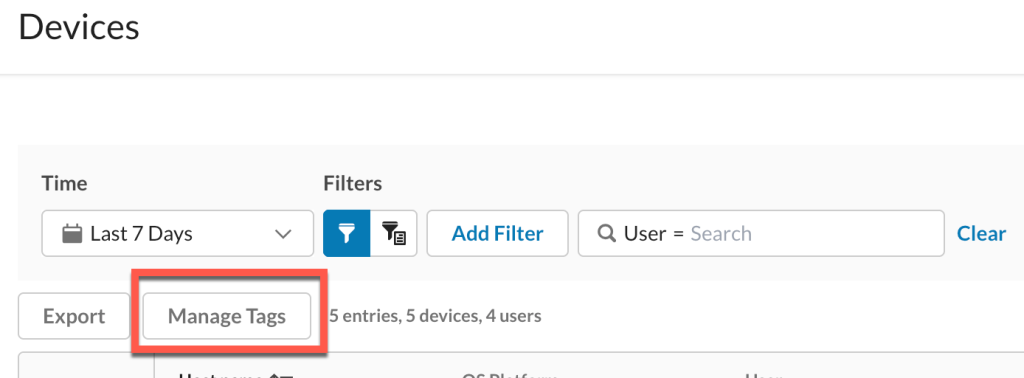
デバイスで Manage Tagsをクリックします。
-
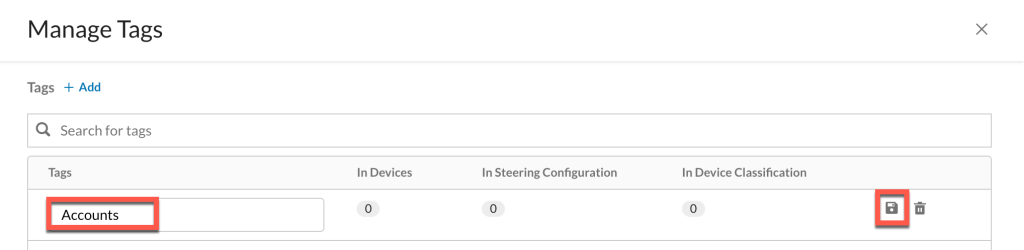
Manage Tagsで+Addをクリックします。
-
タグ名を追加して、保存アイコンをクリックしてください。


デバイスにデバイスタグを適用するには:
-
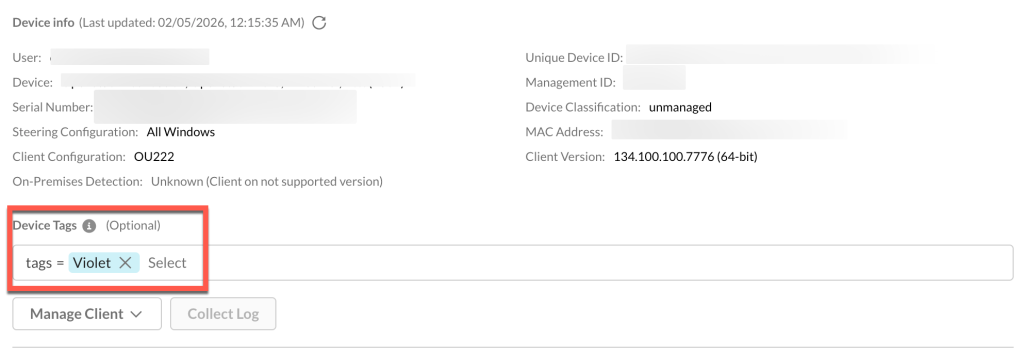
省略記号( … )をクリックして、 View Detailを選択します。

-
選択したデバイスのデバイス詳細ページで、 Device Tagsセクションに最大 5 つのタグを追加します。


Bulk Actions Using Tags
複数のデバイスに割り当てられたタグの一括追加、削除、または置換を同時に実行するには、 Edit Tagsオプションを使用します。 一括操作を行うには:
-
デバイス WebUI から 1 つ以上のホスト名Select 。
-
選択されたホスト名の数を表示するドロップダウンSelect 。
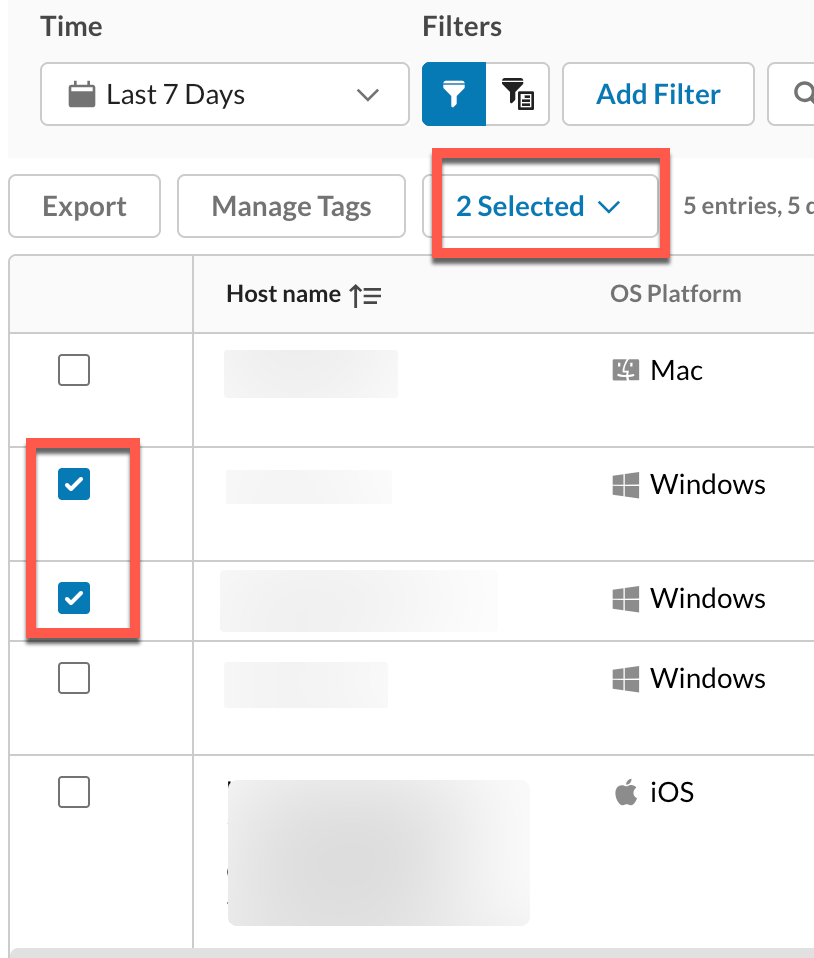 管理者は最大100台のデバイスを同時に選択できます。
 -
Edit Tags Select 。
-
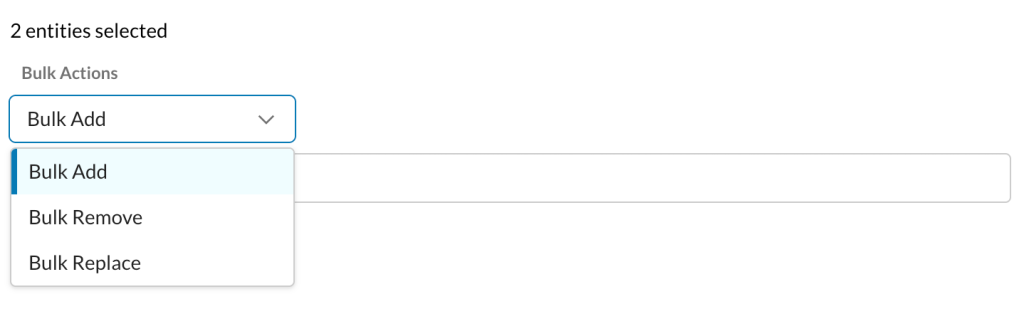
Edit Tagsでは、以下のいずれかの一括操作を選択してください。
-
Bulk Addition
既存のタグまたはその他の理由により、1 つのデバイスでも割り当てを完了できない場合、選択したすべてのデバイスの一括割り当ては失敗します。 -
Bulk Removal
-
Bulk Replace
-
-
デバイスタグをSelect 。
-
Saveをクリックしてください。


Install Tags Using MSIEXEC
WebUIオプションに加えて、管理者はNetskope Clientのインストール時にデバイスにタグを適用するための他の方法も検討できます。
-
Netskope Clientインストール中に MSIEXEC コマンドで
INSTTAGパラメータを使用します。 例えば:msiexec /i STAgent.msi HOST=addon-<tenant-name> TOKEN=<Organization ID> INSTTAG=Tag 1, Tag 2
デバイス タグはデバイス WebUI で定義する必要があります。詳細については、 Netskope Client for Windowsをご覧ください。
-
Windows および iOS 用の MDM を使用します。 詳細については、 Netskope Client導入オプションをご覧ください。
マルチユーザー環境におけるデバイスタグ
次の MSIEXEC コマンドを使用して、マルチユーザー環境のデバイス 1 に Windows 用Netskope Clientがインストールされているシナリオを考えてみましょう。
msiexec /i STAgent.msi MODE=peruserconfig HOST=addon-<tenant-name> TOKEN=<Organization ID> INSTTAG=Tag 1, Tag 2
このコマンドは、 Netskope Clientデバイス 1 にインストールし、パラメーター「insttag」を使用してデバイス タグ A および B を適用します。 デバイスタグの仕組みを理解するために、以下の例を参考にしてください。
-
ユーザー 1 はデバイス タグ A、B を使用して登録します。 ◇ 管理者が別のデバイス タグ C を追加すると、ユーザー 1 に関連付けられたデバイス タグは A、B、C のままになります。
-
ユーザー 2 は、デバイス タグ A、B を使用して登録します。 ◇ 管理者が A、B を D、E に置き換えることを決定した場合。ユーザー 2 に関連付けられたデバイス タグは、A、B ではなく D、E のままです。
-
ユーザー3はデバイスタグA、Bで登録します。管理者はここで追加のタグを追加しないことを決定します。
管理者が別のデバイス タグ F を適用することを決定した場合、この変更は各ユーザーに関連付けられているすべてのタグに適用されます。 例えば、ユーザー1に関連付けられているタグはA、B、C、Fです。
制限事項
-
前の例では、別のユーザー、たとえばユーザー 4 がタグ A、B を付けてデバイス 1 に登録するとします。新しいデバイスタグ F は適用されません。 管理者は、選択したユーザーに新しいタグを手動で追加する必要があります。新規登録ユーザーのデバイスには、最新のデバイスタグが適用されていない可能性があります。
-
仮想デスクトップインフラストラクチャ(VDI)において、管理者がWindows環境でNetskope Clientインストールした後にタグ名を変更した場合、 その後登録するユーザーは最新のタグを取得できず、変更されたタグでの登録に失敗します。
-
マルチユーザー環境では、デバイス分類チェックが、いずれかのユーザーに適用されたデバイスタグのいずれかに対して合格した場合でも、デバイスは管理対象として分類されます。
-
Netskope Clientアンインストールし、新しいタグを使用して再インストールした後でも、 Netskope Clientには古いデバイス タグが保持されます。 新しいタグは、既存のデバイスタグに追加されます。
-
管理タグ内の既存のタグ名を変更しても、割り当て済みのデバイス上のタグ名は更新されません。これにより、管理者はデバイスページの「デバイスタグ」列で変更されたタグ名を表示できなくなります。
-
NSクライアントのアンインストール時のデバイスタグの動作は、オペレーティングシステムによって異なります。
- Windows, Linux: Netskope Clientをアンインストールすると、デバイス タグは自動的に削除されます。 クライアントが同じユーザーで再登録された場合、これらのタグは再割り当てされません。
- Android, Chrome, and iOS: デバイスタグはアンインストール後も保持されます。クライアントが同じユーザーで再登録された場合、タグはデバイスに再度追加されます。
デバイス情報
設定アイコンをクリックします デバイス一覧表に表示され、 Customize Columnsを選択して、必要に応じてオプションを変更します。以下に、このページにデバイス情報を表示するために必要な各種コンポーネントを示します。
- Hostname
- デバイス分類
- OSプラットフォーム
- Make
- Model
- 固有のデバイス ID
- デバイス分類
- 管理ID
- シリアルナンバー
- MACアドレス
- ユーザー(ユーザーのメールアドレスを表示)
- ユーザーグループ
- OU
- クライアントのインストール時間
- クライアントバージョン
- クライアントステータス
- POPにピン留め
- インターネットセキュリティステータス
- プライベートアプリのアクセス状況
- エンドポイント DLP ステータス
- 最終イベントサービス
- 最後のイベント
- 最後のイベント出演者
- 最終イベント時間

コンポーネントをAvailableからDisplay on tableに移動して、 Applyをクリックします。
デバイスの詳細を表示
個々のデバイスの詳細を表示するには、ホスト名を選択するか、省略記号(…)をクリックしてView Detailを選択し、デバイスの詳細ページを開きます。

View Detailsクリックすると、同じウィンドウ内に別のセクションが開き、デバイス情報とクライアントサービス情報が表示されます。イベント履歴やユーザー情報を表示するには、該当するタブをクリックしてください。
-
Device Info: 以下のような様々なユーザー情報やデバイス情報を表示します。
-
最終更新日時:以下のデバイス属性が最後にアクセスされ、取得された時刻を表示します。
-
ユーザーの電子メールアドレス
-
デバイス名
-
デバイス分類
-
クライアントバージョン
-
シリアルID
-
-
ユーザー: 登録ユーザーの電子メール アドレス。
-
デバイス: 選択したデバイスのモデルやオペレーティング システムなどのデバイス情報が表示されます。
-
デバイスの分類: デバイスが管理対象か非管理対象かを表示します。
-
MAC アドレス: デバイスが現在使用している物理ネットワーク インターフェイスの MAC アドレスを表示します。 このリストには複数のMACアドレスが含まれる場合があります。
-
クライアントバージョン: 選択されたものに関連付けられているNetskope Clientのバージョン 。
-
固有のデバイス ID: 選択したデバイスに関連付けられた固有のデバイス ID が表示されます。
-
シリアル番号:選択したデバイスのシリアル番号を表示します。
-
ステアリング設定:ユーザーに設定されているステアリング設定を表示します。
-
クライアント構成:ユーザーに設定されているクライアント構成を表示します。
-
管理ID:選択したデバイスの管理IDを表示します。
-
-
Services: 選択したホスト名で利用可能なクライアントサービス(インターネットセキュリティ、プライベートアプリケーションアクセス、エンドポイントデータ損失防止)と、以下の詳細情報を表示します。

-
各クライアントサービスで利用可能なステータス:サービスが有効か無効かを表示します。
-
ワンタイムパスワード:クライアント設定で有効になっている場合、OTP(非表示)を表示します。
-
操作:クライアントサービスの詳細を表示したり、クライアントサービスを無効化、一時停止、再起動したりするためのアクセス権を提供します。
エンドポイント DLP が有効になっている場合、詳細ビューからサービスを一時停止または再開できます。 デフォルトの一時停止時間は30分です。
-
-
Event History: クライアントによって投稿されたさまざまなイベントを表示します。たとえば、トンネルアップ、トンネルダウン、クライアントのアンインストール失敗、ネットワーク変更などです。詳細については、クライアントステータスをご覧ください。
-
Tunnel Down Event Details: 以下のシナリオでトンネルがダウンした場合、WebUIには次のイベント詳細が表示されます。
以下のイベントは、Netskope Clientがサポートするすべてのデバイスに適用されます。イベント イベント詳細 トンネルダウン - 交通モードの変更:このプロセス中、交通モードが1つのモードから別のモードに切り替わると、トンネルは切断され、再接続されます。
- 相互運用プロキシが変更されました: 管理者がクライアント構成でプロキシとの相互運用構成を更新すると、トンネルは切断されて正しいプロキシに接続され、その後再接続されます。
- ユーザーのプロビジョニング解除: ユーザーがテナントから削除された場合。
- オンプレミス状態の変更: ユーザーがオンプレミスからオフプレミスへ、またはその逆へ移動された場合。
- トンネルプロトコルの変更:管理者がクライアント構成で「DTLSを有効にする」オプションを更新すると、トンネルは切断および再接続中にダウンします。
- 再設定されたユーザー: ユーザー またはユーザー名が更新されると、 Netskope Client設定が更新され、トンネルがダウンします。
エラーのためトンネルが閉鎖されました - デッドピアを検出しました: Netskope Client 、ゲートウェイへのトンネル接続が応答していないことを検出し、トンネルを切断します。
- ピングタイムアウト: Netskope は、何らかの理由でトンネルが切断され、Netskope Gateway にピングフレームを送信できないかどうかを確認します。このような場合、Netskope ClientはPingタイムアウトイベントを送信します。
- ゲートウェイ設定が不足しています: Netskope Client は、有効なゲートウェイ設定がない場合にこのイベントを送信します。
- ネットワークエラーによるトンネル確立失敗: Netskope Client最初のトンネル確立が失敗した場合にこのイベントを送信します。
- SSLエラーによりトンネルがダウンしました: Netskope Client SSLソケットが閉じられ、トンネルとの接続を確立できなかった場合にこのイベントを送信します。
- 交通モードの変更:このプロセス中、交通モードが1つのモードから別のモードに切り替わると、トンネルは切断され、再接続されます。
-
Client Upgrade or Uninstallation Failure: Windows デバイスでクライアントまたはアンインストールが失敗した場合に表示されるイベントの詳細については、 Netskope Client for Windowsを参照してください。
-
-
User Information: ドメインコントローラー(DC)のグループ情報と、ユーザーが所属する組織単位(OU)の情報を表示します。

デバイス数
デバイス webUI ◇ には次が表示されます。
-
合計デバイスエントリ数
-
デバイスの総数
-
ユニークユーザーの総数
例えば、以下のスクリーンショットでは、合計25件のエントリがあり、25台のデバイスと16人のユーザーが含まれていることが確認できます。

固有デバイス識別子
Netskope Client 、登録時に一意のデバイス識別子を作成します。 これにより、 Netskope Client 、一意のデバイス ID を作成するために Windows GUID などのハードウェア パラメータを使用できるようになります。 各デバイスには異なる固有のデバイス ID が割り当てられ、2 つのデバイスが同じ ID を共有することはありません。
– 多数の仮想マシン (VM) をインポートするときは常に、 Copy メソッドとしてアクションを使う Import を実行します。 そうでない場合、VMは同じ IDを持ち、同じクライアントステータスレコードを指します。
Android デバイス用 Google Advertising ID (GAID)
バージョン 133.0.0 以降、デバイス ウェブ UI ◇ には、Android デバイスの Google 広告 ID (GAID) が含まれており、 Serial NumberおよびUnique Device IDフィールドに表示されます。 この機能強化により、モバイル デバイス管理 (MDM) システムとNetskopeデバイス ページの間のデバイスの詳細の相関関係が改善されます。 その結果、Android デバイスごとに、 Serial NumberおよびUnique Device IDに加えて GAID を特徴とする新しいエントリが作成されます。
Client Enrollment ID Changes for Android Devices
-
New Client Enrollment: Netskope 、新しいクライアントの登録に Google 広告 ID (GAID) を使用します。
-
Existing Tenants: 既存のテナントは引き続き 現在のNetskope固有のAndroid IDを使用します。
-
Transitioning to GAID (Existing Devices): Android ID から GAID に切り替えるには、管理者はNetskope Clientバージョン 133.0.0 以降にアンインストールして再インストールする必要があります。
Netskope Client再インストールされず、デバイスがバージョン 133.0.0 にアップグレードされた場合、デバイス webUI は GAID ではなく、既存のNetskope固有の ID を使用し続けます。
クライアントの管理
管理者は、ユーザーによるアクセスを制御して、すべてのクライアントサービスを有効または無効にすることができます。管理者は、以下のいずれかのオプションを選択できます。
-
すべてのクライアントサービスを有効にする
-
すべてのクライアントサービスを無効にする
-
消去
収集ログ
管理者はNetskope Clientログバンドルを要求できますCollect Logオプション。 Netskope Client 、バンドル要求を受信すると、ログバンドルを収集し、クラウドストレージサービスにアップロードします。
Supported OS: Windows、macOS、Android。
デバイスの詳細ページからCollect Logオプションを使用するか、省略記号オプションを使用してログを収集できます。
ログを収集するには:
-
対象デバイスを特定して選択します。
-
省略記号( … )をクリックしてCollect Logを選択すると、ログ収集プロセスが開始されます。
-
ログ収集プロセスが完了すると、テナント管理者はログをダウンロードするためのリンクを含む通知を受け取ります。
Prerequisite:パブリッククラウドストレージにファイアウォールポリシーがある場合は、 https://storage.googleapis.com/ns-nsclient_logs-*を追加してください。ファイアウォールの許可リストへ。
デフォルトでは(機能が有効になっていない場合)、クライアントは引き続きログをAWSに保存します。
消去
管理者は今、webUIからデバイスを削除できます。使う 削除オプションです。 デバイスを削除すると、影響を受けたユーザーのマシン上の Netskope Client もアンロール解除されます。 これにより、デバイスリストの正確さを直接かつセルフサービスで保ち、デバイスがアクセスを失う必要があった場合に迅速に対応できます。詳しくは「 デバイスのソフトリムーブ」をご覧ください。
対応OS:Windows、macOS
エクスポートデバイス情報
デバイス UI の内容を CSV ファイルにエクスポートするには、ホスト名を選択してExportをクリックします。エクスポートされたファイルに表示される詳細は、エクスポートWebUIで選択したオプションによって異なります。

クライアントステータス
次の表に、インターネット サービス、プライベート アプリ サービス、およびエンドポイント DLP のさまざまなクライアント ステータスをその意味に応じて示します。 クライアントのステータスは次のとおりです。
-
Enabled: いずれかのサービスが有効になっている場合。
-
Disabled: すべてのサービスが無効になっている場合。
クライアントの状態は、 Get Client DataREST API を介して照会することもできます。
インターネットセキュリティサービスステータス
| イベントコード | イベント | Actor | 状態 | Meaning |
|---|---|---|---|---|
| 0 | インストール済み | System | Disabled | 電子メールによる招待、配布ツール(例: SCCM、Altiris、JAMFなど) |
| 1 | トンネルを上る | System | Enabled | 「自動」はインストール、アップグレード、またはそれ以降に有効になります。 |
| 2 | トンネルダウン | System | Disabled | 無効 – クライアントのデフォルトの起動状態(インストール/アップグレード/再起動後) |
| 3 | トンネルは、安全なフォワーダーのために閉鎖されています。 | System | 引き下がった | Netskope Secure Forwarderが検出されたため、「自動」は無効になっています。 |
| 4 | 設定エラーのためトンネルがダウンしました | System | Errored | 設定エラー/設定不足のため「自動」が無効になりました |
| 5 | エラーのためトンネルが閉鎖されました | System | Disabled | (その他の)エラーのため「自動」が無効になりました |
| 6 | ユーザー無効化 | ユーザー | Disabled | ユーザーがシステムトレイからクライアントを無効にしました |
| 7 | ユーザー有効化 | ユーザー | Enabled | ユーザーはシステムトレイからクライアントを有効にした。 |
| 8 | 管理者無効 | 管理者 | Disabled | テナント管理者がWebUIからクライアントを無効にしました |
| 8 | 管理者による無効化 (このイベントは、ダイナミックステアリングが有効になっているテナントでのみ利用可能です) | 管理者 | 引き下がった | テナント管理者がWebUIからクライアントを無効にしました。 管理者がNoneステアリングオプションを選択すると、 Netskope Clientトラフィックステアリングのみを無効にし、「Admin Disabled」イベントを 情報に送信します。 |
| 9 | Admin Enabled | 管理者 | Enabled | Tenant admin enabled the client from the webUI |
| 10 | アンインストールしました | System | アンインストールしました | エンドユーザー、管理者、SCCM管理者などによってアンインストールされました |
| 11 | インストール失敗 | System | Disabled | インストールに失敗しました |
| 12 | GREの影響でトンネルが閉鎖 | System | 引き下がった | GREのため「自動」は無効になっています |
| 13 | オンプレミスのデータプレーンが原因でトンネルがダウンしました | System | 引き下がった | オンプレミスDPのため「自動」は無効になっています |
| 14 | ネットワークの変更 | System | Disabled | ネットワークの変更により「自動」が無効になりました |
| 15 | システムシャットダウン Note: macOS では、スリープ イベントはシステムシャットダウンとして表示されます。 | System | Disabled | システムの再起動/電源オフにより「自動」が無効になりました |
| 16 | システム電源オン Note: macOS では、ウェイクアップ イベントはシステム電源オンとして表示されます。 | System | Disabled/Enabled | 「自動」トンネルの状態は実際の状態に基づきます |
| 17 | IPSecが原因でトンネルがダウンしました | System | 引き下がった | IPSecのため「自動」は無効になっています |
| 18 | Enrolled | ユーザー | Disabled | ユーザー登録済みNetskope Client WebUI経由のIdPモード |
| 19 | Unenrolled | ユーザー | Disabled | ユーザー登録解除 |
| 20 | 登録トークンエラー | System | Errored | 無効な登録認証トークンが使用された場合に表示されます |
| 21 | モダンスタンバイモードのエラーによりトンネルがダウンしました | System | Disabled | デバイスがモダンスタンバイモードになっているため、「自動」機能は無効になっています(AOAC)。 |
| 22 | デバイスの姿勢変化 | System | 管理 | クライアントがOSプラットフォームに設定されたデバイス分類ルールに準拠している場合、デバイスPosture Change イベントで管理状態が表示されます。 |
| 22 | デバイスの姿勢変化 | System | 管理されていない | クライアントが OS プラットフォーム用に設定されたデバイス分類ルールに準拠していない場合は、デバイスの姿勢変更イベントに「管理対象外」ステータスが表示されます。 |
| 22 | デバイスの姿勢変化 | System | 未知 | クライアントはデバイス分類ルールをダウンロードする前に「未知ステータス」を送信します。 |
| 25 | アンインストール失敗 | System | Disabled | 無効化 クライアントのアンインストールに失敗しました |
| 26 | アップグレード済み | System | Disabled | クライアントのアップグレードが正常に完了しました。 |
| 27 | アップグレード失敗 | System | Disabled | クライアントのアップグレードに失敗しました |
| 28 | ロールバック成功 | System | Enabled | クライアントバージョン「x」にロールバックしました |
| 29 | ロールバック失敗 | System | Enabled | クライアントバージョン「x」へのロールバックに失敗しました |
| 30 | CAのインストール失敗 | System | Enabled | CAのインストールに失敗しました。このイベントは、最初の試行が失敗した場合に表示されます。CAのインストールが成功するまで、連続してインストールが失敗した場合の情報はWebUIには表示されません。CAのインストールが成功すると、ステータスがリセットされます。 |
| 31 | CAインストールの変更 | System | Disabled/Enabled | CAの回転が検出され、新しいCAがシステムストアにインストールされます。 CAのローテーションが検出された場合(新しいダウンロードされたCAは既存のCAと異なり、主題名も同じ)、 Netskope Client は「CA インストール変更」イベントを投稿し、証明書のローテーション監視を行います。 |
| 32 | CAのインストールが成功しました | System | Enabled | CAのインストール試行が失敗した後、CAのインストールが成功しました。失敗がなかった場合、WebUIにはCAインストール成功イベントは表示されません。 |
| 33 | オンプレミス環境の状態変更によりトンネルがダウンしました | System | Disabled | オンプレミス環境のステータス変更により「自動」が無効になりました |
| 37 | Express Connectの工事のためトンネルが閉鎖されています | System | 後退した | Express Connect(ダイレクトピアリング)のため、「自動」は無効になっています。 |
– CAのローテーションが検出され、システムストアへのCAのインストールが失敗した場合、 Netskope Client古いCAとユーザー証明書にフォールバックします。
Private Accessアプリのステータス
| イベント | Actor | 状態 | Meaning |
|---|---|---|---|
| Disabled | System | Disabled | NPAはお客様にはご利用いただけません。NPAステータスコードは0です。 |
| Disabled | System | Disabled | テナントはNPAを利用できるが、トンネルはまだ建設されていない。それは一時的な状態であるはずだ。NPAステータスコードは0です。 |
| Disabled | System | Disabled | NPAは利用可能ですが、テナントのUIからは有効化されていません。NPAステータスコードは0です。 |
| Enabled | System | Enabled | NPAトンネルは接続されています。NPAステータスコードは2です。 |
| Disabled | System | Disabled | ユーザーがNPAクライアントを無効にします。NPAステータスコードは0です。 |
| Disabled | System | Disabled | 管理者はテナントのUIからNPAクライアントを無効にします。NPAステータスコードは0です。 |
| Errored | System | Disabled | エラーのため、NPAトンネルが切断されました。NPAステータスコードは11です。 |
エンドポイント DLP ステータス
エンドポイント DLP が有効になっている場合は、 View Detailsをクリックしてエンドポイント DLP サービスの詳細を表示できます。
エンドポイント DLP ステータスには 2 つあります。
-
Config Status: エンドポイントの設定状態は、クライアント設定がエンドポイントに適用されることから得られます。クライアント設定に基づいてエンドポイントがエンドポイントのDLPを有効にするべきかどうかを示す、 Enabled または Disabled を表示します。
-
Service Statusエンドポイント上のエンドポイントDLPソフトウェアの報告された状態。 これは上記の Services 表に表示されている状態と同じで、エンドポイントの epdlp.exe(Windows)によって報告されています。以下のいずれかの状態が表示されます。
-
Enabledサービスは正常に稼働しており、通信も正しく行われ、問題なく動作しています。
-
Disabledサービスが実行されていません。
-
Paused: Pause Serviceをクリックするとサービスが一時停止します。このアクションは30分間続きます。
-
Device Control Error/ Device Control Disabled : USB デバイス コントロールのドライバーを正しく読み込むことができません。 このステータスは、電源がオフになっている機器に表示される場合があります。
-
System Reboot Required: USB デバイス制御が適切に機能するように、エンドポイントを再起動する必要があります。 これは、システムにリセット不可能な USB コントローラが搭載されており、エンドポイント DLP アップグレードが発生した場合に発生します。 新しいドライバーは再起動するまでロードできません。
-