

Netskope Clientは、システムトレイを通じてユーザーインターフェースサービスを提供します。システムトレイのクライアントアイコンを非表示にするなどの機能が有効になっている場合、システムトレイアイコンは表示されません。
Netskopeクライアント Services
エンドポイントで有効になっているNetskopeサービスを表示します。サービスには以下のオプションが表示されます。
-
Windows and macOS
-
インターネットセキュリティ
-
プライベートアクセス
-
Endpoint DLP
-
Endpoint SD-WAN
Windows
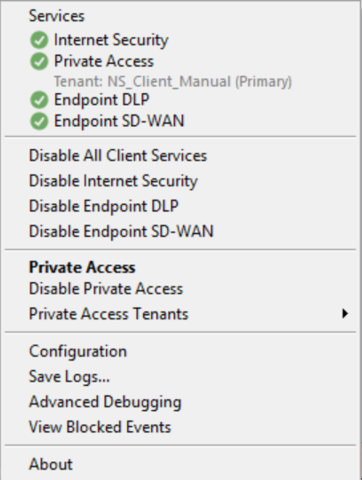
macOS

WindowsおよびmacOSでは、ツールバーのNetskope Clientアイコンにマウスを合わせると、ツールチップに表示されるさまざまなサービスを確認できます。
-
-
Linux
-
インターネットセキュリティ
-
Endpoint SD-WAN

-


Enabling or Disabling Client Services
デフォルトでは、登録されているすべてのユーザーに対してクライアントが有効になっています。ただし、ユーザーはNetskope ClientのシステムトレイアイコンからDisable Netskope Clientオプションを選択することで、クライアントを無効にすることができます。WindowsおよびmacOSの場合、Disable All Client Servicesオプションが表示されます。
Windows および macOS 管理者がテナントに対してMaster Passwordを設定すると、エンドユーザーは IT 管理者と共有されているパスワードを入力して、インターネット セキュリティやNetskope Private Access ( NPA ) を含むNetskope Clientサービスを無効にする必要があります。
Netskope Clientサービスを無効にするには、マスター パスワードを使用します。
-
Disable All Client Servicesをクリックしてください。

-
これにより、IT管理者と共有されているマスターパスワードを入力するオプションが表示された別のダイアログボックスが表示されます。
-
パスワードを入力してください。

-
Disableをクリックしてください。
-
The webUI displays All Netskope Client Services are Disabled pop-up.

エンドユーザーがテキストボックスに間違ったマスターパスワードを入力すると、WebUIに「 Error Message 」という警告が表示されます。
クライアントを無効にする手順 macOS でのDisable All Client Services無効化手順は変わりません。Netskope 、Windows および macOS デバイスでNetskope Clientを無効にする 2 つの nsdiag オプションも提供します。
-
nsdiag -t disable -
nsdiag -t disable --password <master password in plain-text>
コマンド
nsdiag -t disableを実行すると、IT 管理者と共有されているマスター パスワードを入力するように求められます。パスワードを入力すると、次の成功メッセージが表示されます: Enable/disable client successful
パスワードが間違っている場合、CLIにはIncorrect Password, Client cannot be disabledメッセージが表示されます。
-


Disable Internet Security
Windows および macOS プラットフォームでインターネット セキュリティ サービスを無効にするには、このオプションを使用します。 この機能により:
-
エンドユーザーは、インターネットセキュリティサービス用のNetskope Client無効にする必要がある特定のタスクを実行する際に、クライアントを簡単に無効にできるようになりました。
-
クライアントのアンインストールを回避し、エンドユーザーはNetskope Client無効にすることができますクライアント構成で有効になっている場合、ワンタイムパスワード (OTP) が使用されます。
OTPの有効期間が終了すると、クライアントは自動的に再有効化されるため、管理者による手動操作は不要になります。
WindowsおよびmacOSでインターネットセキュリティサービスを無効にするには:
-
Disable Internet Securityをクリックしてください。

-
これにより、ワンタイムパスワードを入力するオプションが表示されたダイアログボックスが表示されます。
-
パスワードを入力してください。

-
Disableをクリックしてください。
-
WebUIには、設定された時間の間、Netskope Internet Securityが無効になっていることを示すポップアップが表示されます。例えば、インターネットセキュリティを10時間無効にするように設定した場合、ポップアップには次のスクリーンショットに示すようなメッセージが表示されます。


Post Disabling Internet Security: Netskope Clientアイコンからインターネットセキュリティを無効にすると、 Servicesセクションに以下が表示されます。

Netskope Clientツールチップには、以下の内容が表示されます。

Enable/Disable Endpoint SD-WAN
Windows、macOS、および Linux プラットフォームでEndpoint SD-WANを無効にするには、このオプションを使用します。 この機能により、エンドユーザーはハブゲートウェイへのVPNトラフィックを最適化できます。
Windows
Windowsで Endpoint SD-WAN を無効にするには、 Disable Endpoint SD-WANをクリックしてください。

Post Disabling Endpoint SD-WAN: Netskope ClientアイコンからEndpoint SD-WANを無効にすると、Servicesセクションとtooltip に以下の表示が表示されます。

Linux
WindowsでEndpoint SD-WANを無効にするには、 Endpoint SD-WANを無効にする]をクリックします。

Post Disabling Endpoint SD-WAN: Netskope ClientアイコンからEndpoint SD-WANを無効にすると、サービスセクションとツールチップに以下が表示されます。

Private Accessを有効/無効にする
ユーザーがプライベートアプリアクセス用のクライアントを有効または無効にできるように設定できます。Netskope Clientシステムトレイアイコンにこのオプションを表示するには、クライアント設定からオプションAllow disabling of Private Apps Access Select 。
Private Accessを再認証
Netskope Clientにユーザーの再認証を強制するプライベートアプリの再認証オプション。 これにより、次回の定期的な再認証までの時間がリセットされます。コンタクト テナントでこの機能を有効にするためのサポート。
WindowsおよびmacOSの場合:
クライアント構成 UI のトンネル設定でGrace Period設定され、再認証が有効になっている場合、クライアント UI にはプライベート アクセスが切断されるまでの残り時間を示すメッセージが表示されます。メッセージには、 Netskope Clientに再認証するまでの残り時間 (時間: 分: 秒) が表示されます。
例えば、Windows では、クライアント構成の WebUI で再認証間隔を 24 時間、猶予期間を 30 分に設定した場合、クライアント UI のサービスの下のPrivate Accessセクションに 24:0:0 の警告メッセージが表示されます。

24時間が経過すると、WebUIには猶予期間としてさらに30分が表示されます。また、表示されるテキストの横に警告アイコンが表示され、再認証の残り時間が間もなく期限切れになることを示しています。

再認証期間が終了すると、適切なエラーメッセージが表示され、 Private Access状態が無効になります。

Private Accessテナント
Netskope Client登録解除やアンインストールを行うことなく、マネージド サービス プロバイダー、パートナー、サードパーティ組織など、複数のNetskopeテナントにまたがるプライベート アプリケーションにアクセスできるようになりました。 ワンクリックでプライマリテナントとパートナーテナントを簡単に切り替えることができます。
Supported OS: Windows、macOS
-
Multi-tenant access: 提携組織間をシームレスに切り替えて、承認されたプライベートリソースにアクセスできます。
-
Client UI enhancements: 現在のテナントの詳細情報と、利用可能な提携テナントの一覧を表示するサブメニューが表示されます。
-
No re-installation required: テナントを切り替える際に、 Netskope Client登録解除や再インストールを行う必要がなくなります。
Private Accessテナント」オプションの下に表示される以下のユーザーインターフェース(UI)用語を参照してください。
-
プライマリテナント – インターネットセキュリティポリシーが適用される、お客様のメインのNetskopeテナントです。
-
パートナー テナント – Netskopeテナントはパートナーによって使用されます。 このテナントには、プライベートアプリケーションへのアクセスを必要とするすべてのユーザー向けのポリシーも含まれています。
このセクションに表示されるパートナーアカウントの数は、管理者がクライアント設定で追加したパートナーの数によって決まり、最大で20までとなります。
この機能を使用する際に注意すべき重要なポイントをいくつかご紹介します。 この機能を使用する際に注意すべき重要なポイントは次のとおりです。
-
パートナーアカウントに切り替えると、クライアントUIに選択したパートナーテナントのPrivate Access詳細が表示されます。 例えば、再認証、 Private Accessステータスなど。 しかし、インターネットセキュリティサービスはプライマリテナントの詳細を表示します。
-
Private Accessセクションのユーザーインターフェースは、パートナーテナントによって異なります。
-
エンドポイントには、パートナー設定を1つだけ保存できます。新しいパートナーアカウントに切り替えると、以前のパートナーアカウントから登録が解除され、新しいパートナーアカウントに登録されます。
-
新しいパートナー テナントを選択したら、IDP 登録方法を使用して登録する必要があります。
-
エンドユーザーがパートナーアカウントにいる間にNetskope Private Accessを無効にした場合、 Netskope Clientプライマリテナントの事前ログオン接続に切り替わります(プライマリテナントで事前ログオンが有効になっている場合)。
-
パートナーテナントごとに個別の NPA ログが%ProgramData%/Netskope/stagent/Logsに作成されます。
パートナーアクセステナントのワークフローを説明する例を以下に示します。
Org Aは大手自動車メーカーへの自動車部品サプライヤーであり、Netskope Clientが彼らの環境に存在する。組織Aは、アプリケーションへのアクセスを必要とする10社以上のベンダーと連携しています。 組織Aによるアプリケーションへのアクセスが必要です。これらのベンダーの中には、すでにNetskopeが提供するサービスを利用し、 Netskope Client自社の環境にインストールしているベンダーもあります。 現在、組織Aはクライアント構成でユーザーグループとパートナーテナント情報を指定できます。
組織 B と組織 C がクライアント構成に追加されたパートナー ユーザーである場合、組織 A のプライマリ アカウント ユーザー (たとえばユーザー A) がパートナー ユーザーである組織 B と組織 C を切り替えることができるさまざまなシナリオを理解するために、以下を参照してください。
User A Switch to Org C (Primary to Partner Switch)

User A Switch to Org B From Org C (Partner to Partner Switch)

User A switch to Primary Tenant Org A from Partner Tenant Org B ( Partner to Primary Switch)

制限
-
パートナーテナントにおけるダイナミックステアリング構成はサポートされていません。パートナーテナントのユーザーには、パートナーテナントでダイナミックステアリングを使用しないステアリング構成を適用してください。
-
暗号化トークンがSecure Enrollment Servicesで有効かつ強制されている場合、エンドユーザーはパートナー切り替え時に暗号化トークンを提供しなければなりません。暗号化トークンを入力すると、ブランディングファイルが再度ダウンロードされ、正常に復号されます。
-
Windowsでは

-
macOSでは

トークンは、レジストリキー(Windows)およびキーチェーン(macOS)に保存されます。
-
Windows: HLM\\Software\\Netskope\NPAPartnerTenants
-
macOS: com.netskope.client.branding.encryptToken
これらのトークンが一度保存されると、エンドユーザーは以降のパートナー切り替え時にトークンの入力を再度求められることはありません。しかし、トークンの有効期限が切れると、エンドユーザーは新しい暗号化トークンを入力する必要があります。パートナーテナントがWebUIから削除されると、レジストリエントリは、パートナー構成(存在する場合)とともにユーザーマシンから削除されます。レジストリ/キーチェーンのエントリは、以下の場合に削除されます。
-
パートナーテナントがWEBUIから削除されました
-
パートナーテナントアクセス機能は無効になっています
-
クライアントの登録解除
-
クライアントのアンインストール
-


Configuration
トラブルシューティングのシナリオでは、Configurationオプションをクリックして、インストールされているクライアントに関する以下の構成詳細を表示および共有できます。
-
組織
-
ゲートウェイ(FQDN形式)
-
ゲートウェイIP(IPアドレスとPOP名)
-
ユーザー電子メール(デバイスユーザーの)
-
クライアント構成(クライアント構成の名前)
-
ステアリング構成(ステアリング構成の名前)
-
カスタム デバイスの分類 (デバイスが管理されている場合)
-
トンネルプロトコル
-
Private Access (プライベートアクセスのステータス)
-
Private Accessゲートウェイ
-
Tenant (Name of the Primary or Partner tenant if Partner Tenant Access is enabled)
-
ユーザーの電子メール ( Private Access内のこの電子メール アドレスは、プライマリ ユーザーまたはパートナー ユーザーのユーザーの電子メール アドレスを指します)
-
オンプレミスチェック(ダイナミックステアリング使用時に表示)
-
トラフィック誘導タイプ(すべてのトラフィック、ウェブトラフィック、またはクラウドアプリトラフィック)
-
設定更新日(クライアント設定が最後に更新された日付)
-
設定ステータス。
アップデートが利用可能な場合、ユーザーはクライアント構成を更新できます。
その他のオプションについては、 Netskope Clientコマンドリファレンスを参照してください。
Windows

macOS

Linux

Save Logs
このオプションを使用すると、トラブルシューティングのためにサポートチームと共有できるクライアントログを保存できます。
Advanced Debugging
このオプションを使用すると、クライアントはサードパーティ製ソフトウェアを必要とせずに、カーネルドライバログ、内部パケットキャプチャ、外部パケットキャプチャなどの詳細なログファイルを収集できます。

-
Packet Capture: Netskopeデータセンターを通過するパケットをキャプチャし、後 デバッグ目的でログを利用できます。
-
Inner packet capture: これは、Netskopeのデータセンターを経由するパケットを指します。キャプチャされたすべてのパケットは、ローカルデバイス上のnspktdump.pcapというファイル名で保存されます。
-
Outer packet capture: 物理ネットワークを通過するパケットを指します。
以下の表は、 Netskope Clientログバンドルに含まれるファイルを示しています。
オペレーティング·システム Filename Windows
nspktdump.pcap – 内部パケットキャプチャを開始した後のみ。
nsouterpktdump.etl – 外部パケットキャプチャを開始した後のみ実行します。macOS nspktdump.pcap – 内部パケットキャプチャを開始した後のみ。
nsouterpktdump.pcap – 外部パケットキャプチャを開始した後のみ。Linux nspktdump.pcap – 内部パケットキャプチャを開始した後のみ。
nsouterpktdump.pcap – 外部パケットキャプチャを開始した後のみ。内部パケットと外部パケットのキャプチャを実行する手順:
-
システムトレイにある Netskope Client アイコンをクリックしてAdvanced Debuggingを選択します。これにより、 Advanced Debuggingウィンドウが表示されます。
-
Packet Captureタブをクリックしてください。
-
Inner Packet CaptureとOuter Packet CaptureについてはStartボタンをクリックしてください。

ボタンはStopに変わり、その下に In Progress状態が表示されます。
-
問題を再現した後、I nner Packet CaptureとOuter Packet CaptureのStopボタンをクリックする必要があります。

パケットキャプチャは主に 問題を再現することで、トラブルシューティングのためにネットワークパケットを取得するために使用されます。 しかし、パケットキャプチャを長時間実行すると、マシンのディスク容量が不足する可能性があります。回避策として、 Sizeテキストボックスで外部パケットキャプチャのサイズを最大 99MB に制限してください。しかし、内部パケットのキャプチャは際限なく蓄積され続ける。パケットキャプチャを停止して再開すると、以前にキャプチャされたファイルが上書きされます(追加されません)。
問題が再現されるとすぐに、内部および外部パケットのキャプチャが停止し、クライアントログバンドルが収集されます。
バージョン128.0.0では、アウター パケット キャプチャ機能は、iOS デバイスで利用可能です。
Packet Capture in iOS

パケットキャプチャには以下のものが含まれます。
-
Inner Packet Capture: これは、Netskopeのデータセンターを経由するパケットを指します。キャプチャされたすべてのパケットは、ローカルデバイス上のnspktdump.pcapというファイル名で保存されます。
-
Outer Packet Capture: これは、Netskopeアプリを通過するパケットを指します。
iOSにおける外部パケットキャプチャは、デスクトッププラットフォームで利用できる外部パケットキャプチャとは異なります。後者はシステム全体のネットワークトラフィックを捕捉する。iOSで Outer Packet Capture 機能が導入されたことで、ユーザーは今トンネルトラフィックとLWIPバイパストラフィックの両方をキャプチャできるようになりました。 Netskope Client 、除外ルートまたはVPNプロファイル設定を通じて、外部パケットキャプチャに含まれないネットワークトラフィックを除外します。 iOSシステムのトラフィック全体をキャプチャするには、依然としてMacへの接続が必要です。詳細については、 「iOSパケットトレースの設定」を参照してください。
-
-
Log management: ログ管理は、エンドユーザーがトラブルシューティングや監視のためのより良い洞察を得るのに役立ちます。
-
Set Log Level: ログの重要度に応じてログをフィルタリングするために、適切なログレベルを設定できます。デフォルトのログレベルはInfoです。使う Netskope Client webUIから受け取ったログレベル。
Set Log LevelSelect以下のどれかの選択肢があります:
-
Dump
-
Debug
-
情報
-
警告
-
エラー
-
致命的
レベルをDumpに設定すると、ファイルに出力されるログの量が増えます。Netskope Client 、ローテーション用に2つのログファイル(固定ファイルサイズ10MB)を保持します。 Dumpレベルは、有用なログが上書きされる可能性のあるローテーションを迅速化できます。ログファイルは、デフォルトでは以下の場所に保存されます。
-
Windows Devices: %ProgramData%/Netskope/stagent/Logs/nsdebuglog.log
-
macOS Devices: /Library/Logs/Netskope/nsdebuglog.log
-
Linux Devices: /opt/netskope/stagent/logs/nsdebuglog.log
-
Androidの場合:以下の手順を実行してください。
-
Netskope Clientアプリにアクセスしてください。
-
3つの点をクリックしてください。
-
Send Logs Select 。
-
ご希望の場所にダウンロードできます。
-
-
iOS デバイス: ユーザーは iOS デバイスでNetskopeログを読むことはできませんが、 Netskopeログの zip ファイルをダウンロードし、AirDrop や電子メールを通じて共有することができます。
-
-
Save Driver Logs: ログレベルを設定したら、 StartとStopをクリックしてログを収集します。
-
Reveal Logs: Reveal Logsをクリックすると、ローカルデバイスにダウンロードされたログが表示されます。
Windowsでは、 Advanced DebuggingウィンドウのReveal Logsオプションには以下が表示されます。
-
%appdata%/netskope/stagent/logs folder if Protect Client configuration and resources is enabled in Client Configuration > Tamperproof.
-
%programData%/ Netskope /stagent/logsフォルダー (Protect Client の設定とリソースが無効になっている場合、 Client Configuration > Tamperproof 。
この動作は、「クライアント構成とリソースの保護」が有効になっている場合に、 %ProgramData%フォルダーへのアクセスが制限されることが原因です。このアップデートは、クライアントバージョン113.0.0以降でのみ利用可能です。113.0.0 より前は、 %PUBLIC%/ Netskope /logフォルダが表示されていました。
-
-
Speed Test: このオプションを使用して、ログ ファイルのUploadとDownload速度をテストします。 Startをクリックしてテストを開始してください。
Netskope Clientログを収集する前に、両方のパケットキャプチャが停止するまで待ってください。
-


Blocked Events
ブロックされたイベントのリストを表示するには、クライアントアイコンを右クリックしてView Blocked Eventsを選択します。表示されるポップアップウィンドウには、管理者がブロックするように設定している、ピン留めされた証明書へのアクセス試行の一覧が表示されます。このオプションを使用すると、証明書がピン留めされたアプリに関連するブロックされたイベントのリストを表示できます。 これらは、テナント内でブロックされるように設定されているアプリです。
有効化または無効化
以下の表は、お使いのオペレーティングシステムに応じて、ユーザーインターフェイスに表示されるNetskope Clientさまざまなステータスアイコンについて説明しています。 。
Windows と macOS を除くプラットフォームのNetskope Clientアイコンのステータスと通知
| Icon | 状態 | デスクリプション |
|---|---|---|
 | Enabled | クライアントはNetskopeゲートウェイに正常に接続され、クライアントアイコンはフルカラーで表示されています。 |
 | Disabled | Netskope Client必要な設定ファイルのダウンロードに失敗しました。 設定ファイルがダウンロードされるまで、クライアントはこの状態のままになります。考えられる原因は以下のとおりです。
|
 | エラーのため無効になりました | クライアントが無効になっており、アイコンは灰色表示で、オレンジ色の円と感嘆符が表示されています。考えられる原因は以下のとおりです。
|
 | 終了処理の失敗により無効化されました。 | クライアントが無効になっており、アイコンが赤色になっています。 考えられる原因:トンネル接続を確立できませんでした。 |
Netskope Clientアイコンステータスと通知(WindowsおよびmacOS版)
| Icon | 状態 | デスクリプション |
|---|---|---|
 | Enabled | 以下のサービスのいずれか、または両方が有効になっている場合、クライアントアイコンはフルカラーで表示されます。
|
 | Disabled | Netskope Client 、必要な設定のダウンロードに失敗しました。 ここでの色は、すべてのサービスが無効になっており、クライアント構成のダウンロードに失敗がないことを示しています。設定がダウンロードされるまで、クライアントはこの状態のままになります。 考えられる原因は次のとおりです:
|
 | 警告付きで有効化 | アイコンがオレンジ色になっているのは、少なくとも1つのサービスが有効になっているものの、少なくとも1つのサービスに警告が表示されていることを示しています。 考えられる原因:
|
 | エラー付きで有効化 | アイコンが赤色になっているのは、少なくとも1つのサービスが有効になっているものの、少なくとも1つのサービスにエラーが発生していることを示しています。 考えられる原因:
|
 | 警告付きで無効化 | すべてのサービスが無効になっており、そのうちの1つのサービスに警告が表示されています。 |
 | エラーにより無効化されました | すべてのサービスが無効になっており、そのうちの1つのサービスでエラーが発生しています。 アイコンは灰色で、赤い丸で囲まれています。両方のサービスが無効になっており、かつエラーが原因でいずれかのサービスが無効になっている場合、ツールチップには次のように表示されます:
 考えられる原因は以下のとおりです。
|
 | 終了処理の失敗により無効化されました。 | アイコンが赤色になるのは、以下の場合です。
考えられる原因:トンネル接続を確立できませんでした。 |
顧客サービス状況と通知
以下の表は、さまざまな顧客サービスステータスとその意味を示しています。クライアントの状態は Get Client data REST APIを通じても照会できます。
インターネットセキュリティサービスのステータスと通知
これは、クラウドアプリ、プロキシ、ファイアウォールにトラフィックを転送するトンネルの状態を表します。
| イベント | Actor | 状態 | Meaning |
|---|---|---|---|
| インストール済み | System | Disabled | 電子メールによる招待、配布ツール(例: SCCM、Altiris、JAMFなど) |
| トンネルを上る | System | Enabled | 「自動」はインストール、アップグレード、またはそれ以降に有効になります。 |
| トンネルダウン | System | Disabled | 無効 – クライアントのデフォルトの起動状態(インストール/アップグレード/再起動後) |
| トンネルは、安全なフォワーダーのために閉鎖されています。 | System | 引き下がった | Netskope Secure Forwarderが検出されたため、「自動」は無効になっています。 |
| GREの影響でトンネルが閉鎖 | System | 引き下がった | GREのため「自動」は無効になっています |
| IPSecが原因でトンネルがダウンしました | System | 引き下がった | IPSecのため「自動」は無効になっています |
| オンプレミスのデータプレーンが原因でトンネルがダウンしました | System | 引き下がった | オンプレミスDPのため「自動」は無効になっています |
| 設定エラーのためトンネルがダウンしました | System | Errored | 設定エラー/設定不足のため「自動」が無効になりました |
| モダンスタンバイモードのエラーによりトンネルがダウンしました | System | Disabled | デバイスがモダンスタンバイモードになっているため、「自動」機能は無効になっています(AOAC)。 |
| エラーのためトンネルが閉鎖されました | System | Disabled | (その他の)エラーのため「自動」が無効になりました |
| ネットワークの変更 | System | Disabled | ネットワークの変更により「自動」が無効になりました |
| システムシャットダウン | System | Disabled | システムの再起動/電源オフにより「自動」が無効になりました |
| システム起動 | System | Disabled/Enabled | 「自動」トンネルの状態は実際の状態に基づきます |
| 登録トークンエラー | System | Errored | 無効な登録認証トークンが使用された場合に表示されます |
| Enrolled | ユーザー | Disabled | ユーザーが登録するとNetskope Client WebUIからIdPモードに移行します。 |
| ユーザー無効化 | ユーザー | Disabled | ユーザーがシステムトレイからクライアントを無効にしました |
| ユーザー有効化 | ユーザー | Enabled | ユーザーはシステムトレイからクライアントを有効にした。 |
| 管理者無効 | 管理者 | Disabled | テナント管理者がシステムトレイからクライアントを無効にしました |
| 管理者による無効化 (このイベントは、ダイナミックステアリングが有効になっているテナントでのみ利用可能です) | 管理者 | 引き下がった | テナント管理者がWebUIからクライアントを無効にしました。 管理者がNoneステアリングオプションを選択すると、 Netskope Clientトラフィックステアリングのみを無効にし、「Admin Disabled」イベントを 情報に送信します。 |
| Admin Enabled | 管理者 | Enabled | Tenant admin enabled the client from the webUI |
| インストール済み | System | Disabled | 電子メールによる招待、配布ツール(例: SCCM、Altiris、JAMFなど) |
| アンインストールしました | System | アンインストールしました | エンドユーザー、管理者、SCCM管理者などによってアンインストールされました |
| インストール失敗 | System | Disabled | インストールに失敗しました |
| アンインストール失敗 | System | Disabled | 無効化 クライアントのアンインストールに失敗しました |
| アップグレード成功 | System | Disabled | クライアントのアップグレードが正常に完了しました。 |
| アップグレード失敗 | System | Disabled | クライアントのアップグレードに失敗しました |
| ロールバック成功 | System | Enabled | クライアントバージョン「x」にロールバックしました |
| ロールバック失敗 | System | Enabled | クライアントバージョン「x」へのロールバックに失敗しました |
| デバイスの姿勢変化 | System | 管理 | クライアントがOSプラットフォームに設定されたデバイス分類ルールに準拠している場合、デバイスPosture Change イベントで管理状態が表示されます。 |
| デバイスの姿勢変化 | System | 管理されていない | クライアントが OS プラットフォーム用に設定されたデバイス分類ルールに準拠していない場合は、デバイスの姿勢変更イベントに「管理対象外」ステータスが表示されます。 |
| デバイスの姿勢変化 | System | 未知 | クライアントはデバイス分類ルールをダウンロードする前に「未知ステータス」を送信します。 |
| CAインストールの変更 | System | Disabled/Enabled | CA ローテーションが検出され、新しい CA がシステム ストアにインストールされます。 CAのローテーションが検出されると(新しくダウンロードされたCAが既存のCAと異なり、サブジェクト名が同じ場合)、 Netskope Client証明書ローテーション監視のために「CAインストール変更」イベントを投稿します。 |
| CAのインストール失敗 | System | Enabled | CAのインストールに失敗しました。このイベントは、最初の試行が失敗した場合に表示されます。CAのインストールが成功するまで、連続してインストールが失敗した場合の情報はWebUIには表示されません。CAのインストールが成功すると、ステータスがリセットされます。 |
| CAのインストールが成功しました | System | Enabled | CAのインストール試行が失敗した後、CAのインストールが成功しました。失敗がなかった場合、WebUIにはCAインストール成功イベントは表示されません。 |
– CAのローテーションが検出され、システムストアへのCAのインストールが失敗した場合、 Netskope Client古いCAとユーザー証明書にフォールバックします。
ネットワークPrivate Access状態と通知
これは、プライベートアプリケーションのトラフィックをNetskopeに転送するトンネルの状態を表しています。
| イベント | Actor | 状態 | Meaning |
|---|---|---|---|
| Disabled | System | Disabled | NPAはお客様にはご利用いただけません。NPAステータスコードは0です。 |
| Disabled | System | Disabled | テナントはNPAを利用できるが、トンネルはまだ建設されていない。それは一時的な状態であるはずだ。NPAステータスコードは0です。 |
| Disabled | System | Disabled | NPAは利用可能ですが、テナントのUIからは有効化されていません。NPAステータスコードは0です。 |
| Enabled | System | Enabled | NPAトンネルは接続されています。NPAステータスコードは2です。 |
| Disabled | System | Disabled | ユーザーがNPAクライアントを無効にします。NPAステータスコードは0です。 |
| Disabled | System | Disabled | 管理者はテナントのUIからNPAクライアントを無効にします。NPAステータスコードは0です。 |
| Errored | System | Disabled | エラーのため、NPAトンネルが切断されました。NPAステータスコードは11です。 |
エンドポイント DLP ステータスと通知
エンドポイント DLP が有効になっている場合は、 View Detailsをクリックしてエンドポイント DLP サービスの詳細を表示できます。

エンドポイント DLP ステータスには 2 つあります。
-
Config Status: エンドポイントの設定状態は、クライアント設定がエンドポイントに適用されることから得られます。クライアント設定に基づいてエンドポイントがエンドポイントのDLPを有効にするべきかどうかを示す、 Enabled または Disabled を表示します。
-
Service Statusエンドポイント上のエンドポイントDLPソフトウェアの報告された状態。 これは上記の Services 表に表示されている状態と同じで、エンドポイントの epdlp.exe(Windows)によって報告されています。以下のいずれかの状態が表示されます。
-
Enabledサービスは正常に稼働しており、通信も正しく行われ、問題なく動作しています。
-
Disabledサービスが実行されていません。
-
Paused: Pause Serviceをクリックするとサービスが一時停止します。このアクションは30分間続きます。
-
Device Control Error/ Device Control Disabled : USB デバイス コントロールのドライバーを正しく読み込むことができません。 このステータスは、電源がオフになっている機器に表示される場合があります。
-
System Reboot Required: USB デバイス制御が適切に機能するように、エンドポイントを再起動する必要があります。 これは、システムにリセット不可能な USB コントローラが搭載されており、エンドポイント DLP アップグレードが発生した場合に発生します。 新しいドライバーは再起動するまでロードできません。

-
