

この記事では、Enterprise Browserのインストール手順とトラブルシューティングのヒントについて説明します。
インストールの前提条件
インストールを開始する前に、以下の前提条件が満たされていることを確認してください。
- System Requirements: クライアントマシンが最低限のハードウェアおよびソフトウェア仕様を満たしていることを確認してください。
- Windowsの場合:x64またはARMプロセッサ。Windows 10以降。
- Mac:macOS 12 Monterey以降。
- Administrative Privileges: 手動インストール(Windowsでは.exe、macOSでは.dmg)を実行するユーザーは、ローカル管理者権限や昇格されたアクセス許可を必要としません。インストールはユーザーフォルダ上で行われるためです。
- Network Connectivity: Netskope Enterprise Browserは、以下のドメイン/ポートへのアクセスが必要です。
- https://nsbrowser-updates.<MP>.goskope.com : ブラウザのアップデートとインストーラのダウンロード。
- https://nsbrowser-config.<MP>.goskope.com:テナントおよびユーザーの設定を取得します。
- eproxy-.goskope.com:8090:<tenant-name>EBトラフィックをインターネット宛先へ誘導するための安全なプロキシサーバー使う SaaSアプリ)。
<tenant-name> は次の追加エンドポイントへのアクセスを必要とします:.ebnpa.goskope.com:8090:セキュアプロキシサーバー EBトラフィックをプライベートアプリに誘導します。
これらのドメイン/ポートへの完全なアクセス権がないと、Netskope Enterprise Browserは動作しません。
- Netskope Client configuration: Netskope Enterprise BrowserをNetskope Clientと共に導入する場合は、以下の手順に従ってNetskope Clientを設定してください。
- Security Software Compatibility: 一部のウイルス対策ソフトウェアやエンドポイント検出・対応(EDR)ソフトウェアは、Netskope Enterprise Browserのインストールをブロックする可能性があります。詳しくはトラブルシューティングのセクションをご覧ください。
インストール方法
企業環境にブラウザを導入する方法はいくつかあります。
手動インストール
個々のマシンまたは小規模な展開の場合:
- 電子メールの招待状で受け取った URL から、公式のNetskope Enterprise Browserインストーラーをダウンロードします。
- インストーラーの実行ファイルを実行してください。
- プロファイル名と電子メールで受信したライセンスキーを入力してプロファイルを作成します。
発生する可能性のあるエラーの説明は、 「ライセンスエラー」セクションに記載されています。
MDM
Netskopeコミュニティの以下の記事では、MacおよびWindows環境でMDMソリューションと連携してEnterprise Browserを展開する方法について解説しています。 別のMDMソリューションを使用している場合は、手順を調整する必要があるかもしれません。 別のMDMソリューションを使用している場合。
よくあるインストールの問題のトラブルシューティング
このセクションでは、さまざまなシナリオについて説明します。
手動インストール
更新応答が見つかりません
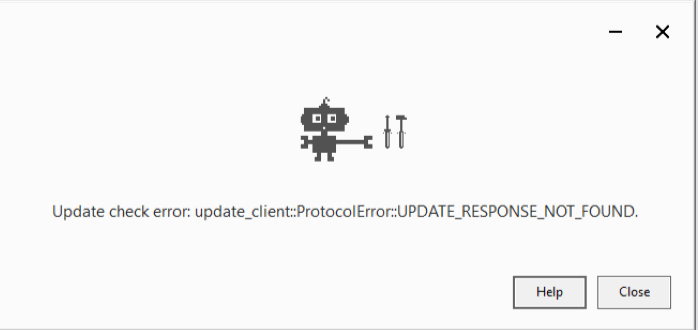
このエラーは、arm64プロセッサを搭載したWindowsコンピュータにNetskope Enterprise Browserをインストールしようとした際に表示されます。
ファイル権限の問題
MSIインストーラーまたは通常のインストーラーを使用してブラウザをインストールする際に、権限エラーまたはファイルエラーが表示されます。
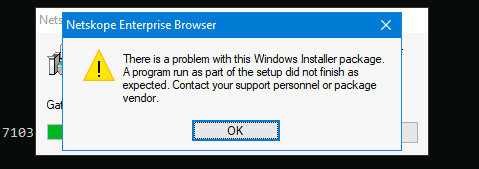
これらのエラーは通常、Netskope Enterprise Browserのインストールフローをブロックするウイルス対策ソフトウェアまたはEDRシステムによって引き起こされます。
アンチウイルスシステムまたはEDRシステムが以下のパスへのアクセスを許可していることを確認してください。
- c:\Users\<USERNAME>\AppData\Local\Netskope\Browser。
- c:\Users\<USERNAME>\AppData\Local\Netskope\NetskopeBrowserUpdater
- c:\Users\<USERNAME>\AppData\Local\Temp
- MSI インストールのみ c:\Windows\Installer
また、以下のレジストリキーへのアクセスが必要です:HKCU\Software\Netskope\Update
ネットワークの問題
データの取得に失敗しました。ネットワーク接続を確認してください
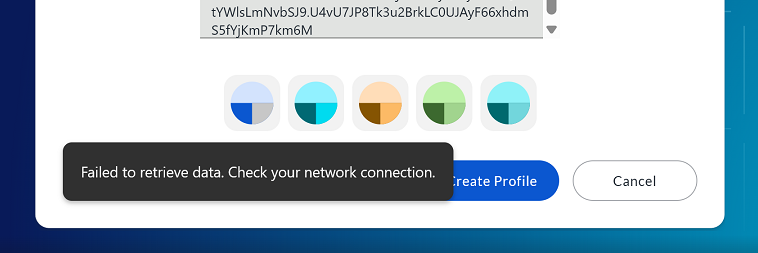
この問題は、Netskope Enterprise BrowserがNetskopeの設定サービスに接続できない場合に発生します。Network Connectivity セクションに記載されているすべてのドメインとポートにアクセスできることを確認してください。
閲覧時にERR_TIMED_OUTが発生しました
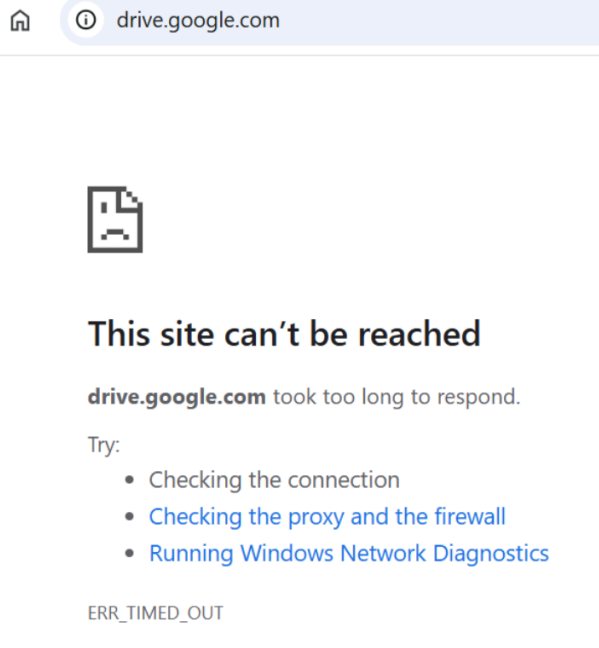
この問題はNetskope Enterprise BrowserNetskopeのセキュアプロキシに接続できない場合に発生します。Network Connectivity セクションに記載されているすべてのドメインとポートにアクセスできることを確認してください。特に、eproxy-<tenant-name>.goskope.com:8090 にアクセスできることをご確認ください。
ライセンスエラー – 手動インストール時
あなたの免許証は正しくありません
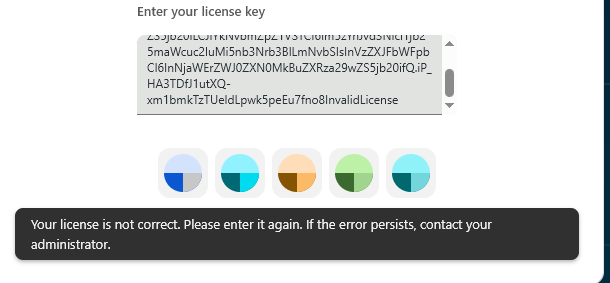
この問題は、入力されたライセンスが正しくない場合に発生します。ライセンス情報が正しく入力されているか確認してください。エラーが解決しない場合は、管理者に連絡してください。
ライセンスが削除されました
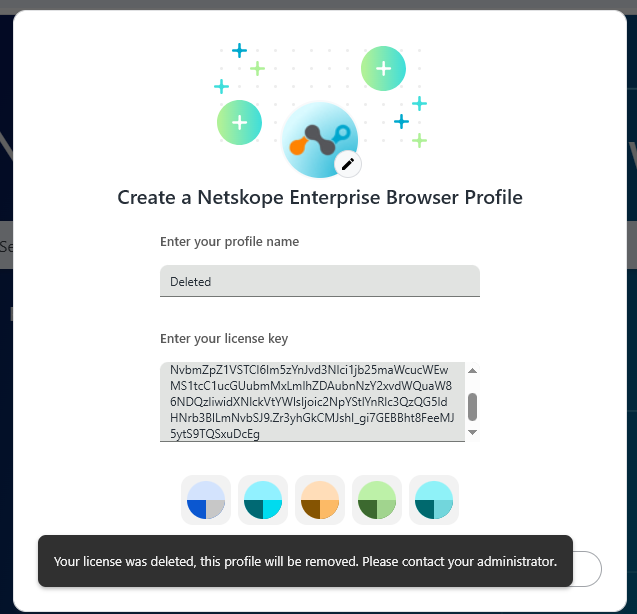
この問題は、システムからライセンスが削除された場合に発生します。エラーが解決しない場合は、管理者に問い合わせてください。
ライセンスが無効化されました
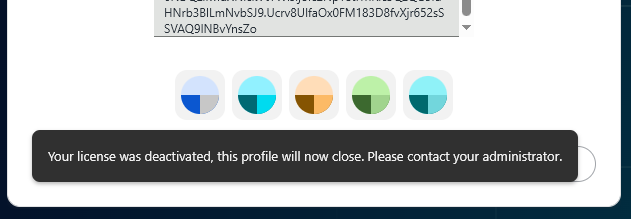
この問題は、ライセンスが無効化されている場合に発生します。エラーが解決しない場合は、管理者に問い合わせてください。
プロファイル作成失敗 – MDMインストール
| 終了コード | VALUE | デスクリプション | NOTES |
|---|---|---|---|
| ERROR_SUCCESS | 0 | 処理は正常に完了しました。 | これは予想通りの結果です。 これは、ブラウザが正常にインストールされ、インストール済みアプリの一覧に登録されたこと、および 実行前に古いバージョンが存在していた場合は、ブラウザとインストール済みアプリの一覧のエントリが正常に更新されたことを します。プロファイル作成パラメータを指定してインストーラーを実行する場合(MDMインストール時)、これはプロファイルが正常に作成されたか、指定されたプロファイルが既に存在することを意味します。 |
| ERROR_INSTALL_USEREXIT | 1602 | ユーザーがインストールをキャンセルしました。 | これは、MSIインストールがユーザーによって中断された場合に発生します。 |
| ERROR_INSTALL_FAILURE | 1603 | インストール中に致命的なエラーが発生しました。 | この終了コードは通常、インストーラーに渡されたプロファイルパラメータに基づいてライセンスキーを取得できなかった(例えば、指定されたライセンスが存在しない)、または構成サーバーとの通信に失敗したために、(MDM インストール)プロファイルの作成が失敗したことを意味します。 ユーザーが有効なライセンス 所有していること、およびコンピュータ 構成サーバーに接続できることを確認してください。まれなケースでは、ディスク容量不足などが原因でブラウザのインストールに失敗する場合があります。 |
| ERROR_INSTALL_PACKAGE_OPEN_FAILED | 1619 | このインストールパッケージを開くことができませんでした。パッケージが存在し、アクセス可能であることを確認するか、 アプリケーションベンダーに問い合わせて、これが有効な Windows インストーラー パッケージであることを確認してください。 | この終了コードは、msiexec.exe が指定された MSI ファイルを見つけられない場合に返されます。 考えられる原因としては、ウイルス対策システムまたはEDRシステムがインストールを妨害していることが挙げられます。 |
| ERROR_PRODUCT_VERSION | 1638 | この製品の別のバージョンが既にインストールされています。このバージョンのインストールは続行できません。 この製品の既存バージョンの設定や削除は、使う コントロールパネルのプログラムを追加/削除してください。 | この問題は、旧バージョンのEnterprise Browserが既にインストールされており、新しいインストーラーでアップグレードできない場合に発生します。古いバージョンのブラウザを完全に削除して、再度挑戦してください。 |