

このドキュメントでは、Office 365 (O365) のサインイン認証 (auth) フローを認証/フェデレーションサーバー経由で行うように構成する方法について説明します。認証プロキシは、すべての認証フローの通過プロキシとして機能します。オンプレミスの認証/フェデレーション サーバーを使用する場合は、このドキュメントを使用してください。 認証プロキシは、O365の認証フローを強化し、Netskope Security Cloud Platformによってエンタープライズ版O365へのアクセスが保護されるようにします。
O365認証プロキシは、企業ユーザーと組織のオンプレミス認証/フェデレーションサーバー間の認証フローを仲介します。認証プロキシは透過的に動作します。連携サービス自体に変更がないため、ユーザーエクスペリエンスも変わりません。組織の認証/フェデレーションサーバーとO365間の信頼関係も維持されます。
O365認証プロキシは、貴社組織のエンタープライズユーザーがNetskope Security Cloud Platformによって保護されることを保証します。Netskope Clientインストールされ有効化されている状態で、 NetskopeソースIPアドレス範囲外にあるすべてのユーザーブラウザセッションを、 Netskopeリバースプロキシにリダイレクトします。 これにより、O365へのアクセスが適切に管理されます。管理者は、特定の送信元IPアドレスおよび範囲に対して、リバースプロキシによるリダイレクトをバイパスすることを許可することで、例外を設定できます。また、ブラウザを介さないフローの場合、アプリへのアクセスは管理対象デバイスからのみ許可されます。
O365アプリでアイドルタイムアウトが設定されている場合、Netskopeプロキシはアイドルタイムアウトの期限が切れると、ユーザーセッションをIDPログアウトURL(管理者が設定)にリダイレクトできます。これにより、アイドルタイムアウト後に同じユーザーがO365に再度ログインしようとした場合でも、ユーザーは再認証を強制されます。 現在、この機能はフォワードプロキシでのみ利用可能です。
Oktaと連携するNetskope Auth Proxy for O365に関するビデオをご覧になるには、再生ボタンをクリックしてください。
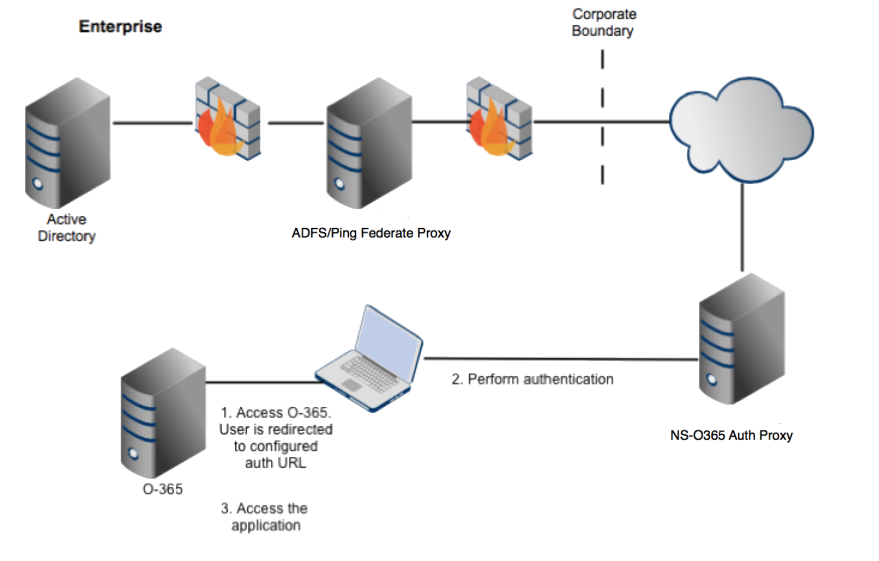
次の図は、認証プロキシがDMZに配置され、インターネットからアクセス可能な展開シナリオを示しています。
 |
O365 は複数の認証フローを使用します。つまり、次のとおりです。
- パッシブ認証: ウェブベースのアプリ、ブラウザなどによって使用されます。
- Active Auth: Windows の Outlook などのネイティブ アプリによる認証。
- MEX Flow: Windows 上の OneDrive などのネイティブ アプリによって使用されます。
以下の表は、考えられる認証フローの一般的な構成を示しています。
| アプリの種類 | Netskope Clientがインストールされました | Netskope Clientアンインストールされました | 認証フロー |
|---|---|---|---|
| ネイティブアプリ | 通過トラフィックとしてアクセスを許可する | Outlookを除くトラフィックをブロックします | アクティブ |
| ウェブベースのアプリ | 通過トラフィックとしてアクセスを許可する | Netskopeリバースプロキシにリダイレクトします | Passive |
構成に関するベストプラクティス
| ベストプラクティス | デスクリプション |
|---|---|
| 認証サーバーのドメインをカスタムアプリ定義として追加します。 | これにより、アプリのマッピングを容易に特定できるようになり、Netskopeはログインイベントを追跡できるようになります。Settings > Security Cloud Platform > App Definitionにアクセスして、カスタムアプリの定義を定義します。 |
| バイパス+トンネル設定で、特別なアプリのトラフィックをルーティングします。 | Netskope Clientインストールされている場合でも、トラフィックをNetskope認証プロキシにルーティングしたい場合は、証明書ピン留めされたアプリに対して「バイパス + トンネル」を選択してください。 例えば、Lync/Skype for Business を設定する場合は、 Settings > Security Cloud Platform > Steering Configurationに移動して、そのステアリング設定を選択します。Exceptionsをクリックしてから、 Add Exception > Certificate-Pinned Appsをクリックしてください。Advanced Optionsをクリックし、適切なプラットフォームに対して「バイパスアクション」+「トンネルモード」を選択します。 さらに、適切なドメイン (Lync.com、login.microsoftonline.com、aproxy.inskope.com、等々)。 |