

Posture Assessmentは、Cloud Exchangeプラットフォームのログを読む、そのログに基づいて考えられる問題を分析します。プラグインの失敗の理由をより適切に評価するために、Cloud Exchange は単一のログ行を分析するか、ログフィルターを使ってフィルタリングされた複数のログを評価して、優先順位が付けられたアクションセットと共に正常性の判定を返すことができます。
両方のアクションはSettings > Loggingから利用できます。
| アクション | 使う用途: |
|---|---|
| 単一のログを分析する | エラーの1つを理解します:その意味、最も可能性の高い原因、およびその修正方法。 |
| 態勢評価 | フィルタリングされたログセットを評価します。全体的な健全性、エリアごとの健全性、インシデントのタイムライン、および推奨される修復計画です。 |
プロバイダーに送信される内容の詳細については、Cloud Exchange Copilotをご覧ください。
前提条件
姿勢評価を使うには、以下が必要です:
- LLMプロバイダーは、Settings > LLM Providerで設定および有効化する必要があります。手順については、Cloud Exchange Copilotにアクセスしてください。
- Posture Assessmentを使うには、ユーザーにAI Copilot Read権限が必要です。
動画を見る
再生ボタンをクリックして動画をご覧ください。
単一のログを分析する
The Assess column on the Logging page offers per-log analysis for logs that carry an error code or are of type Error. Users with AI read permission will be able to view the Assess column by default in the Cloud Exchange Logging page.
- Settings > Loggingへ移動してください。
- 理解したいログを見つけて、評価列のアイコンをクリックします。
- プロンプトを確認して分析を始める。
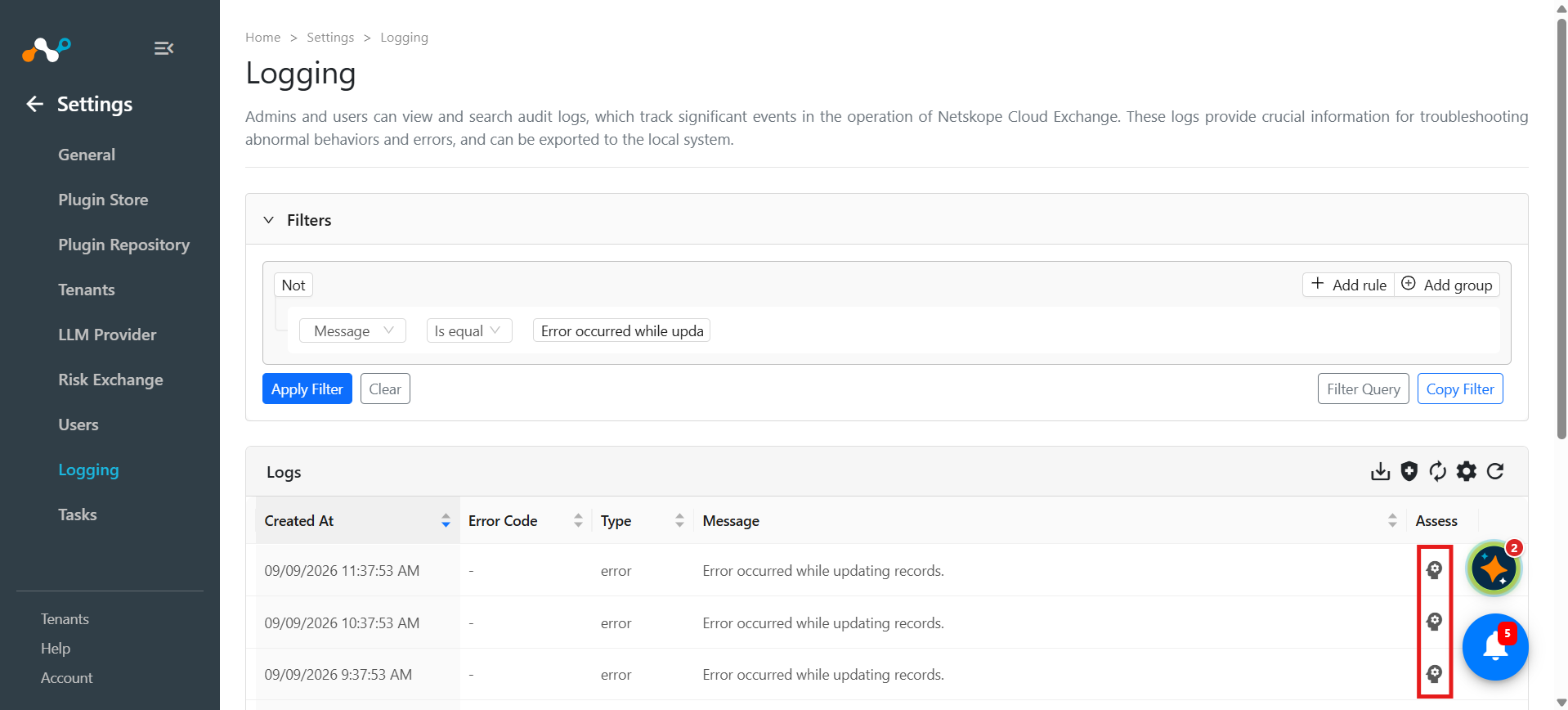
結果はCloud Exchangeポスチャ評価ウィンドウで開き、トークンの消費量、参照されるソース、信頼度などのメタデータとともにこれらのセクションが表示されます。
| Section | Contents |
|---|---|
| Summary | ログ・エントリが報告している内容を平易な言葉で説明します。 |
| 考えられる根本原因 | エラーが発生した最も可能性の高い理由。 |
| 提案された修復 | それを解決するために変更するもの。 |
| Sources | Netskope製品ドキュメントへの番号付き参照。テキスト内の[1]、[2]マーカーはこのリストと一致します。 |
ポスチャ評価を実行する
ポスチャ評価は現在のフィルターに一致するログに対して実行されるため、フィルターによって評価の範囲が定義されます。
- Settings > Loggingへ移動してください。
- フィルターを使用してログをフィルタリングします。
- Click the Posture Assessment icon in the table toolbar.
- フィルターに一致するログの数を確認し、Run Assessmentをクリックします。
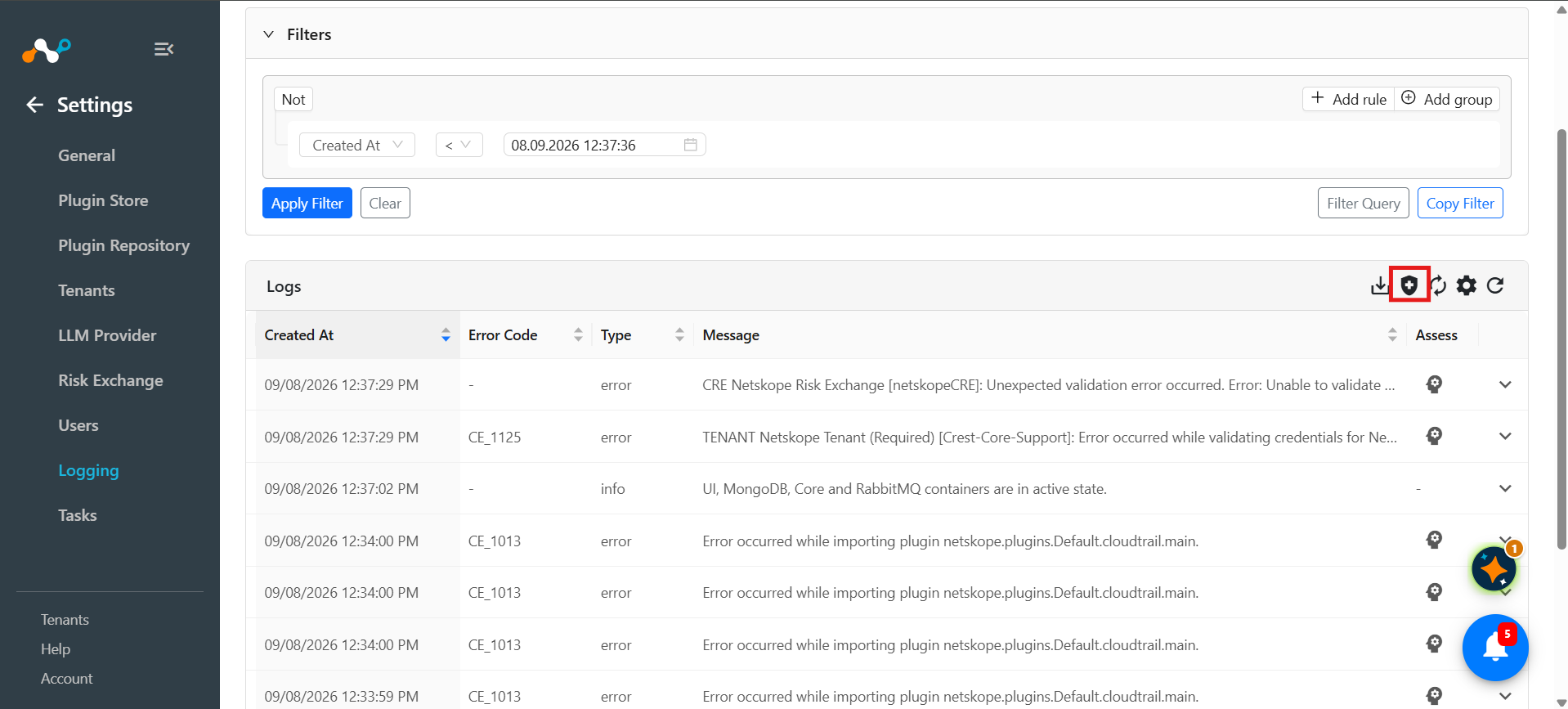
Cloud Exchange は、正確な分析のための適切なコンテキストを得るために実行した思考プロセスとツール呼び出しまたはウェブ検索を表示します。完了するまでウィンドウを開いたままにします。
評価を読む
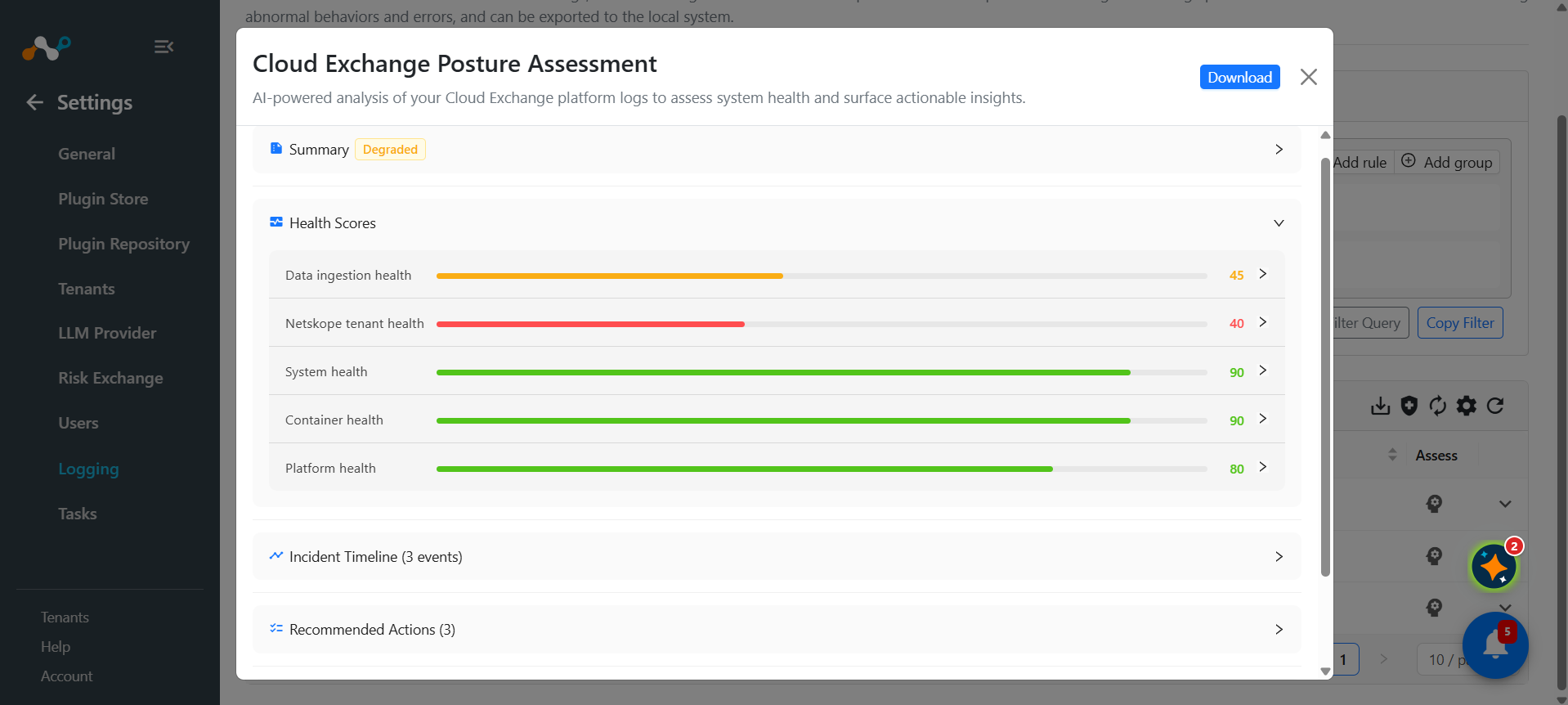
完成したレポートには、以下が含まれています。
| Section | Contents |
|---|---|
| 全体的な姿勢 | A single verdict for the assessed logs: Healthy, Degraded, or Critical. |
| Summary | ログが示す内容の短い説明です。 |
| ヘルススコア | 各領域の100点満点のスコアとそれぞれの評価理由が表示されるため、デプロイのどの部分が評価を下げているのかを確認できます。 |
| インシデントタイムライン | タイムスタンプ、重大度、その背景にあるログの数を含む、時系列の注目すべきイベント。これを使うして、問題が継続しているか、一時的なバーストであったかを確認します。 |
| 推奨アクション | やるべきことのランク付けされたリスト。それぞれに番号付きのステップ、優先順位、推定される影響、および対処するログの数が記載されています。 |
| 思考プロセス | 評価が結論に達するまでに行われたステップの展開可能なレコード。 |
| Sources | 評価の根拠となったドキュメント。テキスト内の[1]、[2]マーカーと一致します。 |
フッターには、評価の信頼性、分析されたログの数、実行されたステップの数、および消費されたトークンが表示されます。
レポートをダウンロード
ウィンドウヘッダーの Download をクリックして、評価をMarkdownファイルとして保存します。ダウンロードには、画面に表示されるすべてのセクション(思考プロセス、ソース、フッターの統計を含む)が含まれます。ファイルはブラウザで生成されるため、生成のためにどこかにデータが送信されることはありません。
結果に基づく対応
| 全体的な姿勢 | 何を示しているか |
|---|---|
| Healthy | 評価されたログにアクションが必要なものはありません。推奨されるアクションがある場合、それは修正ではなく改善です。 |
| Degraded | 意図したとおりに機能していませんが、データはまだ流れています。推奨されるアクションを順番に実行してください。 |
| 致命的 | 1つ以上の障害によって、データの取得、共有、または処理が停止されています。最優先のアクションから対応してください。 |
構成を変更する前に、ログ・テーブルに対して検索結果を確認してください。推奨される各アクションは、それが影響を与える領域に名前を付けるため、ログ・ページをそれが参照するプラグインまたは時間枠に再フィルタリングし、証拠を自分で確認できます。
ポスチャ評価のよくある質問
範囲とカバレッジ
Q:1回の評価で実際に読むログの数は?
A: 実行のすべてのステップで、合計で最大 500 行のログ。上限はコストを制御し、リクエストをモデルのコンテキストウィンドウ内に維持するために存在するため、20,000 件のログに一致するフィルターはすべてではなく、そのサンプルから評価されます。これが、確認で大きなフィルタリングセットについて警告される理由です。フィルターが絞り込まれるほど、評価は実際にその多くを確認します。
Q:500ログの上限を引き上げることはできますか?
A:はい。Cloud Exchange コア コンテナーの AI_COPILOT_MAX_LOG_CAP 環境変数を、許可する行数に設定します。これを上げると、実行ごとに送信されるログの内容が増えるため、評価ごとのコストが高くなり、カバレッジが広くなります。変数の完全なリファレンスについては Cloud Exchange Copilot に、設定場所については Cloud Exchange 環境変数の構成 に移動してください。
Q: アセスメントが分析を終了する前に停止しました。なぜですか?
A:各実行には一定数の推論ステップ(デフォルトで30)が許可されているため、単一のリクエストが無制限にループすることはありません。ノイズの多いログセットに対して広範囲なフィルタリングを行うと、その予算を消費し尽くしてしまう可能性があります。フィルターを絞り込むか、評価でルーチン的にそれ以上の領域が必要な場合はAI_COPILOT_TURN_MAX_ITERATIONSを増やすようにします。
Q:Posture Assessmentは私のNetskopeテナントのデータを見ますか?
A:No. これは Cloud Exchange プラットフォームのログのみを読み取ります。これは Settings > Logging で表示されるものと同じログです。これはテナントにクエリを実行せず、ログに記録されなかったものは一切見ることができません。
Q: 一部のログ行で [評価] アイコンが表示されないのはなぜですか?
A:単一ログの分析は、エラーコードが付いているログまたは「Error」タイプのログに対してのみ提供されます。これらは、根本原因と修復が意味を持つエントリであるためです。情報行には代わりにダッシュが表示されます。
コストと使用状況
Q:この機能が使うトークンを追跡できますか?
A:はい。ホーム・ページに移動し、AI Analytics タブを選択します。入力トークンと出力トークンは機能別およびユーザー別に分類されているため、Posture Assessmentがプロバイダーの予算をどれだけ消費しているか、誰が実行しているかを正確に把握できます。完了した各アセスメントのレポートフッターには、それぞれのトークン数も表示されます。
結果とデータ処理
Q: アセスメントを実行すると、Cloud Exchangeで何かが変更されますか?
A: いいえ。評価は読み取り専用です。設定の変更、プラグインの再起動や再実行、ログの削除は行われません。レポートは実行すべき操作を指示しますが、その操作を実行するかどうかはユーザーが決定します。
Q: 調査結果をどれくらい信頼すべきですか?
A:出発点として扱ってください。レポートは言語モデルによって生成されるため、不完全または不正確である可能性があります。そのため、実行のたびにAIが生成した開示情報が表示されます。推奨される各アクションには影響を受ける領域が示されているため、ロギングページをそのプラグインや時間枠に再フィルタリングし、構成を変更する前に証拠を確認できます。
Q:同じフィルターで2回実行したところ、わずかに異なるレポートが出力されました。これは想定どおりですか?
A: はい。言語モデルの出力は決定論的ではなく、実行によってログがすべて読み取られるのではなくサンプリングされるため、文言と強調は実行ごとに異なる可能性があります。実質的な調査結果は一致しているはずですが、一致しない場合は、両方の実行が同じ証拠をカバーするようにフィルターを絞り込んでください。
Q:評価のコピーを保持できますか?
A: はい。ウィンドウヘッダーのDownloadをクリックすると、思考プロセス、ソース、フッターの統計情報を含めたレポートをMarkdownファイルとして保存できます。