

Netskope Cloud Exchange(CE)ナレッジベース記事ページへようこそ!このページでは、Cloud Exchangeの理解、インストール、構成、管理、および使用に関するよくある質問に回答します。当社の目標は、必要な情報を迅速に見つけられるよう支援することです。ここに記載されていない質問については、FAQまたはトラブルシューティングガイドを参照してください。
最新かつ詳細な情報を得るために、必ず最新のNetskope Cloud Exchangeリリースノートや製品ドキュメントをご参照ください。
アーキテクチャ設計、設置、ホスティング
Cloud Exchange 6.0.0 より前のバージョンにおける高可用性 (HA) 設定
Cloud Exchange高可用性
このドキュメントでは、Cloud Exchangeにおける高可用性(HA)の仕組みについて説明します。アーキテクチャ図の機能一覧、前提条件、およびサイジングガイドラインを確認した後、Cloud Exchange に HA をデプロイします。導入に関するセクションの後には、移行、アップグレード、セキュリティ強化、既知の制限事項、トラブルシューティングについて説明するセクションがあります。
HAアーキテクチャ

Features
- Cloud Exchangeノードのアクティブ/アクティブ構成により、システムの可用性と耐障害性が向上します。
- Netskope CE Coreコンテナは、複数のタスクを同時に処理できる専用ワーカーとして機能するように設計されています。中規模のシステムでは10個のタスクを処理でき、大規模なシステムでは20個のタスクを処理できます。これらのタスクには、ポーリング、データ取り込み、心拍数モニタリングなどの操作が含まれる場合があります。3つのノードで構成される高可用性(HA)クラスタでは、処理能力が実質的に3倍になり、システムの実行能力が向上します。
- タスクの割り当てはRabbitMQを介して調整され、RabbitMQはコアコンテナのワーカーの現在の負荷と、ワーカーがアクティブに処理しているタスクの数に基づいて、タスクをワーカーに分配します。コアコンテナの再起動やノード障害が発生した場合、データの損失を防ぐため、変換および取り込みタスクは再キューイングされます。一方、データ取得タスクは、通常、障害発生から5分以内に、新しいノードのワークロードに応じて、別のノードに再割り当てされます。
- 要約すると、コアコンテナは、継続的な運用とデータの整合性を確保するために、タスクレベルとノードレベルの両方で高可用性(HA)を備えるように設計されています。
- クラスター環境では、MongoDBとRabbitMQのインスタンスが複数存在することになります。いずれかのノードがダウンしても、他のノードがリクエストの処理を継続するため、ダウンタイムは発生しません。
- Netskope CEの複数の同一ノードは同時に稼働します。そしてそれら全てが、プラグインのタスクを同時に積極的に処理している。
Cloud Exchange HAに関するビデオをご覧になるには、再生ボタンをクリックしてください。
クラスターステータスのUIダッシュボード
Cloud Exchangeのホームページで、現在のクラスタの状態を確認してください。

コアサービスはUIサービスに依存していることに注意してください。セキュリティ上の理由から、コアサービスは一般公開していません。コアサービスはUIサービスを通じてアクセス可能となり、内部ネットワーク経由でアクセスされます。UIサービスがダウンしている場合、コアはダッシュボードに不明なステータスを表示します。
Linux上でのHA展開の前提条件
- HA構成に進む前に、スタンドアロン構成の前提条件を満たしている必要があります。
- 必要なマシン上でNFS(ネットワークファイルシステム)ボリュームを設定し、マウントします。NFSサーバー上のファイルの閲覧、書き込み、およびアクセス権限の変更を行う権限があることを確認してください。 このNFSボリュームは、以下のような重要な資産の共有ストレージリポジトリとして機能します。
- Mongo認証キー
- SSL証明書
- 環境変数
- プラグインとカスタムプラグイン
- Repositories
- Netskope CEを導入するマシンは少なくとも3台の設置を強く推奨します。クラスターに必要な最小稼働ノード数については、 「クラスターノード数要件」を参照してください。
(参照: https ://www.mongodb.com/docs/manual/core/replica-set-members/) - Netskope CEのすべてのインスタンスが、CPU、RAM、ディスク容量などの物理リソースを同一に割り当てていることを確認してください。この均一性は、アクティブ/アクティブ構成による高可用性と、クラスタ全体における一貫したパフォーマンスを実現するために不可欠です。
- デプロイメントスクリプトを実行する前に、SELinuxを無効にする必要があります。これは、ローカルマシンからNFSボリュームにアクセスするために必要です。
- Python3の依存関係をインストールしてください。
- 5.1.0の場合、Pythonモジュールをインストールするには、以下のコマンドを実行してください。 pipパッケージマネージャーを使用します。
$ sudo pip3 install "pyyaml>=6.0.0"
$ sudo pip3 install "python-dotenv>=0.20.0,<=1.0.0"
$ sudo pip3 install "pymongo>=4.1.1,<=4.3.3" - 5.1.1の場合、Pythonモジュールをインストールするには、以下のコマンドを実行してください。 pipパッケージマネージャーを使用します。
$ sudo pip3 install "pyyaml>=6.0.0"
$ sudo pip3 install "python-dotenv>=0.20.0,<=1.0.0"
$ sudo pip3 install "pymongo>=4.6.3,<=4.7.3"
- 5.1.0の場合、Pythonモジュールをインストールするには、以下のコマンドを実行してください。 pipパッケージマネージャーを使用します。
- すべてのマシンが、マシン自身を含め、下記のポートに接続できることを確認してください。現在のマシンを含める理由は、API呼び出しがサーバーのIPアドレスに対して行われ、API呼び出しはDockerコンテナ内から行われるためです。したがって、ポートの接続性 IPアドレスは許可されている必要があります。ファイアウォール 下記のポートとすべてのマシンに対して、マシン間のシームレスな接続を確保するために設定する必要があります。
- 4369 (RabbitMQ ノードと CLI ツールによって使用されるピア検出サービス)
- 5672 (TLS を使用しない AMQP 0-9-1 および AMQP 1.0 クライアントによって使用される)
- 15672 (TLSを使用しないHTTP APIクライアント、管理UI、およびrabbitmqadmin)
- 25672 (ノード間および CLI ツール通信に使用)
- 35672 (CLI ツール通信に使用)
- 27017(mongodおよびmongosインスタンスのデフォルトポート)
- 選択されたUIポート(デフォルトはHTTPSの場合は443、HTTPの場合は80)(UIおよびノード間ヘルスチェックへのアクセス用)
注記
CEをVMとして実行している場合、firewalldは既にインストールされており、デフォルトで無効になっています。 以下のコマンドを実行してファイアウォールを有効にし、dockerサービスを再起動する必要があります。
$ sudo systemctl enable firewalld
$ sudo systemctl start firewalld
$ sudo systemctl restart docker
443 ポートを使うファイアウォールを開くサンプル コマンド:
$ sudo firewall-cmd --permanent --add-port=443/tcp
これらのポートは MongoDBおよびRabbitMQサービスのクラスタリングに使用されます。 また、UIポートはすべてのマシンからヘルスチェックを実行するために必要です。
- スタンドアロン構成から高可用性 (HA) 構成に移行する場合は、メンテナンス パスワードを知っておく必要があります。これは、Mongo データを新しい構成に移行するために必要です。 メンテナンスパスワードは、既存のスタンドアロン構成ファイルに記載されています。
- CEをVMとして実行している場合は、この点を確認し、ホスト名を適切に変更してください。
すべてのマシンに異なるホスト名を設定してください。特定のマシンのホスト名を変更するには、以下のコマンドを使用します。$ sudo hostnamectl set-hostname <new_hostname>
サイズガイド
- NFSサーバーには、最低5GB 、最大80GBの空きディスク容量が必要です。
- その他の要件は、スタンドアロン展開の場合と同じです。
Cloud ExchangeにHAをデプロイする
- Netskope CEが展開されるすべてのマシンに netskopeoss/ta_cloud_exchange Githubリポジトリをクローンしてください:
$ mkdir netskope
$ cd netskope
$ git clone https://github.com/netskopeoss/ta_cloud_exchange
$ cd ta_cloud_exchange
既にリポジトリをクローンしている場合は、ローカルでの変更をすべて削除し、最新バージョンをプルしてください。
$ git reset --hard
$ git pull
注記
CEをVMとして実行している場合、リポジトリは/opt/cloudexchange/cloudexchangeパスで利用できます。 現在のディレクトリをcloudexchangeディレクトリに変更してください。
$ cd /opt/cloudexchange/cloudexchange
- プライマリノードでセットアップスクリプトを実行し、セットアップに必要な情報を入力してください。
$ sudo python3 ./setup

- 高可用性(HA)パラメータの入力を求められたら「はい」と答えてください。その後、HA関連の追加パラメータが求められます。
- スクリプトは、共有ボリュームのパス、IPリスト、現在のノードのIPアドレスなど、HA関連のパラメータをさらに要求します。
NOTE:スタンドアロンからHAへの移行の場合、IPリストの最初にプライマリノードのIPアドレスが記載され、その後にセカンダリノードが記載されていることを確認してください。 - スタンドアロン構成から高可用性(HA)構成に移行する場合は、以前の構成と同じメンテナンスパスワードを維持することが必須です。パスワードを紛失した場合、データは保持されません。
- 残りのノードで、-location オプションを指定してセットアップスクリプトを実行してください。–location オプションに、NFS マウントされたディレクトリのパスを指定してください。そして、現在使用しているマシンのIPアドレスを入力してください。
$ sudo python3 ./setup --location /path/to/mounted/directory

- スタンドアロンからHAに移行する場合、 カスタムプラグインやカスタムリポジトリがある場合は、プラグインを共有ディレクトリにコピーしてください。 前の手順が完了すると、reposディレクトリとcustom_pluginsディレクトリが作成されます。
$ cp <standalone>/data/custom_plugins/ <shared-storage>/custom_plugins
$ cp <standalone>/data/repos/ <shared-storage>/repos - まずプライマリノードでCloud Exchangeを起動してください。スクリプトは移行が完了するまで待機します。次に、残りのノードでCloud Exchangeを起動してクラスターに参加させます。
$ sudo ./start
- UIは、クラスタに参加しているすべてのIPアドレス(
https://<ip>)からアクセスできる必要があります。負荷をすべてのマシンに分散させるために、外部ロードバランサーをIPアドレスのリストに追加できます。CE UI に TLSv1.3 の設定がある場合は、 TLSv1.3 をサポートしているロードバランサーを HAProxy (またはその他のロードバランサー) からリダイレクトする必要があります。 ロードバランサーがTLSv1.3をサポートしていることを確認してください。
注記
SSL証明書を追加したい場合は、 <path-to-shared-volume>/config/ ssl_certsディレクトリに追加してください。証明書ファイルの名前はcte_cert.crtとcte_cert_key.keyである必要があります。
スタンドアロンからHAへの移行
移行オプションを確認するには、こちらをご覧ください。
クラスターに新しいノードを追加する
- プライマリノードでセットアップスクリプトを実行し、IPリストを更新してください。
$ sudo python3 ./setup
- 残りのマシンでセットアップスクリプトを実行して、接続情報を追加してください。
$ sudo python3 ./setup --location /path/to/mounted/directory
- まずプライマリ ノードで開始スクリプトを実行し、次に残りのマシンに対しても開始スクリプトを実行します。 最後に、新しいノードで開始スクリプトを実行します。
$ sudo ./start
注記
既存ノードの再起動が必要です。そうしないと、UIダッシュボードとヘルスチェックの間で不整合が発生します。
クラスターからノードを削除する
- クラスターが正常であることを確認してください。すべてのサービスが起動して稼働している必要があります。そうしないと、クラスターからノードを削除する際にエラーが発生する可能性があります。
- ノード上で
./stopスクリプトを実行すると、クラスターからMongoDBノードとRabbitMQノードが削除されます。MongoDBクラスタの新しいプライマリノードを特定し、共有構成ファイルを更新します。完了したら、実行中のサービスを停止してください。
注記
環境変数で利用可能なHAプロキシリストに従って、ダッシュボードにはステータスにすべてのIPアドレスが表示されます。
UIダッシュボードからもノードを完全に削除したい場合は、残りのノードでセットアップスクリプトを実行し、HAパラメータからIPを削除してから、再度開始スクリプトを実行する必要があります。 これにより、現在のノード上のすべてのサービスが再起動され、IPアドレスリストが更新されます。
HAのアップグレード
HAを下位互換性のあるバージョンにアップグレードする(ローリングアップグレード)
- Docker Composeリポジトリの最新バージョンを取得します。
- 包括的なセットアップセクションに記載されている手順に従って、セットアップスクリプトを実行してください。
- 開始スクリプトを起動します。
- クラスター内の残りのすべてのノードに対して、上記の手順を繰り返してください。
HAを後方互換性のないバージョンにアップグレードする(完全アップグレード)
- Docker Composeリポジトリの最新バージョンを取得します。
- プライマリノードを除くすべてのノードを停止します。
- 包括的なセットアップセクションに記載されている手順に従って、セットアップスクリプトを実行してください。
- プライマリノードで始めるスクリプトを実行します。
- 残りのノードでもセットアップとスクリプト開始の手順を繰り返して、構成が均一になるようにします。
注記
このプロセス中、CE(カスタマーエクスペリエンス)が一時的に停止またはダウンする期間が発生する可能性があることを認識しておくことが重要です。アップグレード作業中は、短いメンテナンス時間を確保することをお勧めします。
硬化ガイドライン
- 様々なマシン上のDockerサービス間の必要な接続を確立し、ノードをクラスタに統合しやすくするために、Dockerサービスから以下のポートを公開しました。Netskope CE HAの導入を予定しているすべてのマシンから、これらのポートにアクセスできる状態を維持することが不可欠です。セキュリティ対策を強化するため、これらのポートへのアクセスを他のIPアドレスから制限することも推奨されます。
以下のポートは MongoDBおよびRabbitMQサービスのクラスタリングに使用されます。 また、UIポートはすべてのマシンからヘルスチェックを実行するために必要です。- 4369 (RabbitMQ ノードと CLI ツールによって使用されるピア検出サービス)
- 5672 (TLS を使用しない AMQP 0-9-1 および AMQP 1.0 クライアントによって使用される)
- 15672 (TLSを使用しないHTTP APIクライアント、管理UI、およびrabbitmqadmin)
- 25672 (ノード間および CLI ツール通信に使用)
- 35672 (CLI ツール通信に使用)
- 27017(mongodおよびmongosインスタンスのデフォルトポート)
- 選択されたUIポート(デフォルトはHTTPSの場合は443、HTTPの場合は80)(UIおよびノード間ヘルスチェックへのアクセス用)
- 共有ストレージにNFSを使用しているため、Netskope CEインスタンスのみがアクセスできるようにNFSボリュームを設定することが重要です。この予防措置は、セキュリティ対策を強化するために極めて重要である。
クラスタノード数の要件
障害発生時の MongoDb レプリケーションおよび RabbitMQ ミラーリング要件の一部として、HA クラスターが引き続き動作するようにすることが不可欠です。 majority CEノードのうち、アクティブ/オンライン状態のもの。奇数個のCEノードを持つHAクラスタは、偶数個のCEノードを持つクラスタよりも、動作状態を維持できる可能性が高い。
| HAクラスタ内のCEノードの総数 | HAクラスタが正常に動作するために必要な、任意の時点でのアクティブ/オンラインCEノードの最小数 |
|---|---|
|
3 |
2 |
|
4 |
3 |
|
5 |
3 |
|
6 |
4 |
|
7 |
4 |
|
8 |
5 |
|
9 |
5 |
制限事項
- NFSボリュームの可用性を確保する必要があります。
- Netskope CEの冗長インスタンスを複数実行するには、追加のハードウェアとコンピューティングリソースが必要です。
- 場合によっては、HA構成では、データの複製やアクティブなインスタンス間の調整が必要となるため、レイテンシが増加する可能性があります。
- IPアドレスやノード関連の設定に変更があった場合は、変更がクラスタ全体に適切に反映され同期されるように、システム内のすべてのマシンでセットアップスクリプトと開始スクリプトの両方を実行する必要があります。 必要なマシンはすべて一度に追加し、 マシンに固定IPアドレスを割り当てることをお勧めします。
- ノードの大部分を常に稼働状態に維持することが極めて重要です。そうしないと、クラスタの障害につながります。つまり3ノードクラスタでは、常に少なくとも2つのノードが稼働している必要があります。同様に、5ノードクラスタでは、少なくとも3つのノードが稼働している必要があります。より大きなクラスターにおいても、同様の傾向が続く。これは、このような状況下ではMongoDBがプライマリー選挙プロセスを開始しないためです。さらに、ネットワーク分断によって引き起こされる不整合に伴う課題を軽減するために、RabbitMQに「pause_minority」オプションを実装しました。ノードが復旧してクラスターに再接続すれば、この問題は解消されるはずです。クラスターに必要な最小稼働ノード数については、 「クラスターノード数要件」を参照してください。
参照: https://www.mongodb.com/docs/v5.0/core/replica-set-elections/#network-partition| https://www.rabbitmq.com/partitions.html#options - まれなケースとして、クラスタでノード障害が連続して発生すると、キューが頻繁にリーダーとミラーの状態になるため、RabbitMQでデータ損失が発生する可能性があります。このような場合、他のノードはまだ同期されていないデータを失う可能性があります。
参照: https ://www.rabbitmq.com/ha.html#behaviour - SSOでは、リダイレクトURLとして1つのノードのIPアドレスのみを追加できます。 オプションとして、ロードバランサーをすべてのIPアドレスに対して構成し、 ロードバランサーのIPアドレスを使用してSSOを構成することもできます。 そして、リクエストは利用可能なノードにリダイレクトされます。
- 現在、HA構成からスタンドアロン構成への移行はサポートされていません。
Cloud Exchange の HA のトラブルシューティング
- HAを実行する前に、SE Linuxを無効にする必要があります。これは、マシンからNFSサーバーにアクセスするために必要です。SE Linuxではそれは許可されません。
- HA環境の./stopスクリプトは、クラスターからMongoDBノードとRabbitMQノードを削除します。そして、その特定のマシン上のサービスを停止してください。./stop を実行する際は、サービスが稼働している状態であることが非常に重要です。スクリプト。そうしないと、スクリプトがノードを削除するためのMongoクライアントを作成できないため、スクリプトが失敗する可能性があります。
- NFSサーバーに対して、読み取りと書き込みの両方の権限が付与されていることを確認してください。 新しいファイルを作成できるかどうか、またファイルのアクセス権限を変更できるかどうかを確認してください。
- 移行中にノード名の変更で問題が発生した場合は、前提条件を確認し、手順1で作成したバックアップを復元してください。次に、2番目の手順から移行を再試行してください。
$ sudo rm -rf <path-to-ta_cloud_exchange>/data/mongo-data/data/*
$ sudo cp -R <temp-mongo-path>/*
<path-to-ta_cloud_exchange>/data/mongo-data/data/ - docker/podmanサービスが実行されていることを確認してください。そうでない場合は、このコマンドを使用してサービスを実行します
$ sudo systemctl restart docker
- UI上でいずれかのコンテナが長時間ダウン状態と表示された場合は、コンテナの状態を確認し、必要に応じて再起動を実行してください。該当する場合はどこでも podman を使用します。
- コンテナの状態を確認してください。すべてのサービスが稼働している場合は、ステップ2に進んでください。それ以外の場合は、開始スクリプトを再度実行してコンテナを回復します。
$ docker ps
- MongoDBクラスタの状態を確認してください。以下のコマンドを実行して、MongoDBコンテナ内でコマンドを実行してください。
$ docker compose exec -- mongodb-primary bash
$ mongosh -u root -p $MONGO_INITDB_ROOT_PASSWORD
$ rs.status()
ステータスが長期間にわたってPRIMARYまたはSECONDARY以外の状態を示す場合は、このコマンドを実行して特定のマシン上のコンテナを再起動してください。
$ docker compose restart mongodb-primary
- RabbitMQクラスタの状態を確認してください。RabbitMQコンテナ内でコマンドを実行するには、以下のコマンドを実行してください。
$ docker compose exec -- rabbitmq-stats bash
$ rabbitmqctl cluster_status
出力結果の「実行中のノード」セクションを確認し、接続されているノードと実行中のノードを特定してください。必要に応じて、RabbitMQコンテナを再起動してください。
$ docker compose restart rabbitmq-stats
- コンテナの状態を確認してください。すべてのサービスが稼働している場合は、ステップ2に進んでください。それ以外の場合は、開始スクリプトを再度実行してコンテナを回復します。
- ワーカーがRabbitMQに接続されていないなど、いずれかのノードでワーカー喪失エラーが発生した場合は、該当するコアコンテナを再起動してワーカーを復旧してください。この問題は、RabbitMQクラスタが長時間停止した場合に発生する可能性が高いです。
$ docker compose restart core
Proxmox上にCloud Exchangeをデプロイする
Proxmox Serverの前提条件
VMsphearクライアント側チェックリスト
CPU Settingsへ移動( Edit Settings > CPU > Hardware virtualization内)。
ゲストOSへのハードウェア支援仮想化の公開オプションを有効にします。
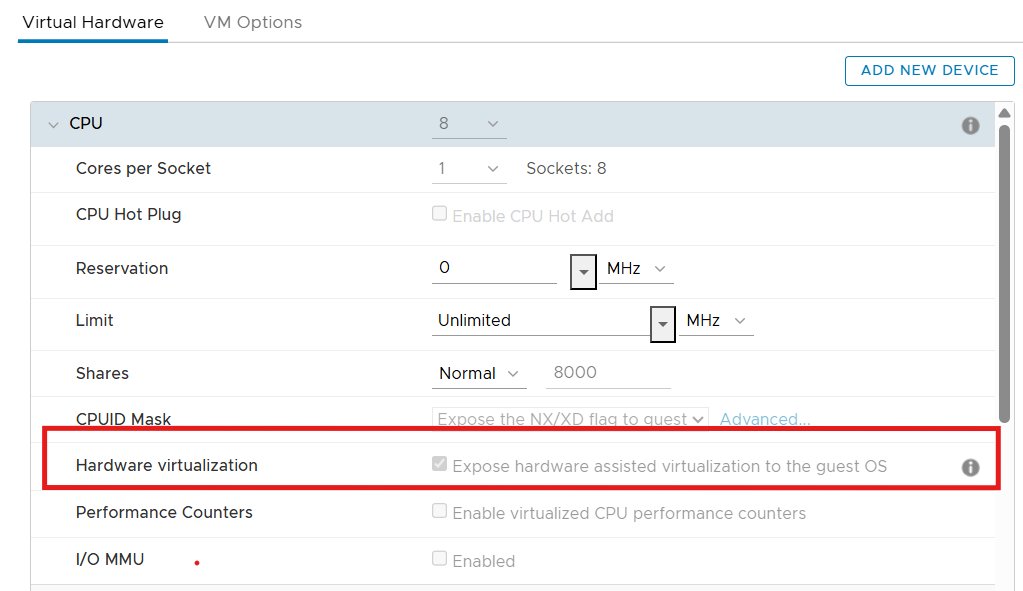
ハードウェア要件
- CPU推奨コア数:最低8コア
- RAM最低16GB
- Disk最低250GB(SSD推奨)
- CPU FeatureAVXをサポートする必要があります
- VirtualizationIntel VT-x / AMD-VがBIOSで有効になっています
Command
lscpu | grep virtualization
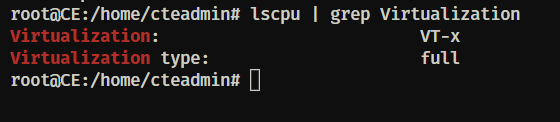
Proxmox設定チェックリスト
- Proxmox VE がインストールされ、ウェブ UI からアクセス可能。
- ストレージの設定(ローカルLVMやカスタムストレージなど)
Commandpvesm status

- ネットワークブリッジが設定されました(例:vmbr0)
Command:brctl show
- 十分な空きリソースがあります:CPU / RAM / ディスク容量
Proxmoxの設定
- こちらの 指示に従って 最新のCE OVA
ローカルマシンにダウンロードしてください。
- ローカルマシンから、Cloud ExchangeをデプロイするProxmoxサーバーに
.ovaファイルを転送してください。 - OVAファイルを抽出します。
Commandtar -xvf cloud-exchange-6.0.1-20260127.ova
このコマンドを実行すると、
.vmdkファイルを完全に抽出するのに 20~30 分かかります。
Output

- Cloud Exchange VMを作成します。
.ovfファイルが存在することを確認したら、このコマンドを実行してください。30~35分かかる場合があります。qm importovf 102 cloud-exchange.ovf local-lvm --format raw
Explanation
パラメータ Meaning 102 VM ID cloud-exchange.ovf OVFマニフェストファイル local-lvm Proxmoxストレージ –format raw Disk format 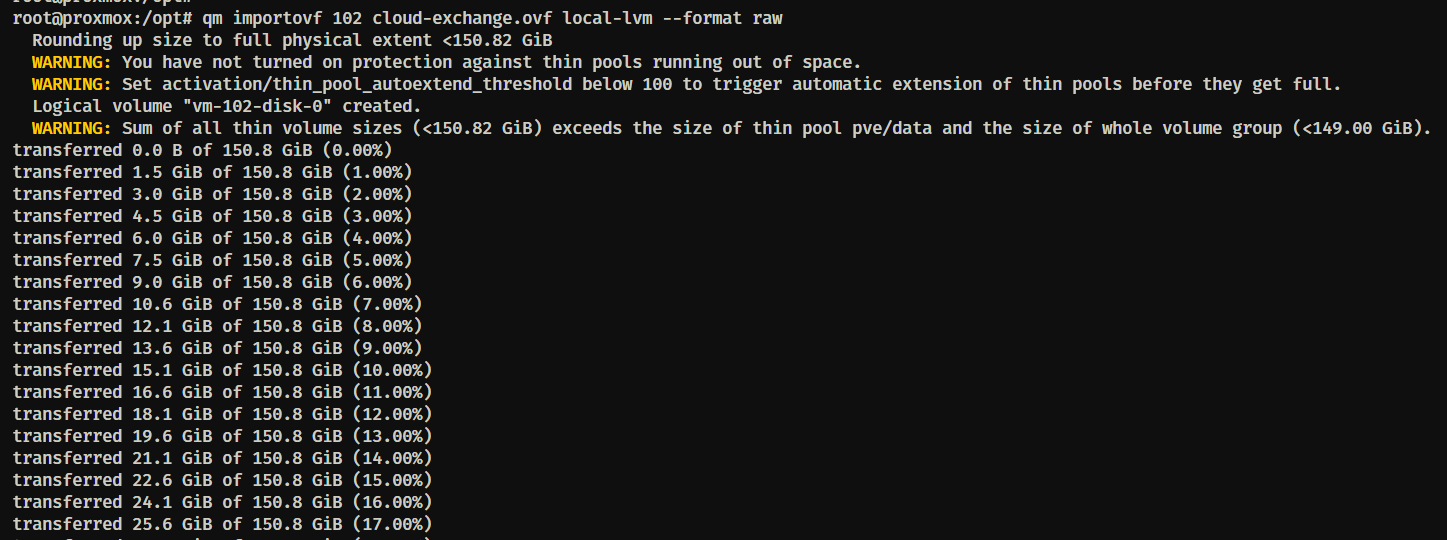
- Proxmox UIにログインしてください。
102 VMが正常に作成されたことが確認できるはずです。
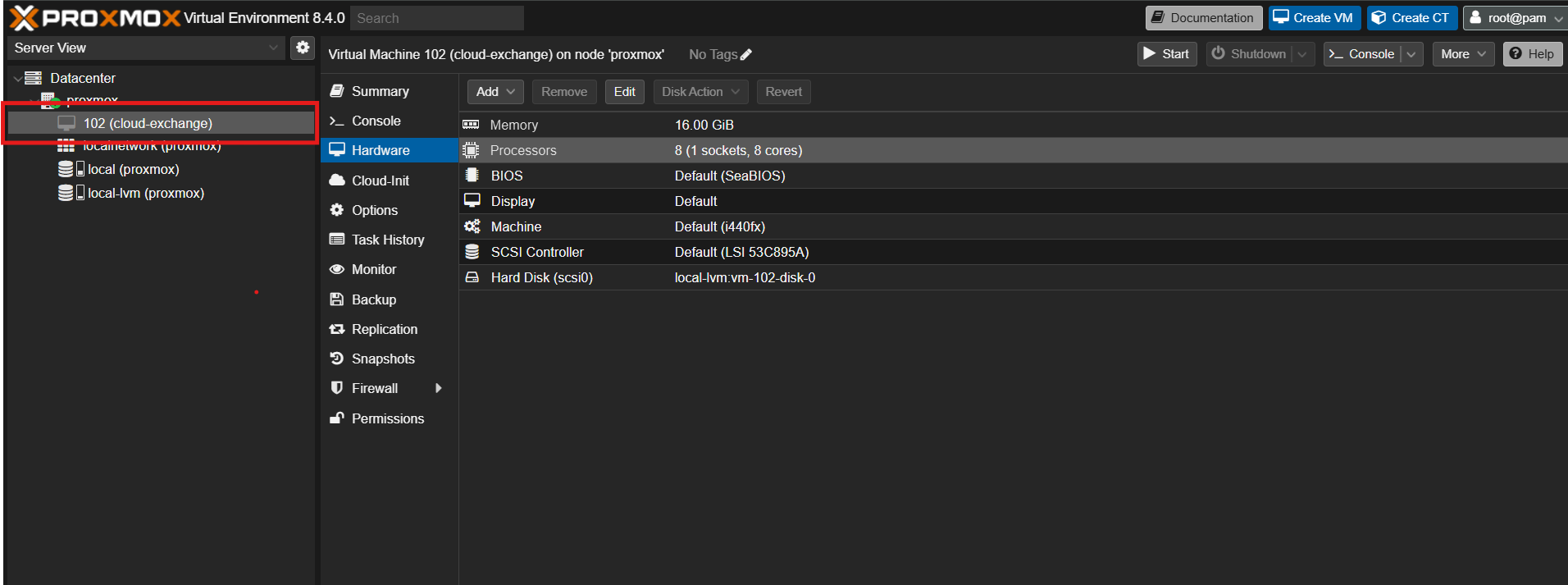
- ネットワークデバイスを追加してください。新しい VM 102 Select。必要に応じてSelect Hardware > Add > Network Deviceして設定してください(モデル「Intel E1000」は動作します)。
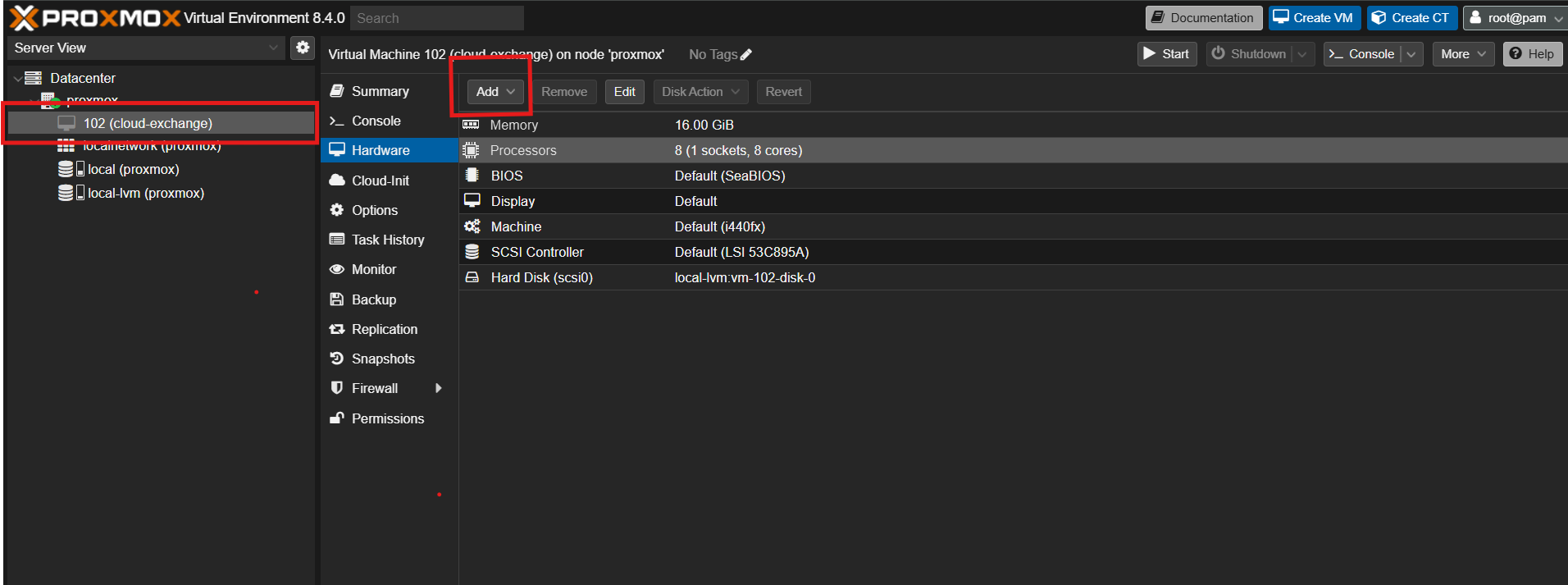
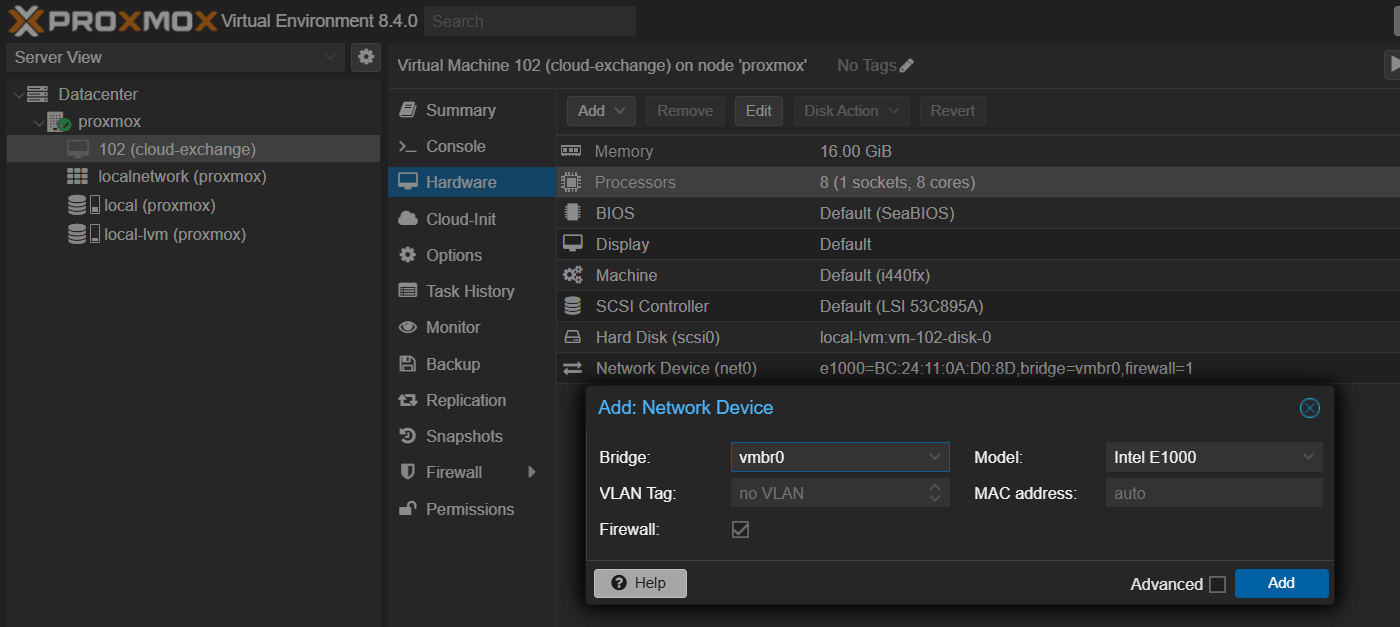
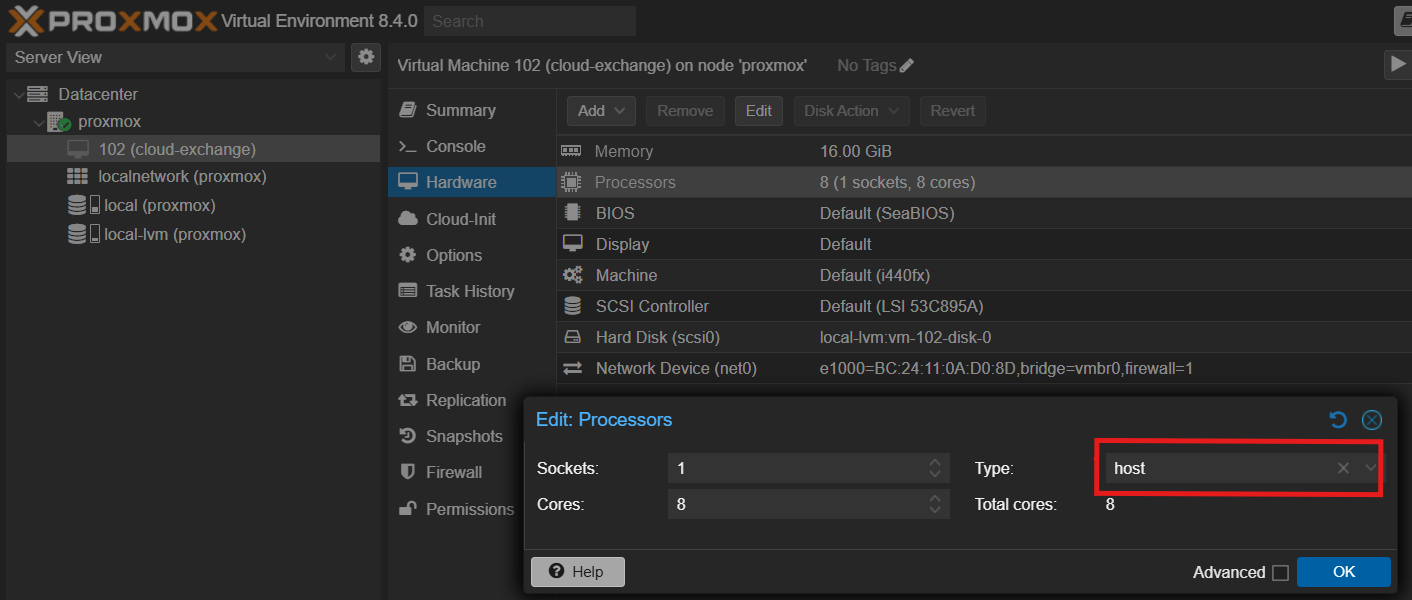
- プロセッサの種類を「ホスト」に設定してください。Hardware Select 、 Processorsダブルクリックして、タイプをホストに変更します(リストの一番下にあるかもしれません)。
仮想マシンをシャットダウンします。 - ◇ Proxmox で VM を開始します。
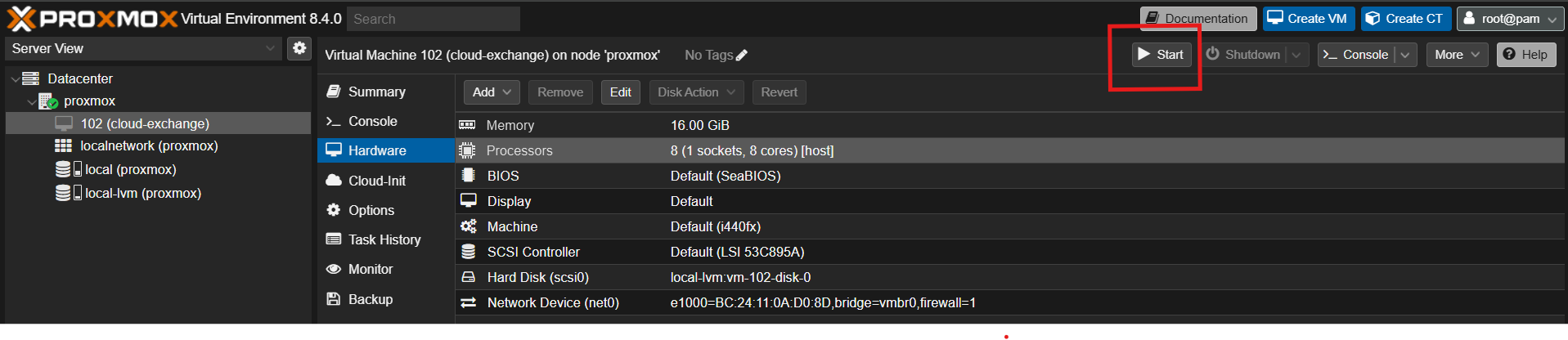
VMの起動後に、以下のエラーが表示される場合があります。TASK ERROR: KVM virtualization configured, but not available. Either disable in VM configuration or enable in BIOS.
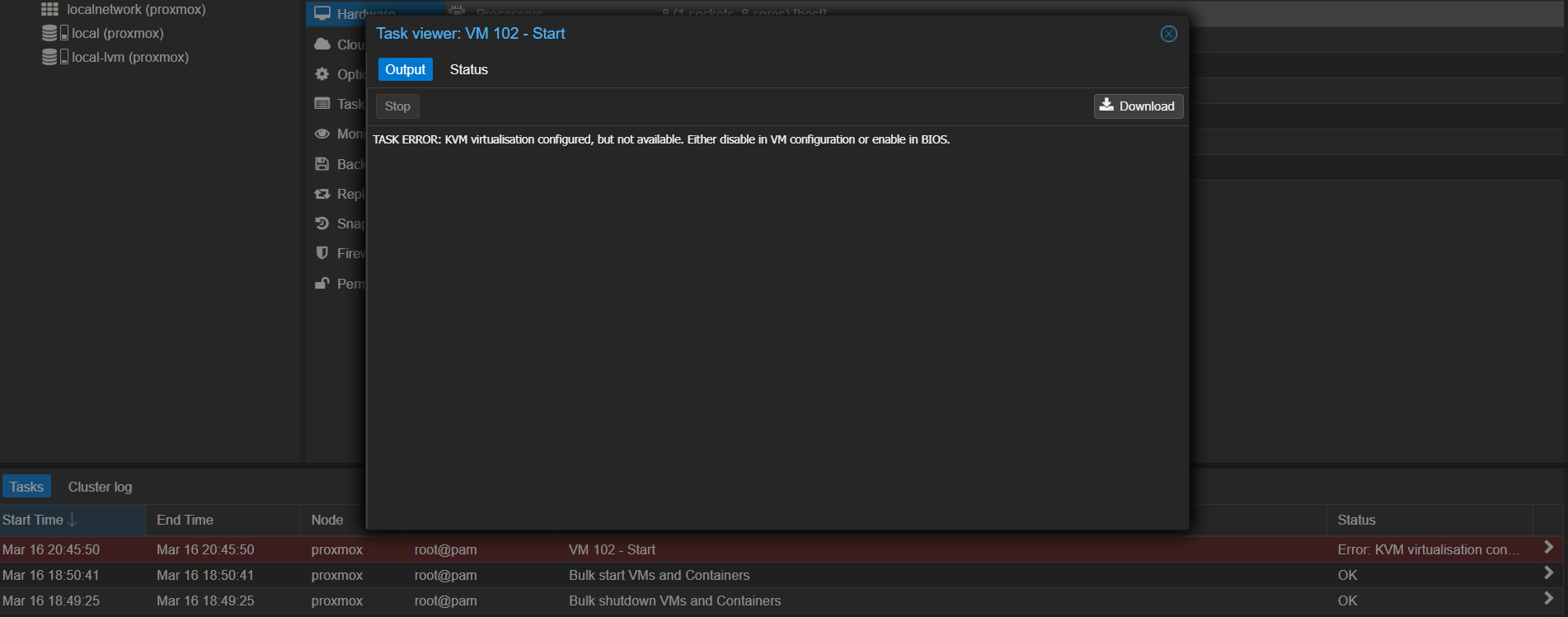 このエラーを解決するには、Vsphereサーバーの以下のチェックリストを確認する必要があります:
Enable Virtualization in vSphere
VM > Edit Settings > CPUに行け。
このオプションを有効にする: ハードウェア支援仮想化をゲストOSに公開する
Add Advanced Parameter (上記の方法がうまくいかない場合は試す)
Go to VM > Edit Settings > VM Options > Advanced > Edit Configuration。
新しいパラメータを追加する:vhv.enable = TRUE
Verify CPU Virtualization on the ESXi Host
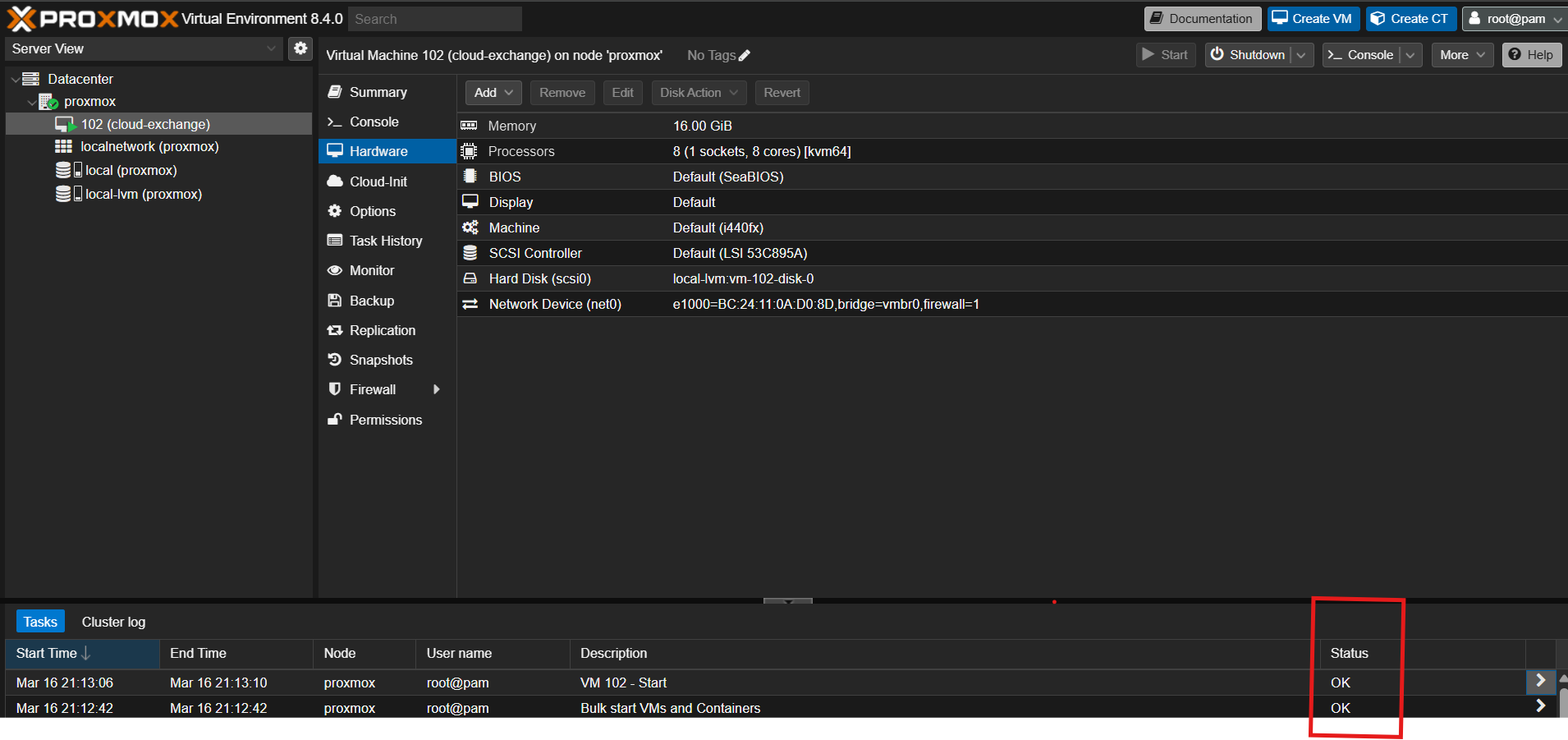
物理ESXiホストのCPUは、VT-x(Intel)またはAMD-Vをサポートしている必要があります。 - Proxmox VM 102 を開始すると、出力に次の内容が表示されます。
- Console .
をクリックしてください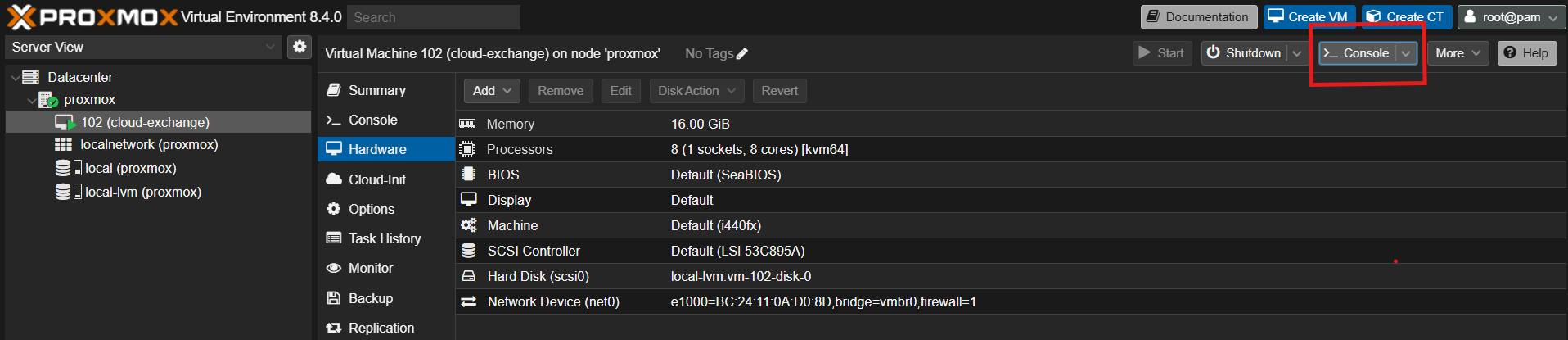
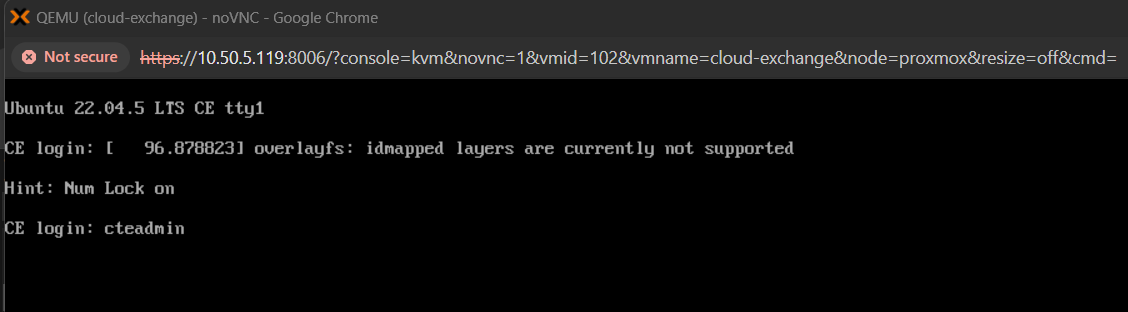
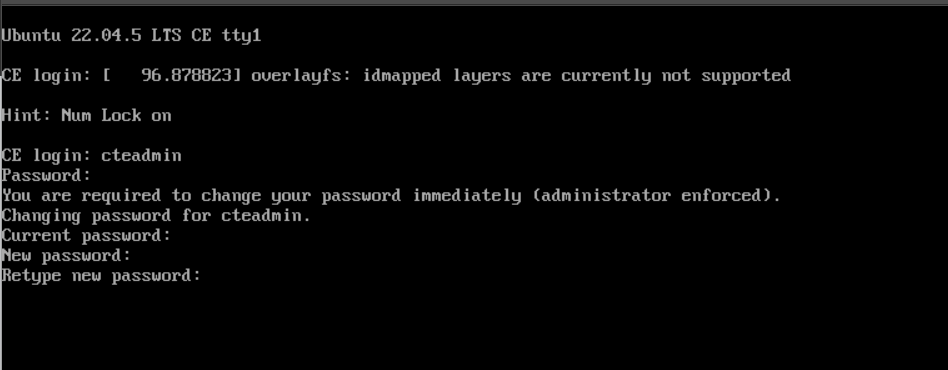
- これにより、ログイン名とパスワードを入力するためのシェルが開きます。
CEログイン: cteadmin
パスワード: Cl0ud3xc4ang3!
- Cloud Exchange ディレクトリに移動してください。
cd /opt/cloudexchange/cloudexchange/
cloudexchange設定ファイルをコピーして編集します。sudo cp cloudexchange.config.example cloudexchange.config sudo vi cloudexchange.config
メンテナンスパスワードとJWTシークレットを追加してください。
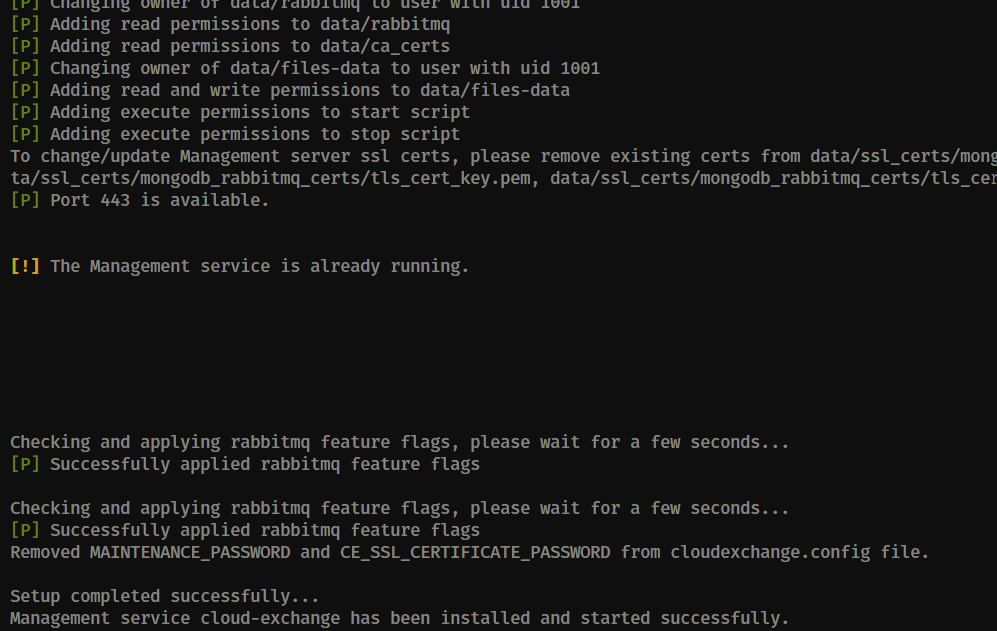
- セットアップスクリプトを実行してください。
sudo python3 ./setup
- Cloud Exchangeを起動します。
sudo ./start
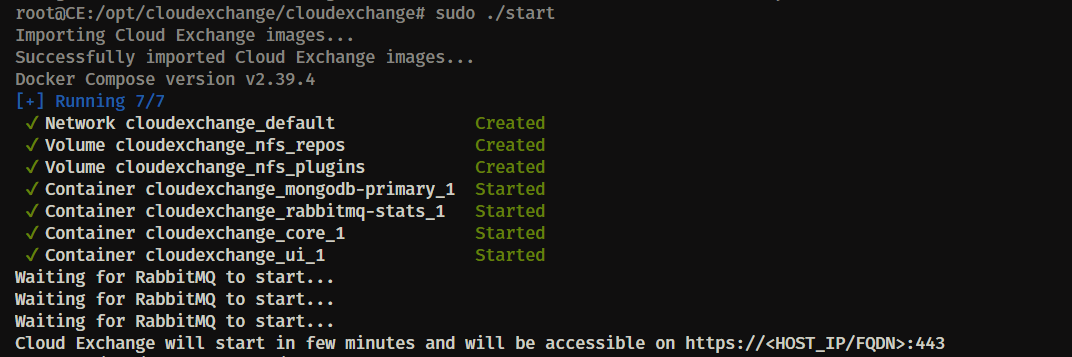
- 5~10分待ってから、 Cloud Exchangeにアクセスしてください。 VMのIPアドレス(https:// <ip> )
デフォルトのユーザーログイン
デフォルトでは、以下のクレデンシャルで管理機能を持つ単一のユーザーが作成されます:
ユーザー名: admin
パスワード: admin
アプリケーションに対して管理者レベルのアクセス権が必要です。 書き込み権限を持ち、新しいユーザーも作成できます。
初回ログイン時にこれらのクレデンシャルを変更する必要があります。 その後、使う あなたの新しい クレデンシャルにログインしてください。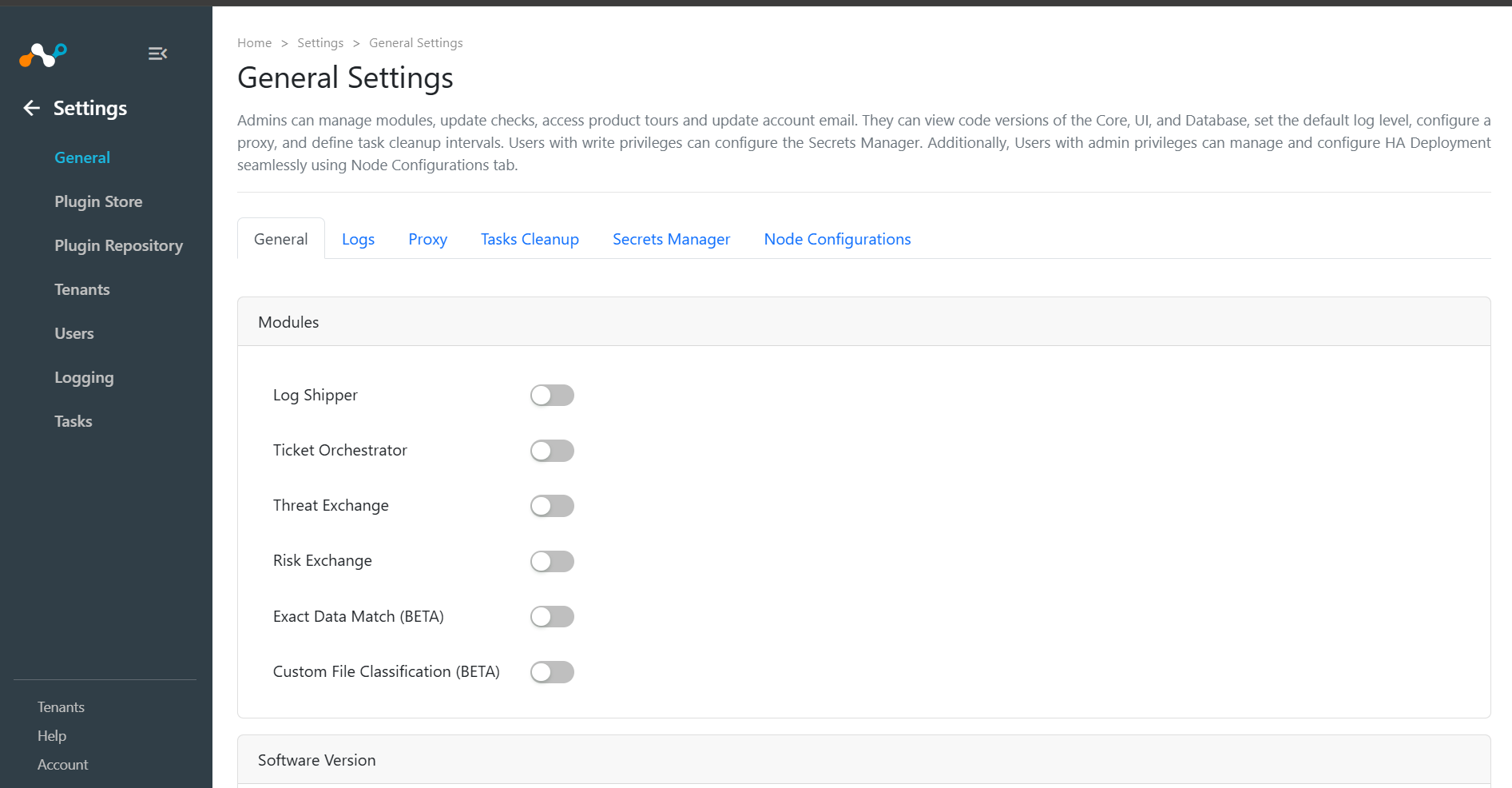
Azure Blob Storage を使用した Linux ノード上の Cloud Exchange の高可用性 (HA) セットアップ ガイド
このセクションでは、Linuxノード上のCloud Exchangeの高可用性(HA)環境を構成する方法について説明します。 共有ストレージのNFS(ネットワークファイルシステム)としてAzure Blob Storageを使用します。
Cloud Exchangeシステムの要件は以下に記載されています。
- /en/ Cloud Exchange -kb-articles#prerequisite-for-ha-deployment-on-linux/
- /en/ Cloud Exchange -kb-articles#prerequisite-for-ha-deployment-on-linux
前提条件
HAノードのシステム要件
- 16個のCPUコア(演算負荷の高いF16sシリーズ)
- 32GB RAM
- CEをインストールする場所に120GBの空きディスク容量が必要です。例:
/home/root/ - コンテナストレージ用に、
/var/libに20GBの空き容量があります。
Azure Blob Storage を使用した NFS のセットアップ
次のページにアクセスしてください: https://learn.microsoft.com/en-us/azure/storage/files/storage-files-quick-create-use-linux#create-an-nfs-azure-file-share
ネットワーク構成
Linux マシンは HA ノードとして扱われ、すべてのノードとストレージ アカウントは同じ仮想ネットワーク/サブネットおよび同じ Azure リージョン/ゾーンにある必要があります。NFS ファイル共有を構成したら、以下の手順を参照して NFS 共有をマウントしてください。
Cloud Exchangeの高可用性(HA)構成、前提条件の検証
- 必要なポートを確認してください。各ノードで以下のポートが開いていて使用可能であることを確認してください。
4369 RabbitMQ通信ポート 5672 AMQP通信ポート 15672 RABBITMQ 管理コンソール 25672 RabbitMQ内部ポート 35672 CLI通信のために使う 27017 MongoDB Port 443 サービス健全性チェック - ネットワーク構成:仮想ネットワークは、すべてのノードで共通である必要があります。
- RAM、ディスク容量、CPUを検証してください。
sudo df -h
sudo free -h
sudo nproc - Gitパッケージ、curlパッケージ、zipパッケージ:
sudo yum install -y git curl zip
- Install nfs-utils.
sudo yum install -y nfs-utils
- Python3とpip。
sudo yum install -y python3 python3-pip python3-devel
- Podman と podman-compose (参照: https://podman.io/docs/installation#rhel8))
sudo yum module enable -y container-tools:rhel8
sudo yum module install -y container-tools:rhel8
sudo yum install -y podman-plugins
sudo pip3 install podman-compose
sudo chmod +x /usr/local/bin/podman-compose
sudo ln -s /usr/local/bin/podman-compose /usr/bin/podman-compose - Podmanとpodman-composeのバージョンを確認してください。
podman-compose —-version
podman –-version - 必要なPythonパッケージ:
pip3 install "pyyaml>=6.0.0"
pip3 install "python-dotenv>=0.20.0,<=1.0.0"
pip3 install "pymongo>=4.1.1,<=4.3.3
Azure Blob Storage で NFS を構成する
次のページにアクセスしてください: https://learn.microsoft.com/en-us/azure/storage/files/storage-files-quick-create-use-linux#create-an-nfs-azure-file-share
各ノードにNFSストレージをマウントする
- NFSファイル共有の概要ページへ移動してください。

- マウントパスに記載されているようにマウントディレクトリを作成します(NFSファイル共有概要ガイドからも取得できます)。 このコマンド:
sudo mkdir -p <mount_path>

下記のように/etc/fstabファイルとマウントされた構成を編集します。
cestorageha.file.core.windows.net:/cestorageha/shared-storage-nfs /mount/cestorageha/shared-storage-nfs nfs default 0 0cestorageha.file.core.windows.net:/cestorageha/shared-storage-nfsAzure Blob Storage NFS File shareに存在するソースNFSディレクトリは、Home > それぞれのストレージアカウント>ファイル共有>新たに作成されたNFSファイル共有>概要から取得されます。/mount/cestorageha/shared-storage-nfsマウントパスと作成されるディレクトリになります。- 残りの部分はNFSの設定です。

- このコマンドを実行してください。
sudo mount -a
インストールパッケージをダウンロードしてください
各ノードで、 Cloud Exchangeインストールパッケージをダウンロードします。 このコマンドを実行してください。
git clone https://github.com/netskopeoss/ta_cloud_exchange
プライマリノードでセットアップスクリプトを実行します。
Cloud Exchange ディレクトリに移動してください。プライマリノードで、以下のコマンドを使用してセットアップスクリプトを実行します。
sudo ./setup
セカンダリノードでセットアップスクリプトを実行します。
各セカンダリノードで、Cloud Exchangeディレクトリに移動します。セットアップスクリプトを実行します 次のコマンドを実行し、 <mounting_dir> NFS マウントディレクトリへのパスに置き換えてください。
sudo ./setup --location <mounting_dir>
Enable the CSV index
- 各ノードで、Podman Compose HA構成ファイルを編集してCSVインデックス作成を有効にします。
$ vi podman-compose-ha.yml
- コアセクションを見つけて、ネットワークイベントストリーミングを有効にするために、次の環境変数を追加してください。
ITERATOR_EVENT_NETWORK=stream_network_events_rollsroyce
RabbitMQとMongoDBのタグを更新します
- ラビットMQ:
index.docker.io/
各ノードについて、
podman-compose-ha.ymlファイルを開きます。$ vi podman-compose-ha.yml
RabbitMQおよびMongoDBサービスイメージタグを以下のように更新してください。
- MongoDB:
index.docker.io/
コアタグとUIタグを更新します
- NFSストレージに移動します。
.envファイルを編集します:$ vi config/.env
- CORE_TAG変数とUI_TAG変数を以下のように更新してください。
CORE_TAG=crestsystems/cloudexchange:core-5.0.1-csv-hotfix
UI_TAG=crestsystems/cloudexchange:ui-5.0.1-csv-hotfix
Backup podman-compose-ha.yml
各ノードで、 podman-compose-ha.ymlファイルのバックアップを作成します。
$ cp podman-compose-ha.yml podman-compose-ha.yml.backup
プライマリ ノードでCloud Exchange開始する
- プライマリ ノードで開始スクリプトを実行します。
$ sudo ./start
- 次のステップに進む前に、移行完了メッセージが表示されるまでお待ちください。
セカンダリ ノードでのCloud Exchange開始
プライマリノードで移行完了メッセージを受信したら、残りのノードで開始スクリプトを実行してください。
$ sudo ./start
Azure Sentinelプラグインをアップロードして構成する
- CEで Settings > Plugin Repositoryに移動し、プラグインのアップロード(⬆)ボタンをクリックします。
- サポートケースを通じて共有されたZipファイルSelect 、アップロードボタンをクリックしてください。

- プラグインのアップロードが正常に完了したら、[設定] > [プラグイン] に移動して、アップロードしたプラグインをバージョン 3.0.2 に設定してください。

RHEL マシンの再起動時にCloud Exchange自動開始する
ユーザーは、マシンの再起動時にCloud Exchange Podman コンテナを自動的に起動するために、以下の手順に従うことができます。
systemdサービスファイルを作成する
nano や vim などのテキスト エディタを使用して、 Cloud Exchange用の新しい systemd サービス ファイルを作成します。
$ sudo nano /etc/systemd/system/netskope-cloud-exchange.service
2. Add the Service Configuration
以下の設定をファイルに貼り付けてください。
Remember to replace <ta-cloud-exchange-path> with the absolute path to your cloud_exchange directory.
[Unit]


Description=Cloud Exchange Podman Containers


After=network.target


[Service]


Type=oneshot


RemainAfterExit=yes


WorkingDirectory=<ta-cloud-exchange-path>


ExecStart=<ta-cloud-exchange-path>/start


ExecStop=<ta-cloud-exchange-path>/stop


TimeoutStartSec=0


[Install]


WantedBy=multi-user.target
ファイルを保存してエディタを終了します。
nano を使う場合は、Ctrl+X を押してから、Y を押して Enter を押します。
VIM を使用している場合は、ESC キーを押してから :wq!と入力してください。
3. Save and Reload systemd
systemdデーモンを再読み込みして、新しいサービスファイルを認識させてください。
$ sudo systemctl daemon-reload
4. Enable the Service
起動するたびにサービスが自動的に開始されるようにします。
$ sudo systemctl enable netskope-cloud-exchange.service
シンボリックリンクが作成されたことを示す確認メッセージが表示されるはずです。
◇マシンが再起動すると、 Cloud Exchangeの開始スクリプトが実行されます。
Cloud Exchange導入タイプを特定する方法
現在のCloud Exchange導入タイプを特定する方法は複数あります。
- Using the Cloud Exchange UI
- Cloud Exchange のホームページで、 System Status > System Specificationsに移動し、[デプロイメント タイプ] と [フレーバー] フィールドを確認してください。ダッシュボードを探索する – Netskopeナレッジポータル
- Using the
.envfile- CEの作業ディレクトリに移動し、次のコマンドを実行します。
grep '^CE_AS_VM=' .env - 出力が
CE_AS_VM=Falseの場合、デプロイメントタイプはコンテナ化デプロイメントです。 - 出力が
CE_AS_VM=Trueの場合、デプロイメントタイプはCloud Exchange as a VM デプロイメント (CEasVM)です。
- CEの作業ディレクトリに移動し、次のコマンドを実行します。
- SSHユーザー名の確認
- あなたが
cteadminユーザーの場合、デプロイメントタイプはCloud Exchange as a VM Deployment (CEasVM)です。 - あなたが
cteadmin以外のユーザー名の場合、デプロイメントタイプはコンテナ化デプロイメントです。
- あなたが
- CE作業ディレクトリの確認
- CE 作業ディレクトリが
/opt/cloudexchange/cloudexchangeの場合、デプロイメントタイプはCloud Exchange as a VM デプロイメント (CEasVM)です。 - 作業ディレクトリが
/opt/cloudexchange/cloudexchangeと異なる場合、デプロイメントタイプはコンテナ化されたデプロイメントになります。
- CE 作業ディレクトリが
SELinuxの無効化、許容、強制モードのCloud Exchange展開ガイド
Cloud Exchange Installation with SELinux Disabled
Cloud ExchangeはSELinuxを有効にした状態で公式にテストされていません。インストール、アップグレード、実行時の問題を避けるために、NetskopeはCloud Exchangeを展開またはアップグレードする前にSELinuxを無効化することを推奨しています。
Verify SELinux Status
以下のコマンドを実行してください。
sestatus
出力に以下が表示される場合:
SELinux status: enabled
以下の手順に従ってください。
Cloud Exchangeサービスを停止する
Cloud Exchangeのインストールディレクトリに移動し、すべてのサービスを停止してください:
./stop
SELinuxを永久に無効化する
SELinux設定ファイルを編集します。
sudo vi /etc/selinux/config
Modify the following parameter:
SELINUX=disabled
ファイルを保存して終了します。
サーバーを再起動してください
設定変更を適用します。
sudo reboot
SELinuxが無効になっていることを確認してください。
サーバーが再起動したら、以下を実行してください。
sestatus
期待される出力:
SELinux status: disabled
始める Cloud Exchange
Cloud Exchangeインストールディレクトリにアクセスし、サービスを始める:
./start
サービスステータスの検証
すべてのCloud Exchangeコンテナとサービスが正常に動作しているか確認してください。
Cloud Exchange Installation with SELinux Permissive Mode
このセクションでは、RHEL 9.xのスタンドアロン環境でCEを実行する方法について説明します。SELinux Permissive Modeは、ポリシー違反を強制せずにログログを記録しながらSELinuxを有効にし続けることを可能にします。このモードは、組織のポリシーでSELinuxを無効にできない場合に使うことができます。
現在のSELinuxの状態を確認する
sestatus
Cloud Exchangeサービスを停止する
Cloud Exchangeのインストールディレクトリにアクセスしてください:
./stop
SELinuxをパーミッシブモードに設定する
SELinuxを一時的にパーミッシブモードに変更します。
sudo setenforce 0
確認する:
sestatus
期待される出力:
Current mode: permissive
Cloud Exchangeの設定を実行する
セットアップスクリプト 使うを実行する:
./setup --ignore-failures
始める Cloud Exchange
./start
サービスステータスの検証
すべてのCloud Exchangeコンテナとサービスが正常に動作しているか確認してください。
Cloud Exchange Installation with SELinux Enforcing Mode
Cloud Exchange SELinuxをEnforcecing Modeで動作させるRHEL 9.xシステムに展開可能です。 ただし、SELinuxコンテキストの追加変更が必要です。
重要
カスタムSELinuxポリシーは Cloud Exchange 機能に影響を与える可能性があります。 サポートされているのはデフォルトのSELinuxポリシーのみです。
Verify SELinux Status
sestatus
SELinuxが有効になっていて、以下の環境で動作していることを確認してください。
Current mode: enforcing
Cloud Exchangeサービスを停止する
Cloud Exchangeのインストールディレクトリへ移動してください:
./stop
必要な SELinux コンテキストを構成する
セットアップを実行する前に、以下の SELinux コンテキストを適用してください。
chcon -t bin_t /Install_Path_of_CloudExchange/start_management_server
Note: コマンドを実際のCloud Exchangeインストールパスに置き換えてください。インストールパスが不明な場合は、次のコマンドを実行してください。
find / -name "ta_cloud_exchange" 2>/dev/null
Cloud Exchangeの設定を実行してください
./setup --ignore-failures
マウントされたボリュームのアクセス許可を設定する
必要なSELinuxコンテキストをCloud Exchangeのデータディレクトリに適用します:
chcon -Rt svirt_sandbox_file_t ./data/
これにより、コンテナはマウントされたボリュームに対して読むや書き込みが可能になります。
始める Cloud Exchange
./start
サービスステータスの検証
すべてのCloud Exchangeコンテナとサービスが正常に動作しているか確認してください。
Linuxホスト(仮想マシンとしてのCE)上のネットワーク構成(IPアドレス、サブネットマスク、ゲートウェイ、DNS)を更新する方法
この記事では、Netplan を利用して Linux サーバー上のネットワーク構成パラメータを更新する方法について、一般的な手順を追って説明します。サーバーの移行、IPアドレスの再割り当て、またはサブネットの変更により、以下のパラメータのいずれかを変更する必要がある場合は、次の手順に従ってください。
- 静的IPアドレス
- サブネットマスク / プレフィックス
- デフォルトゲートウェイ
- DNSネームサーバー
前提条件
- ホストマシン上での管理者権限(sudoまたはrootアクセス)が必要です。
- ターゲットネットワークの設定詳細(新しいIPアドレス、ゲートウェイ、サブネットマスク、DNSIPアドレス)を準備完了。
設定手順
- ディレクトリ内のインターフェース設定ファイルを一覧表示します。
ls -la /etc/netplan/

- 安全なバックアップコピーを作成します(netskope_netplan_sample.yaml を、ディレクトリ内で見つかった正確なファイル名に置き換えてください)。
sudo cp /etc/netplan/netskope_netplan_sample.yaml /etc/netplan/netskope_netplan_sample.yaml.bak

- ターゲットのYAML設定ファイルを開いて、使う preferredテキストエディタをご利用ください:
sudo vi /etc/netplan/netskope_netplan_sample.yaml
- 各インターフェイス名(例:eth0)の下にあるパラメータを変更します。以下の汎用テンプレート構造を使用して、特定のネットワークパラメータ値を動的に更新できます。
network:


 ethernets:


 eth0:


 addresses:


 - 10.168.67.57/24 # <-- Change IP Address and Subnet Mask here


 gateway4: 10.156.67.254 # <-- Change Default Gateway here


 nameservers:


 addresses:


 - 10.156.67.21 # <-- Change Primary DNS here


 - 10.156.67.22 # <-- Change Secondary DNS here


 search: []


 version: 2
Important Formatting Note: YAMLファイルは、構造的なインデントに厳密にスペースに依存しています。Do not use tabs. 箇条書き (-) が上記の正確な間隔構造と一致していることを確認してください。 - システムネットワーク管理エンジンを再起動します。
sudo systemctl restart systemd-networkd
- 変更をコミットして有効化します。
sudo netplan apply
- オペレーティングシステムが新しいネットワークターゲットを反映したことを確認するために、以下の検証コマンドを実行してください。
ip a


ip route


cat /etc/resolv.conf


Best Practices for Mutually Exclusive Deployments of Netskope Cloud Exchange and 3rd-Party Security Tools/Agents
Summary
Cloud Exchange(CE)は、最高の安定性とパフォーマンスを確保するために、専用ホスト上で実行するように設計されています。Netskopeでは、Cloud Exchangeホスト上のサードパーティ製アンチウイルス(AV)またはエンドポイント検出・対応(EDR)エージェントの認定やテストを行っていませんが、これらのエージェントがCloud Exchangeのプロセス、コンテナランタイム、データストアを阻害しない限り、組織の裁量で展開することができます。
CEホスト上で実行されているエンドポイントセキュリティツール(CrowdStrike Falcon や Microsoft Defender for エンドポイント など)は、継続的なリアルタイムスキャンによって、多くのシステムメモリや I/O を消費する可能性があります。このアクティビティは、多くの場合、Out-Of-Memory(OOM)状態を引き起こすか、Cloud Exchange ユーザーインターフェイスのハングを引き起こします。運用の中断を防ぐため、リアルタイム/オンアクセススキャン、継続的な監視、検疫/修復アクションにわたる all third-party security tools must be configured with explicit exclusions。
必要なセキュリティ除外
EDR/AVセキュリティポリシー内で、次の除外パス、ポートルール、プロセス例外を適用してください。
1. インストール ディレクトリ
Cloud Exchangeのインストールディレクトリ全体を再帰的に除外します。このディレクトリには、コアアプリケーションのバイナリ、データベースファイル、およびプラグインデータが保存されます。
- Containerized Deployment: Cloud Exchangeの複製時に作成された
ta_cloud_exchangeディレクトリ。 - Virtual Machine (OVA Deployment):
/opt/cloudexchange/cloudexchange.
Cloud Exchange が最初にインストールされた場所によってターゲットの場所が異なるため、ホスト上のフルパスを確認してください。
2. コンテナランタイムストレージ
コンテナエンジンのランタイムストレージロケーションを除外します。コンテナイメージと書き込み可能なアプリケーション層はこれらのロケーション内にのみ存在するため、インストールディレクトリのみの除外では不十分です。
Docker(Ubuntu & OVA の展開)
/var/lib/docker//var/lib/containerd//run/docker/
Verify the storage root:
docker info --format '{{.DockerRootDir}}'
Podman (Red Hat Enterprise Linux)
/var/lib/containers//run/containers//var/run/podman/
Verify the storage root:
sudo podman info --format '{{.Store.GraphRoot}}'
3. 高可用性(HA)の展開
HAクラスターでは、権限のある構成、プラグイン、およびリポジトリデータは、ノードごとのローカルインストールディレクトリではなく、共有GlusterFSボリューム上に存在します。
- Shared Storage Volume Exclusions:
/var/lib/glusterd/と、every cluster node上のボリュームを支えるローカルのブリックディレクトリを除外します。 - Mount Point Pathing:
- CE v6.0+:
/opt/shared/データを除外(固定パス)。 - Pre-6.0 Releases: 除外を設定する前に、
mount | grep -i glusterでユーザー定義のパスを確認してください。
- CE v6.0+:
Scan Scheduling: レプリケートされたボリュームでの極端なI/Oの増幅を防ぐため、ノード間でスケジュールされたフルディスクスキャンを分散させます。複製されたファイルに対する同時隔離アクションは、クラスター全体のデータ破損を引き起こす可能性があります。
4. リッスンポートとネットワークルール
ネットワークセキュリティモジュール、ローカルファイアウォール、およびEDRエージェントが次のポートをブロック、検査、またはインターセプトしないようにしてください。Do not apply TLS inspection to this traffic. Cloud Exchangeは内部証明書を使用するため、TLS検査を適用するとサービスの起動やHAレプリカセットの形成が中断されます。
| デプロイメントタイプ | サービス | ポート/プロトコル | Details |
|---|---|---|---|
| Standalone | Web UI | 443 (TCP) | ホスト公開UIポート |
| Standalone | マネジメントサービス | 8000 (TCP) | ホスト(CE_MANAGEMENT_PORT)でリッスンします |
| 社外秘 | コアAPI | 8000 (TCP) | 内部コンテナネットワークのみ |
| 社外秘 | MongoDB | 27017 (TCP) | 内部データベース通信 |
| 社外秘 | RabbitMQ AMQPS | 5671 (TCP)* | 内部メッセージブローカ |
| 社外秘 | RabbitMQ Mgmt | 15671 (TCP)* | 内部管理キュー |
| 社外秘 | Web UI Internal | 3000 (TCP) | 内部コンテナインターフェイス |
| HAクラスター | RabbitMQ Peer | 4369 (TCP) | Node discovery |
| HAクラスター | AMQPS & Mgmt | 5671, 15671 (TCP) | ノード間キュー |
| HAクラスター | RabbitMQ CLI | 25672, 35672 (TCP) | ノード間およびCLIツール |
| HAクラスター | MongoDBレプリカ | 27017 (TCP) | レプリカセットの同期 |
| HAクラスター | GlusterFS | 24007–24029 (TCP) | 共有ストレージのレプリケーション |
| HAクラスター | UI & Health | 443, 80 (TCP) | ノードのヘルスチェックとUI |
Outbound Requirements
アウトバウンド HTTPS(443)接続の宛先を許可:
- Your Netskope Tenant instance.
- GitHub(プラグインリポジトリの同期用)。
- 指定されたコンテナレジストリ(イメージのアップデート用)。
- アクティブなCEプラグインで構成されたサードパーティ製のエンドポイント。
5. プロセスとスクリプトの除外
バイナリ名や絶対パスではなく、完全なコマンドライン引数に基づいてプロセス除外を設定します。Cloud Exchangeサービスは「python」/「python3」インタプリタを介して実行され、ユーザーID(例:UID「1001」)は異なるホストオペレーティングシステムの異なるユーザー名にマップされる場合があります。
Processes to Allowlist
- Container Runtimes: DockerまたはPodmanのエンジンプロセスと関連ヘルパー。
- HA Shared Storage: glusterd, glusterfsd, glusterfs.
- Cloud Exchange Services:
- gunicorn(Core API)
- celery(タスクスケジューラおよびワーカー)
- mongod(データベース)
- ce_health_check.py, watcher.py(ヘルスチェック)
- beam.smp、epmd、erl_child_setup、inet_gethost(RabbitMQ ブローカ)
- nginx(ウェブ UIのマスターおよびワーカープロセス)
- management_server.py(ホスト管理サービス)
- migrate.py (起動/アップグレード時のデータベース移行)
- git(プラグイン同期操作)
Script Control and Behavior Monitoring Rules
Cloud Exchangeのインストールディレクトリのルートにあるすべての運用スクリプト(「setup」、「start」、「stop」、「diagnose」、および事前チェックの各スクリプト)を、インタプリタの監視、権限昇格、およびスクリプト制御ブロックルールの対象外として許可リストに登録します。個別のスクリプト名ではなく、この除外設定を installation directory path に適用します。
Operating System & Hardware Considerations
- SELinux: Red Hat Enterprise Linux (RHEL) におけるCloud Exchangeの稼働のためのSELinux must be disabled。
- Resource Sizing: サードパーティのセキュリティエージェントは、標準のCloud Exchangeサイジングガイドラインでは考慮されていないCPU、RAM、I/Oリソースを消費します。ホスト上でEDRツールを実行する場合は、標準要件を上回るハードウェアの余裕を確保してください。
Troubleshooting: Cloud Exchangeで不安定な動作が発生した場合は、Netskopeサポートにチケットをオープンして根本原因の特定を依頼する前に、サードパーティ製エージェントを passive mode または uninstall it に配置してください。
Related Documentation
アップグレード、移行、ライフサイクル
Cloud Exchange v3.x のアップグレード手順またはv4.xコンテナ化からCloud Exchange v5.0.1コンテナ化
重要
CE のインストール、展開、設定、アップグレード・移行について質問がある場合は、コンタクトを SE やAMにしてください。
ホストマシン/OSが変更されておらず、最新のアップグレードパッケージを取得するためのGitHubおよびDocker Hubへの接続環境がある場合のアップグレード方法。
ホストマシンが変更される場合は、 移行方法を変更する必要があります。 現在、 CEをVMとして展開する場合、ホストマシンをOVA/AMI/VHDX経由でデプロイするため、移行のみがサポートされています。 ホストマシンはOVA/AMI/VHDX経由で展開されます。 スタンドアロンからHAに移行する場合は、 HA要件に従って複数のホストマシンを設定する必要があるため、移行方法も検討する必要があります。
アップグレード作業を進める前に、必ずバックアップを取ってください。
前提条件
- アップグレードまたは移行を開始する前に、インスタンスがCloud Exchangeのシステム要件を満たしていることを確認してください。
- このプロセスの一部のステップを完了するにはメンテナンスパスワードが必要になりますので、すぐに使えるように準備しておいてください。
重要
メンテナンスパスワードを紛失した場合、データは保持されません。
注記
現在、HA構成からスタンドアロン構成への移行はサポートされていません。RabbiMQのデータ移行は、キューの種類がクラシックキューからクォーラムキューに変更されたためサポートされていません。
バージョン5.0.1にアップグレードする
5.0.1スタンドアロン版にアップグレードする
3.x、4.x、または5.0.xからスタンドアロン
アップグレードを進める前に、すべてのNetskopeテナントに対して、すべてのデータエクスポートエンドポイントにアクセスできるV2トークンを更新する必要があります。
- 先に進む前に、すべての前提条件が満たされていることを確認してください。これらの要件を事前に確認しておくことは、プロセス中に発生する可能性のある問題を回避するために不可欠です。
- docker-compose.ymlファイルがある既存のta_cloud_exchangeディレクトリに移動します。Cloud Exchangeコンテナを停止します。
sudo ./stop
- If the output of the ./stop command is ./stop: No such file or directory, execute the following command.
sudo docker compose down -v
- If the output of the ./stop command is ./stop: No such file or directory, execute the following command.
- If you have made any local changes to the docker-compose.yml file, reset those using (you might need sudo).
sudo git reset --hard
- Cloud Exchange v5.0.1 をご確認ください。
sudo git checkout v5.0.1
- 最新の変更を取り込む。
sudo git pull origin v5.0.1
- セットアップスクリプトを実行してください。
sudo python3 ./setup
- Cloud Exchangeを起動します。
sudo ./start
- チェックアウトCloud Exchangeメイン
sudo git checkout main
- Cloud Exchangeのブラウザインスタンスをすべて閉じ、シークレットモードで再度ログインするか、ログインする前にブラウザのキャッシュをクリアしてください。
Cloud ExchangeUIは今、システムのIPアドレス(http(s)://<ip>でアクセス可能です。
Cloud Exchangeがバージョン5.0.1で稼働したら、推奨されるアップグレード手順に従ってバージョン5.1.1へのアップグレードを進めることができます。
Cloud Exchange v5.0.1またはv5.1.0のアップグレード手順Cloud Exchange v5.1.1 にコンテナ化コンテナ化された
重要
CE のインストール、展開、設定、アップグレード・移行について質問がある場合は、コンタクトを SE やAMにしてください。
ホストマシン/OSが変更されておらず、最新のアップグレードパッケージを取得するためのGitHubおよびDocker Hubへの接続環境がある場合のアップグレード方法。
ホストマシンが変更される場合は、 移行方法を変更する必要があります。 現在、 CEをVMとして展開する場合、ホストマシンをOVA/AMI/VHDX経由でデプロイするため、移行のみがサポートされています。 ホストマシンはOVA/AMI/VHDX経由で展開されます。 スタンドアロンからHAに移行する場合は、 HA要件に従って複数のホストマシンを設定する必要があるため、移行方法も検討する必要があります。
アップグレード作業を進める前に、必ずバックアップを取ってください。
前提条件
- アップグレードまたは移行を開始する前に、インスタンスがCloud Exchangeのシステム要件を満たしていることを確認してください。
- このプロセスの一部のステップを完了するにはメンテナンスパスワードが必要になりますので、すぐに使えるように準備しておいてください。
重要
メンテナンスパスワードを紛失した場合、データは保持されません。
注記
現在、HA構成からスタンドアロン構成への移行はサポートされていません。RabbiMQのデータ移行は、キューの種類がクラシックキューからクォーラムキューに変更されたためサポートされていません。
5.1.1にアップグレードするコンテナ化された
5.1.1にアップグレードするコンテナ化されたスタンドアロン
バージョン5.0.1または5.1.0以降スタンドアロン
アップグレードを進める前に、すべてのNetskopeテナントに対して、すべてのデータエクスポートエンドポイントにアクセスできるV2トークンを更新する必要があります。
- 先に進む前に、すべての前提条件が満たされていることを確認してください。これらの要件を事前に確認しておくことは、プロセス中に発生する可能性のある問題を回避するために不可欠です。
- docker-compose.ymlファイルがある既存のta_cloud_exchangeディレクトリに移動します。Cloud Exchangeコンテナを停止します。
sudo ./stop
- If the output of the ./stop command is ./stop: No such file or directory, execute the following command.
sudo docker compose down -v
- If the output of the ./stop command is ./stop: No such file or directory, execute the following command.
- If you have made any local changes to the docker-compose.yml file, reset those using (you might need sudo).
sudo git reset --hard
- Cloud Exchange 5.1.1 を確認してください。
sudo git checkout 5.1.1
- 最新の変更を取り込む。
sudo git pull origin 5.1.1
- セットアップスクリプトを実行してください。
sudo python3 ./setup
- Cloud Exchangeを起動します。
sudo ./start
- チェックアウトCloud Exchangeメイン
sudo git checkout main
- Cloud Exchangeのブラウザインスタンスをすべて閉じ、シークレットモードで再度ログインするか、ログインする前にブラウザのキャッシュをクリアしてください。
Cloud ExchangeUIは今、システムのIPアドレス(http(s)://<ip>でアクセス可能です。
Cloud Exchangeがバージョン5.1.1で稼働したら、推奨されるアップグレードおよび移行手順に従って、最新バージョンへのアップグレードまたは移行を進めることができます。
Cloud Exchange v5.0.1またはv5.1.0のアップグレード手順VMスタンドアロンデプロイメント( Cloud Exchange向け)v5.1.1 VMスタンドアロンデプロイメント
アップグレード作業を進める前に、必ずバックアップを取ってください。
- 先に進む前に、すべての前提条件が満たされていることを確認してください。これらの要件を事前に確認しておくことは、プロセス中に発生する可能性のある問題を回避するために不可欠です。
- cloudexchangeディレクトリに移動し、スタンドアロンデプロイメントを停止してください。
cd /opt/cloudexchange/cloudexchange
sudo ./stop - Cloud Exchangeの公開鍵を信頼できるGPG鍵として読み込みます。スタンドアロン構成から高可用性(HA)構成にアップグレードする場合、既存のスタンドアロンノードがHA構成におけるプライマリノードとして機能することに注意してください。
curl -fsSL https://cloud-exchange-store.s3.us-east-1.amazonaws.com/cloudexchange/upgrade-packages/cloud-exchange-public.gpg | sudo gpg --dearmor -o /etc/apt/trusted.gpg.d/cloud-exchange.gpg
- debパッケージのソースとしてS3 URLを追加します。
echo "deb https://cloud-exchange-store.s3.us-east-1.amazonaws.com/cloudexchange/upgrade-packages stable main" | sudo tee /etc/apt/sources.list.d/cloud-exchange.list
- 情報源を更新してください。
sudo apt update
- Cloud Exchangeをアップグレードし、処理が完了するまでお待ちください。
sudo apt install cloud-exchange=5.1.1-2
注記
ステップ7を実行する前に、対象バージョンに必要なすべての前提条件が満たされていることを確認してください。
- 以下のコマンドでセットアップスクリプトを実行してください。
sudo python3 ./setup
- 以下のコマンドを使用して開始スクリプトを実行します。
sudo ./start
- Cloud Exchangeのブラウザインスタンスをすべて閉じ、シークレットモードで再度ログインするか、ログインする前にブラウザのキャッシュをクリアしてください。
Cloud Exchange UI は現在、システムの IP アドレスを使用してアクセスできます: http(s):// <ip> 。
Cloud Exchangeがバージョン5.1.1で稼働し始めたら、推奨されるアップグレードおよび移行手順に従って、最新バージョンへのアップグレードまたは移行を進めることができます。
VM 上の Cloud Exchange の基盤となる OS をアップグレードする
VM 上の Cloud Exchange を Ubuntu 20.04 から Ubuntu 22.04 にアップグレードするには、記載されている前提条件を満たした後、以下の手順を実行してください。これらの手順では、VMマシンとしてCloud Exchangeを再起動する必要があるため、それに応じてアップグレード計画を立ててください。手順は、再起動前と再起動中の2つの部分に分かれています。
前提条件
- スクリプト内のコマンドを実行するには、sudo権限が必要です。
- 以下のURLへのインターネット接続状況:
- Ubuntu公式リポジトリ:
- その他の情報源:
- Ubuntuリリースアップグレードサーバー:
- Python Package Index(PyPI):https://pypi.org
- 基礎となる OS を 20 から 22 にアップグレードするには、ルート クレデンシャルが必要です。以下は OVA のルート クレデンシャルです。
- ユーザー名: root
- パスワード: M5#w6V+.T^8gv?%、
再起動する前に
非対話モードの設定
スクリプトは、環境変数を設定することで開始し、対話型のプロンプトが実行を妨げないようにします。
cd /opt/cloudexchange/cloudexchange
sudo ./stop
export DEBIAN_FRONTEND=noninteractive
追加のAPTソースを無効にする
sudo sed -i 's/^/#/' /etc/apt/sources.list.d/*.list
システムの更新とアップグレード
sudo apt update
sudo apt-get -o Dpkg::Options::="--force-confold" -o Dpkg::Options::="--force-confdef" -y upgrade
sudo apt-get -o Dpkg::Options::="--force-confold" -o Dpkg::Options::="--force-confdef" -y dist-upgrade
sudo apt autoremove -y
リリースアップグレードの準備
sudo apt install -y update-manager-core
システムの再起動
sudo reboot
ディストリビューションのアップグレードを実行中
export DEBIAN_FRONTEND=noninteractive
sudo do-release-upgrade -f DistUpgradeViewNonInteractive
不完全なパッケージ構成の修正
sudo apt update
sudo dpkg --configure -a
Pythonパッケージのインストール
sudo pip3 install "pyyaml>=6.0.0"
sudo pip3 install "python-dotenv>=0.20.0,<=1.0.0"
sudo pip3 install "pymongo>=4.6.3,<=4.7.3"
APTソースの再有効化と最終アップグレード
sudo sed -i -e 's/^#//' -e 's/focal/jammy/g' /etc/apt/sources.list.d/*.list
sudo apt update
sudo apt upgrade -y
sudo apt autoremove -y
システムを再起動してください
sudo reboot
既存のCloud Exchangeあるマシンから別のマシンに移行する
もしあなたが コンテナ化されたスタンドアロン環境で、別のコンテナ化されたスタンドアロン環境に移行する場合。
- コンテナを停止します。
sudo ./stop
- Cloud Exchangeフォルダ用のzipファイルを作成します。
sudo zip -r ce_backup.zip ta_cloud_exchange
- ce_backup.zipフォルダを新しいマシンに転送します。
- フォルダを解凍してください。
unzip ce_backup.zip
- セットアップスクリプトを実行します。
- sudo ./setup
- コンテナを停止します。
sudo ./start
テナント内EDR統合の廃止と、すべてのEDR統合におけるCloud Exchangeへの移行。
Netskopeは今後、 Netskope Threat Exchangeとのエンドポイント検出および対応統合のみをサポートします。テナント内EDR統合機能は、2025年12月1日以降は利用できなくなります。
Cloud Exchangeの導入と継続的な改善により、EDRおよび脅威インテリジェンス統合においてより高度なプラットフォームとなっています。
Netskope Cloud Threat Exchange (CTE) はCloud Exchangeの一部であり、既存のセキュリティツール間で悪意のあるURLやファイルのハッシュなどの脅威データを簡単かつ安全に共有できます。
脅威情報交換モジュールは、複数のサードパーティ製セキュリティベンダーとの連携をサポートしています。
CTE を使用すると、脅威データをほぼリアルタイムで自動的に送受信できるため、エンドポイント、ファイアウォール、ウェブ ゲートウェイ、クラウド セキュリティ ツールの保護が強化されます。
Get started with EDR Integrations in Cloud Exchange
1. Cloud Exchangeを展開するには専用システム(VM)が必要です。Cloud Exchangeは複数のプラットフォームでの展開をサポートしています。展開ガイドはこちらをクリックしてください
2. 展開後はCloud Exchangeのウェブコンソールにアクセスし、Cloud Threat Exchange(CTE)モジュールを有効にすることができます。詳細については「モジュールを有効にする」を参照してください。
3. Netskopeテナントの設定
4. 始める 使う 脅威 交換モジュール。
Business Rules in Threat Exchange ビジネスルールによって、共有されるデータが決まります。脅威データ内の特定のフィールドに基づいて、これらのルールをカスタマイズできます。ビジネスルールの例を以下に示します。

Illumio Threat Exchangeモジュール用プラグインの非推奨化
Netskope Cloud Exchangeの脅威情報交換モジュール用のIllumioプラグインは、2026年半ば頃にサポートが終了する予定です。本ドキュメントを参照して、リスクエクスチェンジを通じてIllumioのサポートを継続する方法をご確認ください。
推奨交換部品
現在、脅威交換にこのプラグインを使用しているユーザーは ケースは、機能を維持するために、リスク交換用のIllumioプラグインに移行する必要があります。
ワークフローの例:プライベートアプリを更新するためのワークロードの取得
以前に Threat Exchange Illumio プラグインを使用してワークロード (IP アドレス、ホスト名) を取得し、 Netskope Threat Exchange プラグイン経由でプライベート アプリでそれらを更新したことがある場合は、この新しいワークフローに従って Risk Exchange モジュールを使用してください。
- Netskope Risk Exchangeプラグインを設定します。これはNetskope Threat Exchangeプラグインを置き換えるものです。プラグインガイドはこちらです。
- Risk Exchange 用の Illumio プラグインを設定します。これはThreat Exchange Illumioプラグインを置き換えるものです。プラグインガイドはこちらです。
- ワークフローを再開するには、リスクエクスチェンジプラグインの「プライベートアプリにホストを追加」アクションに必要な設定を確立してください。詳細は前述のプラグインガイドに記載されています。
注記
Risk Exchange 用の Illumio プラグインは、IoC 撤回をサポートしていません。
この移行やワークフローに関するご質問は、コンタクト Netskope サポートまでお問い合わせください。
Microsoft Azure Sentinel プラグインのログシッパーモジュールの非推奨化
マイクロソフトは、カスタムログ用のAzure MonitorデータコレクターAPIの非推奨化を発表しました。 既存のNetskope Cloud Exchange Microsoft Azure Sentinel プラグインを使用している場合、構成はこれらの非推奨のデータ コレクタ API に依存しており、Microsoft が基盤となる API のサポートを継続している間のみ機能します。 Microsoft の最新の Log Ingestion API を使用する新しいMicrosoft Azure Log Analytics Workspaceプラグインへの移行を計画する必要があります。
Microsoft Azure Log Analytics Workspaceプラグインの構成/移行については、次のドキュメントMicrosoft Azure Log Analytics Plugin for Log Shipperを参照してください。
マイクロソフトの非推奨に関するお知らせはこちらをご覧ください。
何が変わるのか?
マイクロソフトは、Azure Monitor LogsおよびMicrosoft Sentinelを基盤とするLog Analyticsワークスペースへのカスタムログ取り込みに関して、従来のデータコレクターAPIモデルから新しいログ取り込みAPIモデルへの移行を進めています。
Microsoft がサポートするアーキテクチャに合わせるため、Netskope はMicrosoft Azure Log Analytics Workspaceという名前の新しい Cloud Exchange Log Shipper 宛先プラグインを導入します。このプラグインは、Microsoftの最新のログ取り込みAPIに基づいて構築されており、以下の両方の用途で統一された取り込みエクスペリエンスを提供します。
- 既存の Microsoft Azure Sentinel を使うケース
- 現在のMicrosoft Azure Monitor統合ワークフロー
顧客への影響
- 既存のMicrosoft Azure Sentinelプラグインを 削除した場合、Microsoft が基盤となるデータ コレクター API をサポートしている限り、引き続き機能します。
- Microsoftが非推奨APIを完全に廃止すると、現在お使いのMicrosoft Azure Sentinelプラグイン構成のサポートは終了します。
- MicrosoftのAPI廃止日までに、新しいMicrosoft Azure Log Analytics Workspaceプラグインに移行することをお勧めします。
- 移行スケジュールはお客様自身で管理でき、API廃止前にご自身のペースで移行を進めることができます。
推奨される行動
- 現在のCloud Exchange Log Shipper の設定を確認してください Microsoft Azure Sentinel プラグイン。
- 新しい Microsoft Azure Log Analytics ワークスペース プラグインへの移行を計画します。
- ログ取り込みAPIベースの取り込みに必要な、対象のLog Analyticsワークスペース、データ収集エンドポイント、データ収集ルール、テーブル構成、およびMicrosoft Entraアプリケーションのアクセス許可を検証します。
- 非本番環境または管理された環境で、新しいプラグインを使用したデータ取り込みテストを実施してください。
- 事前に、本番ログ転送を新しいプラグインに移動してください。
以下の表は、利用可能なAzureの宛先オプションを比較し、どのプラグインがお客様のデータ取り込み要件に最適かを理解するのに役立ちます。これらの比較によって、統合テーブルが必要か、データタイプごとにテーブルを分ける必要があるか、現在のMicrosoftの取り込みAPIが必要か、あるいはJSON、CEF、アラート、イベント、WebTxなどの特定のログ形式のサポートが必要かを判断します。
テーブル構成オプションの比較
| Option | ログ分析 | Azure Monitor | Azure Sentinel |
|---|---|---|---|
| すべてをoneテーブルに送信してください | ✅ | ✅ | ❌ |
| 各データタイプをseparateテーブル(アラート/イベント/Webトランザクション)に送信します。 | ✅ | ❌ | ✅ |
| 取り込むデータタイプを選択するオプション | ✅ | ❌ | ❌ |
| Netskopeフィールドごとに1列 | ✅ (in per-data-type mode) | ❌ | ❌ |
比較概要
| Capability | ログ分析 | Azure Monitor | Azure Sentinel |
|---|---|---|---|
| Microsoft の現在の取り込み API を使う | ✅ | ✅ | ❌ 非推奨のデータコレクター API を使用する |
| アラートを送信する | ✅ | ✅ | ✅ |
| イベントを送信 | ✅ | ✅ | ✅ |
| Netskopeの新しいアラート(デバイス、コンテンツ)をサポートします。 | ✅ | ✅ | ❌ |
| Netskopeの新しいイベントタイプ(クライアントステータス)をサポートします。 | ✅ | ✅ | ❌ |
| Sends WebTx | ✅ | ❌ | ✅ |
| CEF形式に対応 | ✅(シングルテーブルオプションの場合) | ✅ | ❌ |
| JSON形式をサポートしています | ✅(シングルテーブルモードとテーブルごとのモード) | ✅ | ✅ |
| 統一されたテーブル | ✅ | ✅ | ❌ |
| データタイプ(アラート/イベント/Webトランザクション)ごとにテーブルを分ける | ✅ | ❌ | ✅ |
| Per-data-type field columns | ✅ | ❌ | ❌ |
| 最新の認証 Microsoft Entraアプリケーション | ✅ | ✅ | ❌ |
よくある質問
Q: Is the current Microsoft Azure Sentinel plugin being removed immediately?
A: いいえ。マイクロソフトが基盤となるデータコレクターAPIのサポートを継続する限り、現在お使いのプラグインは引き続き機能します。
Q: When will support for the current Microsoft Azure Sentinel plugin end?
A: Microsoftが非推奨のデータコレクターAPIを完全に廃止した後、現在ご利用のMicrosoft Azure Sentinelプラグイン構成のサポートは終了します。Microsoft は、これらの API は 以降サポートされなくなると述べています。
Q: Which plugin should you use going forward?
A: Azure Sentinel/Microsoft Sentinel および Azure Monitor ログ取り込みワークフロー用の新しいMicrosoft Azure Log Analytics Workspaceプラグインを使用する必要があります。
Q: Does the new plugin support both Azure Sentinel and Azure Monitor workflows?
A: はい。Microsoft Azure Log Analytics ワークスペース プラグインは、既存の Azure Sentinel と現在の Azure Monitor 統合ワークフローの統合された取り込みエクスペリエンスを提供します。
Q: Do you need to migrate immediately?
A: Microsoftが非推奨APIを廃止する前に、ご自身のペースで移行を進めることができます。ただし、Netskopeは、データ取り込みの中断を避けるため、サービス終了日よりかなり前に移行計画を立て、検証しておくことを推奨します。
最終勧告/ガイダンス
Microsoft Azure Log Analytics Workspaceプラグインは、Cloud ExchangeからAzureベースのログを取り込むための、将来を見据えた宛先として扱うべきです。移行期間中は、既存の Microsoft Azure Sentinel プラグイン構成をそのまま使用できますが、サービスの中断を避けるため、Microsoft がデータ コレクター API のサポートを終了する前に移行を完了してください。
参考文献
Microsoft Azure Log Analytics Workspaceプラグインの構成に関する詳細については、以下のドキュメントこちらをご参照ください。
Cloud Exchangeを新しいストレージドライブに移行する手順
この手順では、現在のストレージが不足している場合に、既存の Cloud Exchange インストールを新しく追加したドライブに移動する方法を説明します。
前提条件
- Cloud Exchangeサーバーのフルイメージバックアップを取得してください。
- 新しいドライブが正しくマウントされていることを確認してください。
- 新しいドライブに十分なストレージ容量と必要な権限があることを確認してください。
Example:
- 現在のCEディレクトリ:
/ta_cloud_exchange - 新しいドライブ:
/newdrive
移行手順
- Cloud Exchangeのインストールディレクトリに移動し、CEコンテナを停止してください。
./stop - Cloud Exchangeのディレクトリ全体を新しいドライブに移動します。
mv /ta_cloud_exchange /newdrive/ - 新しいCEインストールディレクトリに移動してください。
cd /newdrive/ta_cloud_exchange - Cloud Exchangeを始める。
./start
すべてのサービスが開始されるまで約3–4 minutes待ち、Cloud ExchangeのUIを確認し、既存のすべての構成が利用可能であることを確認し、必要なサービス/プラグインが実行されていることを確認して、構成された統合を検証します。
Cloud Exchangeプラットフォームの管理と API ワークフロー
プロキシ設定
PIPプロキシ
pip のプロキシ設定に関するグローバルな方法については、次のリンクを参照してください: https://pip.pypa.io/en/latest/topics/configuration/#location
設定ファイルを見つけてください: /etc/pip.conf 。pip.confファイルが存在しない場合は作成します。
設定例:
[global]
proxy = http://<username>:<password>@<ip>:<port>
プロキシのユーザー名/パスワードに含まれる特殊文字は、URLエンコードする必要があります。
設定されたプロキシは使う pip config listで検証可能です。
Ubuntu
Ubuntu システムで APT パッケージ マネージャーのプロキシ設定を構成するには、次の構成を/etc/apt/apt.confに追加します。apt.confファイルが存在しない場合は作成します。
設定例:
Acquire::http::Proxy "http://USERNAME:PASSWORD@SERVER:PORT";
Acquire::https::Proxy "https://USERNAME:PASSWORD@SERVER:PORT";
Docker(Ubuntu用)
https://docs.docker.com/engine/daemon/proxy/#httphttps-proxy
RHEL
RHEL システム上の YUM パッケージマネージャのプロキシ設定を構成するには、次の構成を/etc/yum.confに追加します。yum.confファイルが存在しない場合は作成します。
設定例:
proxy=http://SERVER:PORT
proxy_username=USERNAME
proxy_password=PASSWORD
RHELとPodman
RHELでPodmanを使用してプロキシを設定するには、次のコマンドを実行します。
export HTTP_PROXY="http://<your.proxy.tld:port>"
export HTTPS_PROXY="http://<your.proxy.tld:port>"
export NO_PROXY="localhost,127.0.0.1,..."
RBAC V3を使用してV2トークンを生成する
REST API V2 トークン プロビジョニングのワークフローは非推奨になるため、今後のトークン プロビジョニングは、RBAC V3 と統合された新しいサービス アカウントの作成および管理プロセスを使用して実行する必要があります。
Prerequisities
クレデンシャルがNetskopeテナントにログインすることを承認されました。
Generate a new V2 token with RBAC V3
- Netskopeテナントにログインして、 Settings .
にアクセスしてください。
- Administrationをクリックしてオプションを展開してください。

- Click Administrators & Roles.

- Service Accountをクリックしてください。
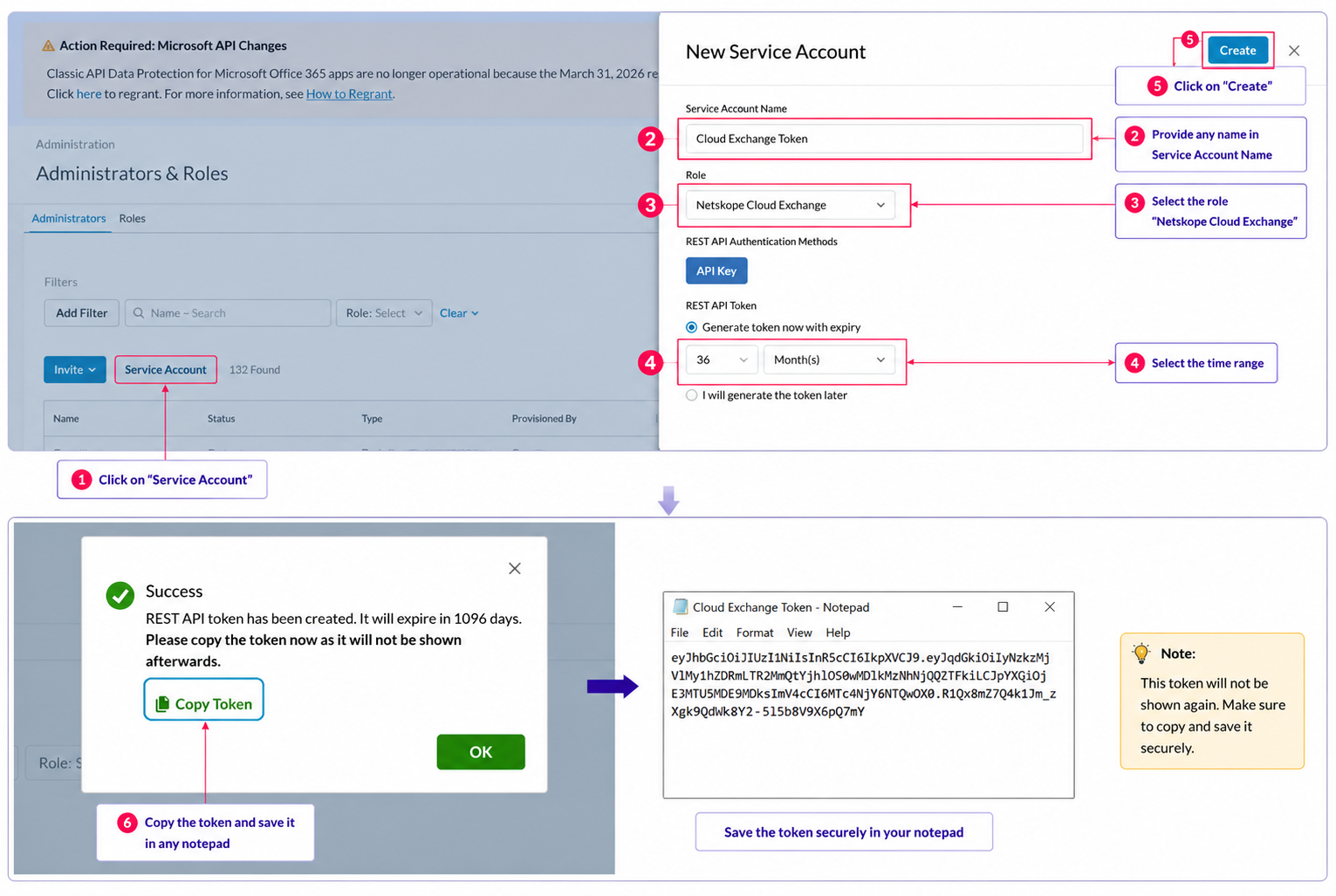
- Enter a Service Account Name, select Netskope Cloud Exchange for the Role, and then provide the time for Generate token now with expiry. When finished, click Create.
- このモーダルポップアップが閉じられるとトークンは利用できなくなりますので、必ずコピーしておいてください。
7. Cloud Exchange UIでのナビゲーション(ホーム ->設定 ->テナント)
8. 設定を編集し、V2トークンを追加します

セキュアなUIアクセスを実現するためのカスタムSSL証明書のアップロード方法
この記事では、Cloud Exchange(CE)のデフォルトのSSL証明書をカスタムCA署名証明書に置き換えるためのステップバイステップガイドを提供します。このプロセスにより、Cloud Exchangeのウェブインターフェースにおける安全なHTTPS通信が保証されます。
前提条件
始める前に、以下のものを用意してください。
- Backup: 既存の証明書ファイルを削除する前に、バックアップを取っておくことをお勧めします。
- Certificate Files: 有効な証明書(形式:
.crtと、それに対応する秘密鍵(形式:.key)。 - Terminal Access:
sudo権限でCloud ExchangeホストマシンへのSSHアクセス。
Procedure
証明書のアップロードと検索
カスタム証明書とキーファイルをCloud Exchangeホスト マシンに転送します ( SCP、SFTP、または同様の方法)。 これらのファイルが保存されているディレクトリパスをメモしておいてください。
Cloud Exchangeサービスを停止する
# Navigate to Installation Directory
Move to the Cloud Exchange installation path. Typically located at: "ta_cloud_exchange/" or "/opt/cloudexchange/cloudexchange".

# Stop the containers
sudo ./stop
既存の証明書をクリアする
- 特定のSSLディレクトリに移動し、古い証明書ファイルを削除してください。
# Enter the SSL certificates directory
cd data/ssl_certs

# Remove old certificate and key
sudo rm -rf cte_cert.crt
sudo rm -rf cte_cert_key.key
新しい証明書をインストールする
- 新しい証明書ファイルを
ssl_certsフォルダにコピーし、システムの想定する命名規則に合わせて名前を変更してください。
# Copy the files

sudo cp <path/to/your/certificate.crt> .
sudo cp <path/to/your/certificate.key> .

# Rename the files: The system specifically looks for cte_cert.crt and cte_cert_key.key

sudo mv certificate.crt cte_cert.crt
sudo mv certificate.key cte_cert_key.key
Cloud Exchangeを再起動してください。
# Navigate back to the Cloud Exchange directory.

cd ../..

# Start the containers

sudo ./start
Validation
- ブラウザを開き、 Cloud Exchangeユーザーインターフェースにアクセスしてください。
- アドレスバーのlock iconをクリックしてください。
- Certificate Informationが新しくアップロードしたカスタム証明書と一致することを確認してください。
Cloud Exchange UIポートの変更
この記事では、Cloud Exchangeのユーザーインターフェース(UI)ポートを安全に更新するためのステップバイステップの手順を提供します。このプロセスにはサービスを停止し、提供されたテンプレートを使う設定ファイルの再構成、そして Cloud Exchangeの再起動を含みます。
Cloud Exchangeサービスを停止せよ
設定を変更する前に、現在稼働中のCloud Exchangeサービスを停止する必要があります。ターミナルで以下のコマンドを実行してください。
sudo ./stop
古い設定ファイルを削除します
クリーンな構成更新を確実にするために、既存のcloudexchange.cofigファイルを削除してください。 :
rm -rf cloudexchange.cofig
テンプレートから新しい構成ファイルを作成する
提供されているサンプルテンプレートをコピーして、新しい設定ファイルを生成します。 :
cp cloudexchange.cofig.example cloudexchange.cofig
設定ファイルを編集する
新しく作成した設定ファイルをテキストエディタで開き、ポートを更新します。 :
vi cloudexchange.cofig
ファイル内で、 UI_PORT変数を探し、希望するポート番号に変更してください(デフォルトは443です)。
# Port number to use for the CE UI. Default 443
UI_PORT=<your_new_port_number>
Note: 変更を加えた後、ファイルを保存して閉じます( viでEscを押し、 :wqと入力し、 Enterを押します)。
セットアップスクリプトを実行する
セットアップスクリプトを実行して新しい設定変更を適用してください:
sudo python3 ./setup
始める Cloud Exchange
セットアップが完了したら、再び Cloud Exchange サービスを始めて新しいポート設定を適用します:
sudo ./start
Verification
- Verify Port Allocation: 選択した新しいポートが、ホストネットワーク上の他のサービスによってすでに使うしていないか確認してください。
- Accessing the UI: Cloud Exchange UIにアクセスする際は、新しいポート番号をURLに必ず付け加えてください(例:
https://<your-ip>:<new_port>)。
Netskope Cloud Exchange Super Admin Access のEntra属性設定
Netskope Cloud Exchangeは、ユーザーに割り当てられたカスタムEntra属性を通じてマッピングされるロールベースの権限をサポートしています。現在、一部のユーザーは以下の属性を設定しており、読む/writeアクセスが限定的に与えられています。
- netskope-ce-write
- netskope-ce-read
これらのユーザーのアクセス権限をSuper Adminに昇格させるには、追加の属性を追加する必要があります。
スーパー管理者アクセスに必要なEntra属性
Cloud Exchangeでユーザーに完全なスーパー管理者権限を与えるには、ユーザーのEntraプロフィールで以下の属性 all を設定してください:
| # | Attribute Name: |
| 1. | netskope-ce-write |
| 2. | netskope-ce-read |
| 3. | netskope-ce-admin |
| 4. | netskope-settings-write |
| 5. | netskope-ce-api |
5つの属性すべてが存在する必要があります。いずれかを省略すると、権限が制限(スーパー管理者以外)されます。
Verification
ユーザーがすべてのCloud Exchangeモジュール(例:設定)に制限なくアクセスできるか確認してください。
Note
ユーザーがEntra IDを通じて netskope-ce-admin ロールを割り当てると、Cloud Exchange内で Administrator 権限が付与されます。
この役割では、ユーザーは以下を含む(ただしこれらに限定されない)完全な管理者権限を持ちます。
- Cloud Exchangeモジュールの有効化または無効化。
- Cloud Exchange内でユーザーアカウントの作成、変更、管理。
- 読むのみまたは書き込み専用権限を持つユーザーにはアクセスできない管理設定へのアクセスと管理。
Entra IDを通じて netskope-ce-admin ロールが割り当てられ、ユーザーが再度サインインすると、対応する管理権限が Cloud Exchange に自動的に適用されます。
Cloud Exchangeのログストリーミングとイベントストリーミングクライアントの比較
Netskopeは、トランザクションイベントを下流のSIEMおよび分析プラットフォームに配信するための複数の方法を提供します。本書で取り上げる2つのオプションは、AWS/Azure Log Streamingを使用したCloud Exchangeと、Event Streaming Client(ESC)です。
Cloud Exchange with AWS/Azure Log Streaming
Architecture
Netskopeテナント
↓
AWS S3/SQS または Azure Blob/Queue
↓
Cloud Exchange
↓
Log Shipper
↓
SIEM / XDR / データレイク
前提条件
- Netskope Log Streamingが有効になりました。
- Cloud Exchangeがデプロイされました。
- テナントプラグインとLog Shipperが構成されました。
- AWSまたはAzureストレージインフラストラクチャが構成されています。
- 宛先のSIEM/プラグインが構成されました。
構成概要
- Netskopeログストリーミングを構成します。
- AWSの場合は、S3およびSQSを構成します。Azureの場合は、Blob Storage、Event Grid、およびStorage Queueを構成します。
- Cloud ExchangeでAWS/Azureログストリーミングプラグインを構成します。
- Log Shipperのビジネスルールを構成します。
- 宛先プラグインとログ配信を構成します。
- NetskopeからSIEMへのデータの流れを検証します。
主なメリット
- 複数のダウンストリーム統合をサポートします。
- ビジネスルール処理の一元管理を提供します。
考慮事項
- AWS/Azureストレージインフラストラクチャが必要です。
- 管理およびトラブルシューティングが必要なコンポーネントが増えます。
- Cloud ExchangeおよびLog Shipperの処理レイヤーを追加します。
Event Streaming Client(ESC)
Architecture
Netskopeテナント
↓
gRPC/TLS
↓
Event Streaming Client
↓
Syslog
↓
SIEM
前提条件
- Event Streaming Clientのエンタイトルメント。
- サポートされているLinuxサーバー(RHELまたはUbuntu)。
- Docker or Podman.
- gRPC/TLSポート50051を含む、クライアントからNetskopeへのアウトバウンド接続。
- クライアントからSIEMへのSyslog接続。
構成概要
- 必要なAPI認証を作成します。
- Event Streaming Clientを作成します。
- Linuxサーバーにクライアントをインストールします。
- 必要な出力形式(JSON、CEF、またはELFF)を作成します。
- SIEMの宛先を構成します。
- トランザクションイベントログストリーミングを構成します。
- イベントの配信を検証します。
Key Benefits
- 直接ストリーミングアーキテクチャ。
- AWS/Azureストレージまたはキューインフラストラクチャは不要です。
- 導入とトラブルシューティングをよりシンプルに。
- JSON、CEF、およびELFF形式をサポートします。
- フィールドのカスタマイズをサポートします。
- 大量のトランザクションイベントの配信に適しています。
Considerations
- より広範なCloud Exchangeのワークフローではなく、イベントストリーミングに重点を置いています。
- Cloud Exchangeのビジネスルールおよびプラグインベースの統合機能は提供されません。
- 追加の統合には、個別のソリューションが必要になる場合があります。
機能比較
| Capability | Cloud Exchange + Log Streaming | イベントストリーミングクライアント |
|---|---|---|
| Cloud Exchangeが必要です | はい | いいえ |
| AWS/Azureストレージが必要です | はい | いいえ |
| トランザクションイベントのサポート | はい | はい |
| 複数の宛先との統合 | はい | Limited |
| ビジネスルール | はい | いいえ |
| SIEMへの直接ストリーミング | いいえ | はい |
| インフラストラクチャの複雑さ | Higher | Lower |
| 運用上の負荷 | Higher | Lower |
| 大量のトランザクションイベント | 適合 | 優れた適合性 |
Summary
NetskopeトランザクションイベントをSIEMに直接配信することを主な目的とするお客様には、よりシンプルで直接的なストリーミングパスを提供できるため、一般的にEvent Streaming Clientのアーキテクチャが推奨されます。
すでに複数の統合やワークフローでCloud Exchangeを使用しているお客様にとって、AWS/Azureログストリーミングを組み合わせたCloud Exchangeは引き続き適切な選択肢であり、より優れた統合の柔軟性を提供します。
関連記事
Netskope Azure Log AnalyticsプラグインとCodeless Connector Framework(CCF)の比較
Netskopeは、NetskopeのアラートとイベントをMicrosoft Sentinelに送信するための2つのアプローチを提供します:
- Cloud Exchange Azure Log Analytics Plugin:Cloud Exchangeを中間ログ転送プラットフォームとして使用します。
- Codeless Connector Framework (CCF):Cloud Exchangeを必要とせずに、NetskopeとMicrosoft Sentinel間の直接統合を提供します。
どちらのソリューションもNetskopeのセキュリティデータをMicrosoft Sentinelに配信できますが、アーキテクチャ、スケーラビリティ、柔軟性、およびインフラストラクチャの要件が異なります。
主な違い
| Capability | Cloud Exchange – Azure Log Analytics プラグイン | Codeless Connector Framework(CCF) |
|---|---|---|
| Architecture | Netskope → Cloud Exchange → Azure Log Analytics → Sentinel | Netskope → CCF → Sentinel |
| Cloud Exchangeが必要 | はい | いいえ |
| Deployment | Cloud Exchangeインフラストラクチャが必要です | Microsoft Sentinelとのネイティブ統合 |
| イベント容量 | 大容量の取り込みをサポートします。容量はCEのサイジングと構成によって異なります | 1日/エンドポイントあたり1,440万イベントの制限 |
| 容量の計画 | イベントタイプごとに1日あたり約7,500万件のイベントを、展開計画の参照として使用できます。 | エンドポイントあたり1日1,440万イベントの制限 |
| Filtering | Log Shipperのビジネスルールを使用した高度なフィルタリング | Cloud Exchangeと比較して制限があります |
| データトランスフォーメーション | サポート対象 | Connector-defined |
| テーブル管理 | Single Table or Per Data Type | Connector-defined |
| 複数の宛先 | サポート対象 – CEは、一元化された統合レイヤーとして機能します | 主にSentinelに焦点を当てた |
| インフラストラクチャ管理 | CEのデプロイとメンテナンスが必要です | 最小限のインフラストラクチャ管理 |
| 最適な用途 | 柔軟性と制御を必要とする大容量環境 | シンプルで直接的なSentinel統合 |
どれを選択すべきですか?
Cloud Exchange Log Analyticsプラグイン
組織が以下を必要とする場合に推奨されます:
- より大容量または複雑なインジェスト要件
- 高度なフィルタリングとデータ制御
- 複数のSIEM/SOAR統合
- 柔軟なテーブルおよびデータ型の管理
- 既存のCloud Exchangeデプロイメント
コードレスコネクタフレームワーク
組織が以下を必要とする場合に推奨されます:
- シンプルで直接的なNetskopeからSentinelへの統合
- Cloud Exchangeインフラストラクチャなし
- 導入およびメンテナンスのオーバーヘッドを削減
- 14.4Mイベント/日/エンドポイントの制限内のイベントボリューム
Summary
CFはMicrosoft Sentinelとのよりシンプルで直接的な統合を提供し、Cloud Exchangeを不要にします。
Cloud Exchange Azure Log Analyticsプラグインは、インジェストパイプラインに対する柔軟性と制御を向上させ、より大容量または複雑な統合要件を持つ組織に適しています。
データベースからCloud Exchange構成の詳細を表示する
Summary
顧客は、Cloud Exchangeの初期設定時に定義した構成パラメータを時折忘れてしまうことがあります。Cloud Exchangeバージョン5.1.1 onwardsから、構成パラメータは暗号化ベースのメカニズムを使用してデータベースに保存されます。 このドキュメントに記載されている手順は、現在の Cloud Exchange デプロイメントがバージョン5.1.1 or Higherで実行されている場合にのみ適用されます。
このガイドでは、バックエンドから設定済みのパラメータとその対応する値を直接抽出して確認する方法について説明します。
Prerequisites
- Cloud Exchange版 5.1.1 or later
- Cloud ExchangeホストへのSSHアクセス
- Sudo or root privileges
- Cloud Exchangeのインストールディレクトリへのアクセス
Action Plan
Step 1: Log in to the Cloud Exchange.
Step 2: Navigate to Installation Directory
Cloud Exchangeのインストールパスに移動します。通常は“ta_cloud_exchange/”または“/opt/cloudexchange/cloudexchange”にあります。
Step 3: Run Command to View Configuration Details
Ubuntu OS (Docker) の場合、以下のコマンドを実行してください。
sudo docker compose exec -it mongodb-primary bash -c "source /opt/load_env.sh && env | sort"
RHEL OS (Podman) の場合は、以下のコマンドを実行してください。
sudo podman-compose exec mongodb-primary bash -lc "source /opt/load_env.sh && env | sort"
Explanation
このコマンドは、MongoDBコンテナ内に保存されている環境変数を取得します。これらの環境変数は、構成パラメータを表します。 Cloud Exchangeによる。 出力は読みやすさを考慮してKEY=VALUE形式で表示され、ソートオプションを使用すると、すべてのエントリがアルファベット順に整理され、より明確で分析しやすくなります。
Additional Notes
- この方法はCloud Exchange version 5.1.1 and aboveでのみサポートされています。
- 一部の値には機密情報(トークン、パスワードなど)が含まれている場合があります。出力は安全に処理してください。
- サポートから指示がない限り、コンテナからこれらの値を直接変更しないでください。
プラグイン管理とモジュール設定
NetskopeからCloud Exchangeを使用して履歴データを取り込む
Log Shipperモジュールは、リアルタイムのログ転送に加えて、過去のデータが必要なシナリオ(SIEM障害、システム復旧、ギャップ分析など)に役立つhistorical events or alertsの取得もサポートしています。
When to Use Historical Log Pulling
ユーザーは、以下の理由により、Netskopeテナントから過去のイベントを取り込む必要がある場合があります。
- SIEM/環境の障害によるデータ損失
- 障害発生後の復旧活動
- 過去のイベントキャプチャが必要なその他の使用ケース
Steps to Pull Historical Data for a Configured SIEM Mapping
- Log Shipper Module > SIEM Mappingsへ移動
- 履歴ログを取得したいSIEMマッピングを特定します。
- second action buttonをクリックしてください。ラベルは“Pull Historical Data”です(下の画像を参照)。
- ポップアップウィンドウで:
– 目的のstartとend date-time Select ( UTC内)。
– “Pull”をクリックしてタスクを開始します。 - 送信が完了すると、Cloud Exchangeは選択されたSIEM構成に基づいて、選択された時間帯のログの取得を開始します。


Validate Pull Historical Data
- 以下の例に示すように、ログセクションを通して同じことを検証できます。
- 上記のログは、指定された日付までの履歴データ取得タスクが正常に完了したこと、およびテナントから取り込まれたイベント/アラートの数を示しています。

- 以下のデバッグログは、履歴同期の開始を示しており、その期間が強調表示されています。

Important Notes:
- 履歴ログの取得は、SIEMマッピングのリアルタイム取り込みには影響し 。
- この機能は、ウェブトランザクションログやクライアントステータスイベントなど、CSVベースのイテレータメカニズムではサポートされていません。
Netskope Log Shipperを使用してSIEMログに詳細な監査データを含める
Cloud Exchange内のNetskopeの Log Shipper (CLS) モジュールを使用すると、ログ (監査イベントなど) を SIEM システムに効率的に転送できます。 デフォルトでは、SIEMに送信される監査ログには、「インラインポリシーが削除されました」などの管理アクションの概要のみが含まれ、具体的に何が変更されたかについての詳細は含まれていません。
これらの欠落した詳細は「サポートデータ」や「詳細」と呼ばれる他のフィールドに存在し、これらは Netskope テナント内の元の監査ログには存在しますが、SIEMログマッピングにはデフォルトで含まれていません。

Example
以下は、サポート情報が欠落しているデフォルトのSIEM出力の例です。
<14>September 15 08:19:45 netskopece CEF:0|Netskope|TESTs|NULL|audit|NULL|High|auditLogEvent=Deleted Inline Policy auditType=admin_audit_logs suser=[EMAIL_ADDRESS] timestamp=1747298327
Solution: マッピングに「サポートデータ」と「詳細」を追加してください
構成変更に関する詳細情報を含めるには、ログシッパーの監査イベントマッピングに、必要なフィールドを手動で追加する必要があります。
Steps to Update the Mapping File
- Cloud ExchangeでLog Shipperモジュールに進みます。
- SIEMプラグインを一時的に無効にしてください。
- 現在SIEMプラグインによって使用されているマッピングファイル名を確認してください。
- Settings > Log Shipper > Mappingへ移動してください。
- マッピングファイルを見つけて、 CloneまたはEditを選択します(既にカスタム設定になっている場合)。
- マッピングエディタで、 Events > Audit > Extensionに移動します。
- 以下の項目を追加してください:「支援データ」「詳細」
- マッピングファイルへの変更を保存します。
- SIEMプラグインの設定画面に戻る:
- 更新してください 変更されたマッピングファイル。
- SIEMプラグインを再度有効にします。
Resulting Output
マッピングを更新すると、SIEM ログには、詳細な構成データが含まれます。
<14>September 15 08:30:25 netskopece CEF:0|Netskope|TESTs|NULL|audit|NULL|High|auditLogEvent=Deleted Inline Policy Supporting_Data={"data_type": "policy","data_values": ["Non-admin updates policy"]} auditType=admin_audit_logs suser=[EMAIL_ADDRESS] timestamp=1747298327
Additional Reference: マッピングファイルの操作に関するより詳細なガイダンスについては、公式ドキュメント「マッピングファイルの作成/編集 – Netskope ドキュメント」を参照してください。
Netskope Cloud Exchangeでログソース識別子を設定する方法は?
Log Source Identifierは設定可能な属性です ログに一意の識別子をタグ付けすることで、セキュリティ情報およびイベント管理 (SIEM) システム内の複数のログソースを区別しやすくなります。 これは、複数のログ ソースを Splunk、QRadar、 Rapid7などの集中型 SIEM プラットフォームに統合する場合に特に便利です。
このガイドでは、Syslogプラグインでログソース識別子を設定する方法について説明します。 Netskope Cloud Exchange 、SIEMがさまざまなログソースを効果的に区別できるようにします。
Configure Required Plugins
Log Shipper Plugin: このプラグインはNetskopeテナントからログ(アラートやイベントなど)を取得します。
Syslog Plugin: このプラグインはログをSIEMプラットフォーム(例:Splunk)に転送する役割を担います。

Syslogプラグインでログソース識別子を設定します。
- Cloud Exchange UI内のSyslogプラグイン設定にアクセスし、Configuration Parametersの Log Source Identifier というフィールドを見つけてください。
- ログソースに基づいてカスタム名または識別子(例:
Log From My Netskope Tenant)を入力し、 Saveをクリックして設定を適用します。

SIEMで検証する
設定が完了したら、正しいログソース識別子でログが受信されていることを確認してください。
例(Splunkの場合):確認するには、次のSplunkクエリを実行してください:
index=<your_index> "Log From My Netskope Tenant"
"Log From My Netskope Tenant" 、実際に設定した識別子に置き換えてください。ログが表示されれば、設定は成功です。

Summary
Syslog プラグインのLog Source Identifierフィールドを使用すると、SIEM プラットフォームでのログ ソースの分離と可視性が向上します。 これを正しく設定することで、セキュリティインフラストラクチャ内におけるNetskopeログの管理性と監視性を向上させることができます。
ベータ版プラグインを一般提供版(GA)プラグインに移行する方法
Cloud Exchangeは24時間ごとにプラグインの可用性チェックを行います。
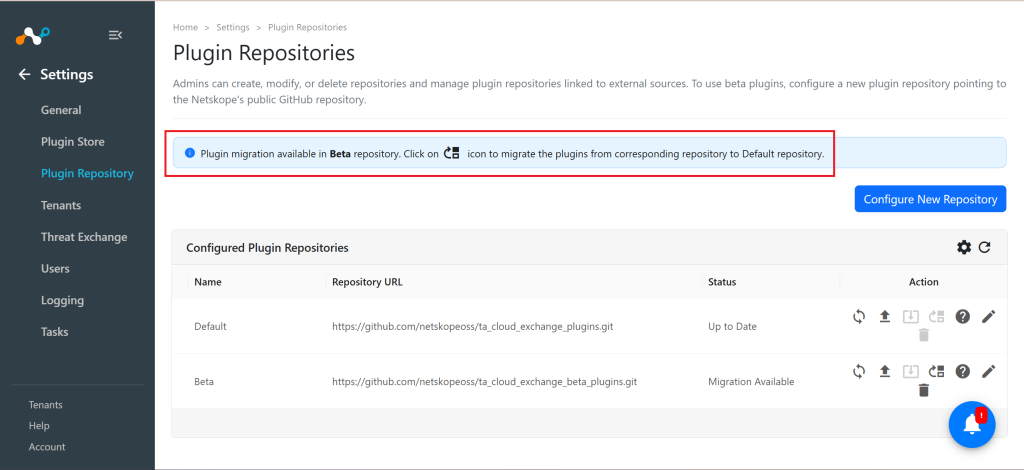
プラグインが一般公開されると、プラグインリポジトリページに通知バナーが表示されます。このバナーは、設定済みのベータ版プラグインの移行が利用可能であることを示しています。
移行手順
移行を完了するには、以下の手順に従ってください。
- Locate the Banner: プラグインリポジトリのページにアクセスしてください。GAバージョンが利用可能であることを示すnotification bannerを探して特定します。
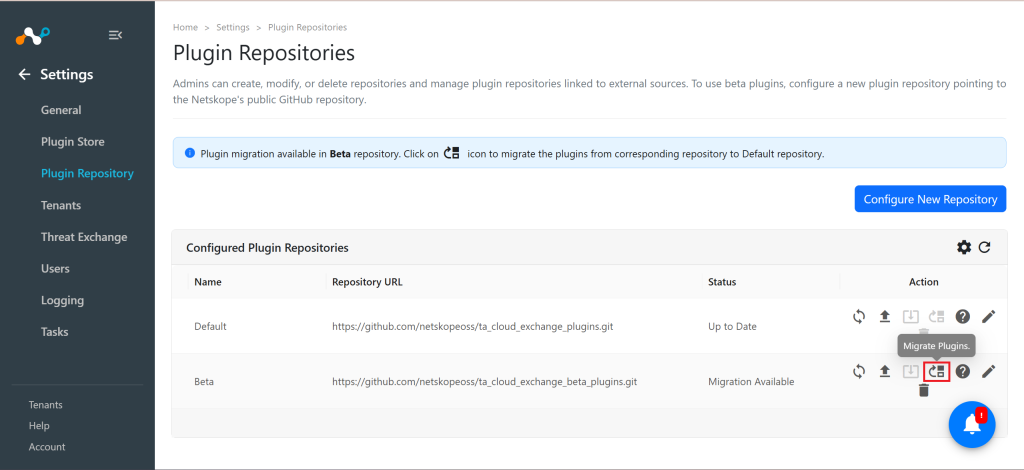
- Initiate Migration: 通知バナー内に表示されているMigrate pluginをクリックしてください。
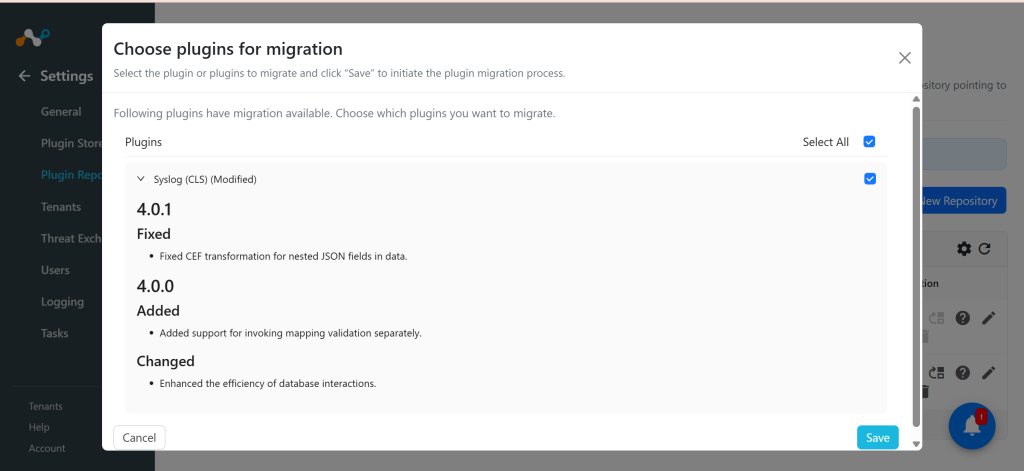
- Select the Plugin: 利用可能なプラグインのリスト(新しいGAバージョンを含む)が表示されます。 移行したいプラグインの GA versionをSelectしてください。
- Confirm and Save: Saveをクリックしてください。
- Migration Process: システムは今、古いベータプラグインから新しいGAプラグインへの設定移行を開始します。


このプロセスが完了すると、あなたのシステムはより安定し公式にサポートされているGAプラグインとして使うとなります。
IoCの撤回がサポートされていない場合は、Netskopeから非アクティブなIoCを削除してください
この記事では、Netskopeで既にソースコードから削除されているIoC(侵害指標)を削除する方法について説明します。一部のプラグインは、STIXTAXII やウェブページ インジデントの指標 Scraper などの IoC の撤回をサポートしていません。
Note: You need to follow this only if the plugin does not support IoCs retraction. Else you can directly configure IoCs retraction for remove IoCs
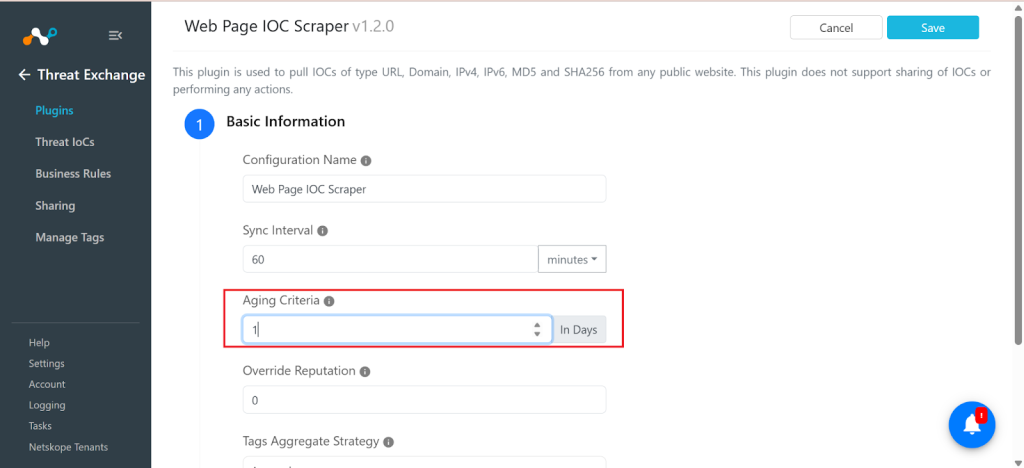
プラグインを再設定できます 老化基準「1」。 これを実現するには、以下の手順に従ってください。
- 既存のプラグインとそのプラグインに割り当てられているデータを削除します。
- ◇ 新しいプラグインを設定し、エージング基準「1」を設定します。
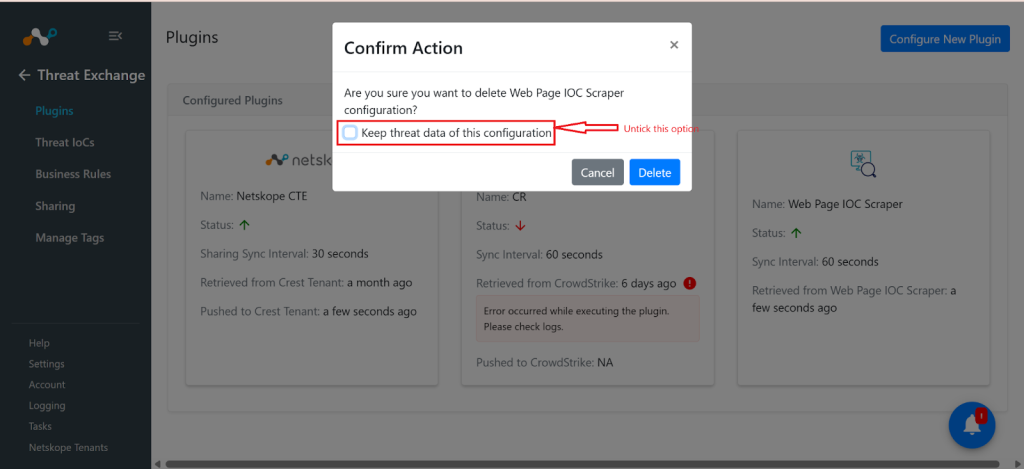
- 今後は、ソースコードから削除されたすべてのIoC(侵害指標)は、1日以内にCloud Exchangeでも期限切れとしてマークされます。
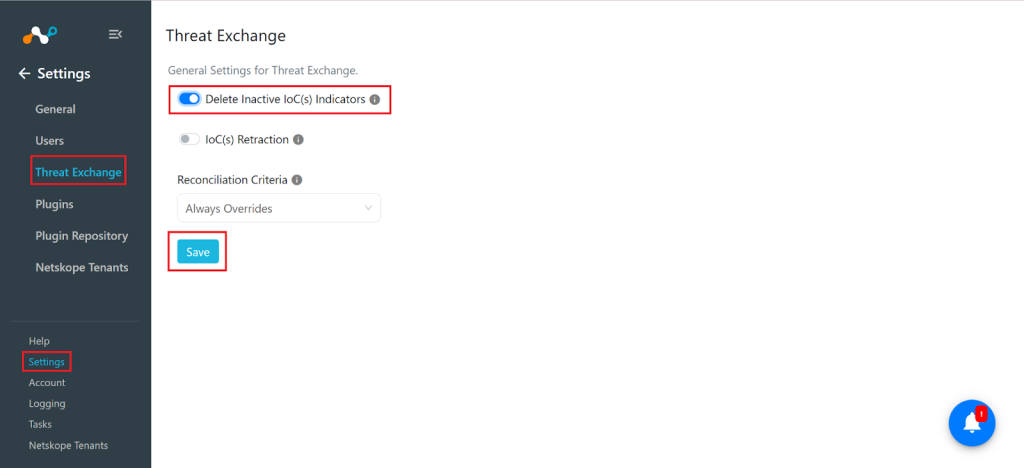
- その後、Cloud Exchangeから期限切れのIoCを削除する設定を有効にできます。そのためには、以下の手順に従ってください。
- Cloud Exchangeで Settings > Threat Exchangeに行き、 Delete Inactive IoC(s) Indicatorsを有効にして Saveをクリックします。
- 今後は、ソースコードから削除されたすべてのIoC(侵害指標)は、1日後にNetskopeからも自動的に削除されます。


Slack 用のCloud Exchangeプラットフォーム ログ エラー通知の設定
このセクションでは、Cloud Exchangeのエラーに関するSlackの通知設定手順について説明します。これにより、顧客はCloud Exchange運用中に発生した重大な問題やエラーについて、迅速に通知を受けることができるようになります。 以下の手順に従って、各種Cloud Exchangeモジュールの通知を設定し、エラー発生時に確実に通知を受け取れるようにしてください。
Overview
Cloud Exchangeにおける重大なエラーをお客様にお知らせするため、Slack通知プラグインを導入しました。これにより、Cloud Exchangeモジュールのいずれかでエラーが発生するたびに、リアルタイムのアラートをSlackチャンネルに直接受信できます。特定のモジュールに合わせたビジネスルールを設定することで、関連するエラーのみが通知をトリガーするようにすることができ、問題の監視と迅速な対処が容易になります。
Slack設定用通知機能
プラグインを新規インストールする場合は、チケットオーケストレーター用通知プラグインのドキュメントに記載されている手順に従って、Slack通知プラグインを設定してください。完了したら、このドキュメントを参照してビジネスルールを設定してください。既にNotifierを設定済みであれば、このドキュメントの手順に従って既存のビジネスルールを編集できます。各Cloud Exchangeモジュールのビジネスルールを設定する方法は以下のとおりです。
Cloud Exchangeプラットフォームのエラー
このセクションでは、特定のモジュールに関係しない一般的なCloud Exchangeプラットフォームのエラーについて説明します。 これらのエラーには、システム全体の問題が含まれる可能性があります。
Steps to Configure the Business Rule
- Cloud Exchange では、Cloud Exchange モジュール (Ticket Orchestrator など) に移動して Business Rulesをクリックし、ビジネス ルールを作成または既存のビジネス ルールを編集します。
- 表示されているようにルールを編集してください。

- Saveをクリックしてください。
ログシッパーモジュールのエラー
このセクションでは、 Cloud Exchange環境におけるログシッパーモジュールに特有のエラーについて説明します。 このモジュールに関連して発生したエラーはすべて、Slackに通知されます。
Steps to Configure the Business Rule
- Cloud Exchangeで、 Log Shipper > Business Rulesに移動して、ビジネスルールを作成または既存のビジネスルールを編集します。
- 表示されているようにルールを編集してください。

- Saveをクリックしてください。
チケットオーケストレーターモジュールのエラー
このセクションではCloud Exchange環境におけるチケットオーケストレーターモジュールに特有のエラーについて説明します。 このモジュールに関連して発生したエラーはすべて、Slackに通知されます。
Steps to Configure the Business Rule
- Cloud Exchangeで、「チケットオーケストレーター」>「ビジネスルール」に移動し、ビジネスルールを作成または既存のビジネスルールを編集します。
- 表示されているようにルールを編集してください。

- 完了したらルールを保存してください。
脅威交換モジュールのエラー
このセクションでは、 Cloud Exchangeプラットフォーム全体での脅威インテリジェンスの共有を管理する Threat Exchange モジュールに焦点を当てます。 このモジュールでエラーが発生すると、セキュリティ関連の問題について通知が送信されます。
Steps to Configure the Business Rule
- Cloud Exchangeで、 Threat Exchange > Business Rulesに移動して、ビジネスルールを作成または既存のビジネスルールを編集します。
- 表示されているようにルールを編集してください。

- Saveをクリックしてください。
リスク交換モジュールのエラー
このセクションではCloud Exchange環境におけるリスクエクスチェンジモジュールに特有のエラーについて説明します。 このモジュールに関連して発生したエラーはすべて、Slackに通知されます。
Steps to Configure the Business Rule
- Cloud Exchangeで、 Risk Exchange > Business Rulesに移動して、ビジネスルールを作成または既存のビジネスルールを編集します。
- 表示されているようにルールを編集してください。

- Saveをクリックしてください。
キュー構成
キューの設定は、適切なフィールドをマッピングできる重要なステップです。
Map Fieldsこのセクションでは、アラートと通知の間で値をマッピングできます。アラート属性には、 カスタムメッセージフィールドの「$」記号からアクセスできます。
例えば、以下のスクリーンショットでは、$errorCode、$alertType、および$messageの値をマッピングしています。その結果、Slackで通知を受け取った際には、ここに記載された情報が表示されます。
キュー構成でフィールドをマッピングします。

例えば、 Event TypesとAlert Typesフィールドを空のままにしてプラグインを保存しようとすると、エラーが発生します。このエラーが発生すると、Slackに通知が送信されます。
CLSモジュールで発生したエラーを確認しました。

Slackに通知が送信されました。

Cloud Exchangeエラーコード
以下は、さまざまなCloud Exchangeエラーコードの詳細な解説を提供するセクションへのリンクです。 これらのセクションではCloud Exchange内のさまざまなモジュールに関連する特定のエラーコードについて説明し、各エラーの種類とその原因について詳細な解説を提供します。
既存のクライアントステータスイテレータを削除するにはどうすればよいですか?
既存のクライアントステータスを削除するには、以下の手順に従ってください。
- Settings > Toolsへ移動してください。
- REST API V2をクリックしてください。
- API Documentationをクリックしてください。
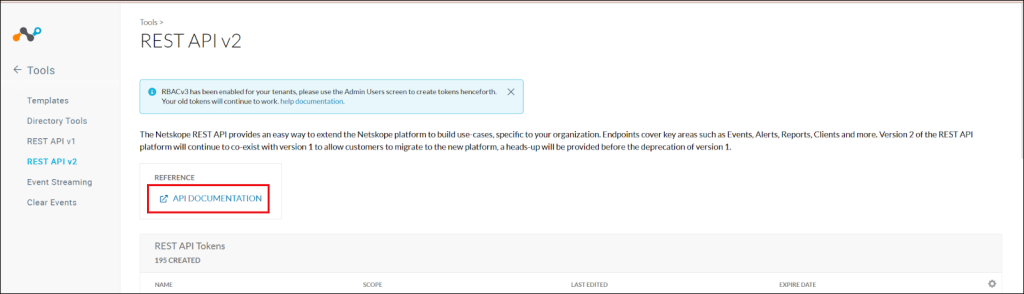
- APIドキュメントを開いたら、 Authorizeをクリックする必要があります。
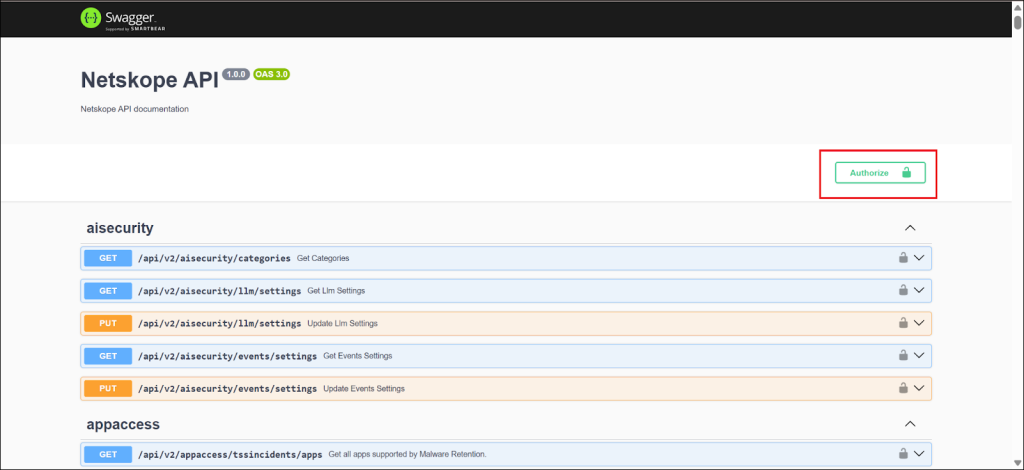
- 認証には REST API V2 トークンを使用します。
- Now search for the Create a new Iterator endpoint and click Try it now.
- Provide any name for Iterator and for eventtype, select create a client status event iterator.
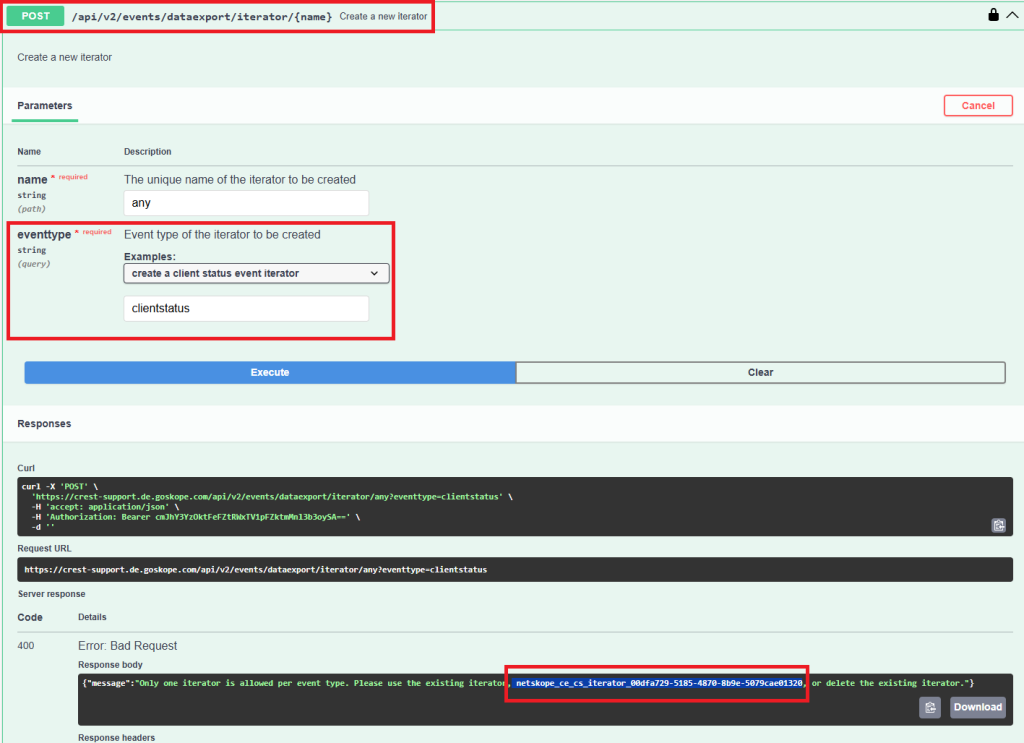
- Executeをクリックしてください。
- クライアントの状態が既に作成されている場合は、イテレータの名前が取得されます。
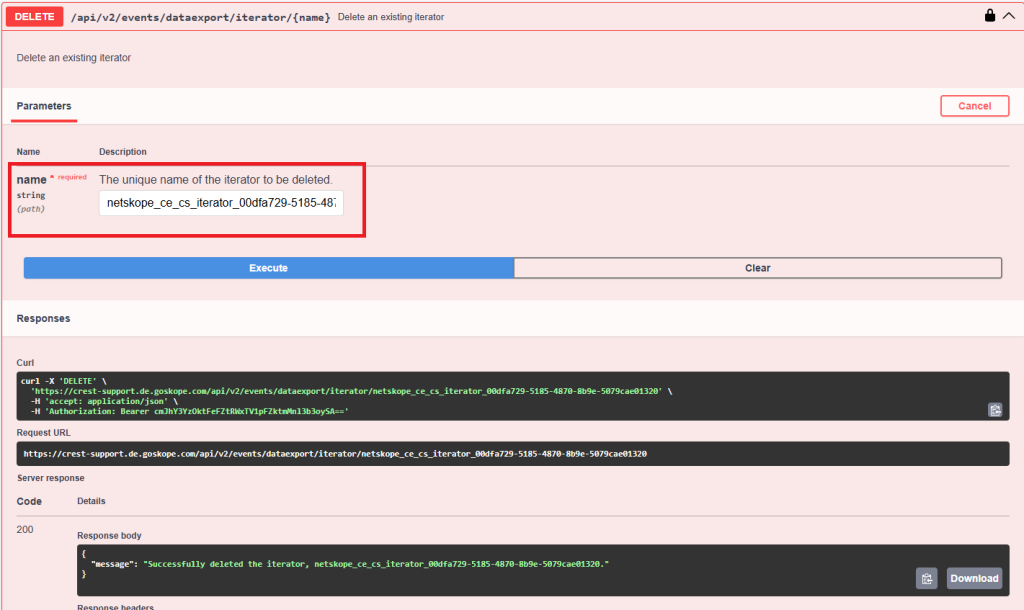
- この名前をコピーしてdelete an existing iteratorに移動し、 Try it nowをクリックしてください。
- コピーしたイテレータの名前を貼り付けて、 Executeをクリックしてください。
- サーバーからの応答を確認し、イテレータが正常に削除されたことを確認してください。


クライアントステータスイベントのマッピング
以下の表は、SIEM/SOARで受信したクライアントステータスイベントフィールドとNetskopeポータル内の対応するイベントを関連付けるのに役立つマッピングの詳細を示しています。
| Netskopeフィールド名 | SIEM/SOARで受信したコード | Netskopeポータルフィールド値 |
|---|---|---|
| last_seen_device_event.event | 0 | トンネルダウン |
| 1 | ユーザー無効化 | |
| 2 | 管理者無効 | |
| 3 | 接続が切断されたSF | |
| 4 | GRE接続が切断されました | |
| 5 | 切断されたIPSec | |
| 6 | DPOnPermが切断されました | |
| 7 | エラーのためトンネルが閉鎖されました | |
| 8 | トンネルはModern Sのエラーにより閉鎖されました | |
| 9 | 接続が切断されました。設定が準備できていません。 | |
| 10 | ネットワークの変更 | |
| 11 | システムシャットダウン | |
| 12 | アンインストールにより切断されました | |
| 13 | 登録トークンが切断されましたエラー | |
| 14 | 切断失敗クローズ | |
| 15 | ユーザー有効化 | |
| 16 | Admin Enabled | |
| 17 | トンネルを上る | |
| 18 | トンネルイベント | |
| 19 | Enroll | |
| 20 | UnEnrolled | |
| 21 | Dem Heartbeat | |
| 22 | インストール済み | |
| 23 | UnInstalled | |
| 24 | インストール失敗 | |
| 25 | システム起動 | |
| 26 | デバイスの姿勢変化 | |
| 27 | OTPによりユーザーが無効化されました | |
| 28 | OTPタイマー期限切れ自動有効化 | |
| 29 | アンインストール失敗 | |
| 30 | アップグレード済み | |
| 31 | アップグレード失敗 | |
| 32 | ロールバック成功 | |
| 33 | ロールバック失敗 | |
| 34 | CAのインストール失敗 | |
| 35 | CAインストールの変更 | |
| 36 | CAのインストールが成功しました | |
| 37 | Express Connectの工事のためトンネルが閉鎖されています | |
| 38 | 管理者が削除しました | |
| -1 | NSトンネル不明 | |
| last_seen_device_event.actor | 0 | System |
| 1 | ユーザー | |
| 2 | 管理者 | |
| 3 | Reboot | |
| 4 | ネットワークに参加しました | |
| 5 | システム起動 | |
| 6 | ドメイン参加 | |
| 7 | Wi-Fiからイーサネットネットワークへの移行 | |
| 8 | Wi-Fiネットワークが変更されました | |
| 9 | 秘密鍵が失効しました | |
| 10 | サービス停止 | |
| -1 | 未知 | |
| last_seen_device_event.status | 0 | Enabled |
| 1 | Disabled | |
| 2 | 失敗して閉じる | |
| 3 | アンインストールしました | |
| 4 | 管理 | |
| 5 | 管理されていない | |
| 6 | 未設定 | |
| 7 | Errored | |
| 8 | 引き下がった | |
| 9 | Dormant | |
| -1 | 未知 | |
| 999 | 管理者が削除しました | |
| last_seen_device_event.npa_status | 0 | Disconnected |
| 1 | Disabled | |
| 2 | ステアリング無効 | |
| 3 | 登録できません | |
| 4 | Allowed | |
| 5 | Connected | |
| 6 | 接続済みユーザートンネル | |
| 7 | 接続済みプレログオントンネル | |
| 8 | Enabled | |
| 9 | Connecting | |
| 10 | Disconnecting | |
| 11 | OTPによって切断されました | |
| 12 | OTPタイマー期限切れ自動有効化 | |
| 13 | Errored | |
| -1 | 未知 | |
| user_info.device_classification_status | 0 | 管理されていない |
| 1 | 管理 | |
| 2 | 未設定 | |
| -1 | 未知 | |
| host_info.os | 0 | Windows |
| 1 | Windows Server | |
| 2 | Mac | |
| 3 | アンドロイド | |
| 4 | iOS | |
| 5 | Chrome OS | |
| 6 | Linux | |
| 7 | 不明なOS |
CTO HaloITSMプラグインv2.0.0のアップグレードに関する回避策
Summary: 既存のCTO HaloITSMプラグインを最新バージョン(v2.0.0)にアップグレードする場合、新しいバージョンには以前のバージョンには存在しなかった構成パラメータが含まれているため、プラグインのワークフローが破損する可能性があります。その結果、ユーザーはアップグレード中にプラグインを保存できなくなる可能性があります。以下の回避策を実行してアップグレードを完了し、既存のプラグイン ワークフローを復元してください。
Issue
以前のCTO HaloITSMプラグインバージョンからアップグレードした後、更新されたバージョンでは設定パラメータが変更されているため、ユーザーはプラグインを保存できない場合があります。アップグレード処理中にプロンプトが表示されたらSkipを選択してアップグレードを完了させ、その後プラグインの設定を編集してください。
回避策
- プラグインのアップグレード中に、プロンプトが表示されたらSkipを選択してください。
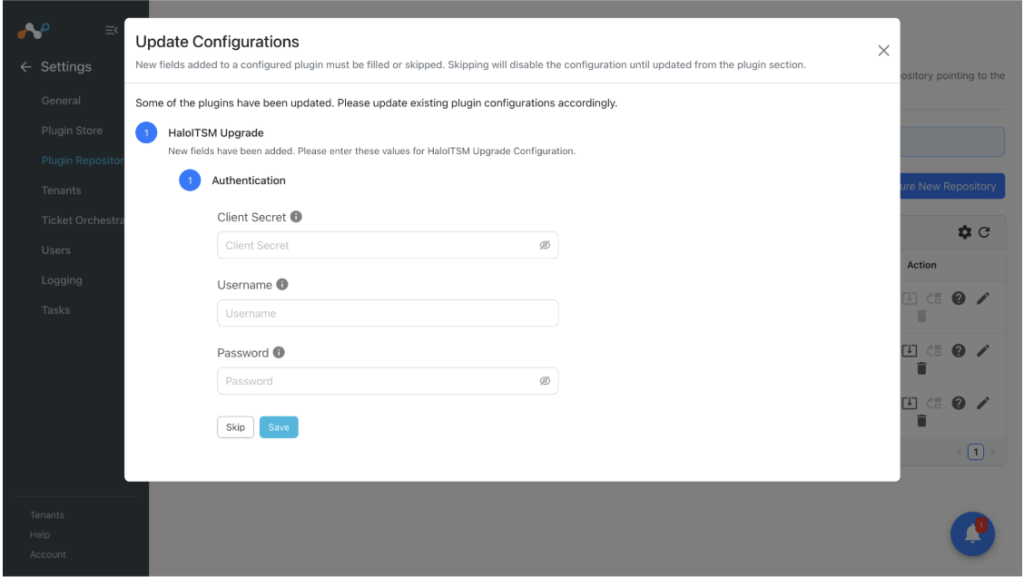
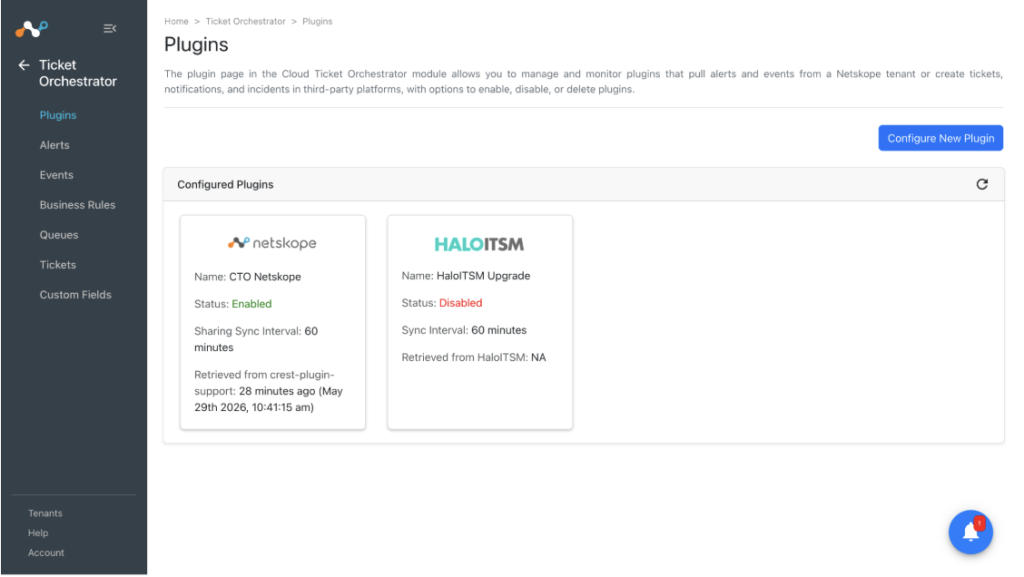
- Pluginsページに移動して、アップグレードされたCTO HaloITSMプラグインを編集してください。
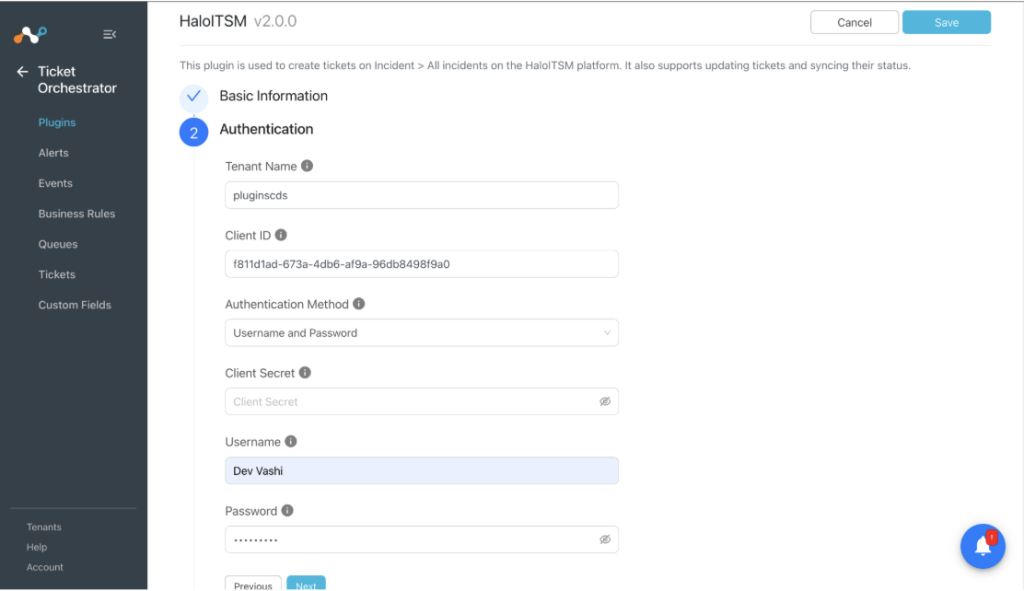
- 必要な認証情報を入力し、 Nextをクリックしてください。
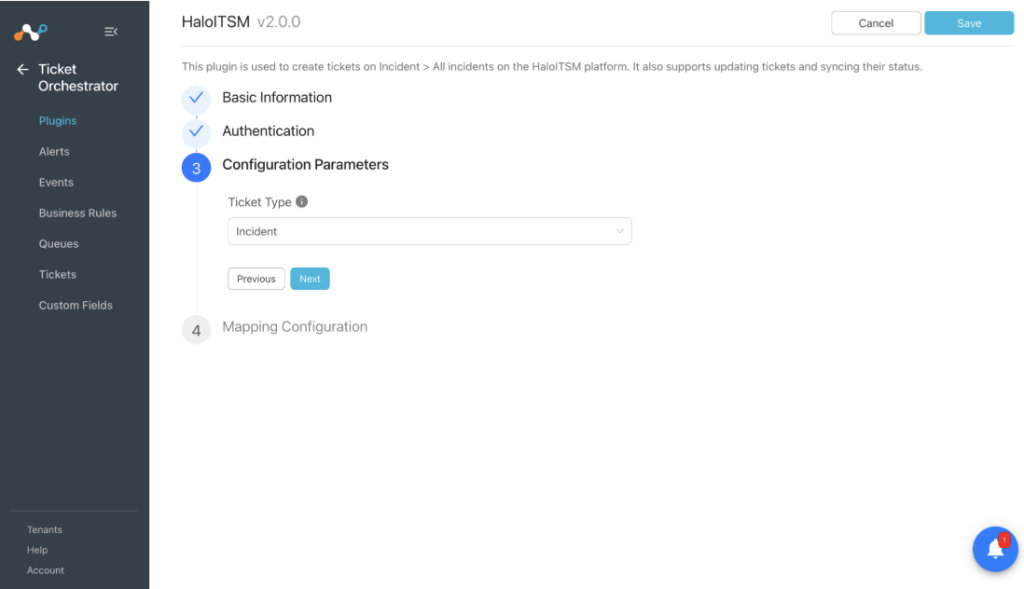
- 必要なチケットの種類Select 、 Saveをクリックしてください。
Important: チケットの種類を変更するには、ユーザーはConfiguration Parametersタブからプラグインを保存する必要があります。ユーザーがチケットの種類を更新し、 Mapping Configuration 、 Authentication 、またはBasic Informationタブからプラグインを保存した場合、変更は反映されません。
- Enable the plugin.


マッピング構成ガイダンス
マッピング設定は、CTO HaloITSMプラグインバージョン2.0.0で導入されました。このタブを使用して、 Netskope Cloud ExchangeフィールドをHaloITSMのフィールドにマッピングします。
デフォルトのマッピング設定を維持したい場合は、 Configuration Parametersタブからプラグインを保存してください。
既にキューが設定されている場合は、プラグインのアップグレード後にキューを再設定してください。以前のプラグインバージョン マッピングされたフィールドがハードコードされていたため、アップグレード後にキューの再構成が必要です。
Cloud Exchange Log Shipperを設定し、Netskopeのアラートやイベントを複数の宛先と共有します
この記事では、Netskopeのアラートやイベントを複数のサードパーティ宛先(Syslog、QRadarなど)とシームレスに共有するためのCloud Exchangeを設定するために必要なエンドツーエンドワークフローを概説します。
システム要件を確認する
設定を始める前に、Cloud Exchangeの導入がマルチデスティネーションを円滑に処理するためのシステム要件を満たしているか確認してください。
具体的なハードウェアおよびリソースの指標については、システム要件に関するドキュメントを参照してください。
Configure the Netskope Tenant
NetskopeテナントをCloud Exchangeに接続して、プライマリのデータ接続を確立しましょう。
テナントクレデンシャルとAPIアクセスの設定については 、テナントプラグインガイド を参照してください。
Netskopeログ発送者プラグインの設定
Log Shipperプラグインを設定して、テナントからデータを始めるようにしてください。
詳細な設定手順については、ログシッパープラグインのガイドを参照してください。
宛先プラグインの設定
ログを送信したい各サードパーティプラットフォームごとにプラグインを設定してください例えば、SyslogとQRadarの両方にアラートとイベントを取り込みたい場合は、Cloud Exchange内でそれぞれのプラグインを設定しなければなりません。
サポートされている各ベンダーの具体的な実装ガイドについては、 「サードパーティ製宛先プラグイン」の記事を参照してください。
ビジネスルールの設定
組織のコンプライアンスや運用要件に応じてデータをフィルタリングするビジネスルールを設定しましょう。
- 特定の基準に合わせてカスタマイズしたビジネスルールを設計できます。
- あるいは、使うデフォルトのビジネスルールを使えば、フィルターなしで利用可能なアラートやイベント All 共有できます。
ロジック作成の手順については、 「ビジネスルール」の記事を参照してください。
ログ配信の設定
最後のステップは、ログ配信を設定することで、ログソース、宛先プラグイン、およびビジネスルールを連携させることです。
ログ取り込みワークフローを起動するには「 ログ配信」の記事 を参照してください。
Cloud Exchange EDMモジュールデータセットのサイズガイダンス
Summary
Cloud Exchange(CE)EDMモジュールは、CSVやDBなどに保存された生のデータ取得、ハッシュ生成、そしてExact data MatchデータをNetskopeテナントにアップロードするためのエンドツーエンドソリューションを提供します。専用プラグインを通じて複数のソースタイプから顧客データを取得することが可能です。これにはLinuxファイルシェアサーバー(SFTP経由)、MySQLやOracleデータベース、SMBベースのファイル共有などが含まれます。
CEは、インターバルベースのプラグインライフサイクルタスクを通じて、データプル、ハッシュ生成、アップロードを単一のパイプラインで自動化します。 ソースに新しく追加されたレコードは、設定されたプラグインの間隔に従って、テナントに自動的に反映されます。プラグインのライフサイクルタスクをオンデマンドで実行するための手動同期オプションも用意されており、即時更新が必要な場合に利用できます。CE EDMモジュールは、引き取ったデータに対するサニタイズ、正規化、引用の削除、ストップワードの削除などのカスタマイズもサポートしています。
Performance Results
以下のレコードは、EDMモジュールの機能と性能を検証するために使うしました。
| ファイル名 | Rows | Columns | Unique Values | ファイルサイズ |
|---|---|---|---|---|
| 1M_edm_dataset.csv | 1000000 | 25 | 300000 | 1.3 GB |
Detailed Performance Results
以下の表は、EDM処理時間を示しています。この処理時間は、EDMプラグインの設定オプション(サニタイズ、正規化、辞書作成、ストップワード除去など)によっても異なり、複数の列にわたって変化します。
Performance Results with Plugin Configuration
| ファイル使う | 引用符を削除 | 衛生管理(コラム) | 正規化(列) | 辞書作成(列) | ストップワードを削除する | 消毒せずに続行 | プラグイン使う | ハッシュ生成時間 | アップロード処理時間 | 所要時間合計 |
|---|---|---|---|---|---|---|---|---|---|---|
| 1M_edm_dataset.csv | disabled | 0 columns | 2 columns | 0 columns | disabled | disabled | Linuxファイル共有 v1.1.0 | 2分35秒 | 2分7秒 | 4分42秒 |
| 1M_edm_dataset.csv | enabled | 3 columns | 3 columns | 3列(ケース Sensitive – 2列、ケース Insensitive– 1列) | enabled | disabled | Linuxファイル共有 v1.1.0 | 36分30秒 | 2分30秒 | 39分 |
Guidance
上記の数値はCloud Exchange(CE)EDMモジュールのパフォーマンスベンチマークです。CEは、EDMモジュールを介して最大100万件のレコードのハッシュ生成とアップロードをサポートしています。もしデータセットが100万行を超える場合は、DLPxハッシュ生成スクリプト+Pythonアップロードスクリプトベースのソリューションを使います。詳細は ローカルハッシュ生成 を参照してください。
Term Definitions
- Remove Quotes: CSVファイル内のフィールド値が二重引用符で囲まれている場合(例えば、値にカンマが含まれている場合)に有効にします。引用符で囲まれたフィールドは単一の列として解析されます。引用符の位置が不適切だと、行がスキップされる可能性があります。
- Sanitization (Columns): ハッシュ生成前に、選択された列を検証およびクリーニングします。セルは、文字が1文字しかない場合、数字が含まれている場合、ストップワードに一致する場合(「ストップワードの削除」が有効になっている場合のみ)、または英数字以外の文字が含まれている場合(これらの文字は削除されます)に無効とマークされます。(デフォルト:なし)
- Remove Stopwords: 有効にすると、ストップワードリストの単語に一致するセルは、サニタイズ処理中に無効としてマークされます。
- Normalization (Columns): ハッシュ生成前に選択された列の値を標準化し、ソースデータの細かなフォーマットの違いで有効なマッチを見逃さないようにします。文字列列はタイトルケースに変換されます(例:JOHN DOEがJohn Doeに変わる);数字列はダッシュ、ドット、スペースが削除されています(例:123-45.678は12345678になります)。(デフォルト:なし)
- Dictionary Creation (Columns): 選択された列の一意値の辞書を作成し、 Netskope テナントのDLPルールで使うすることができます。 (デフォルト:なし)
- Proceed Without Sanitization: チェックされなければ、すべてのデータはハッシュ生成に含まれます。確認すると、ハッシュ生成のために使うとなるのはサニタイズを通過したデータ(「良いファイル」コンテンツ)だけです。
Cloud ExchangeにおけるURLリストからデスティネーションプロファイルへの移行
この記事では、既存のワークフローをCloud Exchange内で URL Lists から Destination Profiles へ移行するための指針を提供します。既存の使うケースを維持しつつ移行プロセスを概説し、バージョン6.1.0の既知の制限に関する重要な考慮事項 Cloud Exchange 強調しています。
この例では、既存のSIEM統合使う Anomali ThreatStream XDRが、IoCsを Netskope URLリストに共有するよう設定されています。 この記事では、このワークフローを使う Destination Profiles に移行する方法を紹介しています。
既存の構成例
この例では、現在の環境は以下の構成になっています。
Cloud Exchangeで設定されたプラグイン
以下のプラグインは既に設定済みです。
- Anomali ThreatStream XDR。
- Netskope 脅威交換所。

既存のビジネスルール
現在、以下のようなビジネスルールが存在します。
- Anomali ThreatStream XDRからIoC(侵害指標)を受信します。
- Netskopeへの共有に必要なIoCタイプをフィルタリングします。

既存の共有設定
現在の共有設定では、以下の動作が実行されます。
- 受信した IoC を、Crest PS URL Listという名前の既存の URL リストにプッシュします。


現在のワークフローは以下の通りです:
Anomali ThreatStream XDR → Business Rule → Sharing Configuration → Netskope URL List
URLリストを宛先プロファイルに移行する手順
既存のURLリストワークフローをDestination Profileに移行するには、以下の手順に従ってください。
既存のビジネスルールのコピーを作成する
既存のプラグインとワークフローがすでに設定されているため:
- 脅威交換で、 Business Rulesに移動します。
- URLリスト共有に関する既存のビジネスルール「使う」を見つけてください。
- ルールのCopyアイコンをクリックしてください。
- 重複したルールに新しい名前を付けます。
- 新しく作成したビジネスルールを保存します。


既存のビジネスルールのコピーを作成することで、移行時に現在の本社ワークフローに影響を及ぼすことを避けられます。
宛先プロファイル用の新しい共有構成を作成する
使う 新たに作られたビジネスルール:
- Sharingへ移動してください。
- 新しい共有設定を作成します。
- Select 新たに作られたビジネスルールです。
- Target下で、 Add to Destination Profileを選択してください。
- 以下の選択肢から1つをSelect 。
- 既存の目的地プロファイルを選択してください
- 新しい Destination プロファイルを作成するSelect Create New Profile
- 共有設定を保存します。

更新されたワークフローは今後、以下のようになります。
Anomali ThreatStream XDR → New Business Rule → New Sharing Configuration → Netskope Destination Profile List
IoC同期の検証
設定が完了したら:
- Cloud Exchangeで Logging に行ってください。
- IoCプッシュアクティビティが正常に実行されたことを確認します。
- Netskopeテナントにログインしてください。
- Policies > Destination Profilesへ移動してください。
- 新しく作成または選択された宛先プロファイルに、想定されるIoC(侵害指標)が含まれていることを確認してください。

補足事項
重複したビジネスルールを作成し、新しい sharing ワークフロー 使う Destination Profiles を設定することで、既存のURLリストベースのIoC共有を移行し、現在の本番設定を妨げることなく管理できます。
Cloud Exchange バージョン6.1.0には既知の制限があることにご注意ください宛先プロファイルの設定に関して。単一の宛先プロファイルを設定する場合は期待どおりに動作しますが、複数の宛先プロファイルを設定しようとすると、セットアップ中に検証エラーが発生する可能性があります。
推奨される回避策として、現在複数の URL リストが存在する場合は、次の方法をお試しください。
- Destination Profileで設定したワークフローを1つ使う。
- Continue 使う ワン ワークフローがURLリストで設定されています。
- 構成を分けて使う異なるビジネスルールを使います。
このアプローチは、移行プロセス中にIoC共有機能を維持しながら、検証上の問題を回避するのに役立ちます。
複数のDestination Profilesの設定に関する問題の修正は、今後のCloud Exchangeリリースで予定されていることにご注意ください。顧客は今後のCloud Exchangeリリースノートで、可用性や実装の詳細を注視することが推奨されます。
References
Cloud Exchange Log Shipperを通じてSIEMログに追加のイベントフィールドを含める
NetskopeのLog Shipper(CLS)モジュールを使うマッピングファイル内に Cloud Exchange 含め、どのイベントフィールドをSIEMプラットフォームに転送するかを決定します。 デフォルトのマッピングファイルは最も一般的な使うフィールドを含むように設計されていますが、 Netskope テナントに保存された元のイベントデータで利用可能なすべてのフィールドを含むとは限りません。
その結果、ユーザーはNetskopeイベントや監査UIには特定のフィールドが見えるものの、SIEMが受信するログには存在しないことに気づくことがあります。ほとんどのケースでは、このフィールドがデフォルトのLog Shipperマッピングファイルに含まれていないために起こります。
例
ユーザーはSIEMログで特定のイベントフィールド(例えばポリシー属性、ユーザー属性、メタデータフィールド)を検索しています。このフィールドはNetskopeテナント内の対応するイベントでは表示されますが、SIEM出力には現れません。
これは、当該フィールドがソースイベントに存在するものの、現在Log Shipperによってエクスポート用にマッピングされていないことを示しています。
解決策:マッピングファイルに必須フィールドを追加する
SIEMに送信されるログにイベントフィールドを追加するには、カスタムマッピングファイルを作成または変更し、必要なフィールドを追加します。マッピングを更新した後、SIEMプラグインを設定してカスタマイズしたマッピングファイルを使うします
マッピングファイルを更新する手順
- Cloud ExchangeでLog Shipperに行ってください。
- 一時的にSIEM Pluginを無効にします。
- 現在SIEMプラグインに割り当てられているマッピングファイルを特定します。
- Settings > Log Shipper > Mappingへ移動してください。
- マッピングファイルを見つけて、 Clone (推奨)またはすでに使うカスタムマッピングをしている場合は Edit を選択します。
- 転送するログに対応するカテゴリ(例:アラート、イベントなど)に移動してください。
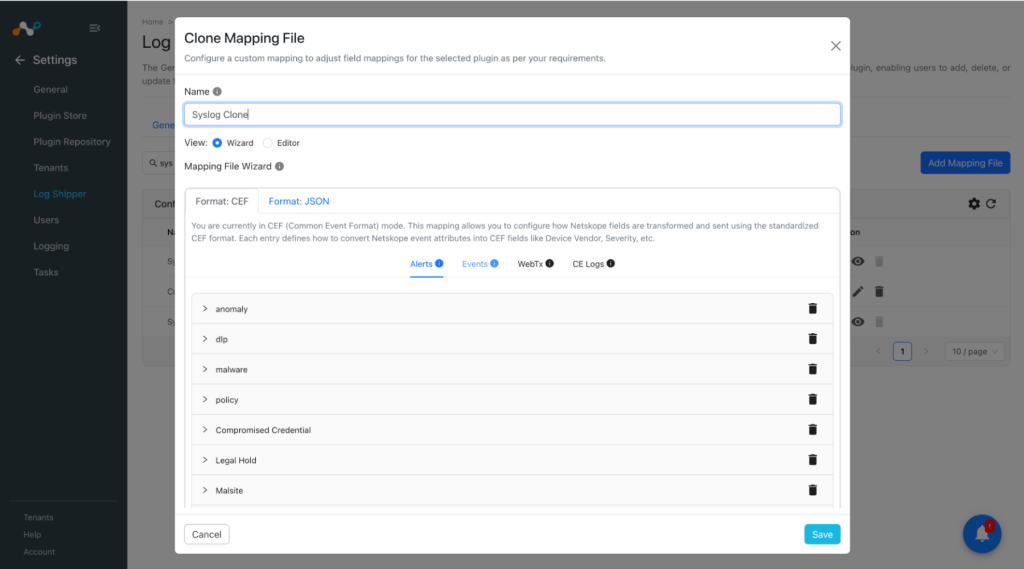
- 特定のログタイプに移動し、 拡張機能 メニューを展開します。
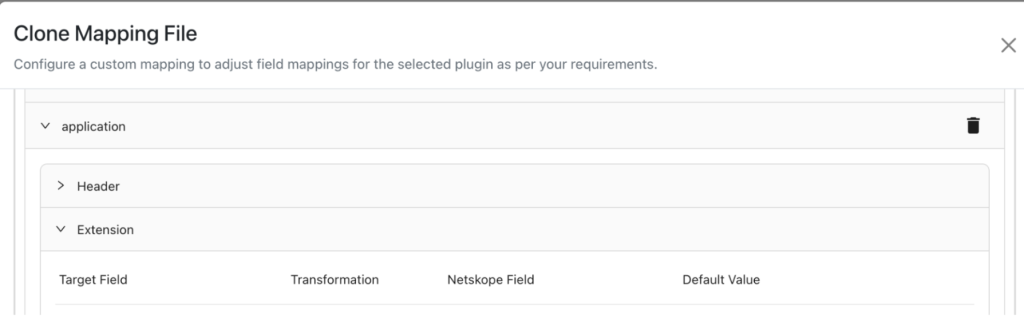
- 拡張機能メニューの一番下に行き、Addをクリックしてください。 SelectNetskopeフィールドドロップダウンから追加したい必要欄メニュ。SIEMでの識別に必要なフィールド名を指定してください。Save .
をクリックしてください。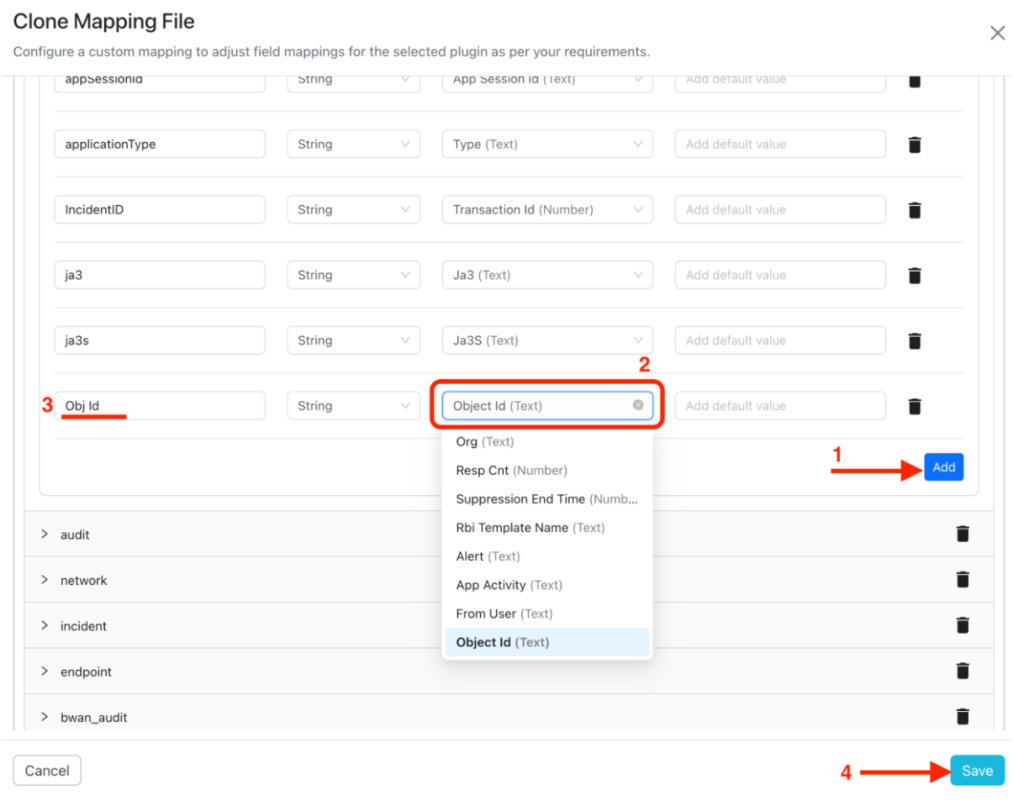
- SIEM Plugin設定に戻ります。
- Select 新たに作成されたまたは更新されたマッピングファイルです。
- Re-enable the SIEM Plugin.


Result
更新されたマッピングが適用されると、新たに転送されたログには追加のフィールドが含まれ、SIEMプラットフォーム内でそれらを検索、解析、相関させることが可能になります。
注記
- マッピング変更後に生成された新しいイベントのみが新たに追加されたフィールドを含みます。以前に転送されたログは、遡って更新されません。
- Netskopeテナント内の元のイベントデータに、追加したいフィールドが存在していることを確認してください。ソースイベントに該当フィールドが存在しない場合、ログシッパーのマッピングを通じてエクスポートすることはできません。
- 必要なフィールドがマッピングのドロップダウンにない場合は、表示ラベルの代わりに使うそのバックエンドフィールド名を検索してください。
参考例

- イベント詳細に表示されているフィールドと、利用可能なマッピングフィールドを比較してください。

- フィールドが見つからない場合は、SkopeITでフィールド名にカーソルを合わせると、バックエンドのフィールド名が表示されます。

- マッピングフィールドの検索ボックスでバックエンドフィールド名を検索し、適切なフィールドを選択してください。



Why is a Cloud Exchange Plugin Grayed Out and Not Configurable?
Cloud Exchangeでのプラグインアップグレード中にプラグインがグレーアウトして選択できない場合、通常は、現在インストールされているCloud Exchangeのバージョンがそのプラグインをサポートしていないことを意味します。
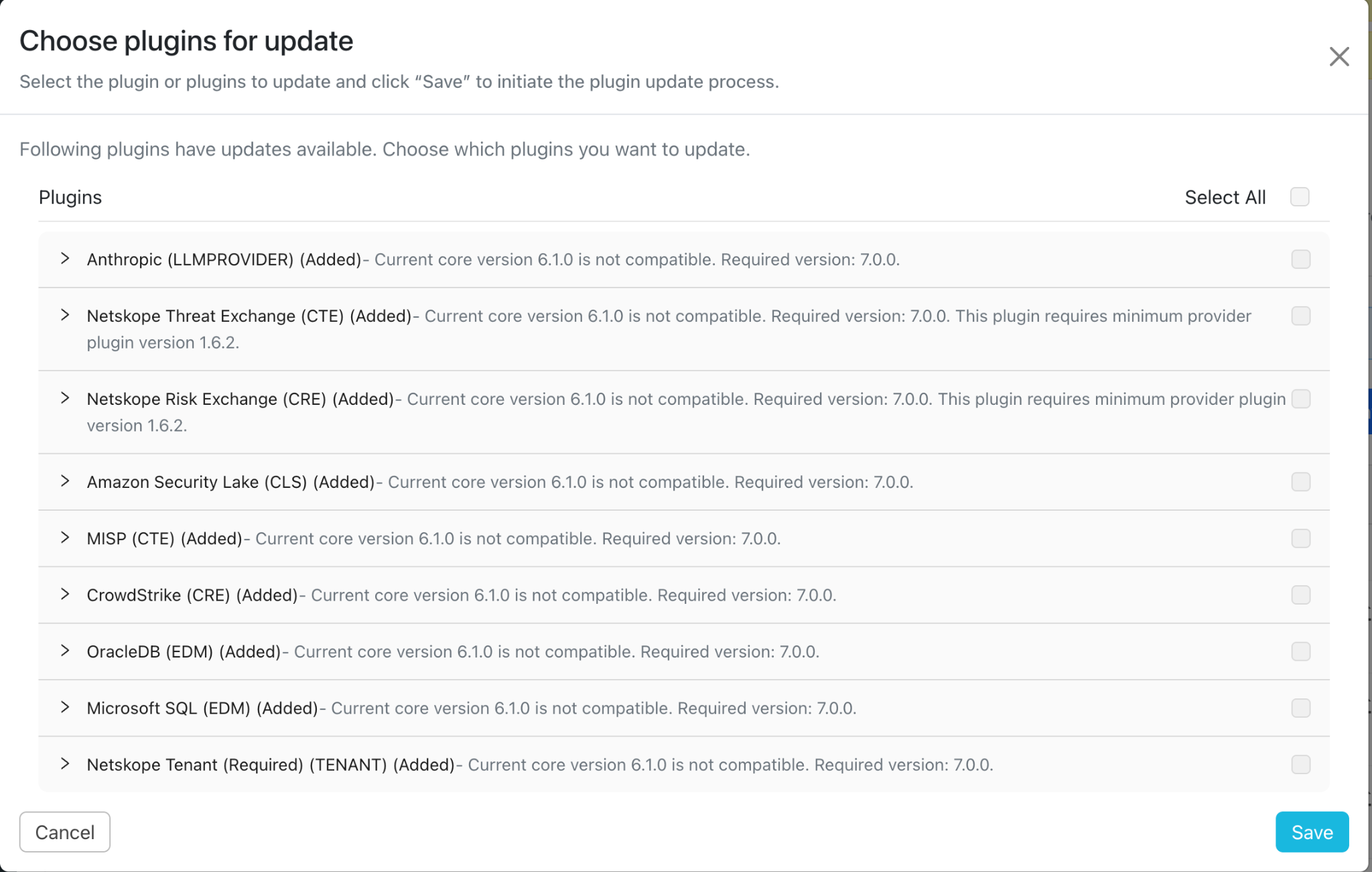
グレーアウトされたプラグインは、バージョン互換性メッセージをグレーのテキストで表示します(表示される実際のバージョン番号はリリースによって異なります)。
グレー表示のテキストの意味
上のスクリーンショットに示すように、互換性のない各プラグインはグレーのテキストメッセージで表示され、現在インストールされているCloud Exchangeのバージョンと、そのプラグインに必要な最小バージョンが示されます。一部のプラグインでは、コアバージョンに加えて、必要な最小プロバイダープラグインバージョンが表示される場合があります。このグレー表示のテキストはエラーではありません。そのプラグインを選択して構成するために必要なバージョンをCloud Exchangeが示しています。
例
上のスクリーンショットでは、現在インストールされているCloud Exchangeのバージョンが各プラグインの最小要件を満たしていないため、いくつかのプラグインがグレー表示されています。一部のプラグインでは、追加で最小プロバイダープラグインバージョンが必要となります。Cloud Exchange(および該当する場合はプロバイダープラグイン)が規定の要件を満たすようにアップグレードされると、プラグインが選択可能になり、構成できるようになります。
プラグインのバージョン要件と互換性の解決
- プラグインの横にグレーで表示されているRequired version(必要なCloud Exchangeコアバージョンの最小値)にご注意ください。
- 最小プロバイダープラグインバージョンも記載されている場合は、その要件を別途確認してください。両方の条件を満たす必要があります。
- 現在環境にインストールされているCloud Exchangeのバージョンを確認します(ダイアログにCurrent core versionとして表示されます)。
- インストールされているバージョンが必要なバージョンより古い場合は、Cloud Exchangeをサポートされているバージョンにアップグレードしてください。
- アップグレード後、プラグイン更新画面を更新してください。プラグインはグレーアウトされなくなり、選択および構成が可能になります。
リリース済みのすべてのCloud Exchangeバージョン、リリース日、およびサポート状況は、Cloud Exchange製品ライフサイクルページで確認できます:
知っておくべきこと:サポートポリシー
Netskopeは、Cloud Exchangeの最新の2つのリリース(現在のバージョンとその1つ前のバージョン)を積極的にサポートしています。お使いの環境でそれより古いバージョンが実行されている場合、古いバージョンはアクティブサポートの対象外となるため、単一のリリースを待つのではなく、アップグレードを計画することをお勧めします。
アップグレードを実行する前に、必ず最新のプラグイン構成ガイドを参照して、サポートされている正確なバージョンと前提条件を確認してください。
How to Customize Map Fields Configuration in the Ticket Orchestrator Module
Ticket OrchestratorモジュールのMap Fields機能を使用すると、Netskopeのアラートおよびイベントフィールドを宛先のチケットプラットフォームにマッピングできます。デフォルトでは、各宛先フィールドを1つのNetskopeフィールドにマッピングできます。
単一のNetskopeフィールドを宛先フィールドにマッピングすることに加え、Custom Messageオプションを使用すると、複数のNetskopeアラート/イベントフィールドを単一のフォーマット済みメッセージに結合できます。このカスタムメッセージはサポートされている任意のターゲットフィールドに対して構成でき、必要に応じて複数の値と静的テキストをフィールドに入力できます。
この記事では、ServiceNowプラグインを例として使用し、カスタムメッセージを構成する方法を説明します。同じ構成アプローチが、「Map Fields」機能をサポートするすべてのTicket Orchestratorプラグインに適用されます。
前提条件
- 構成済みのTicket Orchestrator統合。
- 構成済みのビジネスルール。
- サポートされているチケットプラットフォーム(この例ではServiceNowを使用)。
- 構成済みのキュー。
フィールドマッピング構成にアクセスする
「フィールドのマッピング」構成にアクセスするには:
- Ticket Orchestratorに移動します。
- Select the appropriate Business Rule.
- 必要な構成(プラグイン)を選択します。
- 目的のキューを選択します。
- When done, the Map Fields section will appear as below.
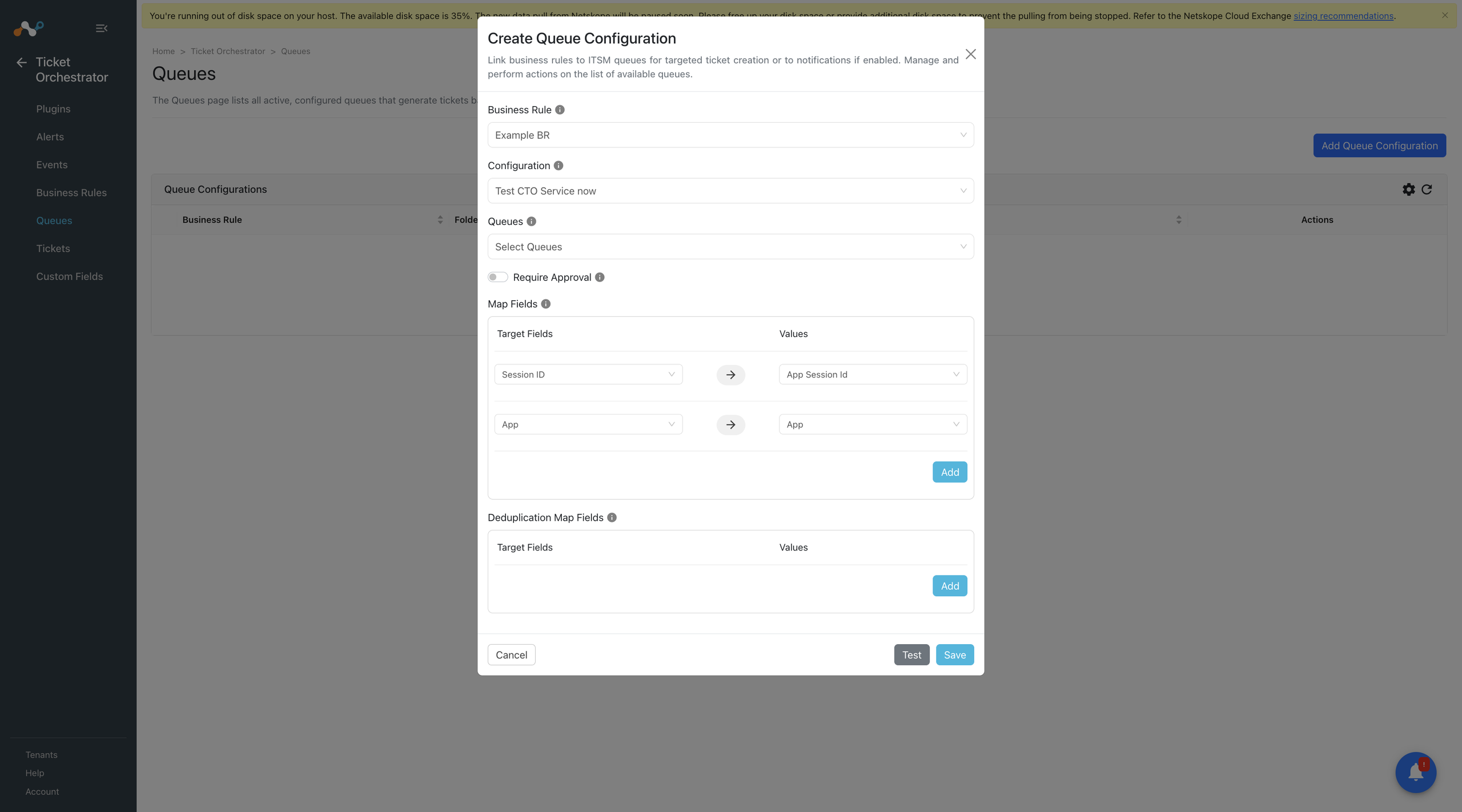
Configure a Custom Message
カスタマイズする宛先フィールドを見つけます。
よくある例は次の通りです:
- ショートデスクリプション
- デスクリプション
単一のNetskopeフィールドをマッピングする代わりに、複数のアラートフィールドやイベントフィールドを1つの宛先フィールドに結合して、カスタムメッセージを作成できます。
ValueセクションでCustom Messageを選択すると、フィールドの下にテキストボックスが表示されます。以下の例に示すように、このテキストボックスにカスタムメッセージを入力できます。
例
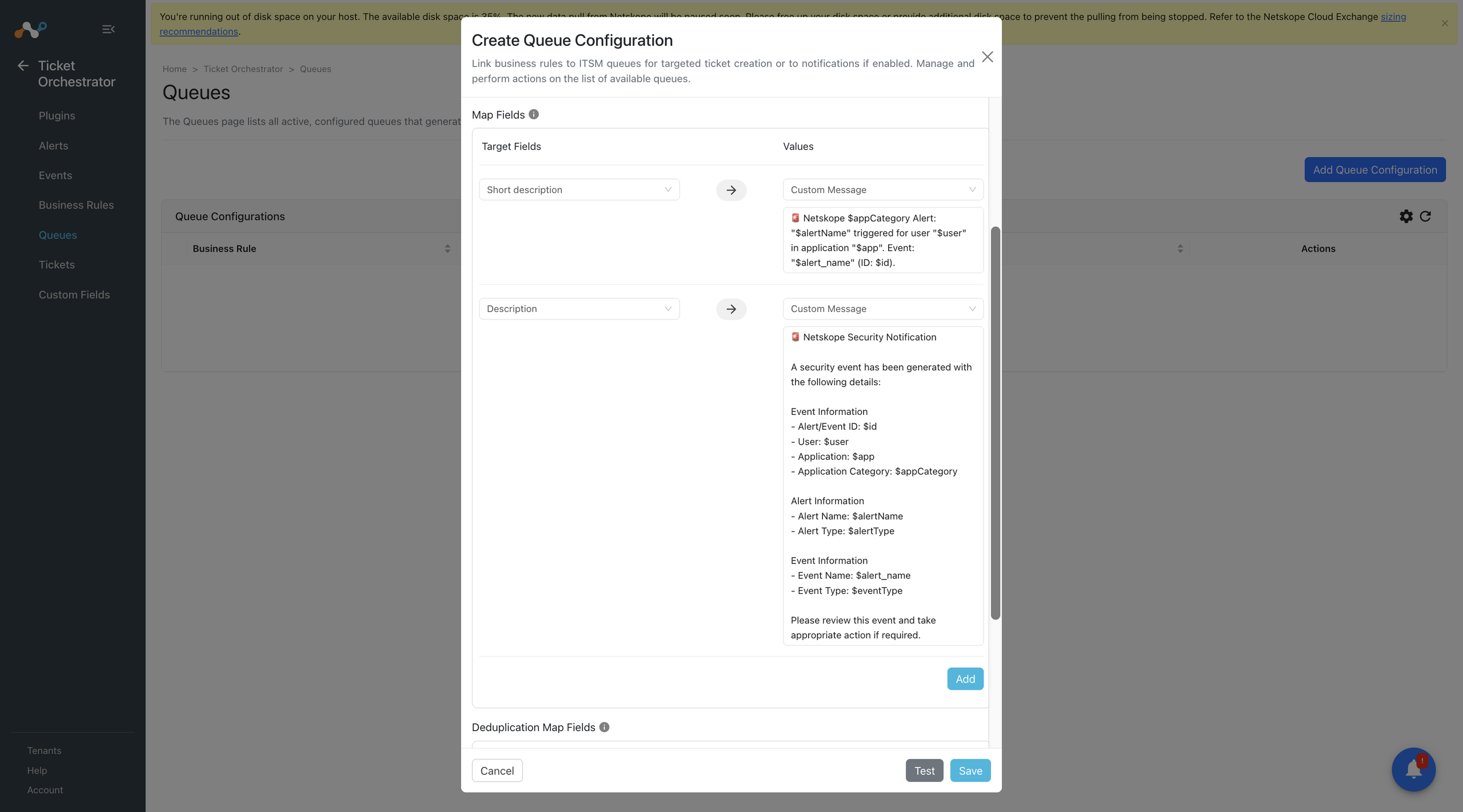
チケットが作成されると、変数($id、$user、$app、$appCategoryなど)は、Netskopeのアラートまたはイベントから取得した対応する値に自動的に置き換えられます。
Select 利用可能なフィールド
利用可能なすべてのNetskopeフィールドを表示するには:
- カスタムメッセージエディタ内をクリックします。
- 「$」という文字を入力してください。
- 利用可能なすべてのアラート/イベントフィールドを含むドロップダウンリストが表示されます。
- リストから必要なフィールドを選択してください。
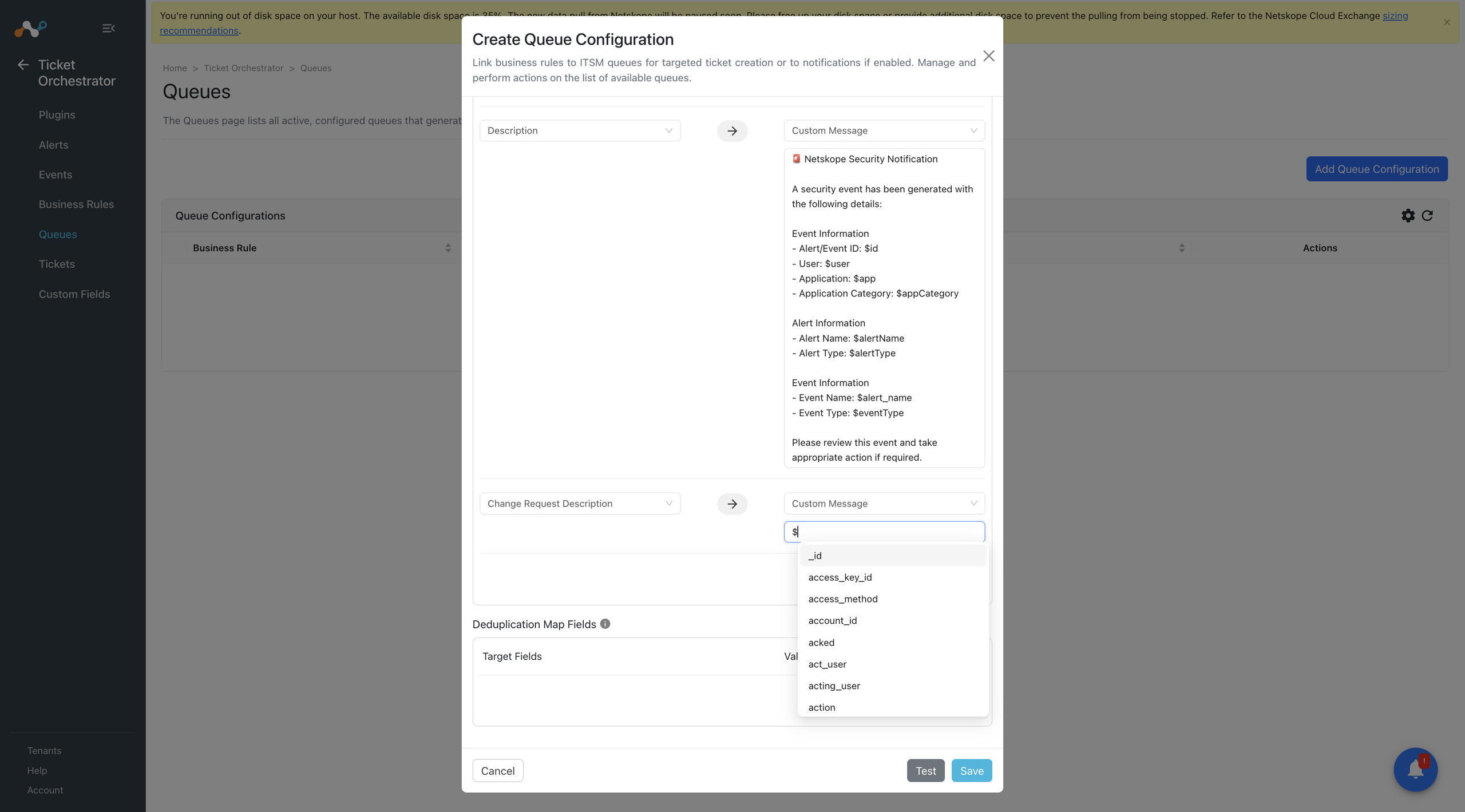
利用可能な任意の Netskope フィールドを使用して、組織の要件に基づいたカスタムメッセージを作成できます。
カスタムメッセージの完了後:
- Save をクリックしてキュー構成を保存します。
- Netskopeから新しいアラートまたはイベントが受信されるまで待機します。
- 処理が完了すると、Ticket Orchestratorは、カスタマイズされたフィールド値を使用して、構成済みのチケットプラットフォーム(この例ではServiceNow)にチケットを作成します。
生成されるチケットには、複数のNetskope属性が単一の宛先フィールドに格納された統合メッセージが含まれ、アナリストにより多くのコンテキスト情報を提供します。