

Cloud Exchange は、以下のアップグレードオプションをサポートしています。
| 現在のCEバージョン | アップグレードパス |
|---|---|
| v5.1.1 | v6.1.0 |
| v5.1.2 | v6.1.0 |
| v6.0.0 | v6.1.0 |
| v6.0.1 | v6.1.0 |
注記
- お客様Cloud Exchangeバージョン 3.x または 4.x をご利用で、最新バージョンにアップグレードをご希望の場合は、こちらのCloud Exchangeナレッジベース記事をご参照ください。
- 使う Cloud Exchange バージョン5.0.1を コンテナ化デプロイ メントで使用し、最新バージョンへのアップグレードを計画している顧客は、この Cloud Exchange KB 記事 を参照してください。
- お客様VM 環境でCloud Exchangeバージョン 5.0.1 をご利用中で、最新バージョンへのアップグレードを計画されている場合は、こちらのCloud Exchange KB記事を参照してください。
Containerized Deployment
重要
CE の インストール、展開、構成、アップグレードに関する質問がある場合は、 SE /AM にお問い合わせください。
前提条件
- アップグレードを開始する前に、インスタンスがCloud Exchangeのシステム要件を満たしていることを確認してください。
- すべてのモジュールのすべてのソースプラグインを無効にし、キューに入っているタスクが完了するまで待ってから、移行を進めてください。以下の手順を実行して、後述するキュー内のタスクを特定します。
- すべてのモジュールでソースプラグインを無効にした後、20~30分お待ちください。
- ログにフィルタを適用する:
- Logging セクションに移動します。
- Filter Queryをクリックしてください。
- フィルター入力欄に、以下を入力してください。
message Like "Ingested " || message Like "Stored " || message Like "task(s)" || message Like "Completed storing" - Loadをクリックしてください。
- 関連するログを表示するには、フィルターを適用してください。
- ログの監視:ログフィルターが適用されたら、新しいログを監視します。このフィルターに該当する新しいログが表示されなくなったら、次のステップに進んでください。
- 現在のデプロイメントとCEバージョンに応じて、以下の手順に従って最新のCEバージョンに移行した後、以前に無効にしていたすべてのソースプラグインを有効にしてください。
- このプロセスの一部のステップを完了するにはメンテナンスパスワードが必要になりますので、すぐに使えるように準備しておいてください。
重要
メンテナンスパスワードを紛失した場合、データは保持されません。
注記
RabbiMQのデータ移行は、キューの種類がクラシックキューからクォーラムキューに変更されたためサポートされていません。
Standalone Deployment
アップグレードを進める前に、すべてのNetskopeテナントに対して、すべてのデータエクスポートエンドポイントへのアクセス権を持つV2トークンを更新する必要があります。
- 先に進む前に、すべての前提条件が満たされていることを確認してください。これらの要件を事前に確認しておくことは、プロセス中に発生する可能性のある問題を回避するために不可欠です。
- docker-compose.ymlファイルがある既存のta_cloud_exchangeディレクトリに移動します。Cloud Exchangeコンテナを停止します。
sudo ./stop
If the output of the ./stop command is ./stop: No such file or directory, execute the following command.
sudo docker compose down -v
- If you have made any local changes to the docker-compose.yml file, reset those using (you might need sudo).
sudo git reset --hard
- 最新の変更を取り込む。
sudo git pull
- cloudexchangeの設定ファイルをコピーして編集します。
cp cloudexchange.config.example cloudexchange.config
vi cloudexchange.config - cloudexchangeの設定ファイルに必須フィールドの値を追加して更新してください。また、プロキシ設定、UIポートなどのオプションフィールドを、必要に応じて設定してください。 /カスタマイズ済み。
MAINTENANCE_PASSWORD=<old maintenance password> - セットアップスクリプトを実行してください。
sudo python3 ./setup
- Cloud Exchangeを起動します。
sudo ./start
- Cloud Exchangeのブラウザインスタンスをすべて閉じ、シークレットモードで再度ログインするか、ログインする前にブラウザのキャッシュをクリアしてください。
Cloud Exchange UI は現在、システムの IP アドレスを使用してアクセスできます: http(s):// <ip> 。
HA Deployment
バージョン6.1.0へバージョン5.1.1から、v5.1.2、v6.0.0、v6.0.1 スタンドアロン展開
- 先に進む前に、すべての前提条件が満たされていることを確認してください。これらの要件を事前に確認しておくことは、プロセス中に発生する可能性のある問題を回避するために不可欠です。
- コピーしたデータを新しい HA 構成に移行するには、必要な HA パラメーターの追加とクラスターの初期化の手順について、 HA 導入ガイドを参照してください。 このプロセスにより、MongoDBデータのレプリカセットへの移行が容易になります。 さらに、これにはRabbitMQメッセージを新しいHAマシンにインポートし、その後他のノードをクラスタに統合することが含まれます。
- HA移行が正常に完了した後、最初の数分間は若干の遅延が発生する可能性があることにご注意ください。これは、MongoDBのレプリケーションプロセスに起因するもので、システム内のすべてのノードにデータを分散させる処理が含まれます。
- スタンドアロン展開を停止します。
sudo ./stop
- MongoDBデータのzipファイルを作成します。
cd ta_cloud_exchange/data sudo zip -r ce_backup.zip mongo-data/ repos/ plugins/ - バックアップ用のzipファイルにカスタムプラグインを追加します。この手順は、あなたが カスタムプラグインの場合にのみ適用されます
sudo zip -r ce_backup.zip custom_plugins
- 使う GitHubからすべての現在のノードの最新変更をプルするための以下のコマンドです。 スタンドアロン構成から高可用性(HA)構成にアップグレードする場合、既存のスタンドアロンノードがHA構成におけるプライマリノードとして機能することに注意してください。
sudo git pull
git pull コマンドの実行中に問題が発生した場合は、変更をリセットしてください。 :
sudo git reset --hard
sudo git pull - 以下のコマンドを使用して、cloudexchange 構成ファイルをコピーして編集します。
cp cloudexchange.config.example cloudexchange.config
vi cloudexchange.config - cloudexchange 設定ファイルを以下の値で更新してください。また、proxy や ui_port などのオプションフィールドも設定してください。 /customised。
MAINTENANCE_PASSWORD=<old cloud exchange maintenance password>
JWT_SECRET=<old cloud exchange JWT secret> (Optional, Setup script will generate new JWT secret if not provided) - .env を削除します以下のコマンドでファイルを使用します。
sudo rm -rf .env
- 以下のコマンドを使用してセットアップ スクリプトを実行します。
sudo python3 ./setup
- 以下のコマンドを使用して、開始スクリプトを実行します。
sudo ./start
- 次に、Web ブラウザでプライマリ ノードの UI を開きます。 ログインして既存のCloud Exchangeを使用します。 UIにアクセスできます システムのIPアドレス:
https://<ip> - Settings > General Settings > Node Configurationsに移動して、
Enable HAトグルを有効にしてください。「操作の確認」ポップアップウィンドウが表示されます。Cloud Exchange IPアドレスまたはFQDNを更新する必要がある場合にのみ入力してください。それ以外の場合は、変更せずに「HAを有効にする」ボタンをクリックしてください。
重要
HA(高可用性)有効化プロセス中は、Cloud Exchangeは一時的に利用できなくなり、複数回再起動する場合があります。
On Secondary Nodes Only
- 新しくクローンした
ta_cloud_exchangeディレクトリに移動します 次のコマンドを実行します。cd <ta_cloud_exchange-dir>
-
プライマリノードにある既存のCAキーをコピーします。
<ta_cloud_exchange-dir>/data/ssl_certs/mongodb_rabbitmq_certs/tls_cert_ca.key
- 以下のコマンドを使用して、セカンダリ ノードで新しい CA キーを作成します。
vi /data/ssl_certs/mongodb_rabbitmq_certs/tls_cert_ca.key
-
手順16でプライマリノードからコピーしたCAキーを貼り付けて、ファイルを保存してください。これにより、新しいノードとHAクラスタ間の管理サーバー通信が可能になります。
- cloudexchangeの設定ファイルをコピーして編集します。
cp cloudexchange.config.example cloudexchange.config
vi cloudexchange.config - cloudexchange 設定ファイルを以下の値で更新します。
JWT_SECRET=<JWT_SECRET value provided in primary node>
MAINTENANCE_PASSWORD=<old maintenance password>
注記
セカンダリノードの場合、JWTシークレットとCAキーはプライマリノードと同じでなければなりません。プライマリノードのUIからHAクラスタにセカンダリノードを追加する際に、異なるJWTシークレットまたはCAキーを使用すると認証エラーが発生します。
プライマリノードの JWT シークレット値が思い出せない場合は、ここに記載されている手順に従って新しい JWT トークンを生成して適用してください。
- 以下のコマンドを使ってセットアップスクリプトを実行します。
sudo python3 ./setup
- プライマリノードのCloudExchange UIの[設定] > [一般設定] > [ノード構成]セクションから、セカンダリノードを1つずつ追加します。
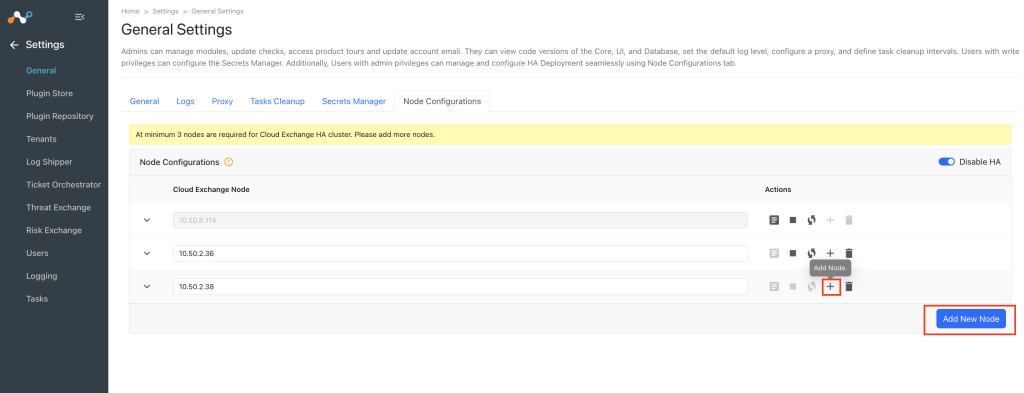
注記
セカンダリノードの場合、手動で開始スクリプトを実行する必要はありません。ステップ22でプライマリノードのCloudExchange UIからセカンダリノードを追加する際に自動的に実行されます。


バージョン6.1.0へv5.1.1以降、v5.1.2、v6.0.0、v6.0.1 HA展開
アップグレード作業を進める前に、必ずバックアップを取ってください。
- 先に進む前に、すべての前提条件が満たされていることを確認してください。これらの要件を事前に確認しておくことは、プロセス中に発生する可能性のある問題を回避するために不可欠です。
On All Nodes (Steps: 2,3) - コンテナの適切なシャットダウンを確実にするため、プライマリノードを停止する前に、両方のセカンダリノードを停止してください。 このコマンドを実行してください。
sudo ./stop
- このコマンドを使用して、GitHub からすべてのノードの最新の変更を取得します。
sudo git pull
git pull コマンドの実行中に問題が発生した場合は、変更をリセットしてください。 :
sudo git reset --hard
sudo git pull
On Primary Node Only (Steps: 4,5,6,7,8) - cloudexchangeの設定ファイルをコピーして編集します。
cp cloudexchange.config.example cloudexchange.config
vi cloudexchange.config - cloudexchangeの設定ファイルを必要な値で更新してください。また、プロキシ設定、UIポートなどのオプションフィールドを、必要に応じて設定してください。 /カスタマイズ済み。
HA_ENABLED=True
HA_CURRENT_NODE=<current node ip>
HA_PRIMARY_NODE_IP=<current node ip>
HA_IP_LIST=<current node ip>
MAINTENANCE_PASSWORD=<old maintenance password>
JWT_SECRET=<old cloud exchange JWT secret> (Optional, Setup script will generate new JWT secret if not provided) - .env を削除しますファイル
sudo rm -rf .env
- 以下のコマンドを使ってセットアップスクリプトを実行します。
sudo python3 ./setup
- 以下のコマンドを使用して開始スクリプトを実行します。
sudo ./start
セカンダリノードのみ(手順:9、10、11、12、13、14、15、16) - 新しくクローンした
ta_cloud_exchangeディレクトリに移動します 次のコマンドを実行します。cd <ta_cloud_exchange-dir>
- プライマリノードにある既存のCAキーをコピーします。
<ta_cloud_exchange-dir>/data/ssl_certs/mongodb_rabbitmq_certs/tls_cert_ca.key
- 以下のコマンドを使用して、セカンダリ ノードで新しい CA キーを作成します。
vi /data/ssl_certs/mongodb_rabbitmq_certs/tls_cert_ca.key
-
ステップ10でプライマリノードからコピーしたCAキーを貼り付けて、ファイルを保存します。これにより、新しいノードとHAクラスタ間の管理サーバー通信が可能になります。
- .env を削除しますファイル
sudo rm -rf .env
- cloudexchangeの設定ファイルをコピーして編集します。
cp cloudexchange.config.example cloudexchange.config
vi cloudexchange.config - cloudexchange 設定ファイルを以下の値で更新します。
JWT_SECRET=<JWT_SECRET value provided in primary node>
MAINTENANCE_PASSWORD=<old maintenance password> - 以下のコマンドを使ってセットアップスクリプトを実行します。
sudo python3 ./setup
- プライマリノードのCloudExchange UIの[設定] > [一般設定] > [ノード構成]セクションから、セカンダリノードを1つずつ追加します。
注記
セカンダリノードの場合、手動で開始スクリプトを実行する必要はありません。ステップ17でプライマリノードのCloudExchange UIからセカンダリノードを追加する際に自動的に実行されます。
Cloud Exchange as a VM Deployment
前提条件
- Cloud Exchange バージョン 5.1.0 からアップグレードする場合または、CE の新しいバージョンを VM デプロイメントとして導入する前に、基盤となる Ubuntu OS のバージョンを 20.04 から 22.04 にアップグレードしてください。Cloud Cloud Exchange KB の記事を参照してください。
- アップグレードを開始する前に、インスタンスがCloud Exchangeのシステム要件を満たしていることを確認してください。
- Cloud ExchangeをVMとして使用する場合、以下のURLへの接続が必要です:
https://cloud-exchange-store.s3.us-east-1.amazonaws.com - すべてのモジュールのすべてのソースプラグインを無効にし、キューに入っているタスクが完了するまで待ってから、移行を進めてください。以下の手順を実行して、後述するキュー内のタスクを特定します。
- すべてのモジュールでソースプラグインを無効にした後、20~30分お待ちください。
- ログにフィルタを適用する:
- Logging セクションに移動します。
- Filter Queryをクリックしてください。
- フィルター入力欄に、以下を入力してください。
message Like "Ingested " || message Like "Stored " || message Like "task(s)" || message Like "Completed storing" - Loadをクリックしてください。
- 関連するログを表示するには、フィルターを適用してください。
- ログの監視:ログフィルターが適用されたら、新しいログを監視します。このフィルターに該当する新しいログが表示されなくなったら、次のステップに進んでください。
- 現在のデプロイメントとCEバージョンに応じて、以下の手順に従って最新のCEバージョンに移行した後、以前に無効にしていたすべてのソースプラグインを有効にしてください。
- このプロセスの一部のステップを完了するにはメンテナンスパスワードが必要になりますので、すぐに使えるように準備しておいてください。
重要
メンテナンスパスワードを紛失した場合、データは保持されません。
注記
RabbiMQのデータ移行は、キューの種類がクラシックキューからクォーラムキューに変更されたためサポートされていません。
5.1.1 より前のバージョンで CE を VM (OVA または Hyper-V) として実行しているお客様には、root クレデンシャルが必要です。
ユーザー名: root
パスワード: M5#w6V+.T^8gv?%,
AzureおよびAWS CEのVMユーザーは、以下の手順に従うことで、自身でバージョン6.0.0にアップグレードできます。
Standalone Deployment
バージョン6.1.0へv5.1.1以降、v5.1.2、v6.0.0、v6.0.1
アップグレード作業を進める前に、必ずバックアップを取ってください。
- 先に進む前に、すべての前提条件が満たされていることを確認してください。これらの要件を事前に確認しておくことは、プロセス中に発生する可能性のある問題を回避するために不可欠です。
- cloudexchangeディレクトリに移動し、スタンドアロンデプロイメントを停止します。
cd /opt/cloudexchange/cloudexchange
sudo ./stop - Cloud Exchangeの公開鍵を信頼できるGPG鍵として読み込みます。スタンドアロン構成から高可用性(HA)構成にアップグレードする場合、既存のスタンドアロンノードがHA構成におけるプライマリノードとして機能することに注意してください。
curl -fsSL https://cloud-exchange-store.s3.us-east-1.amazonaws.com/cloudexchange/upgrade-packages/cloud-exchange-public.gpg | sudo gpg --dearmor -o /etc/apt/trusted.gpg.d/cloud-exchange.gpg
- Pythonのバージョンをアップグレードしてください。
- CE環境を削除
-
sudo rm -rf .cevenv
-
- Cloud Exchange (CE) のデプロイメントがAzure cloud VM上で実行されている場合は、Python のインストール手順に進む前に、次のコマンドを実行してください。
-
sudo add-apt-repository -y ppa:deadsnakes/ppa
-
- Python 3.11のパッケージをインストールしてください。
sudo rm -rf .cevenv
sudo apt-get update
sudo apt-get install -y python3.11 python3.11-venv python3.11-dev python3-pip - ポイント
python3から代替経路を経由して3.11へif command -v update-alternatives >/dev/null 2>&1 && [ -x /usr/bin/python3.11 ]; then
sudo update-alternatives --install /usr/bin/python3 python3 /usr/bin/python3.11 11
sudo update-alternatives --set python3 /usr/bin/python3.11
fi - dist-packages 用に、3.10 から 3.11 への動的なシンボリックリンクを作成します。
arch="$(uname -m)-linux-gnu"
dist_dir="/usr/lib/python3/dist-packages"
from_suffix=".cpython-310-${arch}.so"
to_suffix=".cpython-311-${arch}.so"

created_or_updated=0
skipped_real=0

while IFS= read -r -d '' src; do
  dst="${src%${from_suffix}}${to_suffix}"
  if [ -e "$dst" ] && [ ! -L "$dst" ]; then
    skipped_real=$((skipped_real+1))
    continue
  fi
  sudo ln -sf "$src" "$dst"
  created_or_updated=$((created_or_updated+1))
done < <(sudo find "$dist_dir" -type f -name "*${from_suffix}" -print0)

missing=$(find "$dist_dir" -type f -name "*${from_suffix}" | while IFS= read -r src; do
  dst="${src%${from_suffix}}${to_suffix}"
  [ -e "$dst" ] || echo "$dst"
done | wc -l)

echo "created_or_updated=$created_or_updated"
echo "skipped_existing_real_files=$skipped_real"
echo "remaining_missing=$missing" - Pythonのバージョンを検証します。
python3 --version
python3.11 --version
ls -l /usr/bin/python3
update-alternatives --display python3
- CE環境を削除
- debパッケージのソースとしてS3 URLを追加します。
echo "deb https://cloud-exchange-store.s3.us-east-1.amazonaws.com/cloudexchange/upgrade-packages stable main" | sudo tee /etc/apt/sources.list.d/cloud-exchange.list
- 情報源を更新してください。
sudo apt update
- Cloud Exchangeをアップグレードし、処理が完了するまでお待ちください。
sudo apt install cloud-exchange=6.1.0-1
注記
ステップ7を実行する前に、対象バージョンに必要なすべての前提条件が満たされていることを確認してください。
- 以下のコマンドでセットアップスクリプトを実行してください。
sudo python3 ./setup
- 以下のコマンドを使用して開始スクリプトを実行します。
sudo ./start
- Cloud Exchangeのブラウザインスタンスをすべて閉じ、シークレットモードで再度ログインするか、ログインする前にブラウザのキャッシュをクリアしてください。
Cloud Exchange UI は現在、システムの IP アドレスを使用してアクセスできます: http(s):// <ip> 。
HA Deployment
バージョン6.1.0へv5.1.1以降、v5.1.2、v6.0.0、v6.0.1 スタンドアロン展開
アップグレード作業を進める前に、必ずバックアップを取ってください。
- 先に進む前に、すべての前提条件が満たされていることを確認してください。これらの要件を事前に確認しておくことは、プロセス中に発生する可能性のある問題を回避するために不可欠です。
- コピーしたデータを新しい HA 構成に移行するには、必要な HA パラメーターの追加とクラスターの初期化の手順について、 HA 導入ガイドを参照してください。 このプロセスにより、MongoDBデータのレプリカセットへの移行が容易になります。 さらに、これにはRabbitMQメッセージを新しいHAマシンにインポートし、その後他のノードをクラスタに統合することが含まれます。
- HA移行が正常に完了した後、最初の数分間は若干の遅延が発生する可能性があることにご注意ください。これは、MongoDBのレプリケーションプロセスに起因するもので、システム内のすべてのノードにデータを分散させる処理が含まれます。
On Old Standalone Node (New Primary Node) (Steps: 4,5,6,7,8,9,10,11,12,13,14,15,16)
- cloudexchangeディレクトリに移動し、スタンドアロンデプロイメントを停止します。
cd /opt/cloudexchange/cloudexchange
sudo ./stop - Pythonのバージョンをアップグレードしてください。
- CE環境を削除
-
sudo rm -rf .cevenv
-
- Cloud Exchange (CE) のデプロイメントがAzure cloud VM,上で実行されている場合は、Python のインストール手順に進む前に、次のコマンドを実行してください。
-
sudo add-apt-repository -y ppa:deadsnakes/ppa
-
- Python 3.11のパッケージをインストールしてください。
sudo apt-get update
sudo apt-get install -y python3.11 python3.11-venv python3.11-dev python3-pip - ポイント
python3から代替経路を経由して3.11へif command -v update-alternatives >/dev/null 2>&1 && [ -x /usr/bin/python3.11 ]; then
sudo update-alternatives --install /usr/bin/python3 python3 /usr/bin/python3.11 11
sudo update-alternatives --set python3 /usr/bin/python3.11
fi - dist-packages 用に、3.10 から 3.11 への動的なシンボリックリンクを作成します。
arch="$(uname -m)-linux-gnu"
dist_dir="/usr/lib/python3/dist-packages"
from_suffix=".cpython-310-${arch}.so"
to_suffix=".cpython-311-${arch}.so"

created_or_updated=0
skipped_real=0

while IFS= read -r -d '' src; do
  dst="${src%${from_suffix}}${to_suffix}"
  if [ -e "$dst" ] && [ ! -L "$dst" ]; then
    skipped_real=$((skipped_real+1))
    continue
  fi
  sudo ln -sf "$src" "$dst"
  created_or_updated=$((created_or_updated+1))
done < <(sudo find "$dist_dir" -type f -name "*${from_suffix}" -print0)

missing=$(find "$dist_dir" -type f -name "*${from_suffix}" | while IFS= read -r src; do
  dst="${src%${from_suffix}}${to_suffix}"
  [ -e "$dst" ] || echo "$dst"
done | wc -l)

echo "created_or_updated=$created_or_updated"
echo "skipped_existing_real_files=$skipped_real"
echo "remaining_missing=$missing" - Pythonのバージョンを検証します。
python3 --version
python3.11 --version
ls -l /usr/bin/python3
update-alternatives --display python3
- CE環境を削除
- Cloud Exchangeの公開鍵を信頼できるGPG鍵として読み込みます。スタンドアロン構成から高可用性(HA)構成にアップグレードする場合、既存のスタンドアロンノードがHA構成におけるプライマリノードとして機能することに注意してください。
curl -fsSL https://cloud-exchange-store.s3.us-east-1.amazonaws.com/cloudexchange/upgrade-packages/cloud-exchange-public.gpg | sudo gpg --dearmor -o /etc/apt/trusted.gpg.d/cloud-exchange.gpg
- debパッケージのソースとしてS3 URLを追加します。
echo "deb https://cloud-exchange-store.s3.us-east-1.amazonaws.com/cloudexchange/upgrade-packages stable main" | sudo tee /etc/apt/sources.list.d/cloud-exchange.list
- 情報源を更新してください。
sudo apt update
- Cloud Exchangeをアップグレードし、処理が完了するまでお待ちください。
sudo apt install cloud-exchange=6.1.0-1
注記
ステップ9を実行する前に、対象バージョンに必要なすべての前提条件が満たされていることを確認してください。
- cloudexchangeの設定ファイルをコピーして編集します。
cp cloudexchange.config.example cloudexchange.config
vi cloudexchange.config - cloudexchangeの設定ファイルを、必須フィールドに値を入力して更新してください。また、使う/カスタマイズされている場合は、プロキシ設定やUIポートなどのオプションフィールドも設定してください。
MAINTENANCE_PASSWORD=<old cloud exchange maintenance password>
JWT_SECRET=<old cloud exchange JWT secret> (Optional, Setup script will generate new JWT secret if not provided) - .env ファイルを削除しますファイル。
sudo rm -rf .env - セットアップスクリプトを使うこのコマンドを実行してください。
sudo python3 ./setup
- 始めるスクリプト 使う このコマンドを実行してください。
sudo ./start
- 次に、Web ブラウザでプライマリ ノードの UI を開きます。 ログインして既存のCloud Exchangeを使用します。 UIにアクセスできます システムのIPアドレス:
https://<ip> - Settings > General Settings > Node Configurationsに移動して、
Enable HAトグルを有効にしてください。「操作の確認」ポップアップウィンドウが表示されます。Cloud Exchange IPアドレスまたはFQDNを更新する必要がある場合にのみ入力してください。それ以外の場合は、変更せずに「HAを有効にする」ボタンをクリックしてください。
重要
HA(高可用性)有効化プロセス中は、Cloud Exchangeは一時的に利用できなくなり、複数回再起動する場合があります。
セカンダリノードのみ(手順:17、18、19、20、21、22、23、24、25)
- 最新のCloud ExchangeをVMイメージ(OVA/AMI/Azure/Hyper-V/KVM)としてデプロイします。
- cloudexchangeディレクトリに移動してください。
cd /opt/cloudexchange/cloudexchange
- プライマリノードから既存のCAキーをコピーします。場所は次のとおりです。
/opt/cloudexchange/cloudexchange/data/ssl_certs/mongodb_rabbitmq_certs/tls_cert_ca.key
- 以下のコマンドを使用して、セカンダリ ノードで新しい CA キーを作成します。
sudo vi /opt/cloudexchange/cloudexchange/data/ssl_certs/mongodb_rabbitmq_certs/tls_cert_ca.key
-
ステップ19でプライマリノードからコピーしたCAキーを貼り付けてください。そしてファイルを保存します。これにより、新しいノードとHAクラスタ間の管理サーバー通信が可能になります。
- .env を削除しますファイル
sudo rm -rf .env - cloudexchangeの設定ファイルをコピーして編集します。
cp cloudexchange.config.example cloudexchange.config
vi cloudexchange.config - cloudexchange 設定ファイルを以下の値で更新します。
JWT_SECRET=<JWT_SECRET value provided in primary node>
MAINTENANCE_PASSWORD=<old maintenance password> - 以下のコマンドでセットアップスクリプトを実行してください。
sudo python3 ./setup
- プライマリノードのCloudExchange UIの「設定」>「一般設定」>「ノード構成」セクションから、セカンダリノードを1つずつ追加します。
注記
セカンダリノードの場合、手動で開始スクリプトを実行する必要はありません。ステップ26でプライマリノードのCloudExchange UIからセカンダリノードを追加する際に自動的に実行されます。
バージョン6.1.0へv5.1.1以降、v5.1.2、v6.0.0、v6.0.1 HA展開
アップグレード作業を進める前に、必ずバックアップを取ってください。
- 先に進む前に、すべての前提条件が満たされていることを確認してください。これらの要件を事前に確認しておくことは、プロセス中に発生する可能性のある問題を回避するために不可欠です。
On All Nodes (Steps: 2,3,4,5,6,7)
- コンテナの適切なシャットダウンを確実にするため、プライマリノードを停止する前に、両方のセカンダリノードを停止してください。 このコマンドを実行してください。
cd /opt/cloudexchange/cloudexchange
sudo ./stop - Pythonのバージョンをアップグレードしてください。
- CE環境を削除
-
sudo rm -rf .cevenv
-
- Cloud Exchange(CE)のデプロイがAzureクラウドVM上で実行されている場合、Pythonインストールの手順を進める前に以下のコマンドを実行してください。
-
sudo add-apt-repository -y ppa:deadsnakes/ppa
-
- Python 3.11のパッケージをインストールしてください。
sudo apt-get update
sudo apt-get install -y python3.11 python3.11-venv python3.11-dev python3-pip - ポイント
python3から代替経路を経由して3.11へif command -v update-alternatives >/dev/null 2>&1 && [ -x /usr/bin/python3.11 ]; then
sudo update-alternatives --install /usr/bin/python3 python3 /usr/bin/python3.11 11
sudo update-alternatives --set python3 /usr/bin/python3.11
fi - dist-packages 用に、3.10 から 3.11 への動的なシンボリックリンクを作成します。
arch="$(uname -m)-linux-gnu"
dist_dir="/usr/lib/python3/dist-packages"
from_suffix=".cpython-310-${arch}.so"
to_suffix=".cpython-311-${arch}.so"

created_or_updated=0
skipped_real=0

while IFS= read -r -d '' src; do
  dst="${src%${from_suffix}}${to_suffix}"
  if [ -e "$dst" ] && [ ! -L "$dst" ]; then
    skipped_real=$((skipped_real+1))
    continue
  fi
  sudo ln -sf "$src" "$dst"
  created_or_updated=$((created_or_updated+1))
done < <(sudo find "$dist_dir" -type f -name "*${from_suffix}" -print0)

missing=$(find "$dist_dir" -type f -name "*${from_suffix}" | while IFS= read -r src; do
  dst="${src%${from_suffix}}${to_suffix}"
  [ -e "$dst" ] || echo "$dst"
done | wc -l)

echo "created_or_updated=$created_or_updated"
echo "skipped_existing_real_files=$skipped_real"
echo "remaining_missing=$missing" - Pythonのバージョンを検証します。
python3 --version
python3.11 --version
ls -l /usr/bin/python3
update-alternatives --display python3
- CE環境を削除
- Cloud Exchangeの公開鍵を信頼できるGPG鍵としてロードします。まずプライマリノードから始め、次にセカンダリノードへと進めます。リポジトリのコマンド例を以下に示します。
curl -fsSL https://cloud-exchange-store.s3.us-east-1.amazonaws.com/cloudexchange/upgrade-packages/cloud-exchange-public.gpg | sudo gpg --dearmor -o /etc/apt/trusted.gpg.d/cloud-exchange.gpg
- debパッケージのソースとしてS3 URLを追加します。
echo "deb https://cloud-exchange-store.s3.us-east-1.amazonaws.com/cloudexchange/upgrade-packages stable main" | sudo tee /etc/apt/sources.list.d/cloud-exchange.list
- 情報源を更新してください。
sudo apt update
- Cloud Exchangeをアップグレードし、処理が完了するまでお待ちください。
sudo apt install cloud-exchange=6.1.0-1
注記
ステップ7を実行する前に、対象バージョンに必要なすべての前提条件が満たされていることを確認してください。
On Primary Node Only (Steps: 8,9,10,11,12)
- cloudexchangeの設定ファイルをコピーして編集します。
cp cloudexchange.config.example cloudexchange.config
vi cloudexchange.config - cloudexchangeの設定ファイルを、必須フィールドに値を入力して更新してください。また、プロキシ設定、UIポートなどのオプションフィールドの値も、必要に応じて更新してください。 /カスタマイズ済み。
HA_ENABLED=True
HA_CURRENT_NODE=<current node ip>
HA_PRIMARY_NODE_IP=<current node ip>
HA_IP_LIST=<current node ip>
MAINTENANCE_PASSWORD=<old maintenance password>
JWT_SECRET=<old cloud exchange JWT secret> (Optional, Setup script will generate new JWT secret if not provided) - .env を削除しますファイル
sudo rm -rf .env - 以下のコマンドでセットアップスクリプトを実行してください。
sudo python3 ./setup
- 以下のコマンドを使用して開始スクリプトを実行します。
sudo ./start
セカンダリノードのみ(手順:13、14、15、16、17、18、19) - プライマリノードにある既存のCAキーをコピーします。
/opt/cloudexchange/cloudexchange/data/ssl_certs/mongodb_rabbitmq_certs/tls_cert_ca.key
- 以下のコマンドを使用して、セカンダリ ノードで新しい CA キーを作成します。
sudo vi /opt/cloudexchange/cloudexchange/data/ssl_certs/mongodb_rabbitmq_certs/tls_cert_ca.key
-
ステップ13でプライマリノードからコピーしたCAキーを貼り付けてください。そしてファイルを保存します。これにより、新しいノードとHAクラスタ間の管理サーバー通信が可能になります。
- .env を削除しますファイル
sudo rm -rf .env - cloudexchangeの設定ファイルをコピーして編集します。
cp cloudexchange.config.example cloudexchange.config
vi cloudexchange.config - cloudexchange 設定ファイルを以下の値で更新します。
JWT_SECRET=<JWT_SECRET value provided in primary node>
MAINTENANCE_PASSWORD=<old maintenance password> - 以下のコマンドでセットアップスクリプトを実行してください。
sudo python3 ./setup
- プライマリノードのCloudExchange UIの[設定] > [一般設定] > [ノード構成]セクションから、セカンダリノードを1つずつ追加します。
注記
セカンダリノードの場合、手動で開始スクリプトを実行する必要はありません。ステップ20でプライマリノードのCloudExchange UIからセカンダリノードを追加する際に自動的に実行されます。