

次のセクションでは、OKTA を介して SAML 認証を設定する手順を説明します。ここに記載されているプロビジョニング手順をすべて完了していることを確認してください。
-
新たに作成されたNetskopeユーザー登録アプリ(Netskope SAML認証)では、 Sign On タブに移動して Editをクリックします。
-
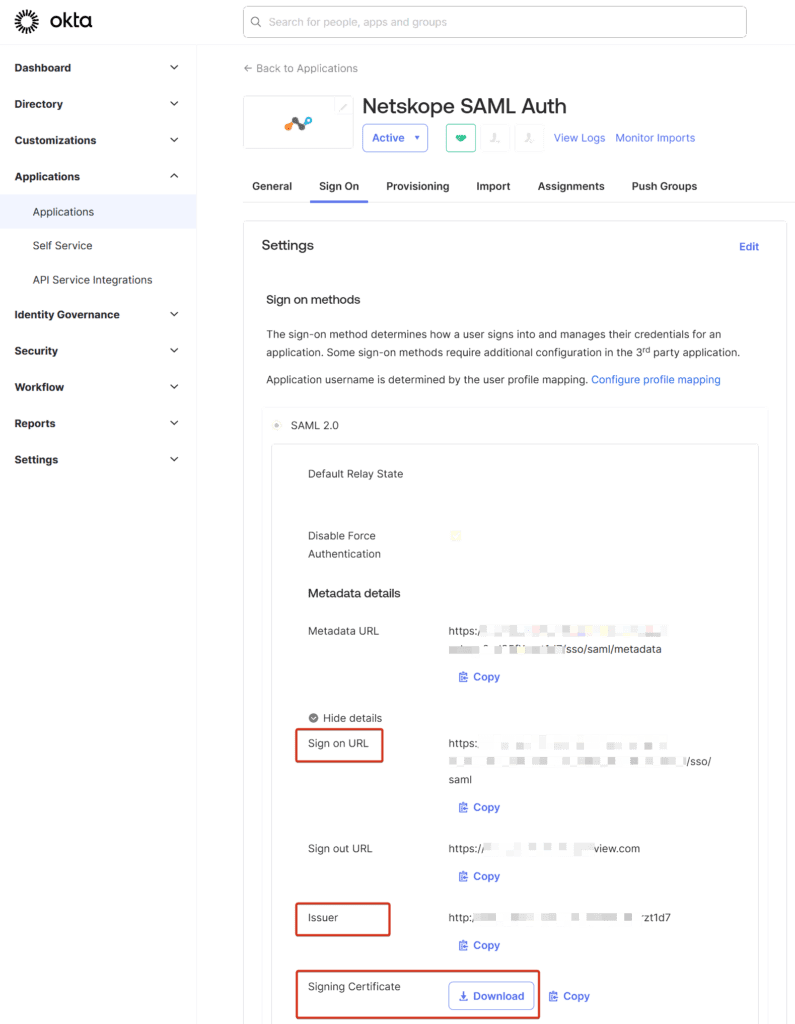
SAML 2.0 セクションで、 More Detailsをクリックして展開し、以下を表示してコピーします。NetskopeテナントのSAMLフォワードプロキシで新しいアカウントを作成する際に、これらの情報が必要になります。
IDP の SAML 設定で、 Assertion SignatureフィールドをSignedに設定してください。-
サインオンURL
-
発行者URL
-
署名証明書をダウンロードしてください
-

次の手順では、OKTAサインオン設定を構成するために必要なNetskope SSO URLと証明書が生成されます。
Netskope SSO URLと証明書の生成
-
NetskopeテナントのWebUIで、 Settings > Security Cloud Platform > Forward Proxy > SAMLに移動し、 New Accountをクリックします。Okta から次の詳細を新しいアカウント ポップアップ ウィンドウに更新します。
-
名前を入力してください
-
このアカウントを適用する適切なアクセス方法Select 。
-
OktaのサインオンURLをIDP SSO URLにコピーします。
-
OktaからIDPエンティティIDに発行者URLをコピーします。
-
OktaからIDP証明書に署名証明書をアップロードする
-
SAMLバインディング方法は、デフォルトの「 HTTP POSTバインディング」のままにしてください。
-
Saveをクリックしてください。
-
-
新しく作成したSAMLフォワードプロキシアカウントの横にあるNetskope設定を選択し、SAMLエンティティIDとSAMLプロキシACS URLをコピーします。
OKTAでNetskopeユーザー登録アプリを更新する
-
OKTAの管理画面で、新しく作成したNetskopeユーザー登録アプリに移動します。
-
「サインオン」タブに移動して、 Editをクリックします。
-
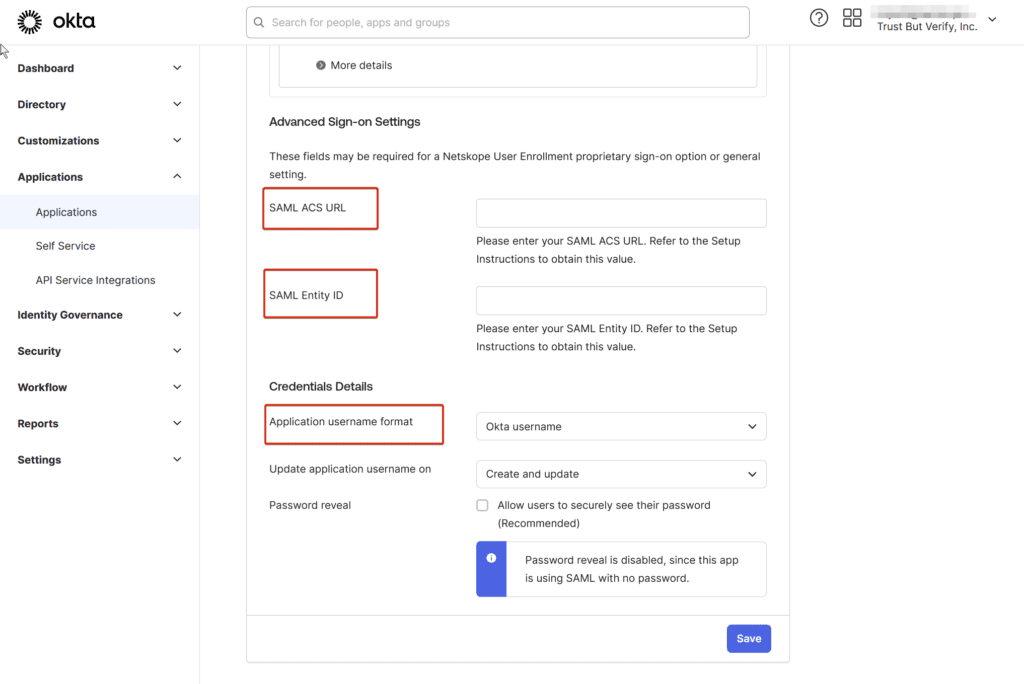
「高度なサインオン設定」セクションで、新しく作成したNetskope SAMLアカウントからコピーした以下の項目を更新してください。
-
NetskopeからSAML Proxy ACS URLをSAML ACS URLにコピーします。
-
NetskopeからSAML Entity IDをSAMLエンティティIDにコピーします。
-
Application UserName Format: 送信される値がユーザーのプライマリ電子メール アドレスと一致する限り、Okta ユーザー名または電子メールのいずれかSelect 。
-
-
Saveをクリックしてください。

Netskope Admin WebUI で新しいアカウントを有効にする
Netskope管理 WebUI で、新しいアカウントのステータスを有効にします。
-
Settings > Security Cloud Platform > Forward Proxy > SAMLに移動して、新しい SAML アカウントを開きます。
-
ステータスをEnabled に変更してSAVEをクリックしてください。