

ユニバーサル リバース プロキシ (URP) は、管理対象外のデバイスから許可されたエンタープライズ アプリケーションへのアクセスを許可する機能です。 Netskopeプラットフォームは、あらゆるアプリケーションに対してアンマネージド デバイスのインライン制御を強制します。
Netskopeの URP は RBI を使用して、管理対象外のユーザーとSaaSアプリケーションにアクセスするためのデバイスに隔離された環境を提供します。 これにより、ユーザーはすべてのSAMLベースのアプリケーションに対して、統一されたポリシー作成を通じて、きめ細かなアクセス制御とインライン制約制御が可能になります。さらに、ユーザーは、アクセス権限は付与されているものの、機密データの印刷、切り取り、コピーができない管理対象外のデバイスから企業データを保護することができます。最後に、ユーザーは分離すべきカスタムアプリドメインを定義できます。
NetskopeのURPは、より効率的かつ影響の少ない方法で新しいアプリケーションを追加できる、高速かつ拡張性の高い方法を提供し、セキュリティ運用においてサポート対象アプリケーションの維持管理を支援します。これにより、管理者はエコシステムアプリケーションをより迅速に導入できるようになり、管理対象外デバイスのリスクを抑制できます。
一般的なワークフローの概要は以下のとおりです。
- URPを有効にするには、 SAML 、 RAAS 、またはOffice365認証を使用してください。
- 新しいアクセス方法を使用してリアルタイム保護ポリシーを作成および/または更新する
- 新しいフィルタオプションを使用して、リアルタイム保護ポリシーを作成および/または更新します。
- Skope ITアプリケーションイベントにURPイベントを表示する新しいフィルターを追加しました。
前提条件
- Office365認証ユニバーサルリバースプロキシが正しく設定されていることを確認してください。
- Office365 の設定がnot場合は、SaaS アプリが認証された SAML ユニバーサルリバースプロキシが設定されていることを確認してください。詳細については、 SAMLリバースプロキシをご覧ください。
SAMLリバースプロキシ経由でURPを有効にする
最初のステップは、URPのアカウントを有効にすることです。
- Settings > Security Cloud Platform > Reverse Proxyに移動し、アカウント名をクリックします。
新しい SAML アカウントの追加は変わりません。 URPオプションは、アカウントでこの機能が有効になっている場合にのみ表示されます。詳細については、 Netskope UI で SAML プロキシを設定してください。
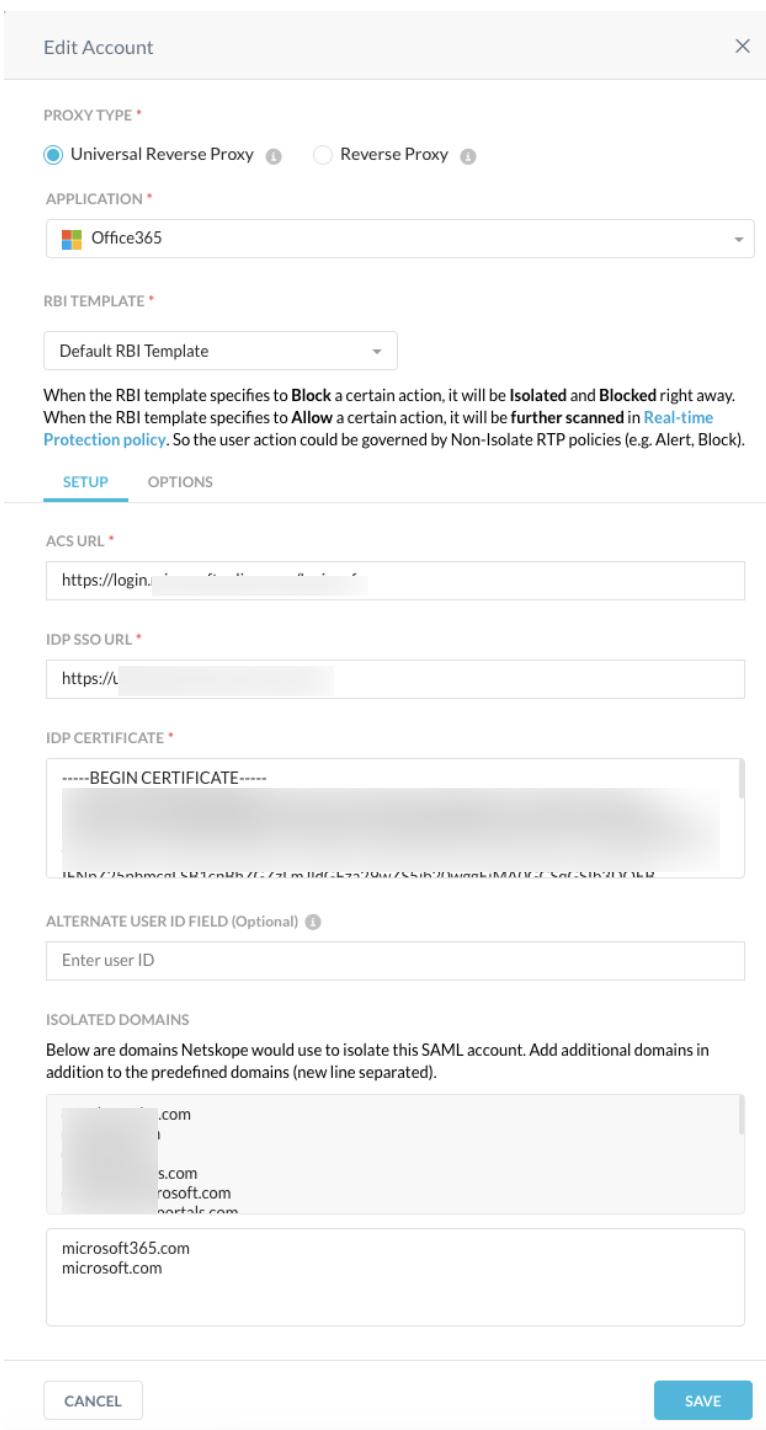
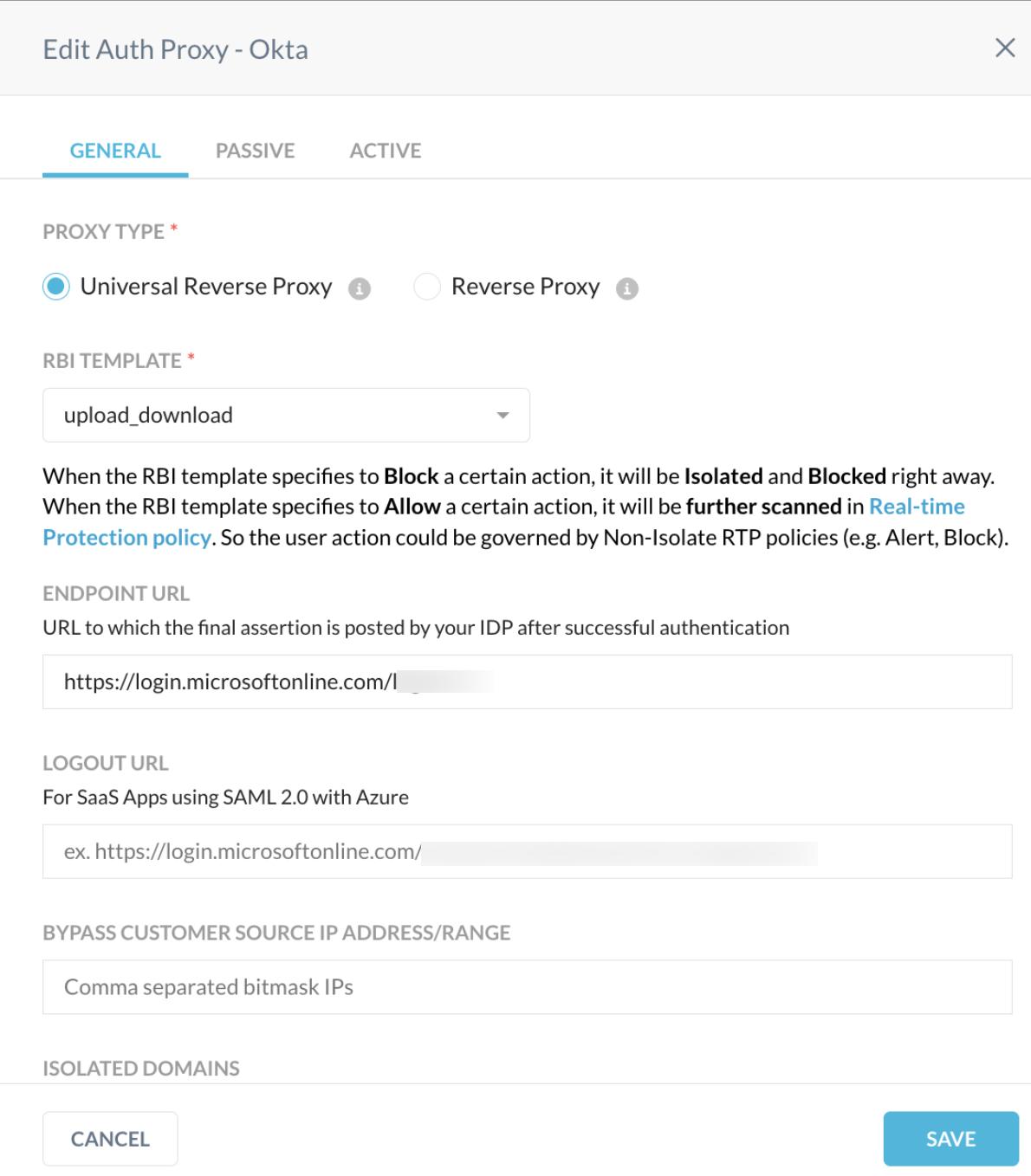
Proxy Type > Universal Reverse Proxy Select 。 URPを選択すると、アプリのトラフィックはRBI経由で送信されます。
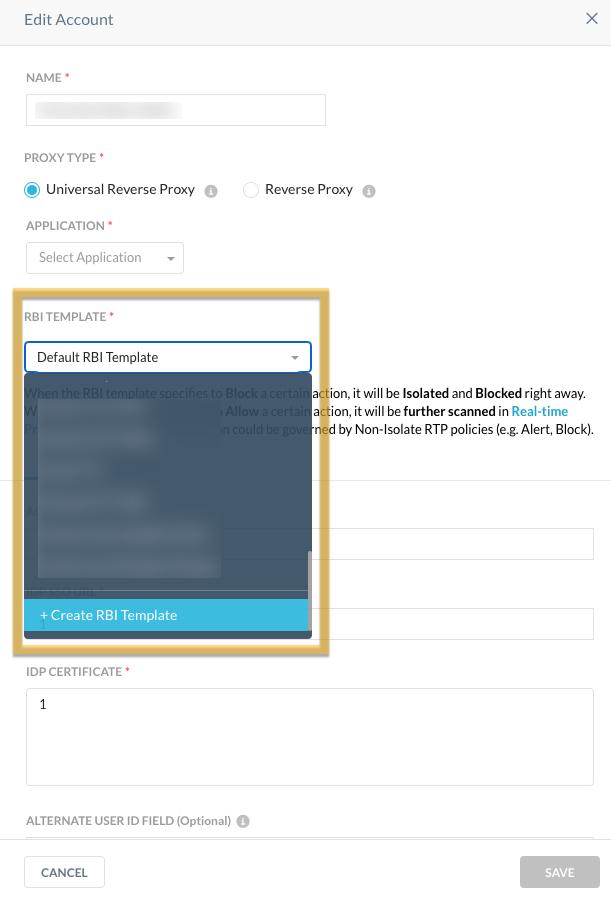
- RBIテンプレートSelect 。 SAMLアカウントを編集または追加する際に、ユニバーサルリバースプロキシが選択されている場合、RBIテンプレートオプションが表示されます。
「ブロック」RBIテンプレートを選択すると、そのアクションは即座に隔離され、ブロックされます。「許可」RBIテンプレートを選択すると、リアルタイム保護ポリシーが適用されます。これは、ユーザーのアクションが非分離 RTP ポリシーによって管理されることを意味します。 警告、ブロック。
詳細については、 RBIテンプレートをご覧ください。
特定の視覚的な手がかりに基づいて、自分が孤立した状態で閲覧していることがわかるでしょう。詳細については、エンドユーザーのブラウザにおける隔離についてご確認ください。
2. Saveをクリックします。
SAMLリバースプロキシ経由でURPを使用してRAASを有効にする
このセクションでは、リバースプロキシ・アズ・ア・サービス(RAAS)の有効化について説明します。 SAMLリバースプロキシを使用したURP。
最初のステップは、URPのアカウントを有効にすることです。
- Settings > Security Cloud Platform > Reverse Proxに移動して、アカウント名をクリックします。
新しい SAML アカウントの追加は変わりません。 URPオプションは、アカウントでこの機能が有効になっている場合にのみ表示されます。 - Proxy Type > Universal Reverse Proxy Select 。 URPを選択すると、アプリのトラフィックはRBI経由で送信されます。
- ドロップダウンメニューからOffice365アプリケーションSelect 。
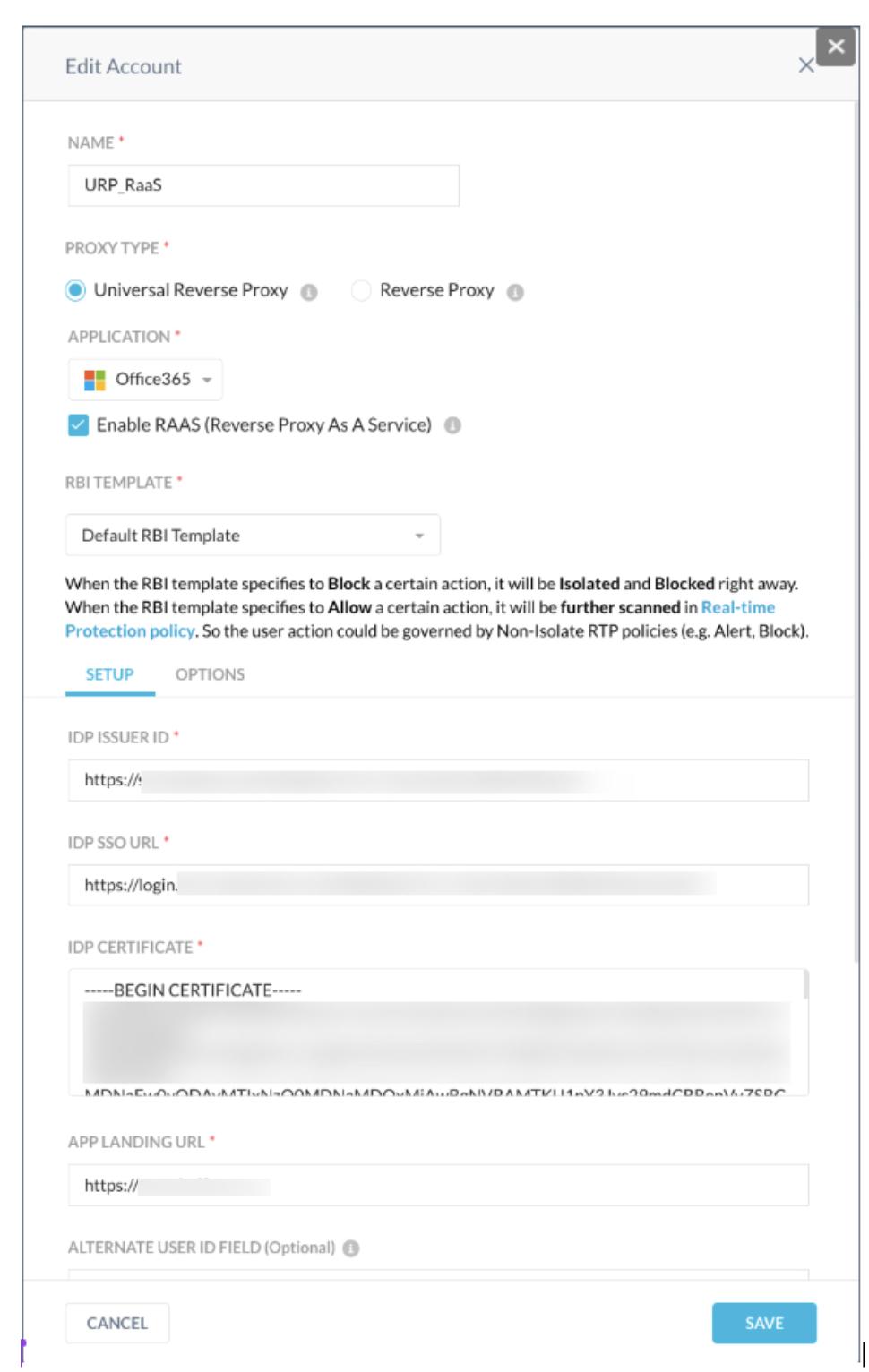
- チェックボックスEnable RAAS (リバースプロキシ・アズ・ア・サービス)が表示されます。このチェックボックスを有効にすると、アカウントがMicrosoft Entra ID を使用したリバースプロキシサービスのように動作できるようになります。
- RAASチェックボックスを選択すると、図のように新しいフィールドが表示されます。
IDP ISSUER ID
APP LANDING URL
IDP LOGIN URL - Microsoft Entra ID を使用したサービスとしてのリバースプロキシのセクションで説明されているように、必要なフィールドを入力してください。
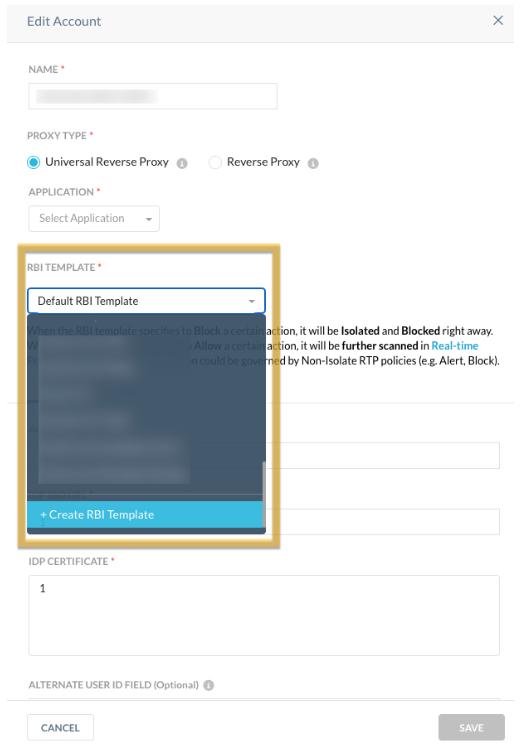
7. RBI template Select 。 SAMLアカウントを編集または追加する際に、ユニバーサルリバースプロキシが選択されている場合、RBIテンプレートオプションが表示されます。
8. アプリランディングURLフィールドに「 https://portal.office.com 」と入力します。
‘Block’ RBIテンプレートを選択した場合、アクションは隔離され、即座にブロックされます。‘Allow’ RBIテンプレートを選択すると、リアルタイム保護ポリシーが適用されます。これは、ユーザーのアクションが非分離 RTP ポリシーによって管理されることを意味します。 警告、ブロック。
詳細はこちら: RBIテンプレート
特定の視覚的な手がかりに基づいて、自分が孤立した状態で閲覧していることがわかるでしょう。詳細については、エンドユーザーのブラウザにおける隔離についてご確認ください。
リバースプロキシで「Office365認証」を使用してURPを有効にする
最初のステップは、URPのアカウントを有効にすることです。
1. Settings > Security Cloud Platform > Reverse Proxyに移動し、アカウント名をクリックします。
新しい Office365 認証 SAML アカウントの追加は変わりません。 URPオプションは、アカウントでこの機能が有効になっている場合にのみ表示されます。詳細については、 Netskope UI で Office365 認証を設定してください。
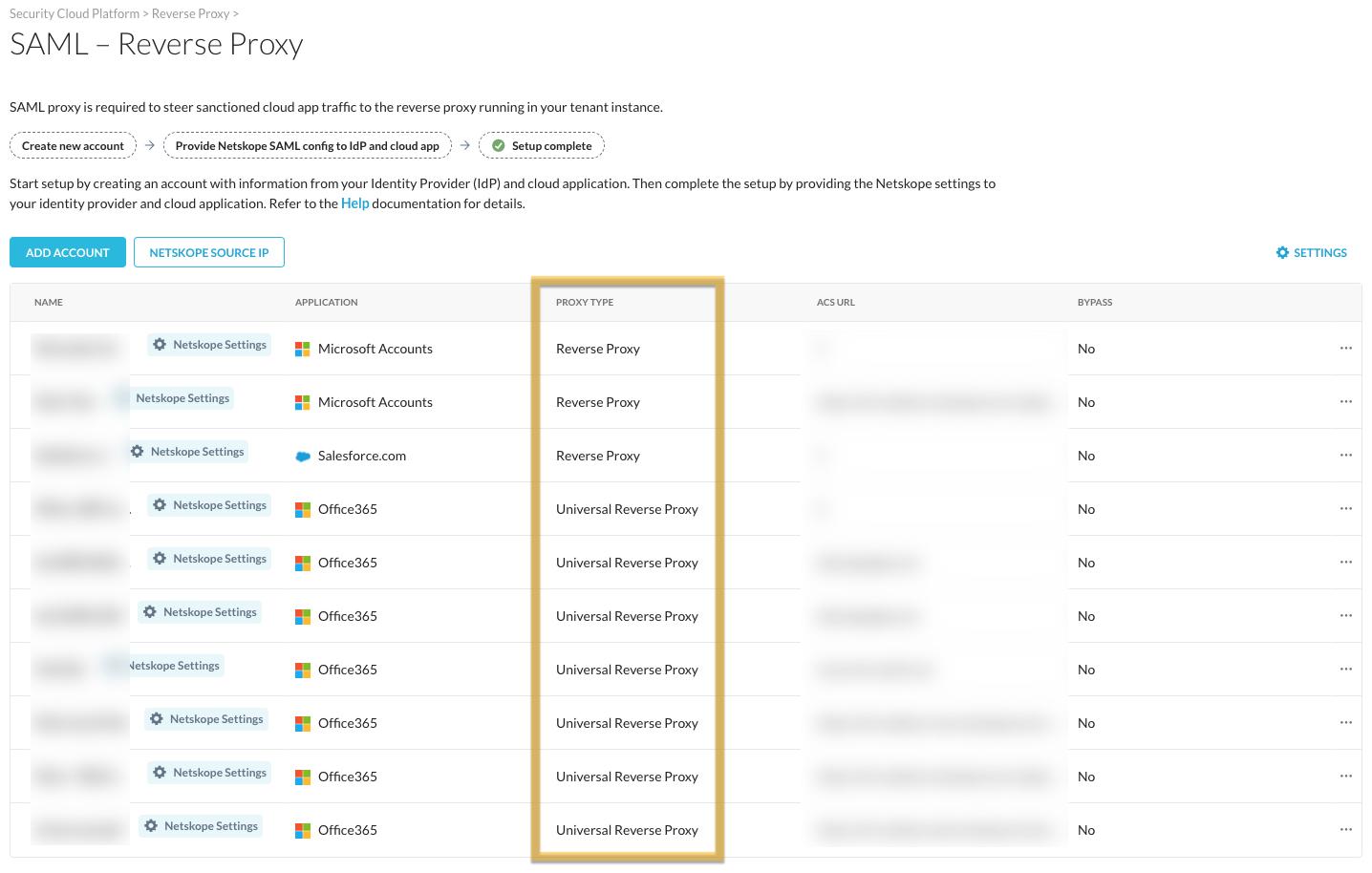
アクセス方法は、一覧ページの「プロキシの種類」列で確認できます。
リアルタイム保護ポリシーの更新
新しいリアルタイム保護ポリシーを作成することも、既存のポリシーを更新して URP アクセス方法を使用することもできます。 さらに、RTP ポリシー リスト ページで新しいフィルター オプションとして URP を追加できます。
- Policies > Real-time Protectionに移動し、 policyを選択してpolicy editorを開きます。

2. Select Source > Add Criteria > Access Method > Universal Reverse Proxy。
3. Destination > Application > Microsoft Office365 SharePoint Online Select 。
4. Saveをクリックします。
新しいリアルタイム保護ポリシーの作成方法は変更ありません。詳細はこちら:リアルタイム保護ポリシーを作成する
リアルタイム保護ポリシーフィルターオプション
RTP ポリシー リスト ページで、新しいフィルター オプションとして URP を追加できます。
- Policies > Real-time Protection > +Add Filter > Access Method > Universal Reverse Proxyに移動します。
- Apply .
をクリックしてくださいアクセス方法は、ポリシー一覧ページの「ソース」列に表示されます。
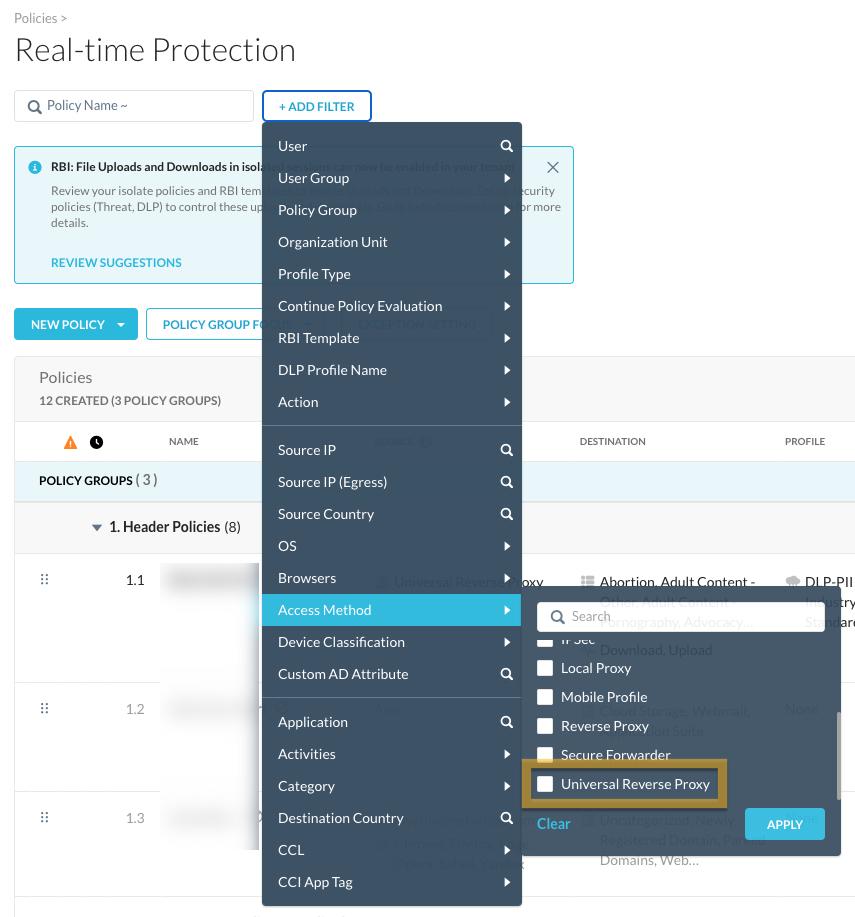
SkopeITフィルターオプション
Skope ITアプリケーションイベントに、URPを新しいフィルタオプションとして追加できます。
- Skope IT > Events & Alerts > Application Events > +Add Filter > Access Method > Universal Reverse Proxyに移動します。
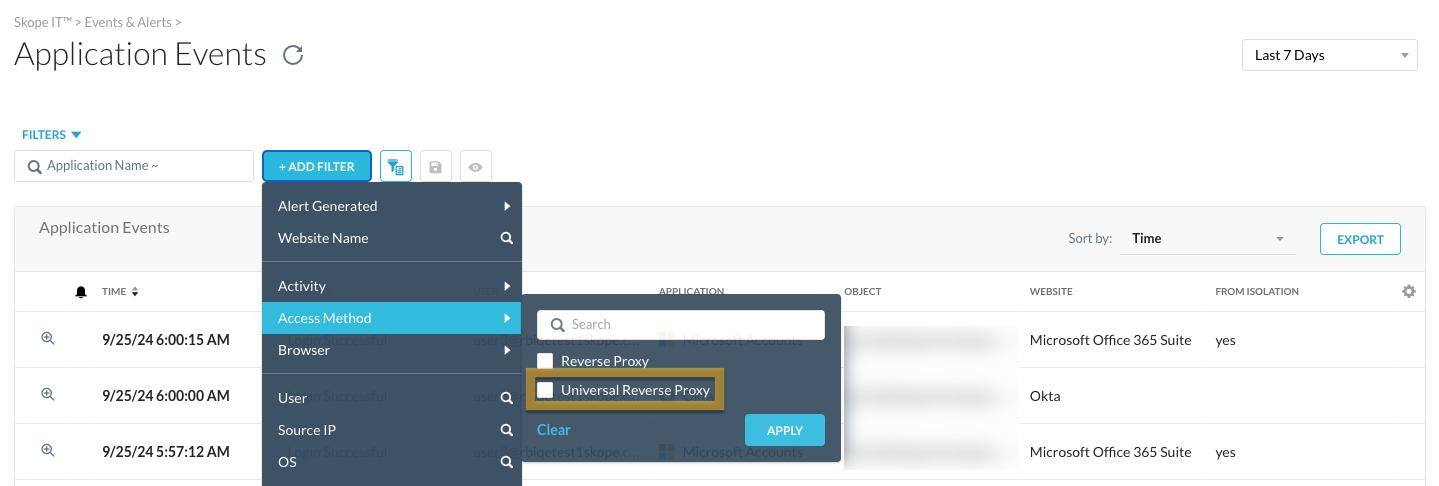
- Applyをクリックしてください。
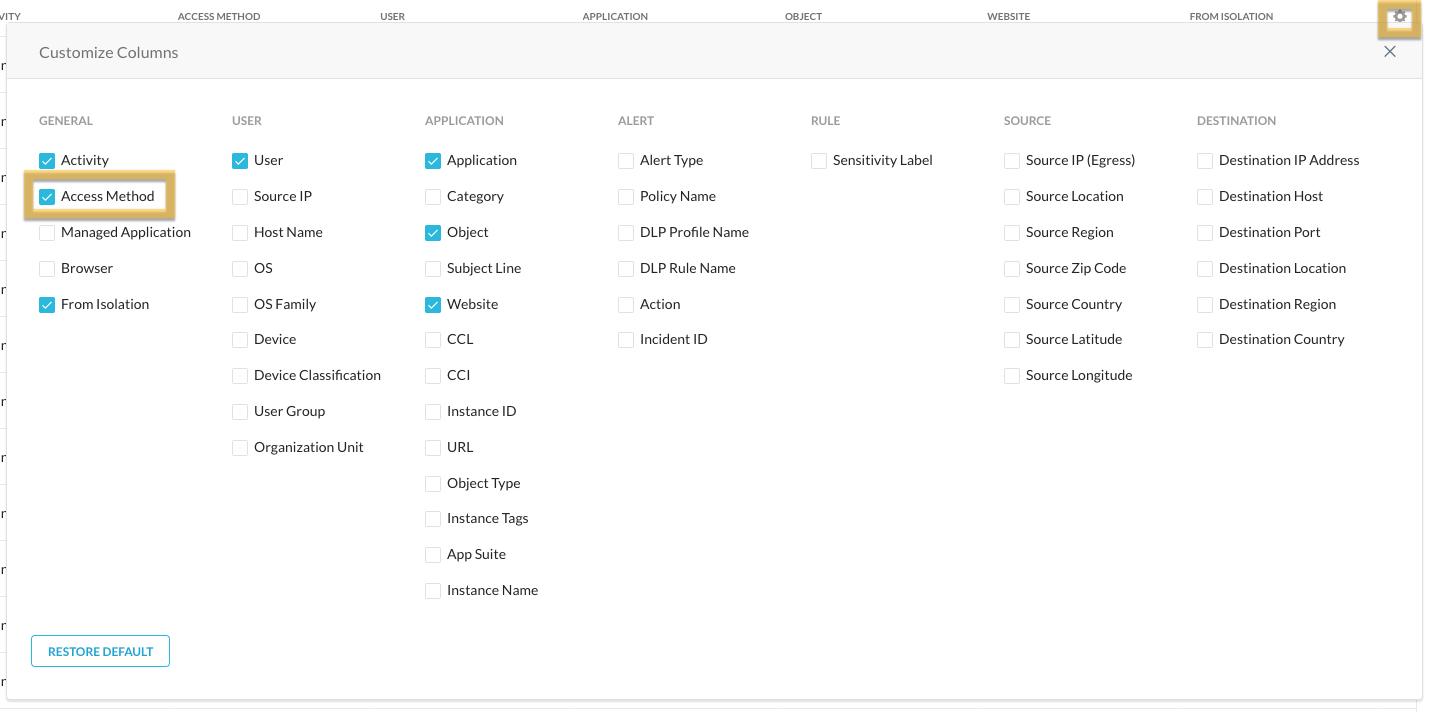
- 歯車アイコンをクリックして、 General > Access Methodを選択してください。
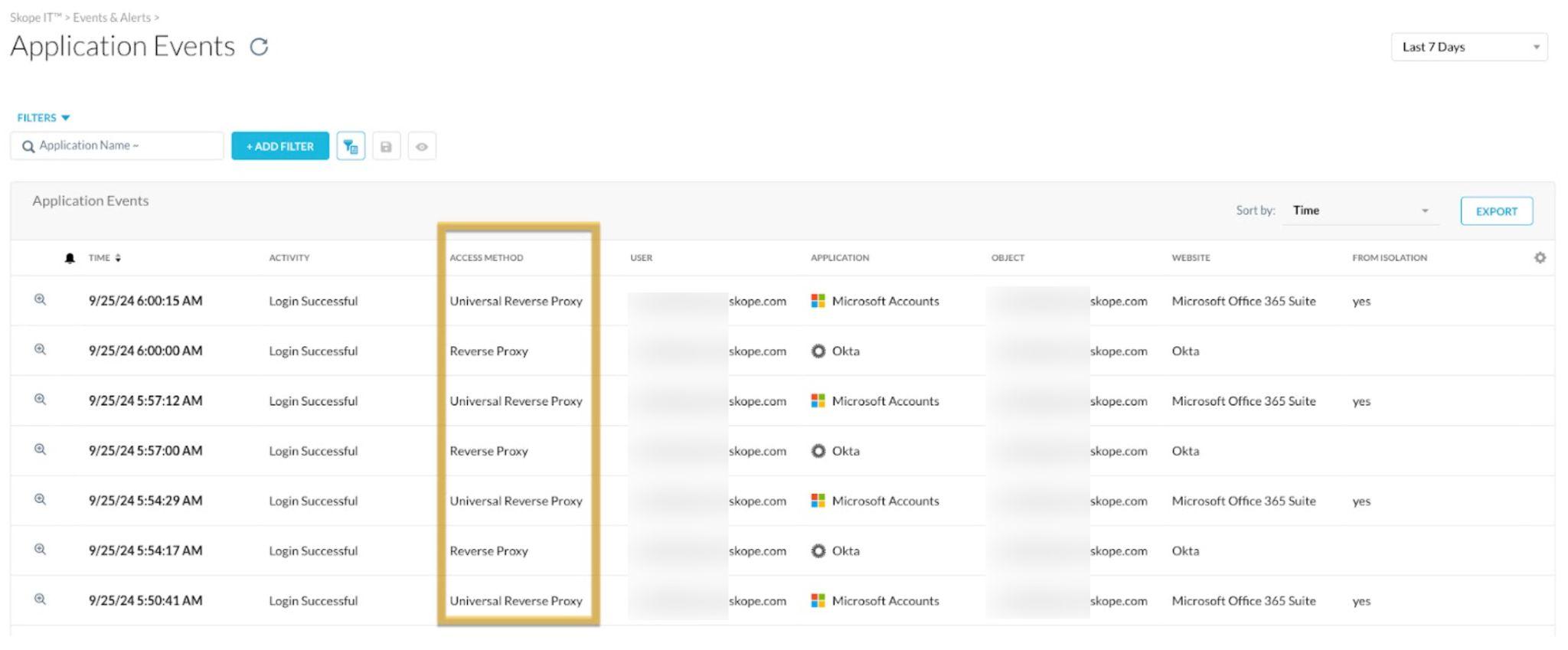
「アクセス方法」列は、アプリケーションイベント一覧ページに表示されます。
サポートされているアプリケーション
以下は、Universal Reverse Proxyがサポートするアプリケーションの一覧です(現時点。今後さらに増える予定です)。
Amazon Web Services
- Amazon AWS – IAM, EC2, S3
Atlassian
- アトラシアンJira
- アトラシアン・コンフルエンス
Google Suite
- Googleメール
- Googleドライブ
- Googleスプレッドシート
- Google スライド
- Googleフォーム
- Googleカレンダー
- Googleコンタクト
- Googleドキュメント
- Google Keep
- Googleチャット
Microsoft Suite
- MS OneDrive for Business
- MS Outlook
- MSスウェイ
- MSポータル(スイート)およびPowerApps
- MS Azure
- MSヤマー
- MSタスク(ToDoリスト)
- MSフォーム
- MSプランナー
- MS OneNoteオンライン
- MSデルブ
- MS Todo
- MS SharePoint
その他
- Box
- Citrix ShareFile
- DropBox
- Egnyte
- Salesforce
- ServiceNow
- ワークデイ
資格のあるIDP
デフォルトでは、SAML 2.0プロトコルをサポートするIDPはすべてNS SAMLプロキシと連携して動作するはずです。ただし、下記の表に記載されているIDPは、エンジニアリングチームによって定期的に認定されています。
| IDPs | SAML | AUTH |
|---|---|---|
| ADFS | ❌ | ✅ |
| Entra ID | ✅ | ❌ |
| Okta | ✅ | ✅ |
| PingFed | ❌ | ✅ |