

ルールベースのポリシーページにアクセスするには、 Policies > Insider Threats & Advanced Compromise > Rule-Based tabへ。
重要
基本的なUBAまたはUBA標準には、UEBAの事前定義された順序ルールが含まれています。高度なUBAには、UEBA MLモデル、ユーザー信頼度指数(UCI)を用いたUEBAユーザースコアリング、UCIベースのインラインポリシー、およびカスタムUBAシーケンスルールが含まれます。
標準UEBAでは、専用のアプリケーションコネクタを持つアプリケーションからのアプリケーションイベントのみが評価されます。
コンタクト アカウントでこの機能を有効にするには、追加のライセンスが必要です。

ポリシービューのフィルタリング
左側のパネルを使用して、ポリシー ビューをフィルタリングします。 デフォルトビューには、すべてのポリシーと重要度タイプが表示されます。
ヒント
グレー表示されている機能やタブはすべて、管理者によって無効化されているか、追加のライセンスが必要なためグローバルに無効化されていることを意味します。
- ポリシー タイプ – [すべて]、[ルール]、または [マシン] タブを選択して、特定のポリシー タイプを表示します。 「ルール」タブでは、さらに絞り込んで「すべてのルール」、「定義済みルール」、「カスタムルール」を表示できます。
- 重症度 – 重症度の種類を選択してください。
- CriticalHighMediumLowInformational
- シナリオ – 定義済みのシナリオから選択して、ポリシーを自動入力/提案します。
- タグ – 定義済みのデータソースから選択します:リアルタイム保護またはAPI対応保護。上記画像(8番)に掲載されている各ポリシーには、データソースがタグ付けされています。
- リセット – いつでもリセットをクリックすると、すべてのフィルターが削除され、デフォルトの表示に戻ります。 デフォルトビューには、すべてのポリシーと重要度タイプが表示されます。
- 検索 – キーワードを入力してポリシー名を検索します。
- 変更の適用 – ポリシーを編集した後は、「変更の適用」をクリックして編集内容を保存する必要があります。オプションでクリックすると
 変更を適用する前に。変更、追加、削除した内容はすべて記載されています。
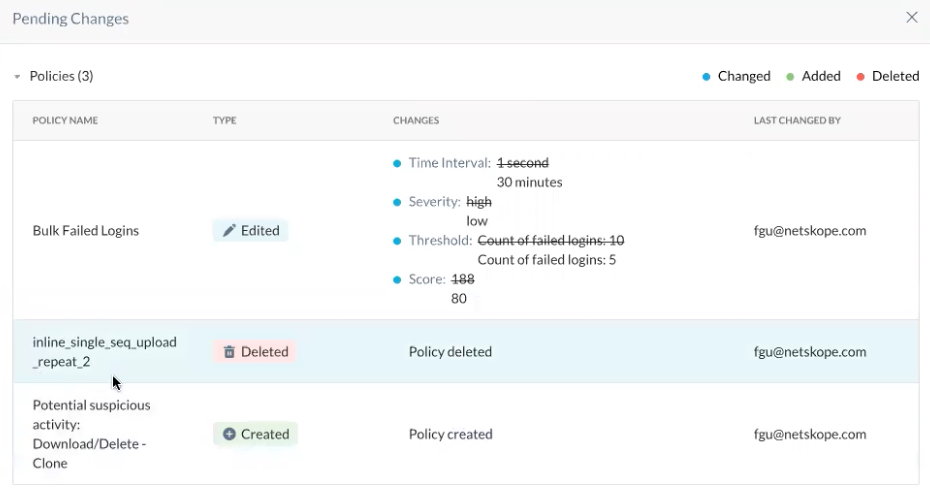
- 重要度別(上の画像 #8) – 重要度の昇順または降順でフィルタリングされたポリシーを表示できます。デフォルト表示(降順)では、最も重要なポリシーが最初に表示されます。
- ポリシー リスト ビュー (上の画像 #9) – このセクションには、適用するフィルターに一致するポリシーがリストされます。
侵害されたアカウントの検出を活用する IP 脅威 Intel

侵害されたクレデンシャルのケースを検出するための高度な UEBA ( CASB API、API Connector) を使用します。 システムは、 app events内で悪意のあるIPアドレスまたはTor IPアドレスに一致するsource IPアドレスを検出しました。これは、クレデンシャルのリセットが必要な侵害されたユーザーを見つけるのに役立ちます。


高度な UEBA を使用して、侵害されたデバイスのケース (トランザクション ログ) を検出します。 システムは、 transactions内で悪意のあるIPアドレスまたはTor IPアドレスに一致するdestination IPアドレスを検出しました。これにより、侵害されている可能性のあるデバイスを特定し、修復措置を講じるのに役立ちます。


ポリシーの編集
ポリシーを編集するには、タイルを選択し、鉛筆アイコンをクリックして「ポリシーの構成」ウィンドウを開きます。 すべてのルールが編集、削除、複製できるわけではありません。

変更を加えると、重要なアイコンが表示されます(上の画像1)。変更を適用するまで、これは表示されたままになります(上の画像3)。
必要に応じて、変更内容を元に戻すこともできます(上の画像2)。次のダイアログボックスが表示されます。

ルールベースの 上記のルールベースでは、特定のユーザー、ユーザーグループ、または組織単位を から含めたり除外したりできます。
- 鉛筆アイコンをクリックしてポリシーを編集してください。「ルールポリシーの設定」パネルが表示されます。

- ドロップダウンメニューを表示するには、「ユーザー」、「ユーザーグループ」、または「組織単位」をクリックしてください。なお、ドロップダウンメニューは一度に1つしか表示されません。
- 除外するユーザー、ユーザーグループ、または組織単位を選択するには、「例外」をクリックします。注:既に選択されている除外オプションはUI上で無効になり、 選択を削除するまで再度選択することはできません。

- 必要に応じて、保存前に任意のユーザー、ユーザーグループ、または組織単位を含めることができます。注:既に選択されているオプションはUI上で無効になり、 選択を解除するまで再度選択することはできません。

また、特定のアプリ、アプリ インスタンス、許可アプリの組み合わせを「AND」または「OR」条件として使用して、含めたり除外したりすることもできます。また、カスタム アプリや事前定義されたアプリもアプリ リストに表示され、ポリシーのために使用できます。
ヒント
以下のアプリはリストに表示されますが、現時点ではアラートは発生していません。
- Amazon Web Services
- Google Cloud Dataflow
- Google Cloud Platform
- Google Cloud ビッグデータ
- Google Cloud Storage
- Microsoft Azure
- Amazon DynamoDB
- Amazon Web Services
- Amazon S3
- Windows Azure
- 含める、または除外する操作を取り消すには、選択範囲にカーソルを合わせて「X」をクリックします。入力欄に例外フィールドが表示されない場合は、ボックスの外をクリックして表示させてください。選択項目の横にある「×」をクリックすると、すべての選択項目を削除できます。

カスタムルールベースポリシー
ドロップダウンをクリックして、ルールベースのポリシーを作成します。新しいポリシーを作成することも、テンプレートライブラリからポリシーを作成することもできます。
テンプレートから新規 カスタム ルール ポリシー
テンプレートライブラリには、疑わしいアクティビティの可能性を検出するための、新しい行動分析カスタムルールベースポリシー用の以下のテンプレートが含まれています。テンプレートを選択した後でも、どのオプションでも変更できます。右側のパネル編集ウィンドウが開き、編集が可能になります。
- ダウンロード/削除:ダウンロードと削除を、Box上で1時間あたり20回繰り返します。
- 共有/削除:Dropbox上で1時間あたり10回、共有と削除を繰り返します。
- アップロード/共有:Googleドライブにアップロードして共有します。1時間で10回繰り返します。
ポリシーは一連の変数を使って定義されます。 これらの変数は、ポリシー違反を検出するための基準を定義するものです。アラートを受け取りたいアクティビティシーケンスの一致条件を指定してください。各シーケンスは、単一のユーザー、グループ、組織単位、およびアプリに基づいて定義されます。すべてのマッチング条件は「AND」で結合されます。
新しいカスタムルールポリシーを作成するには:
- ルールベースのポリシーのページで、 New Custom Rule Policyドロップダウン > Newをクリックします。「カスタムルールポリシーの設定」右側パネルウィンドウが開きます。

- 新しいポリシーの名前を入力してください。
- 必要に応じて、ポリシーデスクリプションを入力します。
- スキャン タイプ、リアルタイム保護、API データ保護、または API データ保護 (次世代) Select 。 リアルタイム保護機能は、クライアント、リバースプロキシ、GRE、フォワードプロキシを含むすべてのインラインアクティビティを監視します。API Protectionは、APIによってキャプチャされるすべてのイントロスペクショントラフィックを監視します。
- この新しいポリシーの重大度Select 。

注記
共有クレデンシャル重大度は、Advanced UEBA が有効なアカウントに対して構成可能であり、Advanced UEBA が無効なアカウントの場合は「情報」として固定されます。
- アプリ、アプリ インスタンス、または認可されたアプリのポリシーを定義します。 特定のアプリ、アプリインスタンス、および アプリを「AND」または「OR」条件として任意の組み合わせで使用して、含めるか除外することができます。 アクセス方法の選択に基づいて、アプリ、アプリインスタンス、およびアプリの利用可能な選択肢が動的に生成されます。
- 違反を発生させたいリスクの高い国Select 。 違反。

- トリガーとなる一連のアクティビティSelect 。 一連の活動としてリストできるのは4つまでで、同じ活動はリストできません。

- 最大実行時間は3600秒を超えることはできません。これは、ポリシーを発動させる一連の活動の最大継続時間です。
- その活動が繰り返された回数。その数値はゼロより大きくなければならない。
- アクティビティを追加する。アクセス方法の選択に応じて、以下の選択肢、またはその一部が利用可能になります。

- アクティビティの順序を強制的に指定する場合は、「固定」テキストボックスSelect 。 厳格とは、検出を発生させるためには、活動が指定された順序で行われなければならないことを意味する。選択されていない場合、アクティビティは任意の順序で実行される可能性があります。
- ポリシーを有効にするには、ステータスを有効にしてください。
- Saveをクリックして新しいポリシーを作成します。ポリシー名は、「カスタム ルールベースのポリシー」セクションの「ルールベース」タブに表示されます。

トラブルシューティング
同一クラウドストレージアプリケーション間のデータ移動に対して疑わしいデータ移動アラートが発動しない
Symptom
ユーザーがクラウドストレージアプリケーション(Box、Google Drive、OneDriveなど)からデータをダウンロードし、同じアプリケーションの別のインスタンスにアップロードしても、 Suspicious Data Movement アラートは発生しません。たとえソースインスタンスが Sanctionedとしてタグ付けされていてもです。
Cause
デフォルトでは、 Suspicious Data Movement ポリシーは認可アプリケーションから非公認目的地へのデータ移動を評価します。 同じアプリケーションの2つのインスタンス間でデータが移動する場合、ソースインスタンスがポリシーの評価範囲に明示的に含まれていないため、ポリシーが発動しないことがあります。ポリシーの Additional Criteriaでソースアプリインスタンスを指定しないため、システムはクロスインスタンス転送を疑わしいデータ移動イベントとして認識しません。
Resolution
同じクラウドストレージアプリケーションの異なるインスタンス間でデータ移動のアラートを Suspicious Data Movement トリガーするようにするために、認証ソースアプリインスタンスをポリシー設定に追加してください。
ポリシーの設定:
-
Policies > Insider Threats & Advanced Compromise > Rule-Basedタブに移動します。
-
Suspicious Data Movementポリシーを見つけて鉛筆アイコンをクリックして編集してください。
-
Configure Policyパネルで、 Additional Criteria > Appに進みます。
-
App Instancesの下に、データがダウンロードされている認可ソースアプリインスタンスを追加します。
-
ルールベースのポリシーページで Saveをクリックし、 Apply Changes をクリックしてください。
ポリシー 今は指定されたインスタンスからのダウンロード活動を評価し、データが同じアプリケーションの別のインスタンスにアップロードされた際に Suspicious Data Movement アラートを発動します。
App Instanceが例外として追加された際の疑わしいデータ移動ポリシー
このセクションでは、特定のアプリインスタンスIDが例外として追加された場合に、疑わしいデータ移動ポリシーがどのように動作するかについて説明します。
Background / Observed Behavior
顧客シナリオ:
- 不審なデータ移動に関するアラートは、当初は想定どおりに生成されていました。
- お客様はID
3XXXXXXX38のアプリインスタンスを作成しました。 - その後、彼らはこのアプリインスタンスを「不審なデータ移動」ポリシーの例外として追加した。
- この 変更は特定の日付(夕方)に行われ、記録されました。
- この変更後、不審なデータ移動に関するアラートは一切発生しなくなりました。
- インシデント履歴には、特定の事象までのアラートが記録されているが、夕方のポリシー変更以降はアラートは記録されていない。
- 翌日、顧客は設定を元に戻しました(アプリインスタンスの例外を削除しました)。
- 翌日のロールバック後、不審なデータ移動インシデントが再び発生し始めます。
Technical Explanation
顧客が疑わしいデータ移動ポリシーでApp Instance ID 例外としてマークした場合、有効なロジックは次のようになります。3XXXXXXX38
- このポリシーの目的上、 only
App Instance ID(およびこの例外リストに追加されたその他のインスタンス) をunsanctioned applicationsとして扱います。3XXXXXXX38 - ポリシーが発動するには:
- downloadはsanctionedアプリケーション / インスタンス ( Includeリスト内) からである必要があります。 and
- uploadは、
App Instance ID(またはこの例外リストに追加された別のアプリインスタンス) に特化して指定する必要があります。3XXXXXXX38
ユーザーのアクティビティがnotこのパターンに完全に一致しない場合、ポリシーはnot一致し、 no Suspicious Data Movement incidentsが生成されます。これは、ポリシー構成が構文的に有効であっても同様です。