

La page Inventory offre une vue centralisée des actifs d’IA découverts dans votre organisation, vous donnant une visibilité sur l’écosystème IA d’entreprise. Vous pouvez explorer et analyser des actifs d’IA tels que les applications IA, les serveurs MCP, les agents et modèles utilisés par les utilisateurs de toute l’entreprise. Ces ressources peuvent être accessibles depuis des terminaux gérés, exécutés localement sur des terminaux gérés.
By consolidating this information into a single interface, the Inventory page helps you understand how AI components are interconnected, identify high-risk assets, and investigate user interactions and data flows. This page is primarily used for in-depth analysis, allowing you to drill down into specific entities for effective monitoring and governance.
Use the time range filter in the top-right corner to select a time frame. All metrics and data on the page update dynamically based on the selected range. The same time range options are available as on the Overview page.
Search and Filtering
A search bar is available above each inventory table, allowing you to filter results by name or identifier. Each section also provides filter dropdowns specific to the data type. When filters are active, a “Clear All” button appears to reset all filters at once.
The Inventory page UI is organized into two primary sections: Assets and Identities
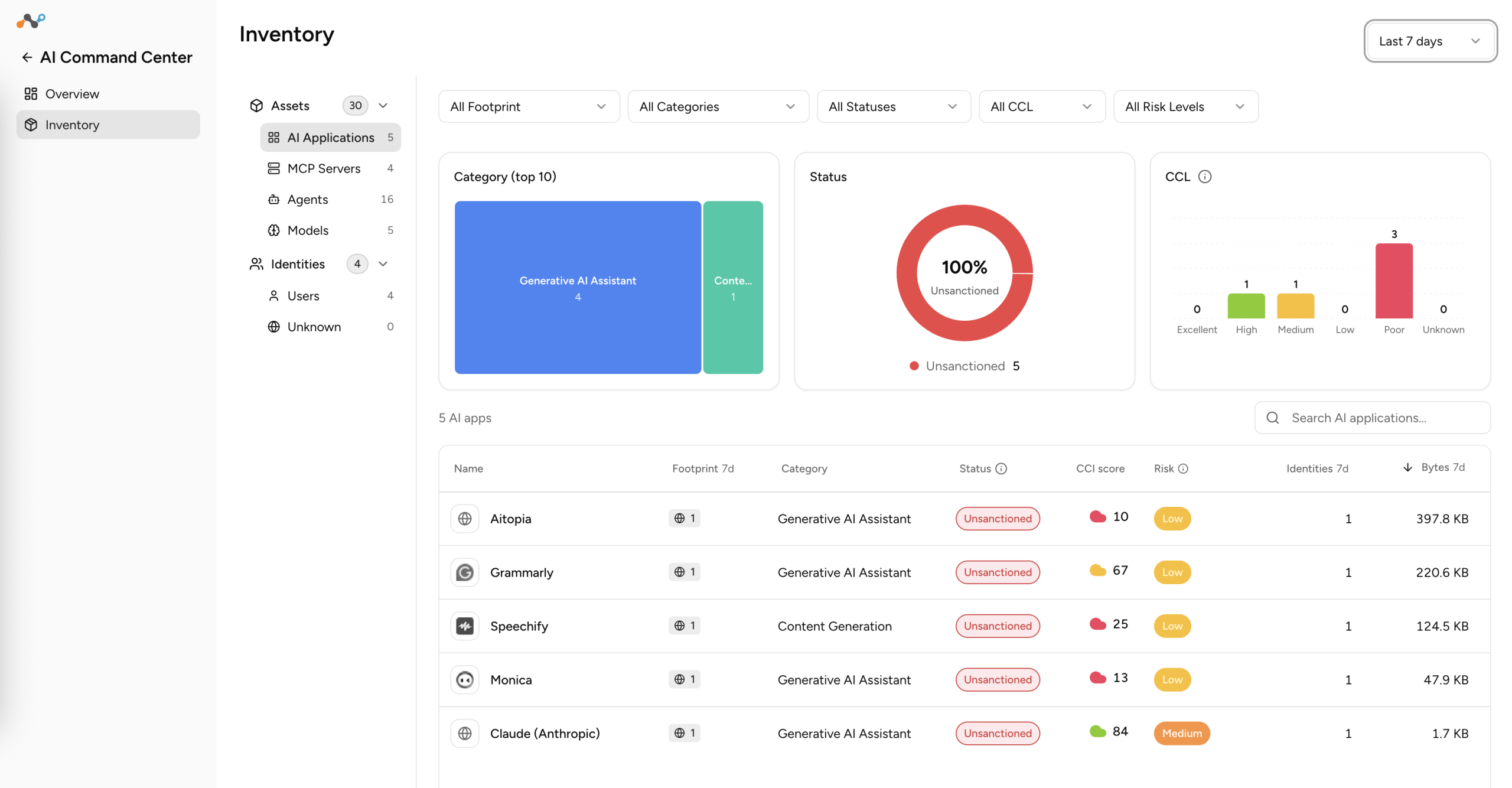
Assets
Offre une vue détaillée des applications d’IA découvertes, des serveurs MCP, des agents et des modèles utilisés à travers l’entreprise, qu’ils soient accessibles depuis des terminaux gérés, en fonctionnement local sur des points de terminaison, ou hébergés dans des environnements cloud et sur site.
AI Applications
Les applications IA offrent une visibilité sur les applications d’IA utilisées au sein de l’organisation.
- Category – Shows the top 10 application categories by usage. Click a category to filter the table.
- Status – Shows the distribution of Sanctioned vs Unsanctioned applications. Click a segment to filter.
- CCL – Affiche la répartition des applications par niveau de confiance dans le cloud. Cliquez sur une barre pour filtrer.
The following table displays a list of AI applications discovered in your environment with the following details:
- Name – Name of the AI application.
- Category – Category of AI application for example, Conversation, Code, Writing, Platform, Meeting.
- Status – Takes Sanctioned or Unsanctioned values depending on the AI Application status.
- CCI Score – Score CCI associé à la demande.
- #d Identities – Number of unique users interacting with the application for selected time range.
- #d Bytes – Volume of data exchanged with the application (upload and download) for selected time range.
- #d Sessions – Number of sessions involving the application for selected time range.
- First Seen – Timestamp when the application was first detected in the environment.
Click any row to open the application detail panel.

MCP Servers
Les serveurs MCP fournissent des informations sur les serveurs MCP accessibles par votre organisation dirigée par Netskope.
- Category – Shows the top 10 MCP server categories by usage. Click a category to filter.
- CCL – Shows the distribution of servers by Cloud Confidence Level. Click a bar to filter.
The following table displays a list of MCP Servers discovered in your environment with the following details:
- Name – Name of the MCP server.
- Category – Category of the MCP server. For example, AI Infrastructure, Communication, Database.
- CCL Score – Cloud Confidence Level associated with the server.
- #d Identities – Number of unique users interacting with the MCP server over the selected time range.
- #d Events – Number of events triggered on the server for selected time range.
- #d Sessions – Number of sessions for the selected time range.
- First Seen – Timestamp when the server was first detected.
- Footprint – Nombre de points de terminaison gérés où ce serveur MCP a été détecté par le client NS. Passez la souris ou cliquez sur le numéro d’empreinte pour en savoir plus. Disponible lorsque la découverte IA du point de terminaison est activée. Pour plus de détails sur ce que le client NS découvre sur le point de terminaison, voir Actifs détectés lors de la découverte de l’IA.
Click any row to open the MCP server detail panel.

Agents
La section Agents offre une visibilité sur les agents IA découverts dans votre organisation, tels que les extensions de navigateur, d’éditeurs et de bureau utilisant l’IA.
- Catégorie (top 10) – Un treemap montrant les 10 meilleures catégories d’agents par nombre (par exemple, Extension Navigateur, Extension Éditeur, Extension Bureau, Agents). Cliquez sur une catégorie pour filtrer le tableau.
- Cadre (top 10) – Un graphique à barres montrant les 10 meilleurs cadres. Cliquez sur un cadre pour filtrer le tableau.
Le tableau suivant présente une liste des agents découverts dans votre environnement avec les détails suivants :
- Name – Nom de l’agent IA, par exemple, IntelliCode, Amazon Q, Browser Copilot. Une sous-étiquette affiche le type d’agent, par exemple, l’extension Éditeur ou l’extension Navigateur.
- Footprint – Nombre de points de terminaison gérés où cet agent a été détecté. Survolez ou cliquez sur le numéro de l’empreinte pour en savoir plus.
- Category – Catégorie de l’agent, par exemple, Extension du navigateur, Extension de l’éditeur, Extension de bureau, Agents.
- Framework – Cadre associé à l’agent. Affichage Inconnu lorsque le cadre ne peut être déterminé.
- #d Bytes – Volume de données échangées par l’agent pour la plage de temps sélectionnée.
- #d Sessions – Nombre de sessions impliquant l’agent pour la plage de temps sélectionnée.
- #d Identities – Nombre d’identités uniques associées à l’agent pour la plage de temps sélectionnée.
- First Seen – Horodatage de la première détection de l’agent.
- Last Seen – Horodatage de la détection la plus récente.
Cliquez sur n’importe quelle ligne pour ouvrir le panneau détail de l’agent.
Models
La section Modèles offre une visibilité sur les modèles d’IA découverts sur les points d’accès gérés via la fonctionnalité de découverte IA des terminaux Netskope Client (NS Client). Cette section liste les modèles d’IA exécutés localement, tels que les grands modèles de langage open source (LLM) fonctionnant dans des frameworks comme Ollama ou vLLM, qui ne transitent pas dans le réseau et seraient autrement invisibles à la découverte basée sur le réseau.
Le tableau suivant présente une liste des modèles d’IA découverts sur les points d’accès gérés avec les détails suivants :
- Name – Nom du modèle d’IA tel que rapporté par NS Client. Lorsque plusieurs points de terminaison rapportent des noms différents pour le même modèle sous-jacent, l’AICC les déduplique en une seule entrée.
- Category – Catégories du modèle IA, par exemple, Modèle de langage, Modèle de code, Multimodal.
- #d Endpoints – Nombre de points de terminaison gérés où ce modèle a été détecté dans la plage de temps sélectionnée.
- #d Users – Nombre d’utilisateurs uniques sur le périphérique desquels ce modèle a été détecté durant la plage de temps sélectionnée.
- First Seen – Horodatage lorsque le modèle a été détecté pour la première fois sur un point de terminaison géré.
- Last Seen – Horodatage de la détection la plus récente de ce modèle sur n’importe quel point de terminaison géré.
Cliquez sur n’importe quelle rangée pour ouvrir le panneau de détail du modèle.
Identities
This section offers visibility into users interacting with AI systems, helping you analyze user activity for specific identities.
Users
La section Utilisateurs, sous Idités, offre une visibilité détaillée des interactions individuelles avec les applications et actifs d’IA au sein de votre organisation.
- User Groups – Shows the top 10 user groups by usage. Click a group to filter.
- Organization Unit – Shows the top 5 organizational units. Click a bar to filter.
The following table displays a list of users in your environment with the following details:
- Name – Name or identifier of the user.
- User Group – Group assigned to the user.
- OU – Organizational unit or department.
- #d Apps – Number of AI applications accessed by the user in selected time range.
- #d MCP Servers – Nombre de serveurs MCP (découverts sur Next Gen Secure Web Gateway et sur les terminaux gérés) avec lesquels l’utilisateur a interagi dans la plage de temps sélectionnée.
- #d Bytes – Volume of data exchanged by the user across AI services in selected time range.
- #d Sessions – Number of sessions initiated by the user involving AI applications in selected time range.
- First Seen – Timestamp when the user was first detected interacting with AI services.
- #d Models – Nombre de modèles d’IA distincts détectés sur le(s) terminaison géré(s) de cet utilisateur durant la plage de temps sélectionnée. Rempli lorsque la découverte IA des points de terminaison est activée.
Click any row to open the user detail panel.

Unknown
La section Inconnu, sous Identities, offre une visibilité sur les interactions avec les applications et actifs d’IA lorsque l’identité de l’utilisateur n’a pas pu être déterminée. Ces entrées représentent généralement des activités provenant de sources non gérées, non authentifiées ou non reconnues, et peuvent indiquer des lacunes potentielles dans la visibilité ou le contrôle de l’identité.
The table displays a list of unidentified entities interacting with AI services with the following details:
- Source IP – IP address of the unknown entity (primary identifier).
- Hostname – Hostname associated with the entity, if available.
- #d Apps – Number of AI applications accessed in selected time range.
- #d MCP Servers – Number of MCP servers interacted with in selected time range.
- #d Bytes – Volume of data exchanged with AI services in selected time range.
- First Seen – Timestamp indicating when the activity was first detected.
- Last Seen – Timestamp of the most recent activity.
Click any row to open the unknown identity detail panel.


