Avec P-DEM Enterprise activé, toutes les applications SaaS soutenues par DEM sont automatiquement et proactivement surveillées grâce à l'analyse du trafic des utilisateurs réels. Cela signifie que le score de l'expérience de l'utilisateur final ainsi que le RTT de l'application sont calculés et fournis dans le tableau de bord "Vue d'ensemble de l'utilisateur".
En plus de ces applications, vous pouvez surveiller synthétiquement n'importe quel type d'applications basées sur le web.
La base de données CCI (Cloud Confidence Index) de Netskope contient plus de 80 000 applications. Chacune d'entre elles peut être sélectionnée en tant qu'application surveillée ciblée.
Si l'application que vous souhaitez surveiller ne fait pas partie de la liste fournie, vous pouvez créer la vôtre.
Une application personnalisée est définie par une liste de trois cibles web au maximum.
Lorsqu'elle est surveillée à partir d'un NSClient, une application personnalisée peut être composée de trois domaines.
Cependant, lorsqu'elle est surveillée à partir d'une station d'entreprise, une application personnalisée peut inclure n'importe quelle URL, ce qui en fait la solution idéale pour surveiller des appels d'API spécifiques basés sur le web, par exemple.
Applications personnalisées pour NSClient
Pour accéder au menu de configuration de l'application personnalisée pour NSClient, cliquez sur le menu "Custom Apps" (1), puis sélectionnez l'onglet "Netskope Client" (2).
Si vous avez déjà créé des applications personnalisées, elles apparaîtront dans le tableau.
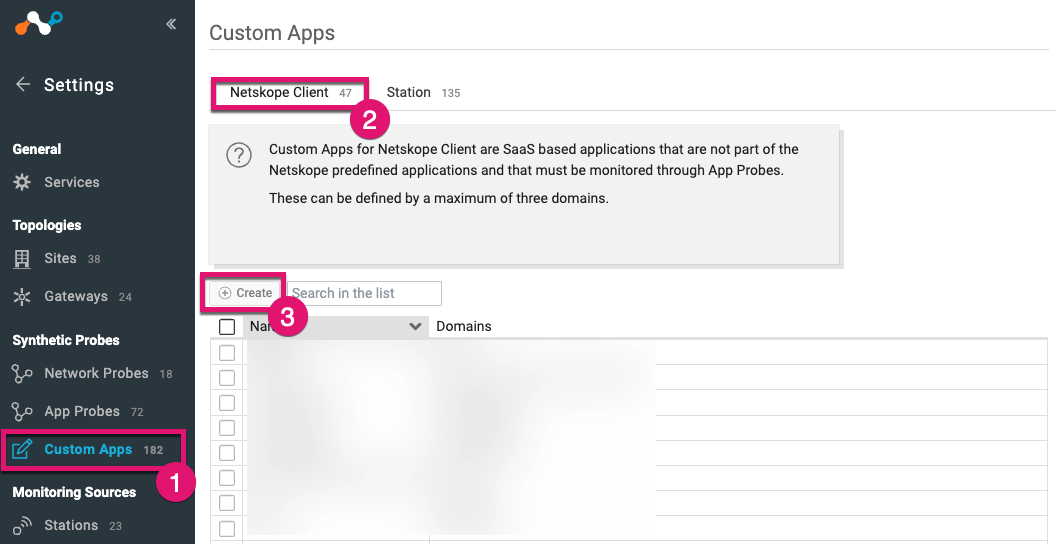
Cliquez sur "Créer" (3) pour créer une application personnalisée New.
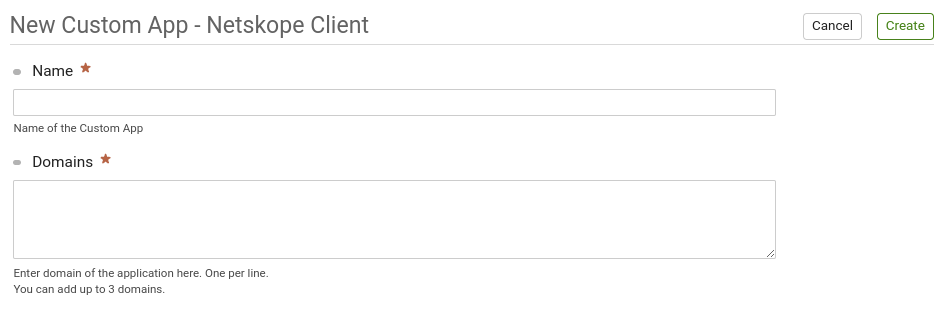
Comme indiqué précédemment, la définition d'une application personnalisée à surveiller à partir de NSClients peut inclure jusqu'à trois domaines. Dans la section "Domaines", chaque domaine doit être rempli sur une ligne séparée.
Custom Applications for Enterprise Station
Outre le ciblage des domaines, l'Enterprise Station est également en mesure de tester l'accessibilité de n'importe quelle URL et offre des options de configuration avancées.
Pour accéder à l'application personnalisée du menu de configuration de l'Enterprise Station, cliquez sur le menu "Custom Apps" (1), puis sélectionnez l'onglet "Netskope Station" (2).
Si vous avez déjà créé des applications personnalisées, elles apparaîtront dans le tableau.
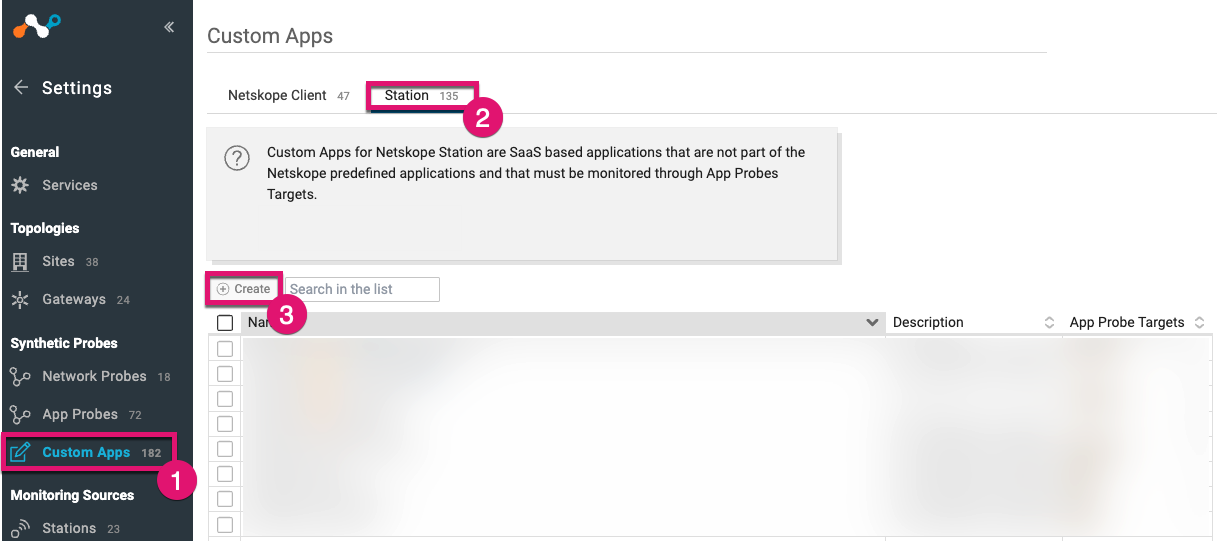
Chaque ligne correspond à une application personnalisée. Pour chaque application, vous pouvez voir son nom, sa description et le nombre d'URL qui ont été spécifiés pour définir l'application.
Cliquez sur "Créer" (3) pour créer une application personnalisée New.
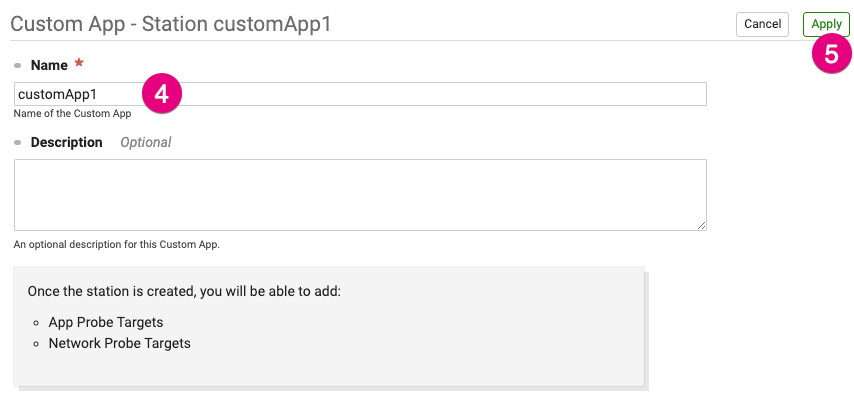
Indiquez le nom que vous souhaitez utiliser pour cette application (4). Ce nom sera utilisé dans les différents tableaux de bord.
Cliquez sur "Appliquer" (5) pour créer la demande.
L'application personnalisée est maintenant créée, mais aucun test synthétique ne lui est encore associé.
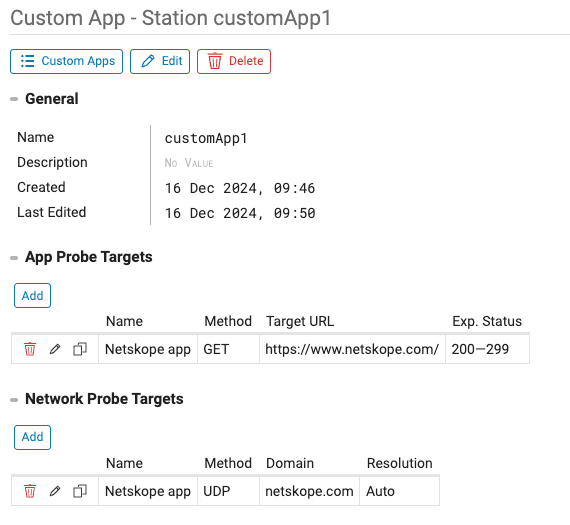
Vous pouvez ajouter des "App Probe Targets" et des "Network Probe Targets" à partir de la vue de configuration de l'application personnalisée :
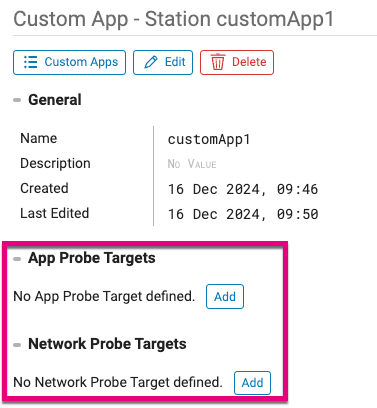
App Probe Targets
Cliquez sur "Ajouter" sous "App Probe Targets" pour configurer les cibles App Probe.
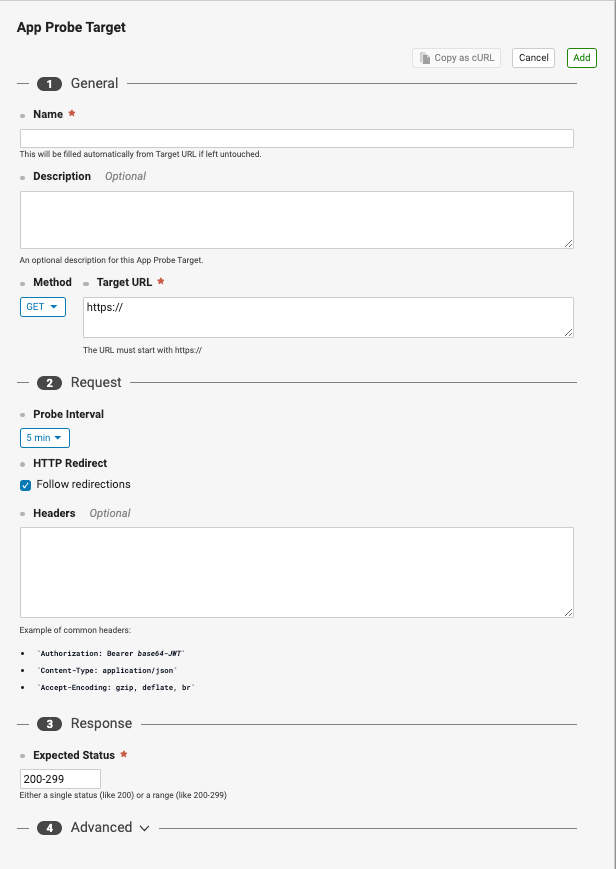
Section 1: General
Dans la première section, vous pouvez configurer :
| Paramètres | Description |
| Nom | Nom de la cible |
| Description | Description de la cible de l'App Probe (facultatif) |
| Méthode | Méthode HTTP utilisée pour tester la cible. Les méthodes prises en charge sont GET, POST, PUT, HEAD, DELETE, PATCH, OPTIONS, CONNECT et TRACE. |
| URL cible | URL de la cible testée. L'URL peut contenir un nom de domaine, une adresse IPv4 ou IPv6. Vous pouvez ajouter un port au cas où le service web ne fonctionne pas sur les ports traditionnels tels que 443 (par ex. : https://www.netskope.com:4545) |
Section 2: Request
Dans la deuxième section, vous pouvez configurer :
| Paramètres | Description |
| Redirection HTTP | Par défaut, Netskope suit les redirections HTTP.Lorsqu'il est désactivé, l'analyse du test App Probe s'arrête au premier serveur.En cas de redirections, le code de réponse est alors de type 301, 302, ... |
| En-têtes | Des en-têtes facultatifs peuvent être ajoutés, par exemple lorsque des porteurs JWT (JSON Web Token) sont utilisés pour l'authentification, lorsque vous attendez explicitement un format de réponse spécifique ou pour activer certains en-têtes CORS (Cross-Origin Resource Sharing). |
Section 3: Response
Dans la troisième section, vous pouvez configurer :
| Paramètres | Description |
| Statut attendu | Par défaut, Netskope attend un code de statut entre 200 et 299.Vous pouvez spécifier n'importe quel code de statut (plage) en fonction de vos besoins spécifiques.Si, pour un test App Probe, l'Enterprise Station reçoit un autre code de statut de réponse du serveur, le service web ciblé sera considéré comme indisponible et les codes de réponse seront fournis dans le tableau de bord Détails de l'application. |
Section 4: Advanced
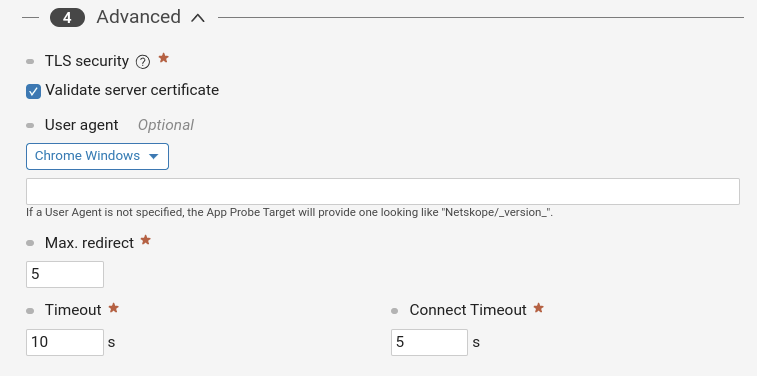
Dans la dernière section, vous pouvez configurer :
| Paramètres | Description |
| Sécurité TLS | Par défaut, le test App Probe valide le certificat du serveur. Si vous souhaitez tester des serveurs avec des certificats auto-signés intégrés, vous pouvez désactiver cette option. |
| Agent utilisateur | Par défaut, l'agent utilisateur pour chaque test App Probe est de type "Netskope/_version_". En fonction des contraintes potentielles au niveau du serveur, vous pouvez changer cela. Nous fournissons des agents utilisateurs pré-remplis pour Chrome Windows, Firefox Windows, Edge Windows et Safari MacOS. |
| Réorientation maximale | Nombre maximum de redirections avant d'interrompre le test, ce qui générerait une erreur (type "Too many redirections"). |
| Délai d'attente | Nombre maximal de secondes d'attente d'une réponse du serveur avant d'interrompre le test et de générer une erreur (type "Timeout"). La valeur par défaut est fixée à 10 secondes. |
| Délai de connexion | Nombre maximal de secondes d'attente pour l'établissement d'une connexion au serveur avant d'interrompre le test et de générer une erreur (type "Connect"). La valeur par défaut est fixée à 5 secondes. |
Lorsque vous avez terminé la configuration, cliquez sur "Create an App Probe Target".
Vous pouvez voir la cible App Probe nouvellement créée dans la liste des cibles qui font partie de l'application personnalisée actuellement créée :
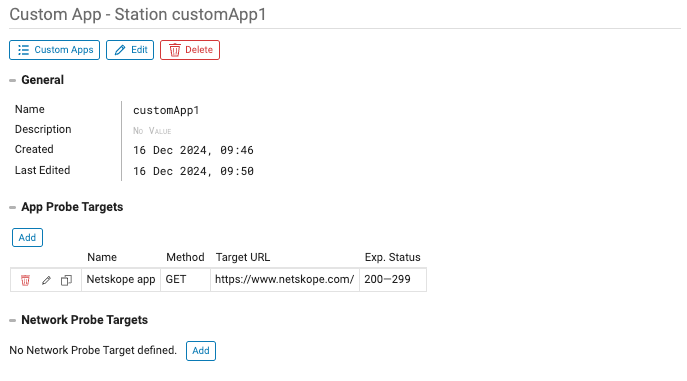
Vous pouvez à tout moment supprimer, modifier ou copier la configuration cible en cliquant sur l'icône de crayon correspondante à gauche de son nom.
Cibles des sondes de réseau
Cliquez sur "Ajouter" sous "Cibles de sonde réseau" pour configurer les cibles de sonde réseau.
Section 1: General
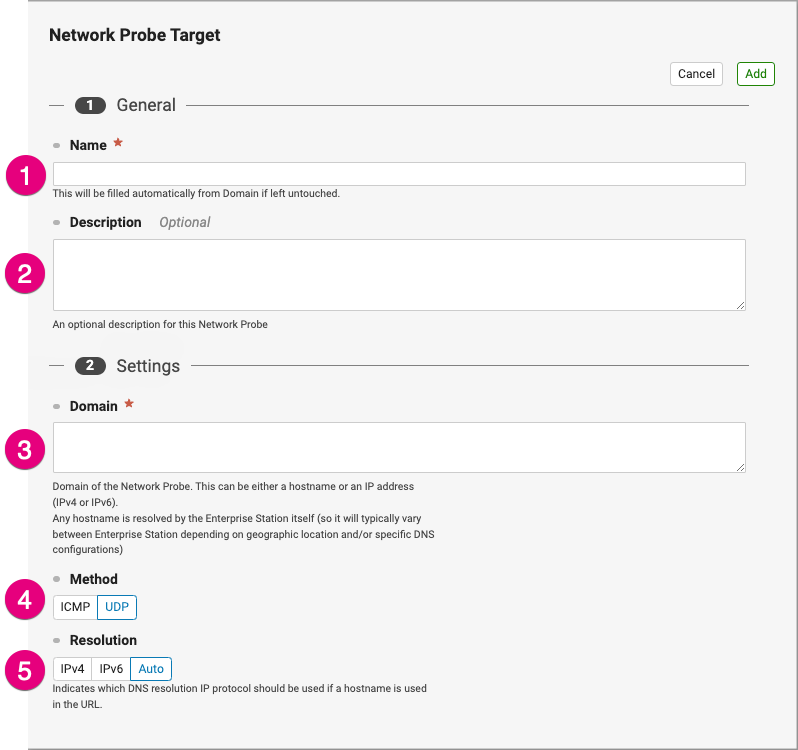
Un test Network Probe est principalement défini par son nom et le domaine correspondant à cibler.
Dans cette première section, indiquez le nom du test Network Probe à créer (1).
En option, vous pouvez fournir une description (2).
Section 2: Settings
Cette section vous permet de configurer la cible elle-même.
Commencez par indiquer le domaine à cibler (3). Il peut s'agir d'un nom d'hôte ou d'une adresse IP.
Sélectionnez ensuite la méthode utilisée par le test Network Probe (4). Il peut s'agir d'ICMP ou d'UDP.
Veuillez vous référer à cette section pour plus de détails.
Enfin, vous pouvez spécifier le protocole IP utilisé pour effectuer la résolution DNS dans le cas où la cible spécifiée est un nom d'hôte (5). Par défaut, ce paramètre est réglé sur "Auto". Vous pouvez sélectionner IPv4 ou IPv6.
Cliquez sur "Ajouter" pour confirmer la configuration du test Network Probe :