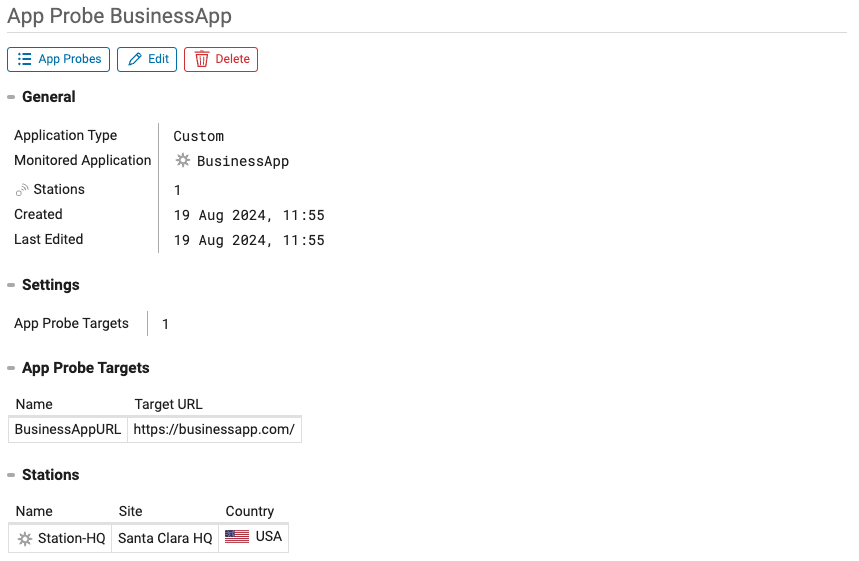
Il existe deux types de sondes : les sondes réseau et les sondes App.
Sondes de réseau
Cas d'utilisation et principes
Un test Network Probe est un test synthétique qui permet d'analyser les performances d'un réseau de bout en bout et saut par saut. Il peut être déclenché à partir de NSClients et/ou de Netskope Enterprise Stations. Il vous aide à diagnostiquer facilement toute dégradation de la connectivité des utilisateurs finaux et des sites d'entreprise aux POP de Netskope en découvrant l'ensemble du chemin réseau entre eux et en mesurant les performances saut par saut. Vous pouvez identifier les dégradations du réseau à toutes les couches de l'infrastructure entre vos utilisateurs/sites et les POP de Netskope, par exemple :
- Connectivité locale de l'utilisateur final
- Réseaux locaux d'entreprises
- Connection to the local ISP
- Interconnexion entre plusieurs fournisseurs de services Internet, jusqu'au POP de Netskope
When being triggered from the Netskope Enterprise Stations, Network Probes can also target any custom destination (FQDN – Fully Qualifed Domain Name or IP address), while bypassing the Netskope NewEdge Cloud infrastructure.
Les tests Network Probe sont basés sur le principe de traceroute.
Les tests Network Probe peuvent utiliser ICMP ou UDP pour effectuer le traceroute. La méthode utilisée est configurée au niveau du site.
The principle of UDP-based Network Probe test can be schematized as follows :
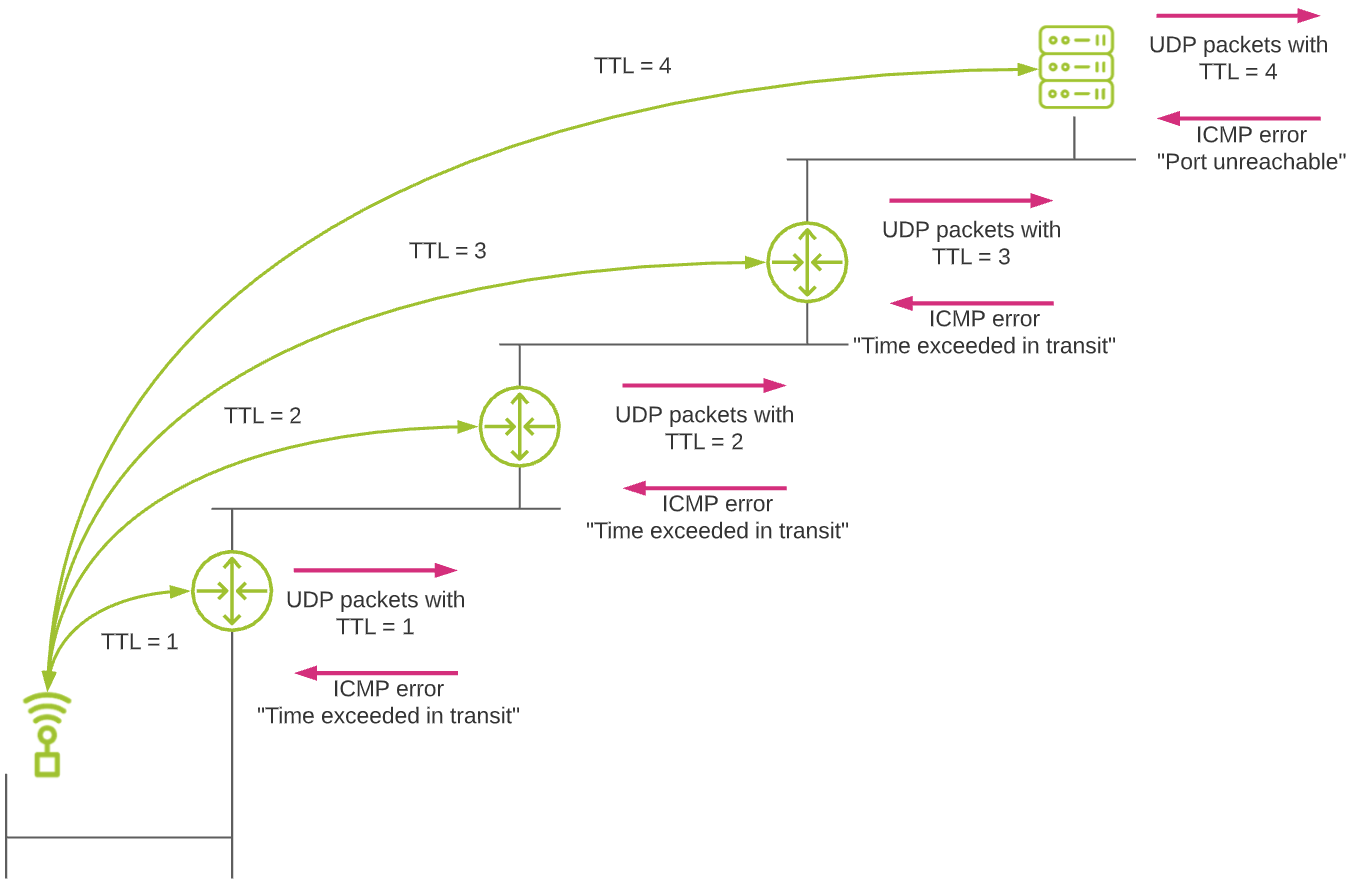
La sonde réseau découvre le chemin réseau vers une cible en envoyant des segments UDP avec un champ TTL (Time To Live) incrémentiel dans l'en-tête IP. Le premier segment UDP est donc envoyé du NSClient/Enterprise Station à la cible avec une valeur TTL=1 dans l'en-tête IP. Comme ce paquet ne peut pas être acheminé par le premier routeur sur le chemin, le routeur laisse tomber le paquet et envoie un message d'erreur ICMP "TTL exceeded in transit" à la station NSClient/Enterprise. Le processus se poursuit avec un champ d'en-tête IP TTL=2 pour découvrir le second routeur. Il continue avec des valeurs de champ TTL incrémentielles jusqu'à la cible. Lorsque la cible est atteinte, cette dernière répond par un message d'erreur ICMP "Destination unreachable - Port unreachable", informant le NSClient/Enterprise Station que le port UDP utilisé est fermé.
À chaque saut, un minimum de 6 segments de sondage est envoyé. Si la station NSClient/Enterprise ne reçoit pas de messages d'erreur ICMP en retour, elle augmente automatiquement le nombre de tests. Il est possible de déclencher jusqu'à 12 tests par saut. Si le routeur est configuré de manière à laisser tomber les paquets sans générer de messages d'erreur ICMP, il est toujours identifié dans le graphique de visualisation des chemins, mais aucune mesure de performance ne peut être calculée.
Chaque segment UDP envoyé utilise un port serveur UDP différent (de 33.435 à 33.535). Lorsque les segments UDP atteignent la cible, cette dernière doit avoir au moins un des 6 différents ports UDP fermé (dans la plupart des cas, la majorité des ports UDP > 1.024 seront fermés, sinon tous), de sorte qu'elle envoie des messages d'erreur ICMP "Destination inaccessible - Port inaccessible" au NSClient/Enterprise Station.
From all collected data, the NSClient/Enterprise Station computes network round trip times as well as packet loss for each hop.
Exigences en matière d'orientation du trafic
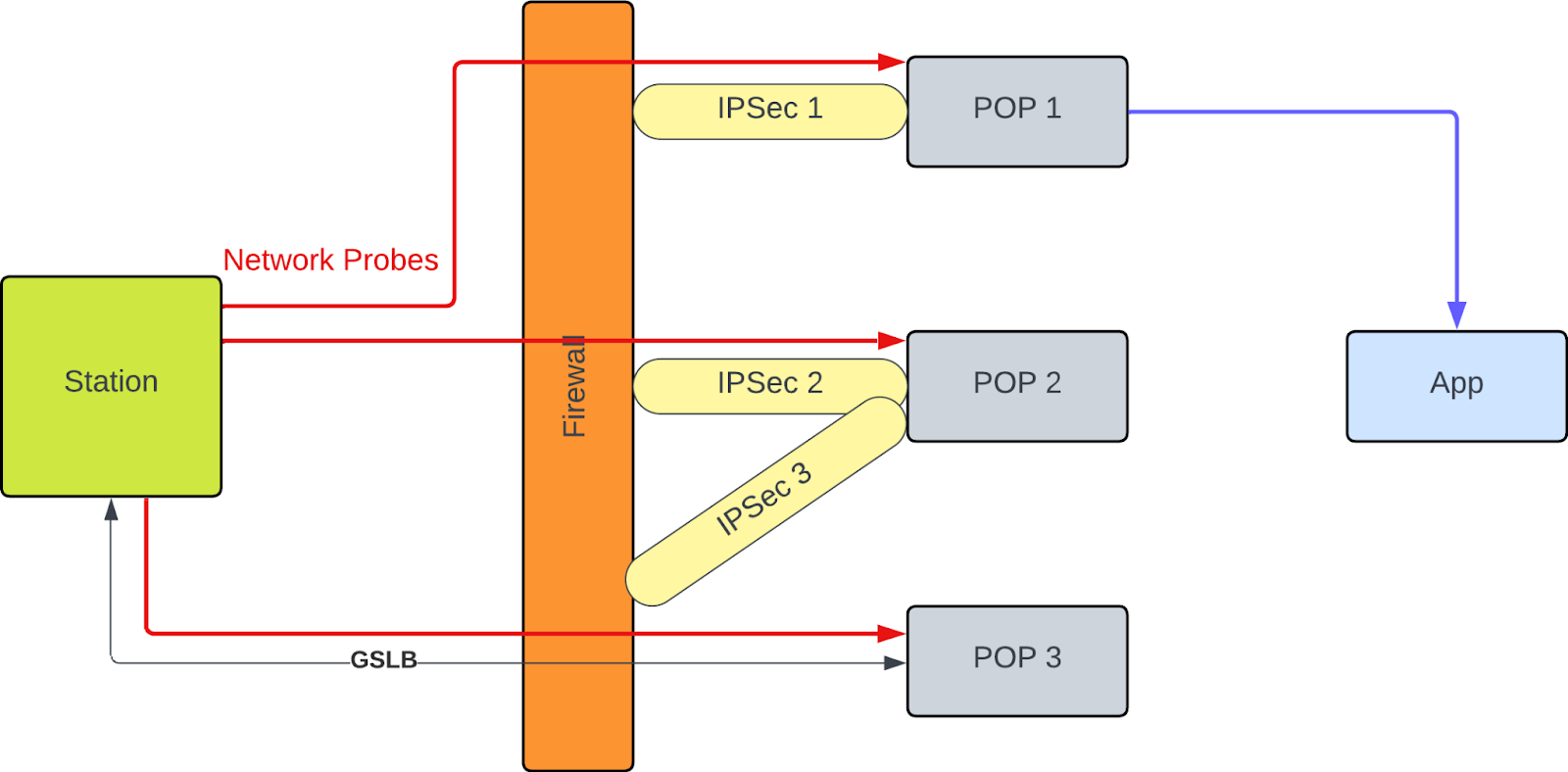
Pour découvrir le chemin du réseau sous-jacent entre un site d'entreprise et le POP de Netskope, le trafic des tests Network Probe ne doit pas passer par Netskope.
Pour ce faire, vous devez
- Réglez le paramètre "Routing" du poste d'entreprise sur le mode "Steered".
Reportez-vous à la section suivante pour plus de détails. - Configurez une règle de routage basée sur une stratégie dans le pare-feu de votre entreprise afin que le trafic non-HTTPS provenant de l'adresse IP de la station d'entreprise contourne les tunnels sécurisés.
Configurer les sondes réseau
Sonde de réseau pour NSClients
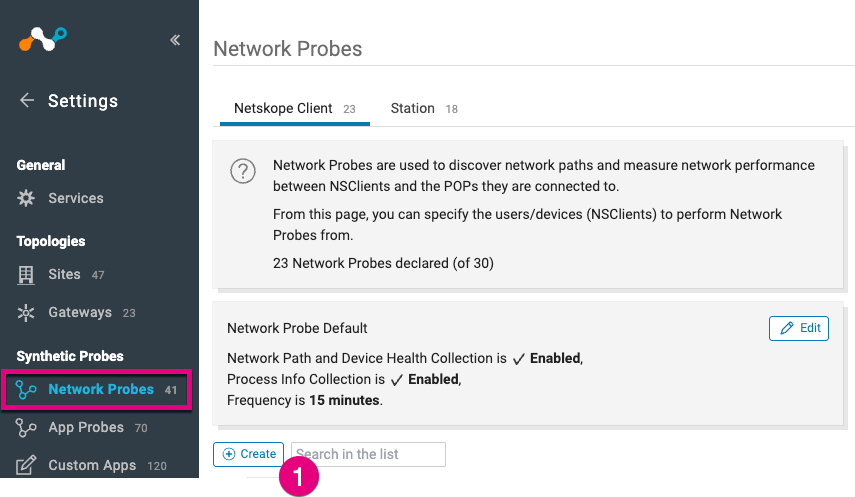
Pour surveiller les performances de connectivité des POP de NewEdge à partir du périphérique des utilisateurs finaux, accédez au menu de configuration principal "Network Probes" (1) de "Synthetic Probes". L'onglet "Netskope Client" (2) est sélectionné par défaut.
Cliquez sur "Edit" (3) pour modifier la configuration par défaut du Network Probe :
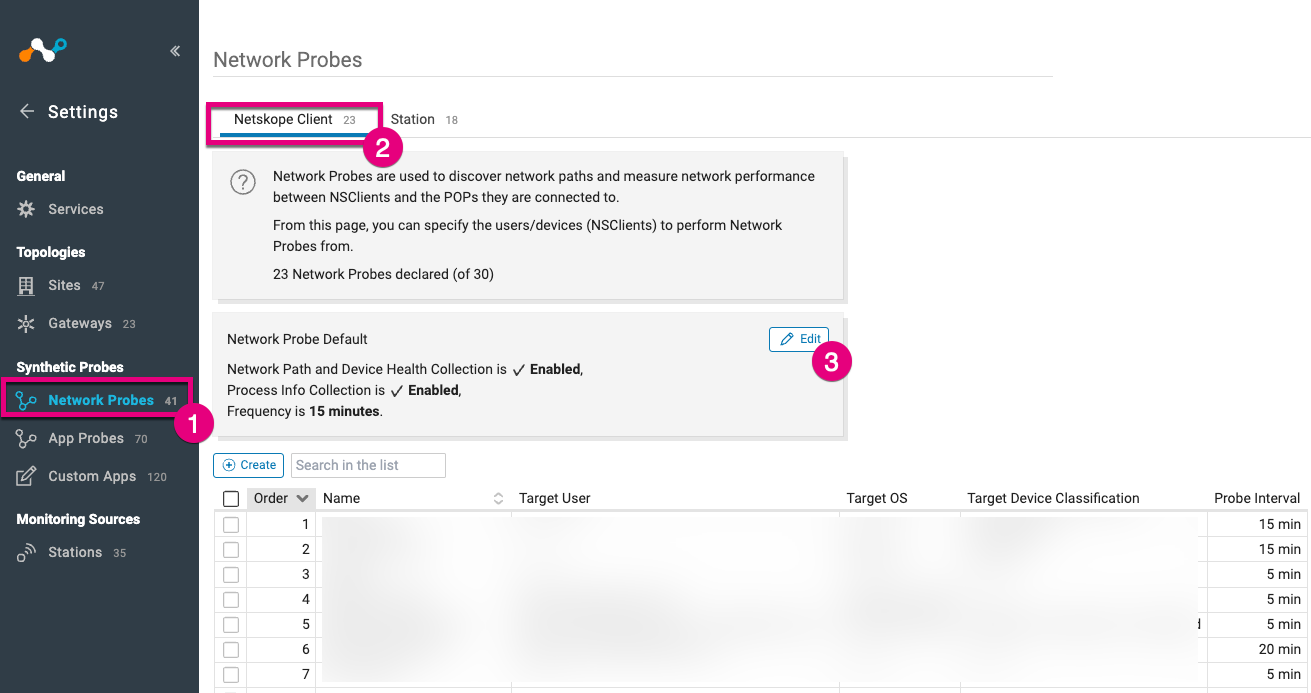
Cette configuration vous permet de configurer les trois paramètres principaux qui seront appliqués par défaut à tous les NSClients :
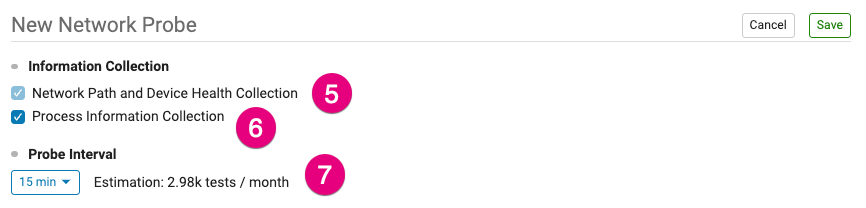
Le "Network Path and périphérique Health Collection" (2) est nécessaire pour collecter les données suivantes auprès des NSClients :
- Détection du chemin réseau entre le NSClient et les points de présence NewEdge (déterminée via le service GSLB)
- Latence du réseau superposé entre le NSClient et les POP de NewEdge
- The device health information that will be shown in the “User Overview” dashboard (CPU consumption, memory consumption, Disk I/O, WiFi signal strength, …)
En plus de ces mesures, les mesures de l'utilisation de l'unité centrale, de l'utilisation de la mémoire et des entrées/sorties du disque peuvent être fournies pour chaque processus. Ce niveau de granularité nécessite l'activation de l'option "Collecte d'informations sur les processus" (3).
La liste déroulante de l'intervalle de sonde (4) vous permet de déterminer la fréquence à laquelle les performances de connectivité du réseau vers les POP NewEdge sont effectuées. Les valeurs possibles sont comprises entre 5 minutes et une heure, par incréments de 5 minutes.
Si vous ne souhaitez pas que cette configuration par défaut s'applique à tous les NSClients, vous pouvez créer des sondes réseau personnalisées et les appliquer à des utilisateurs, groupes ou périphériques spécifiques.
Pour ce faire, cliquez sur le bouton « Créer » dans la vue principale de configuration des sondes réseau (1) :
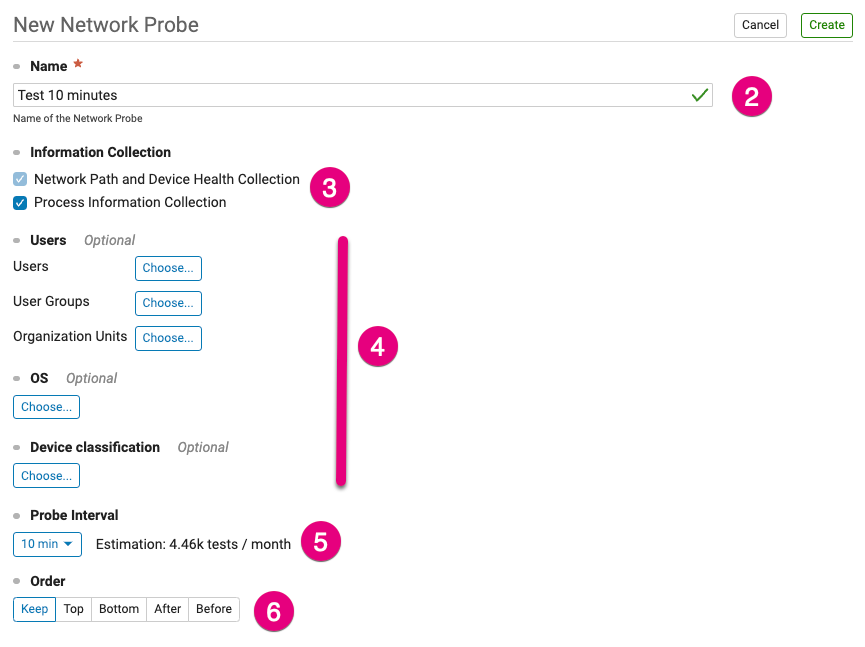
Donnez un nom à cette politique New Network Probe (2).
Select l'option "Collecte d'informations sur les processus" (3) si vous souhaitez collecter l'utilisation de l'unité centrale, de la mémoire et des entrées/sorties de disque au niveau du processus.
Select les NSClients à partir desquels effectuer des sondes de réseau (4).
Vous pouvez sélectionner des utilisateurs, des groupes d'utilisateurs, des unités d'organisation, des systèmes d'exploitation et/ou une classification périphérique spécifiques.
Select l'intervalle de sondage (5). Cet intervalle prévaudra sur l'intervalle de sondage défini dans les paramètres par défaut.
Enfin, indiquez l'emplacement de cette politique d'New s dans la liste de toutes les sondes réseau.
L'ordre dans la liste est important, car la première stratégie correspondant à un NSClient aura toujours la priorité sur les autres.
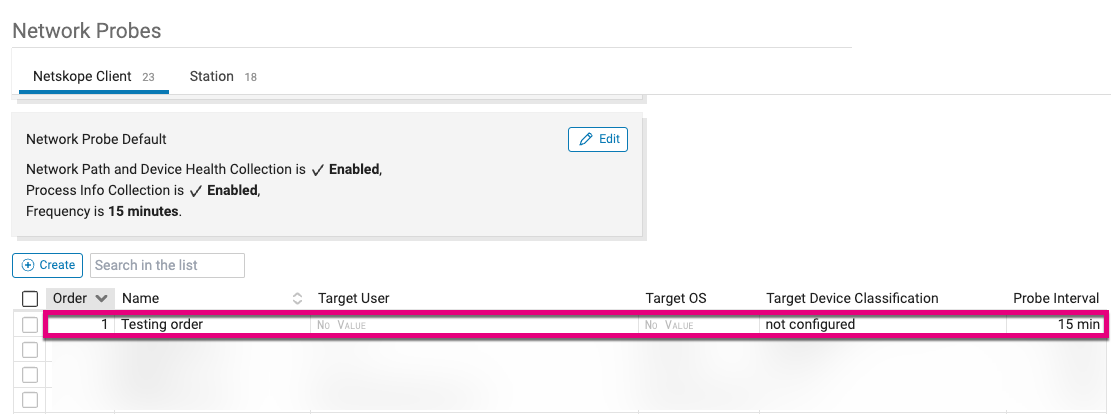
Une fois la configuration effectuée, la sonde réseau nouvellement créée apparaîtra dans la liste des sondes réseau :
Network Probe for Enterprise Stations
Lors de l'attribution de tunnels IPSec/GRE à un site, tout poste d'entreprise relié au site déclenchera automatiquement des tests Network Probe vers les deux premiers POP qui font partie de la configuration des tunnels IPSec/GRE.
These top two POPs are determined based on the volume of data being sent through all active tunnels.
Si l’option « Surveiller la connectivité NSClient » est sélectionnée dans la configuration du site (veuillez consulter la section Sites pour plus d’informations), la station d’entreprise liée au site imitera également le comportement NSClient en ciblant la POP Netskope déterminée par le service GSLB.
Le service GSLB est invoqué pour chaque test Network Probe, et le test n'est effectué que pour le meilleur POP identifié.
Sondes de réseau en mode dirigé
Dans ce scénario, le mode d'acheminement de la station d'entreprise est réglé sur le mode "dirigé". Veuillez vous référer à la section suivante pour plus de détails.
Sondes réseau en mode contourné
Dans ce scénario, le mode d'acheminement de la station d'entreprise est réglé sur le mode "contourné".
Reportez-vous à la section suivante pour plus de détails.
Dans ce scénario, l'Enterprise Station ne tient pas compte des paramètres de site suivants :
- Tunnels IPSec/GRE associés au site
- La valeur de la case à cocher "Connectivité NSClient".
Tous les tests Network Probe contournent The Netskope NewEdge Cloud et ciblent directement les applications que vous sélectionnez.
Naviguez vers "Settings → Synthtetic Probes → Network Probes" (1) et sélectionnez l'onglet "Station" (2) :
Cliquez sur "Créer" (3) pour créer une sonde réseau New.
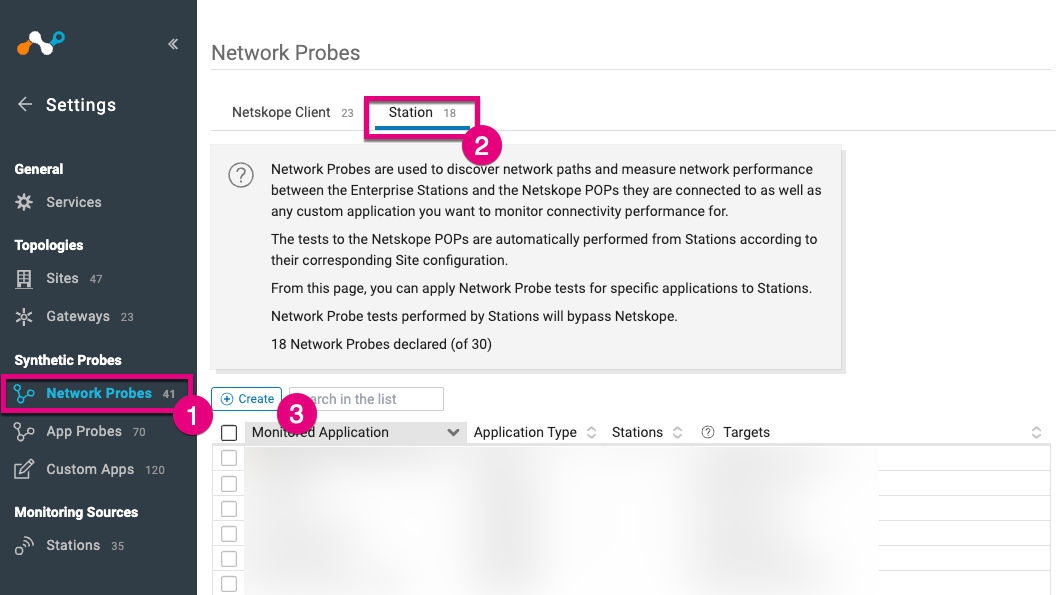
Select l'application que vous souhaitez surveiller par le biais des sondes réseau (4) :
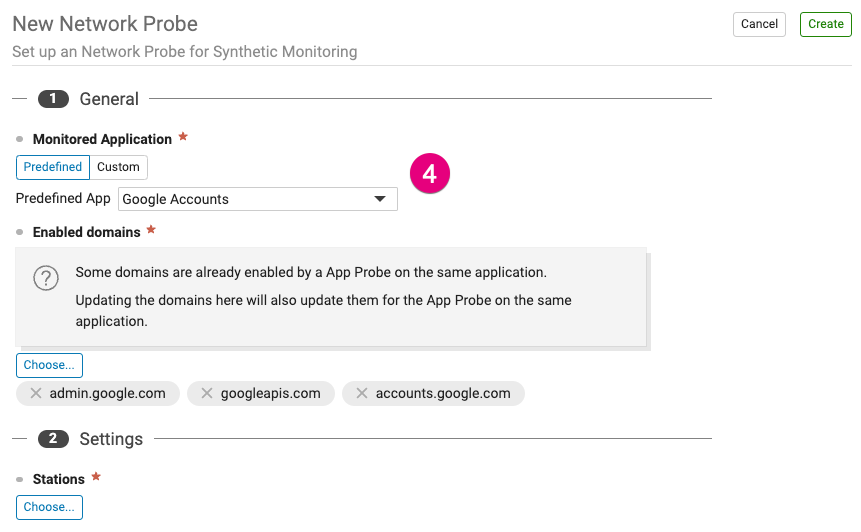
Si vous sélectionnez un site predefined application et qu'il est déjà surveillé (par App Probes par exemple), les trois domaines principaux déjà utilisés pour d'autres tests synthétiques sont sélectionnés par défaut.
Vous pouvez encore modifier cette liste si nécessaire.
Si l'application prédéfinie ne fait pas partie d'un test synthétique existant, vous devez alors sélectionner les cibles que vous souhaitez intégrer à la configuration de Network Probe.
When selecting a custom application, there is no target list to choose from as custom applications can be made up of a maximum of three targets. All of these targets will be tested through Network Probes.
Enfin, sélectionnez le(s) poste(s) de l'entreprise auquel(s) vous souhaitez affecter la sonde réseau (5-6) :
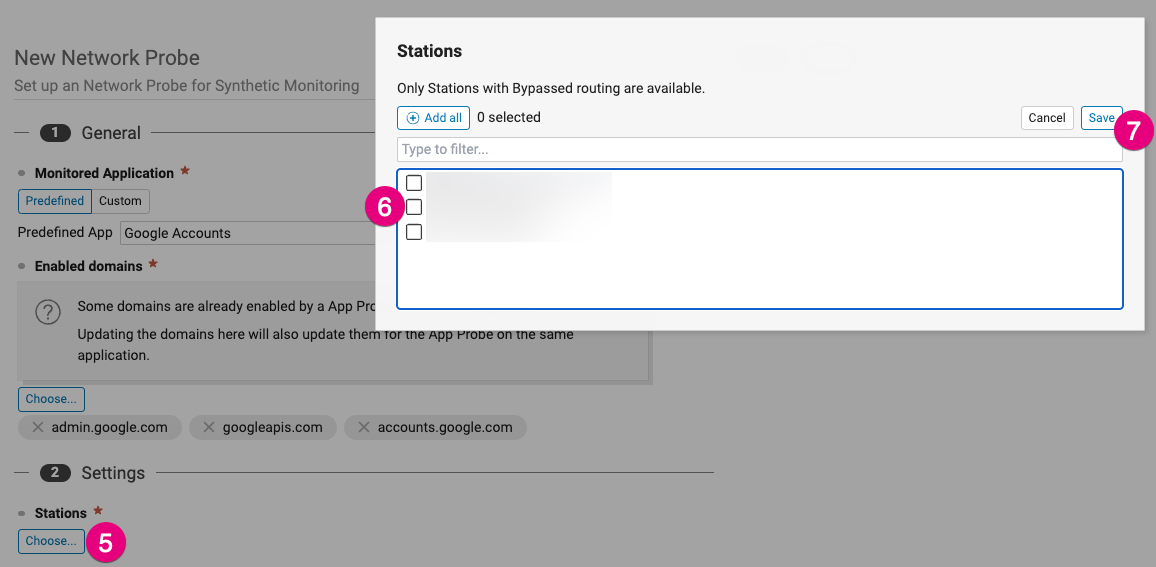
Une fois cela fait, il suffit de cliquer sur "Enregistrer" pour confirmer (7).
Sondes d'application
Cas d'utilisation et principes
Un test App Probe est un test synthétique qui permet de contrôler la disponibilité et la performance des applications.
It can be triggered from NSClients and/or Netskope Enterprise Stations and helps you easily identify any web service unavailability and performance issues by testing specific domains (for NSClients) and/or URLs (for Enterprise Stations) at application level.
Ce test ne se limite pas aux performances de l'application web elle-même, il couvre également l'ensemble de la chaîne d'infrastructure entre l'utilisateur final et l'application, vous aidant à trouver la cause première de toute dégradation des performances en fournissant des données télémétriques sur les performances :
- L'infrastructure et les services de réseau entre l'utilisateur final et le POP de Netskope.
- L'infrastructure Netskope elle-même
- L'infrastructure du réseau entre le POP Netskope et l'application surveillée
- The servers that are delivering the application
Lorsqu'elles sont déclenchées à partir des stations d'entreprise Netskope, les sondes applicatives peuvent également cibler n'importe quelle destination personnalisée (URL), tout en contournant l'infrastructure du nuage NewEdge de Netskope.
Important
Les configurations locales (proxy hérité, EPOC, EPOT) ne sont pas prises en charge.
Pour consulter les meilleures pratiques concernant les App-Probes, cliquez ici.
Exigences en matière d'orientation du trafic
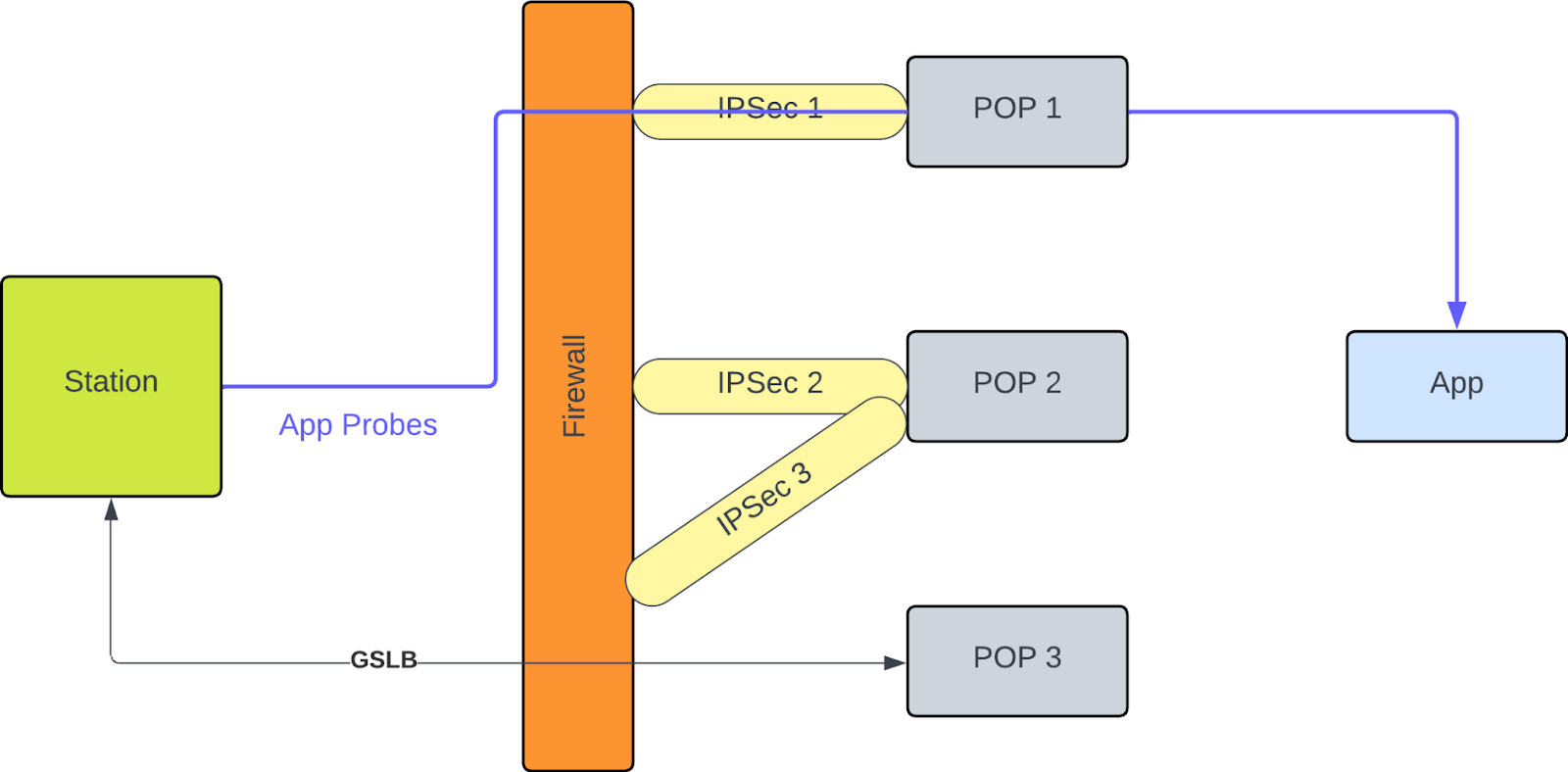
Station d'entreprise en mode dirigé
Le trafic des tests App Probe doit être envoyé à travers un tunnel sécurisé afin d'imiter le comportement typique des utilisateurs réels.
Pour ce faire, vous devez
- Réglez le paramètre "Routing" du poste d'entreprise sur le mode "Steered".
Reportez-vous à la section suivante pour plus de détails. - Configurez une règle de routage basée sur une stratégie dans le pare-feu de votre entreprise afin que le trafic HTTPS provenant de l'adresse IP de la station d'entreprise soit dirigé vers le tunnel sécurisé.
Poste d'entreprise en mode contourné
In order to perform App Probe tests directly to custom destinations and bypass the NewEdge Cloud infrastructure, you must:
- Réglez le paramètre "Routing" du poste d'entreprise sur le mode "Bypassed".
Reportez-vous à la section suivante pour plus de détails. - Configurez une règle de routage basée sur une stratégie dans le pare-feu de votre entreprise afin que le trafic HTTPS provenant de l'adresse IP de la station d'entreprise contourne les tunnels sécurisés.
Configurez les sondes d’application
Pour contrôler l'accessibilité, la disponibilité et les performances des applications au moyen de tests synthétiques, procédez comme suit :
- Spécifiez ce que vous voulez surveiller.
Pour ce faire, vous devez sélectionner une application prédéfinie ou une application personnalisée dans une liste déroulante.
Si vous souhaitez sélectionner une application personnalisée, celle-ci doit être créée au préalable. Veuillez consulter la section Applications personnalisées pour plus de détails.
- Définissez l'endroit à partir duquel vous souhaitez effectuer la surveillance.
Cette étape est réalisée en créant des sondes applicatives, qui peuvent être appliquées aux NSClients ou aux stations d'entreprise.
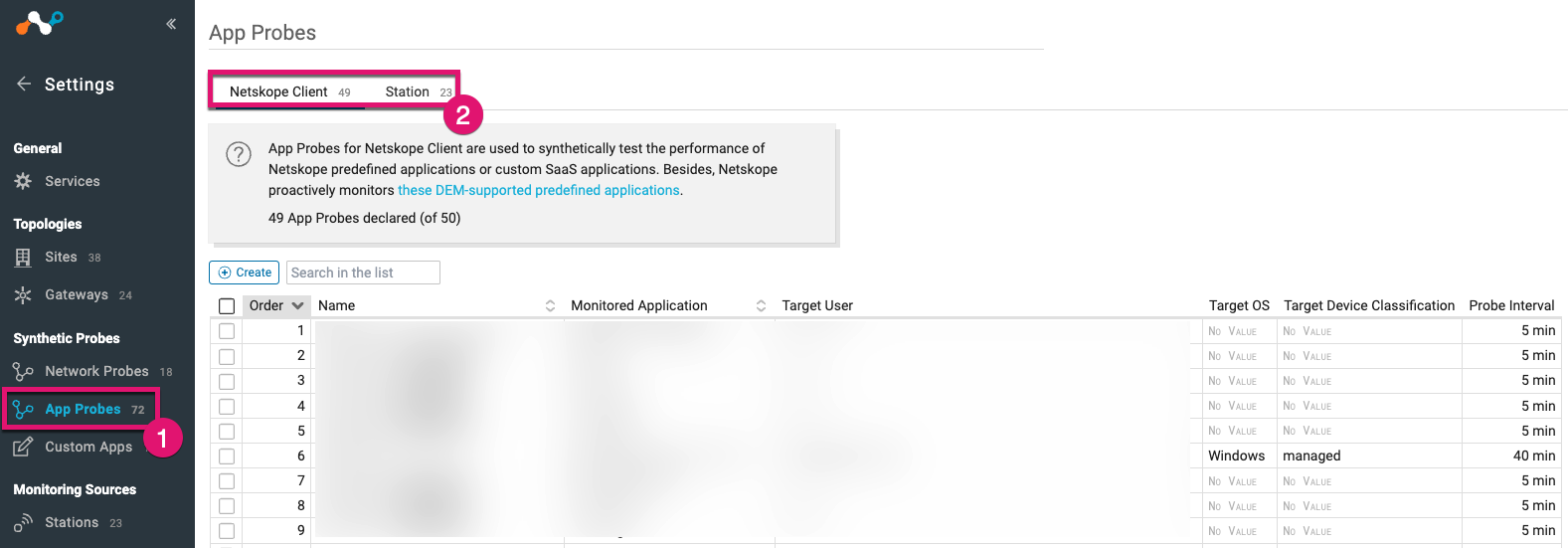
Naviguez vers le menu de configuration "App Probes" (1) et sélectionnez l'onglet "Netskope Client" ou "Station" en fonction de la source à partir de laquelle vous souhaitez déclencher l'exécution des tests App Probes (2).
Sondes d'application pour NSClients
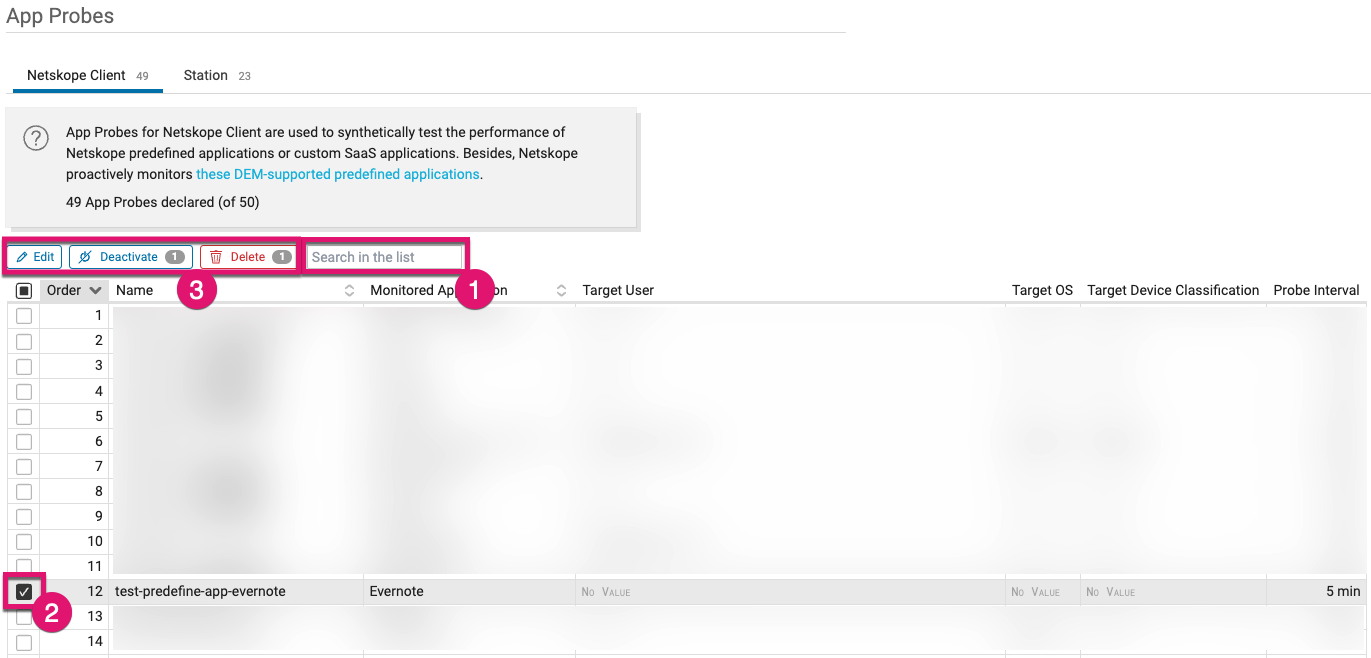
- Select l'onglet "Netskope Client" en haut de la vue App Probes pour voir la liste des App Probes existantes.
- Vous pouvez facilement trouver une sonde d'application existante en effectuant une recherche par nom dans le champ de recherche.
- La sélection d'une App Probe vous permet de la modifier, de la désactiver ou de la supprimer.
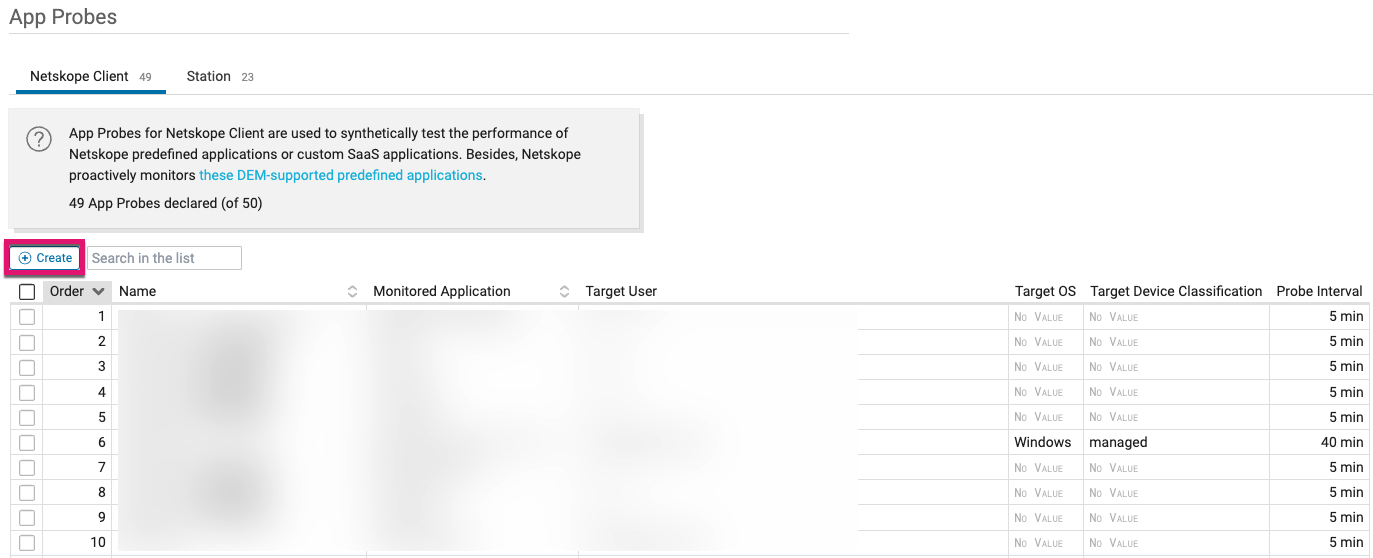
When there is no App Probe selected, click on “Create” to create a new App Probe:
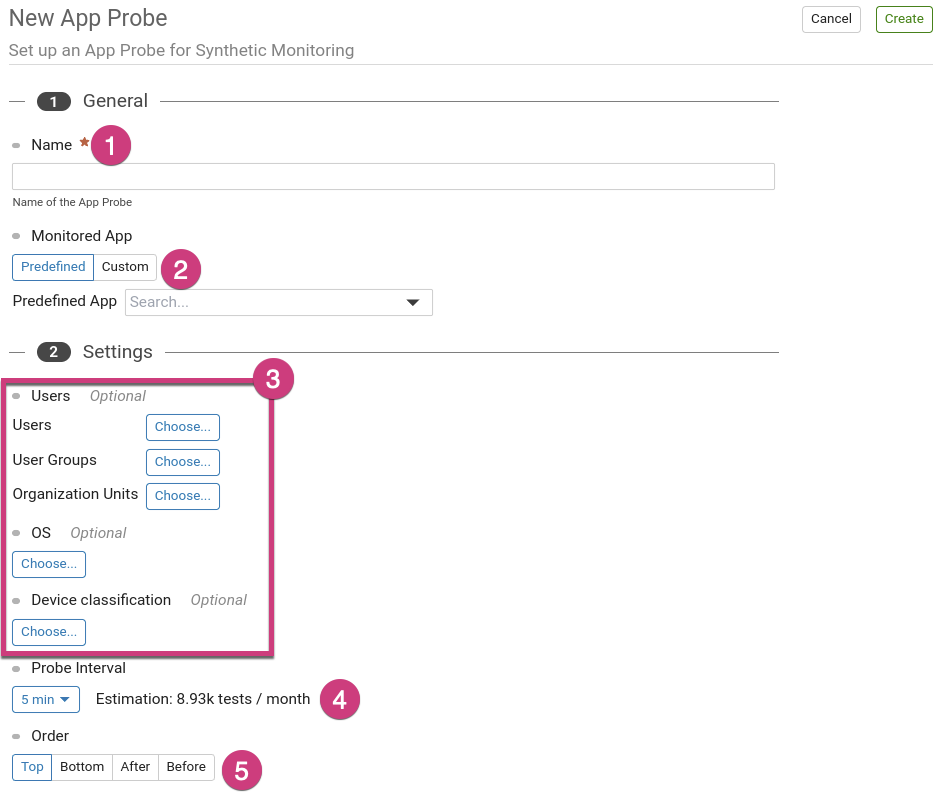
From this view, you can configure:
- The name of the App Probe policy to apply to selected NSClients (1)
- L'application que vous souhaitez surveiller.
Il peut s'agir d'une application prédéfinie ou d'une application personnalisée (2) - L'étendue de la surveillance, c'est-à-dire les NSClients à partir desquels vous voulez surveiller l'application (3). Vous pouvez inclure dans le champ d'application :
- Utilisateurs et/ou
- Utilisateurs spécifiques
- Groupes d'utilisateurs
- Unités d'organisation
- Systèmes d'exploitation et/ou
- Fenêtres
- MacOS
- périphérique sur la base de leur classification
- Géré
- Non géré
- Unconfigured
- Utilisateurs et/ou
- L'intervalle entre deux tests consécutifs (4).
Cette durée peut être comprise entre 5 minutes et 1 heure, par incréments de 5 minutes. La valeur par défaut est de 5 minutes. - The order in which to enforce the App Probe policy (5).
This specifies the order in which App Probe policies are being enforced.
Sondes d'application pour stations d'entreprise
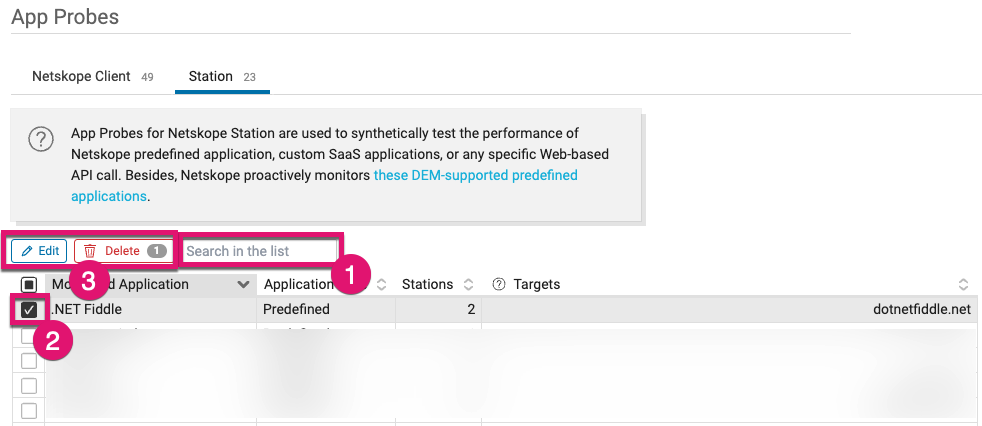
Select the “Station” tab at the top of the App Probes view to see the list of existing App Probes.
Vous pouvez facilement trouver une App Probe existante en recherchant son nom dans le champ de recherche (1).
La sélection d'une sonde d'application (2) vous permet de la modifier ou de la supprimer (3).
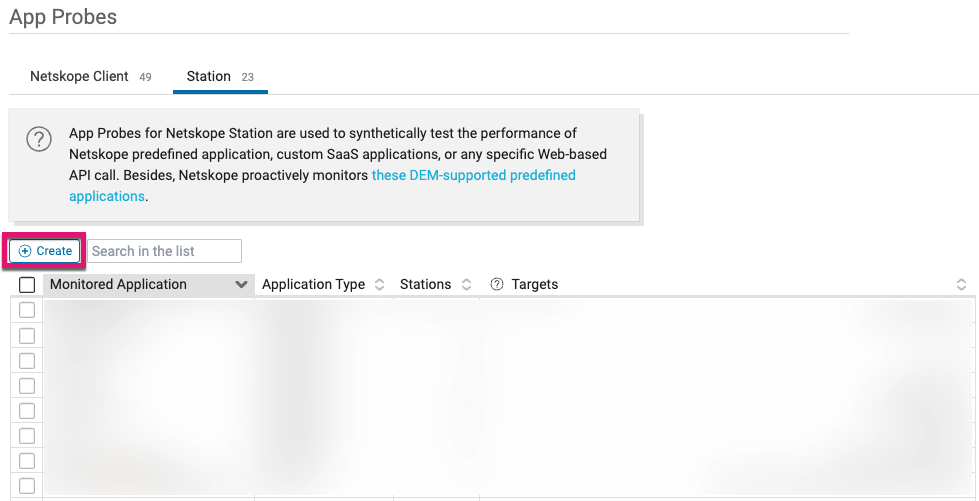
When there is no App Probe selected, click on “Create” to create a new App Probe:
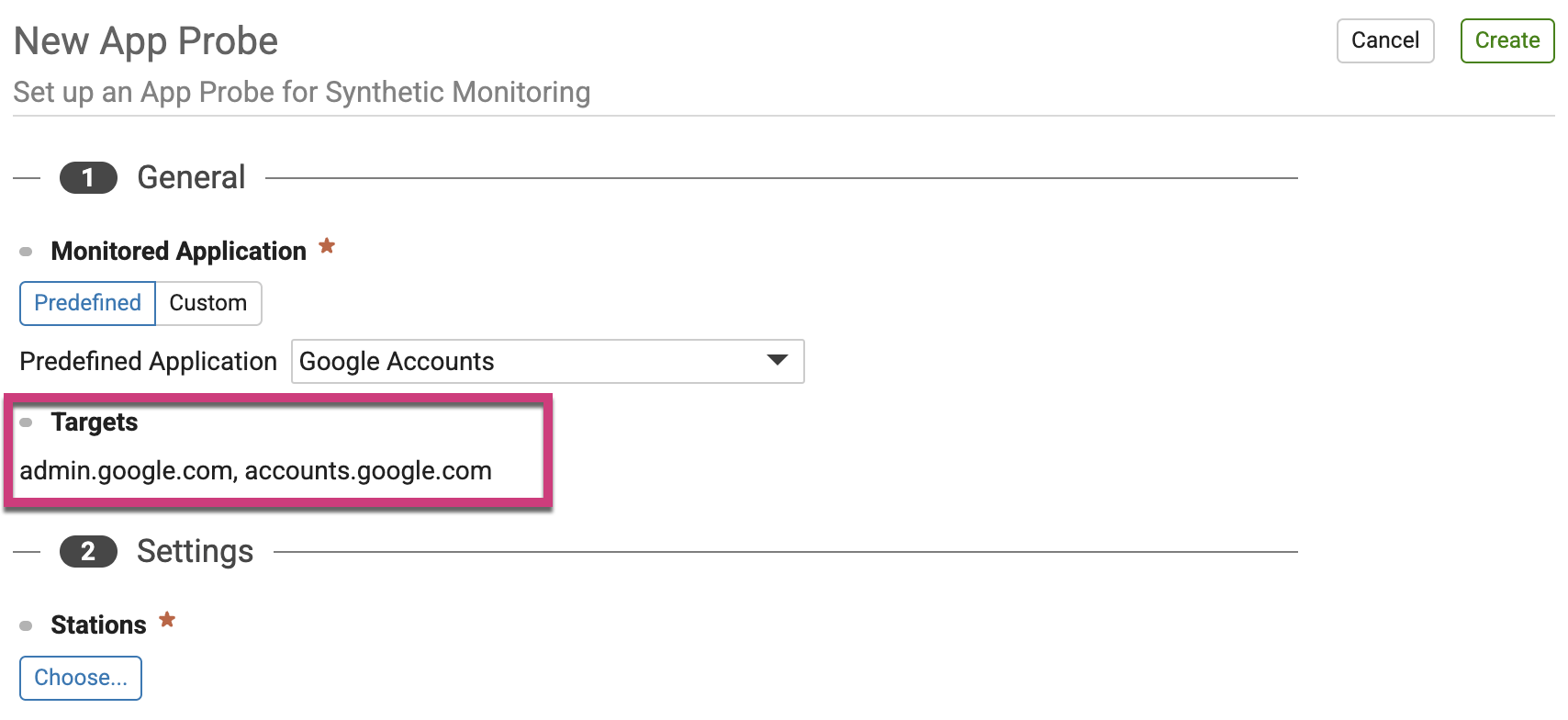
Predefined Applications
Dans le cas d'une application prédéfinie, il suffit de sélectionner l'application dans la liste déroulante. Les trois premiers domaines qui seront testés sont alors automatiquement sélectionnés pour vous :
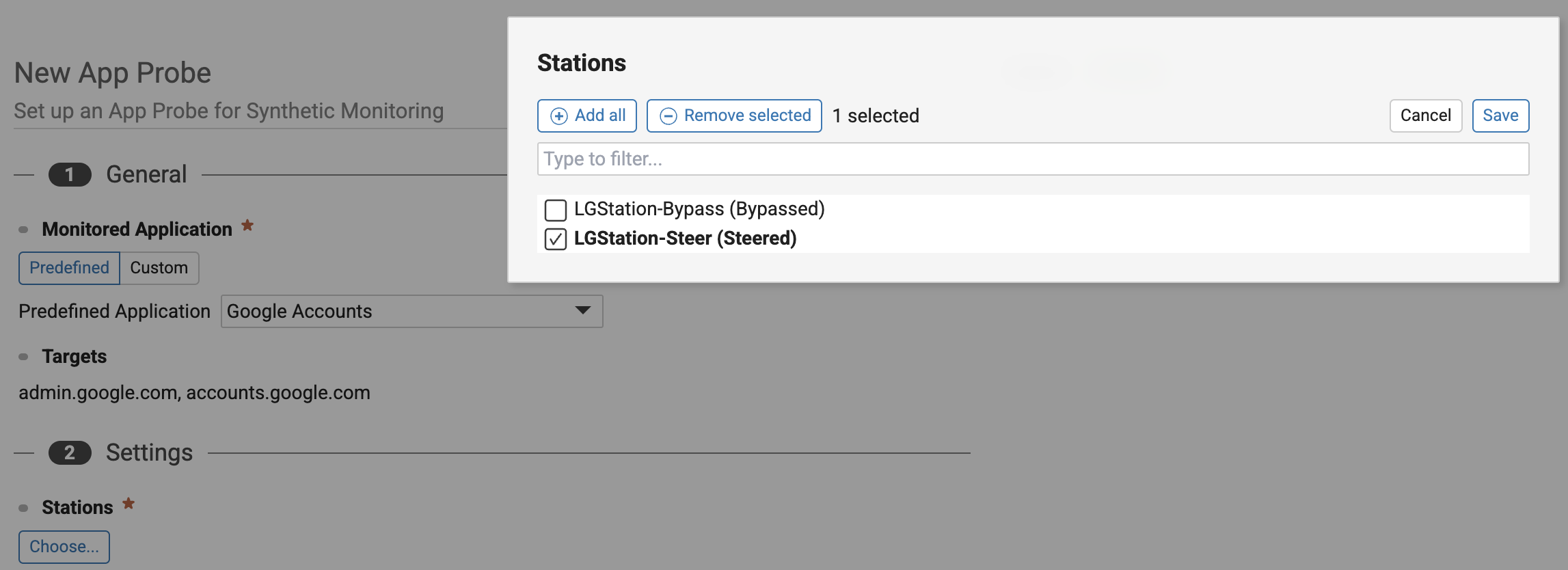
Maintenant que les cibles de surveillance ont été définies, cliquez sur le bouton Choose pour sélectionner une ou plusieurs stations d'entreprise auxquelles assigner cette application surveillée :
Cliquez Create pour finaliser le processus de création de l’App Probe :
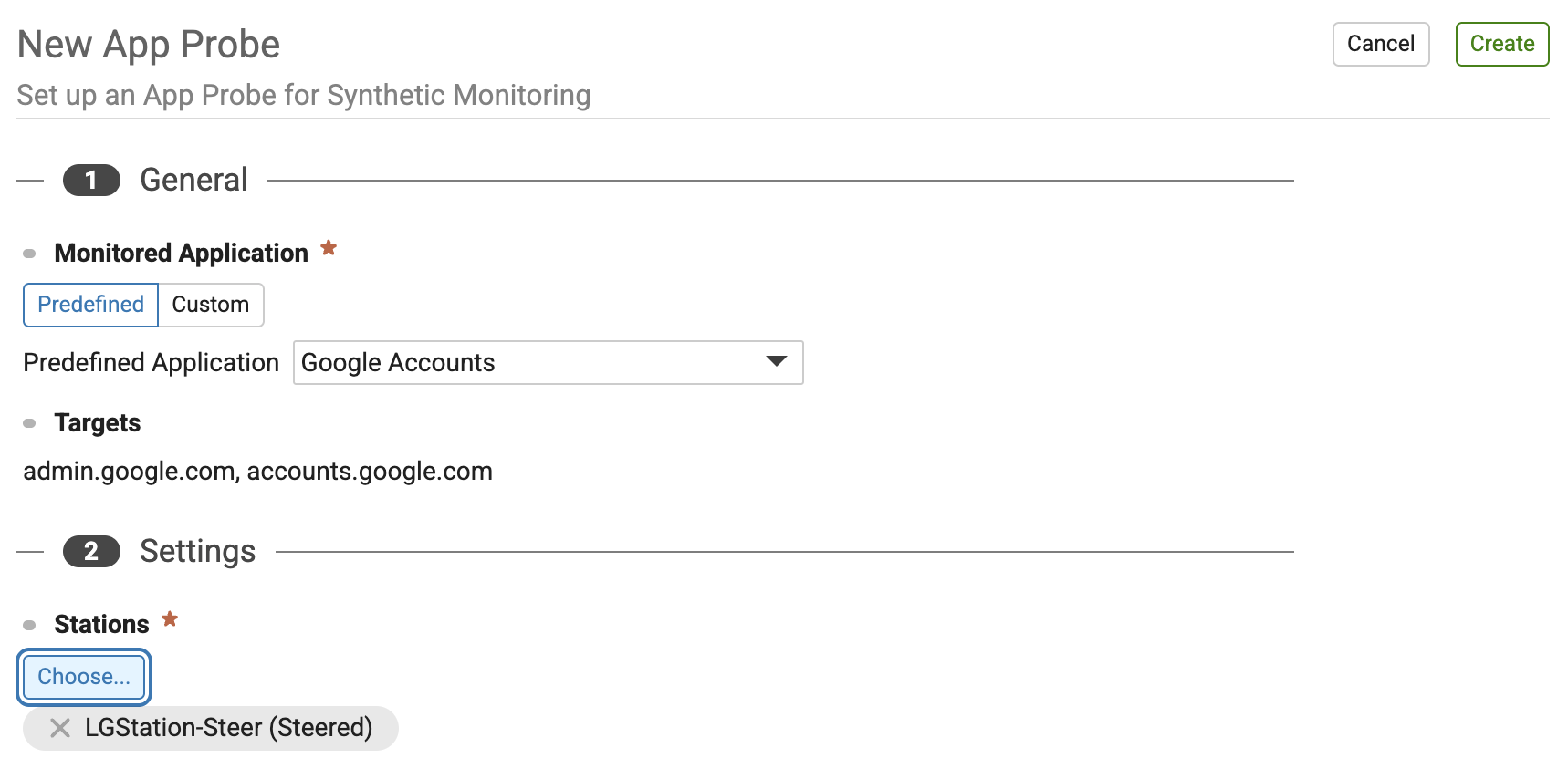
Le processus de configuration est terminé.
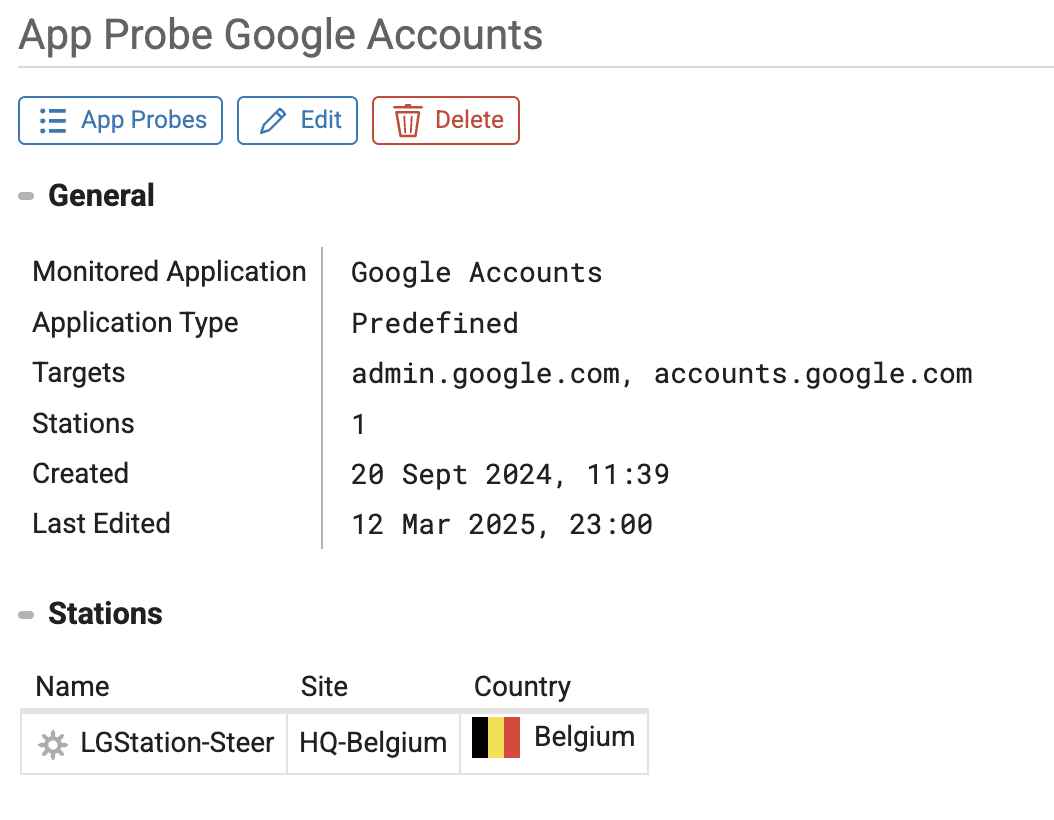
Applications personnalisées
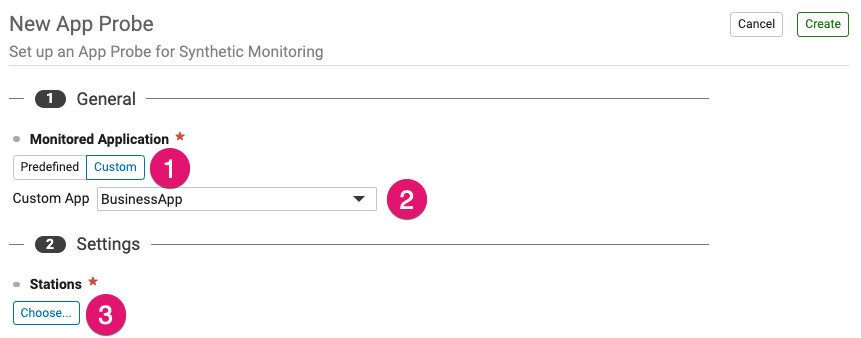
L'application d'une App Probe à une Enterprise Station pour une application personnalisée est simple.
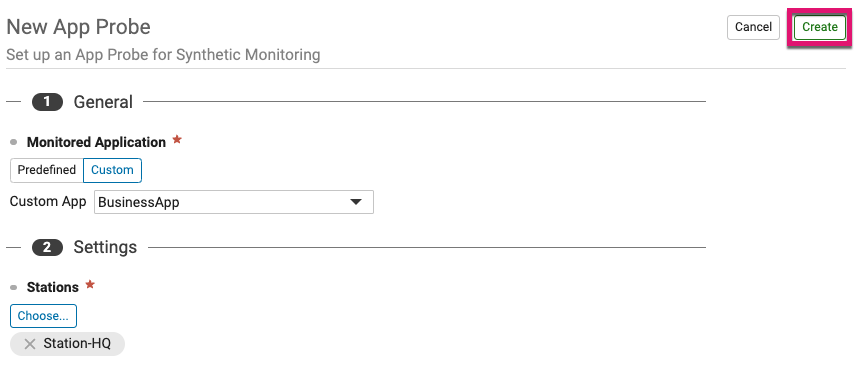
Select l'onglet "Personnalisé" de la section "Application surveillée" (1), sélectionnez l'application souhaitée dans la liste déroulante (2) et appliquez-la à une ou plusieurs stations Enterprise (3) :
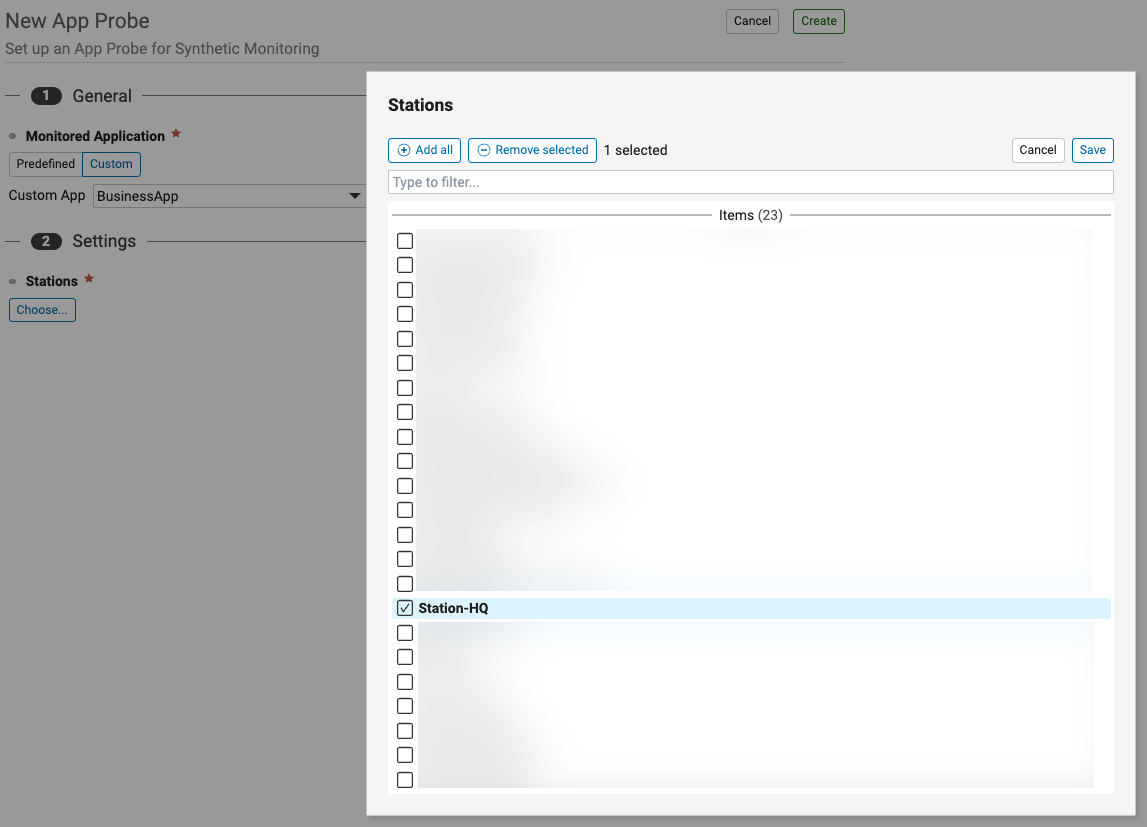
Cliquez Create pour finaliser la création de l’App Probe :
Le processus de configuration est terminé.