

Cet article décrit comment déployer Netskope Client sur Windows périphérique à l'aide d'Omnissa Workspace ONE.
Conditions préalables
- Les administrateurs doivent posséder une connaissance pratique d'Omnissa Workspace ONE UEM.
- Les administrateurs doivent examiner Netskope Client méthodes d’inscription client pour comprendre les méthodes d’inscription client disponibles pour leur environnement.
- Importez des utilisateurs dans le Netskope locataire – voir Provisionnement des utilisateurs pour Netskope Client.
- Téléchargez les certificats racine et locataire de Netskope et assurez-vous qu'ils soient disponibles en cas de besoin.
- Consultez la section Déploiement Netskope Client via IdP lorsque vous utilisez IdP comme méthode d'inscription des utilisateurs.
Plates-formes et méthodes d'inscription prises en charge
Cet article présente les instructions de déploiement de Netskope Client pour les méthodes d'inscription des utilisateurs et les plates-formes prises en charge suivantes. Les méthodes d'inscription des utilisateurs qui ne sont pas documentées ici ne sont pas prises en charge pour le moment.
| Méthode d'inscription | Single-User | Multi-User |
|---|---|---|
| PDI | Y | Y |
| UPN | Y | Y |
Déploiement du client
Cette section décrit les instructions à suivre pour télécharger le fichier .msi et ajoutez la commande install pour déployer Netskope Client.
Pour télécharger le fichier d'installation du client :
-
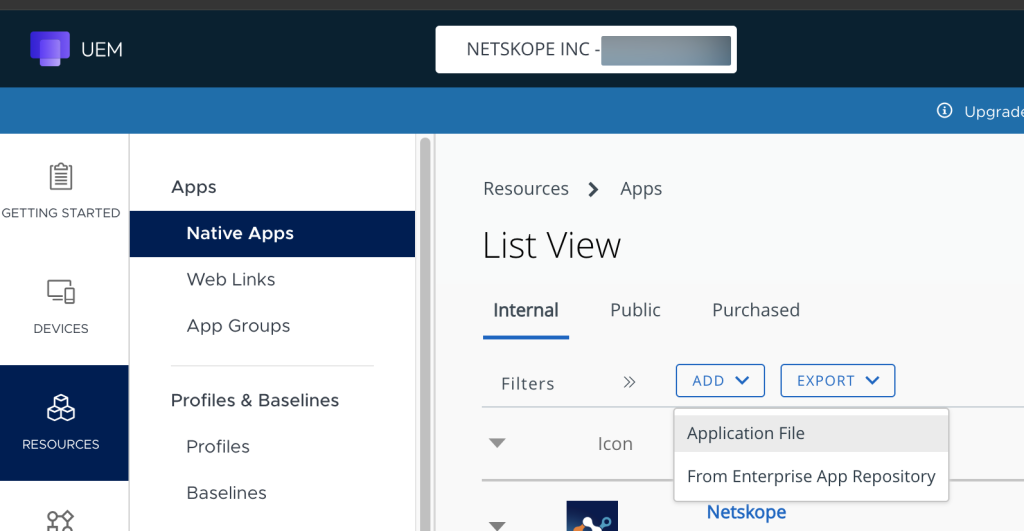
Naviguez jusqu’à Resources > Apps > Native Apps.
-
Dans l'onglet Internal , cliquez sur Add > Application File.
-
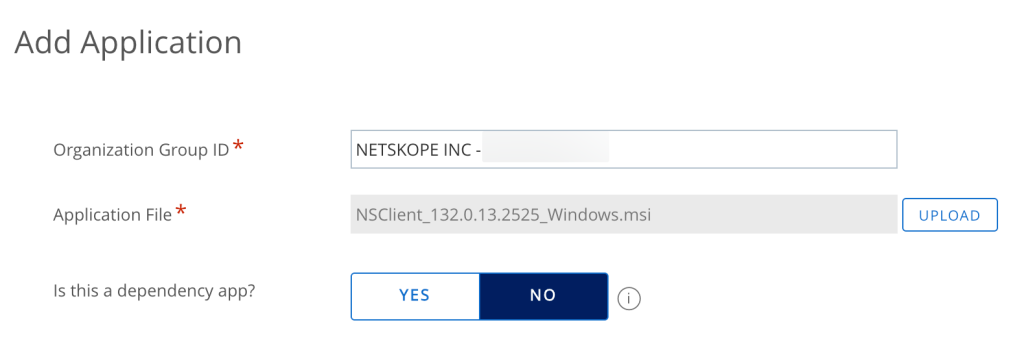
Dans la fenêtre Add Application:
-
Dans Application File, cliquez sur Upload et choisissez le fichier d’installation de Netskope Client (avec l’extension msi). Téléchargez les derniers fichiers d’installation depuis Netskope Support.
Après avoir sélectionné le fichier, cliquez sur Save pour continuer.
-
Select No dans Is this a dependency app?.
-
-
Cliquez sur Continue.
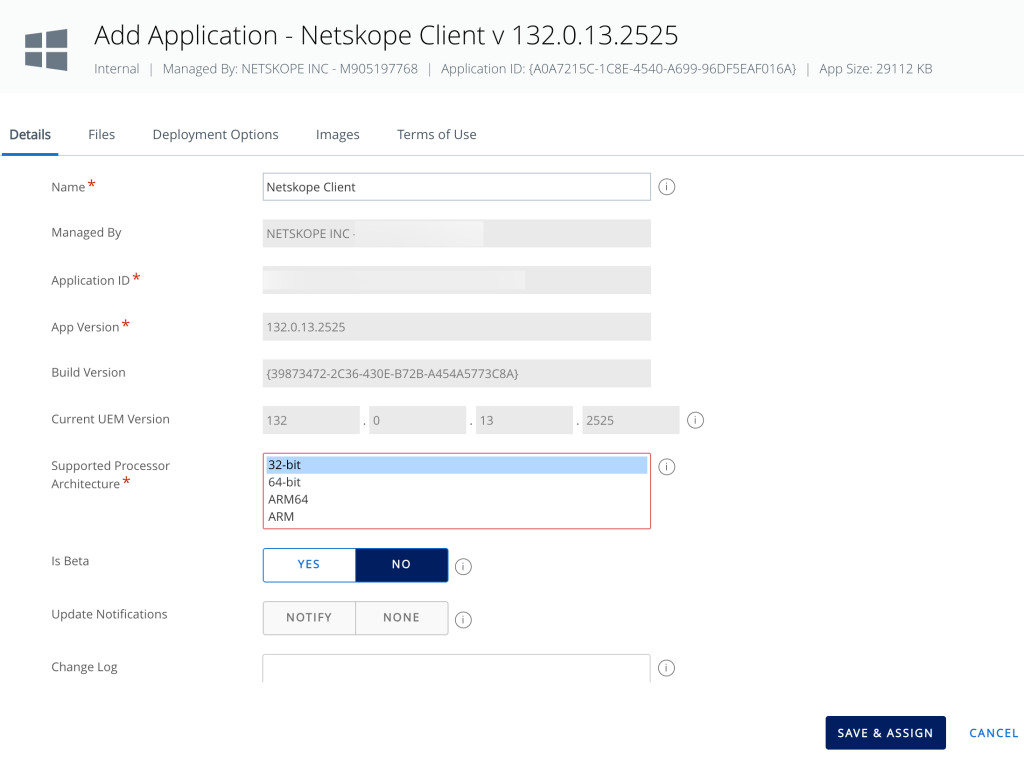
Le système affiche les détails du fichier d'installation téléchargé.
-
Dans l'onglet Details, laissez les données du formulaire avec les valeurs par défaut.
-
Dans l'onglet Deployment Options, descendez jusqu'au champ Install Command sous How To Install et entrez la commande MSIEXEC dans le format suivant :
msiexec /I NSClient.msi tenant=<tenant-name> domain=[region.]<tenant-domain> enrollencryptiontoken=<Encryption Token> /qn
Par exemple,
msiexec /I NSClient.msi tenant=corp domain=goskope.com installmode=IDP enrollencryptiontoken=XXX /qn
Pour en savoir plus sur les options de configuration de MSIEXEC, consultez Netskope Client pour Windows.
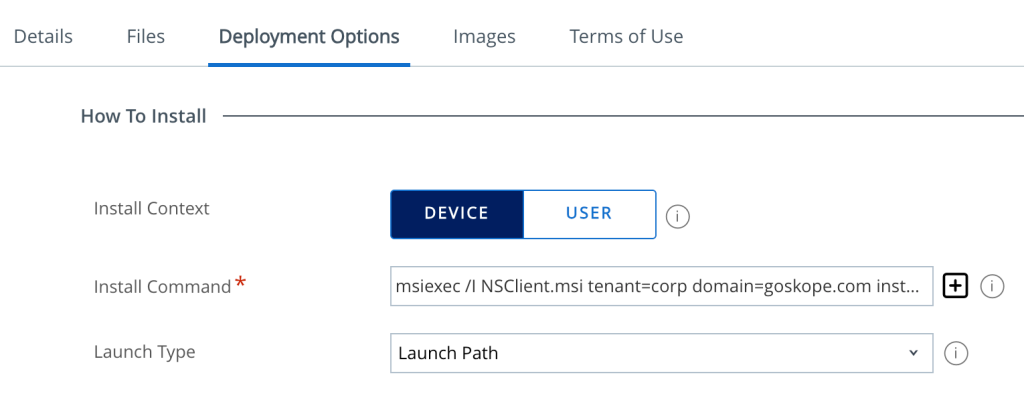 Veillez à terminer la commande par le paramètre
/qnpour une installation silencieuse et ininterrompue. Laissez les valeurs par défaut pour toutes les autres options. -
Cliquez Save and Assign.
-
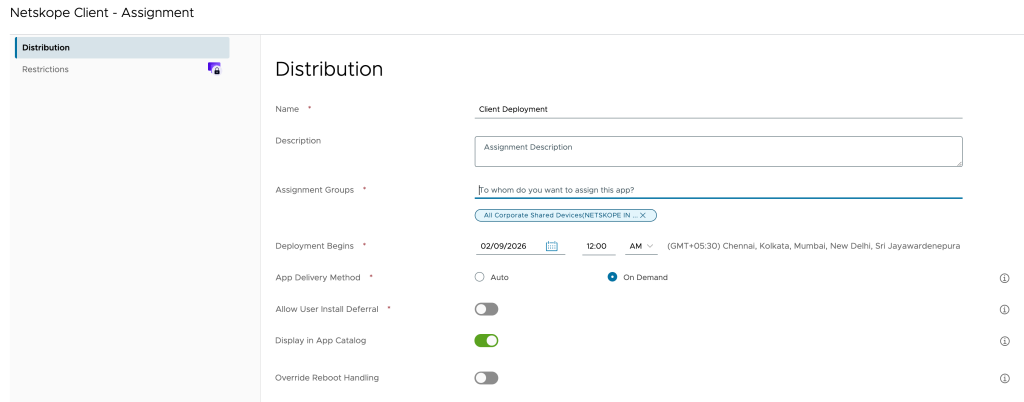
Sur la page Assignment, entrez les informations suivantes :
-
Name: Indiquez un nom pour cette livraison ou ce déploiement.
-
Description: Paramètre facultatif permettant d'ajouter des informations sur le déploiement.
-
Assignment Groups: Select les groupes de votre organisation pour déployer le Client.
-
Deployment Begins: Il est temps de commencer le déploiement. Laissez les options par défaut telles quelles.
-
App Delivery Method: Select Auto ou à la demande. L'option Auto permet de déployer automatiquement le client à l'heure configurée. On-Demand peut être utilisé pour déployer uniquement lorsque cela est nécessaire pour un périphérique ou un groupe spécifique.
-
-
Cliquez sur Create.
-
Depuis la page de détails Assignment , cliquez sur Save.
-
Depuis Preview du périphérique assigné, cliquez sur Publish.
-
Après avoir terminé le déploiement, rendez-vous à Resources > Native.
-
Cliquez sur le client téléchargé.
Le système affiche une fenêtre contextuelle indiquant l'état du déploiement.


