

TLS証明書のピン留めとは、デスクトップまたはモバイルアプリケーションが、提案されたサーバー証明書がアプリケーションにハードコードされた証明書と一致するかどうかを検証することです。これはセキュリティ技術です 中間者攻撃(MITM)を防ぎ、組織のアプリケーションへのアクセスを安全にするためのものです。
あらかじめ定義された証明書ピン留めアプリケーションは、デフォルトではNetskopeクラウドをバイパスします。また、カスタム証明書ピン留めアプリを作成し、ステアリング設定の例外として追加することで、それらをバイパスすることもできます。
証明書ピン留めアプリ
Certificate Pinned Appsページ( Settings > Security Cloud Platform > App Definition > Certificate Pinned Apps )では、以下のことができます。
- 証明書がピン留めされているアプリを名前で検索するか、種類やプラットフォームでアプリを絞り込むことができます。
- カスタム証明書を固定したアプリを作成します。
- 定義済みおよびカスタムの証明書がピン留めされたアプリの一覧を表示します。各アプリについて、以下の情報が表示されます。
- Application: 証明書が固定されているアプリの名前。プラットフォームと定義情報を 編集 するにはクリックしてください。
- Type: アプリにピン留めされた証明書の種類。
- Predefined: デフォルトでNetskopeクラウドをバイパスする、よくある証明書固定アプリケーション。
- Custom:作成した証明書がピン留めされたアプリ。
- Platforms: 証明書が固定されているアプリの影響を受けるオペレーティングシステムプラットフォーム。
- Bypassed in Steering: 証明書が固定されたアプリが例外として追加されたステアリング構成の総数。値の上にカーソルを合わせると、ステアリング構成名が表示されます。
- Last Edited: 証明書が固定されているアプリが最後に編集された日時。
- テーブルをアプリケーション名、アプリケーションの種類、または最終更新日で並べ替えます。
- クリック
 証明書が固定されているアプリを編集または削除する。カスタムアプリのみ削除できます。
 - 1ページあたり最大100件の証明書付きアプリを表示できます。
- 表の複数ページを表示する。

証明書ピン留めされたアプリケーションの制御と復号化
証明書が固定されている一部のアプリケーションのトラフィックを復号化することで、リアルタイム保護ポリシーを適用できます。そのためには、まずステアリングプロファイルにアプリケーションを追加する必要があります。
アプリケーションを追加したら、以下の手順を実行してください。
-
Settings > Security Cloud Platform > App Definition > Certificate Pinned Appsへ移動してください。
-
トラフィックを制御して復号化したい、証明書が固定されているアプリケーションを検索します。
-
選択したアプリケーションの横にある省略記号( … )をクリックしてください。
-
Steering Config Exceptionsをクリックしてください。

-
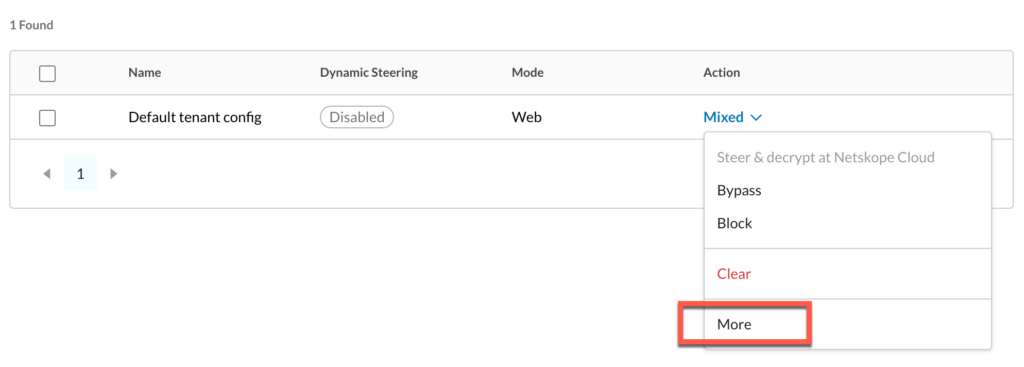
Actions列で、設定するステアリングプロファイルのドロップダウンメニューをクリックします。
-
Moreをクリックしてください。
-
通信内容を復号できる場合は、 Steer and decrypt at Netskope Cloud ステアリングオプションを選択してください。
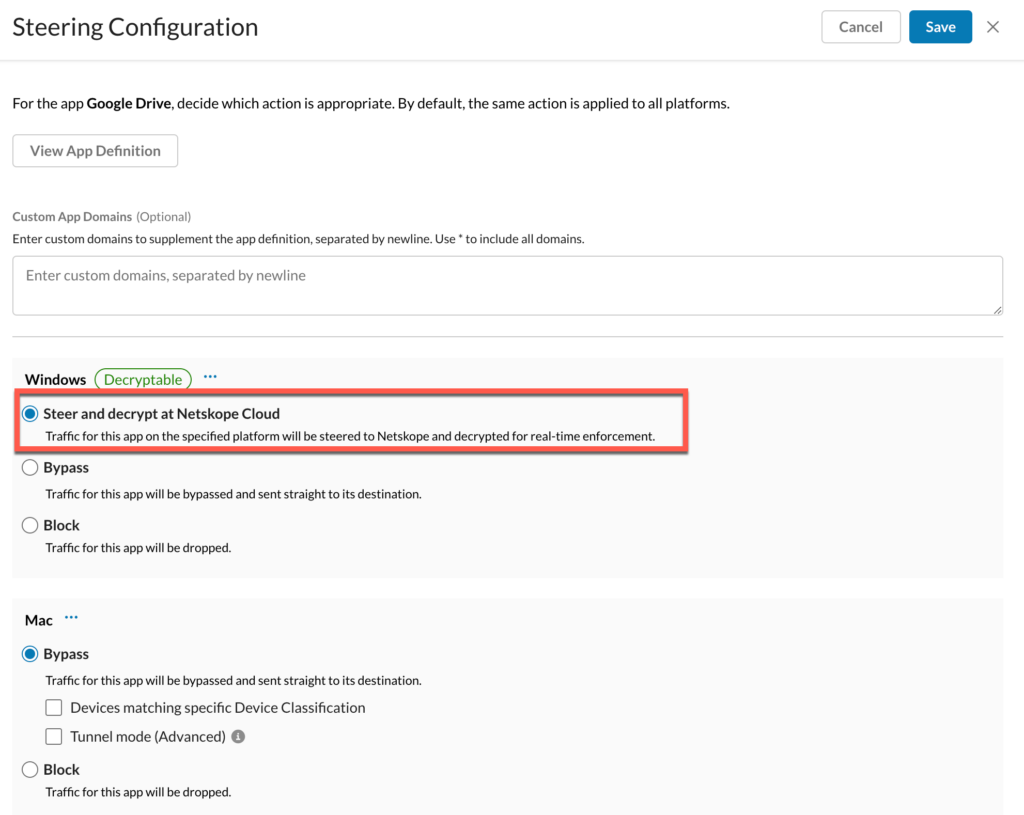
このオプションを選択すると、このアプリケーションとオペレーティングシステムに関連するすべてのトラフィックはNetskope NewEdge Cloudを経由してルーティングされ、追加の設定を必要とせずに自動的に復号化されます。その後、このアプリケーションにリアルタイム保護ポリシーを適用できます。


DevToolsの操作と復号化
DevTools は通常 システムの証明書ストアにアクセスしないため、NSClient と共にデプロイされたNetskope証明書は無効になります。 このようなDevToolsは、Netskope証明書を正しくデプロイするために、回避されるか、スクリプトによる設定が必要になります。
より簡単な解決策はNetskopeの高度な復号化技術を使用して、カスタム設定なしで DevTools トラフィックを復号化することです。
これを行うには、これらのDevToolsをカスタム証明書ピン留めアプリケーションとして手動で作成します。詳細については、 「カスタム証明書を固定するアプリケーションの作成」を参照してください。
Netskope は次の DevTools をサポートしています。それらの構成は以下のとおりです。
| DEVTOOL | PROCESS | ドメイン |
|---|---|---|
| アマゾン ウェブ サービス (AWS) CLI | aws.exe | - |
| Azure CLI (azcli) | python.exe | - |
| Google Cloud (gcloud) CLI | python.exe | - |
| Composer | php.exe | - |
| Python | python.exe、pythonw.exe | - |
カスタム証明書ピン留めアプリを作成したら、その「ステアリングと復号化」オプションを設定します。詳細については、 「証明書が固定されたアプリケーションの制御と復号化」を参照してください。
事前定義された証明書ピン留めアプリケーションの例外
デフォルトでは、以下の定義済み証明書ピン留めアプリからのウェブトラフィックはNetskopeクラウドを経由せず、直接宛先に送信されます。
| 応用 | プラットフォーム |
|---|---|
| Adobe Creative Cloud | Mac Windows |
| Amazonドライブ | アンドロイド Mac Windows |
| アマゾン キンドル | Mac Windows |
| Amazonワークスペース | Mac |
| Apple App Store | Mac |
| Backblaze B2 クラウドストレージ | Windows |
| Bitcasa | Mac Windows |
| Carbonite | Mac Windows |
| Cisco Webex Teams | Mac Windows |
| Citrix Workspace | Mac Windows |
| CrowdStrikeファルコン | Mac Windows |
| 勤勉な役員会 | Windows |
| DocuSign | iOS Windows |
| Dropbox | アンドロイド iOS Mac Windows |
| Druva | Mac Windows |
| Egnyte | Mac Windows |
| ElephantDrive | Mac Windows |
| Eventbrite | iOS |
| iOS Windows | |
| Filemail | Mac Windows |
| Foursquare | iOS Windows |
| GitHub | Mac Windows |
| Googleバックアップと同期 | Mac Windows |
| Googleドライブ | Mac Windows |
| Googleハングアウト | Mac Windows |
| Google Play | アンドロイド |
| Google Workspace | Windows |
| GoToMeeting | iOS Mac Windows |
| iCloud Drive | Mac Windows |
| ジャングルディスク | Mac Windows |
| Keybase | Mac Windows |
| LivePerson | Mac Windows |
| Microsoft 365 Outlook | Mac Windows |
| Microsoft Intune 企業ポータル | Mac Windows |
| Mozy | Mac |
| OpenDrive | Windows |
| PingOne for Enterprise | アンドロイド |
| Planview Projectplace | Windows |
| ラリーソフトウェア | iOS |
| レスキューリモートサポート | Mac Windows |
| Salesforce | Mac |
| Skype | Windows |
| Skype for Business | Windows |
| SpiderOak | iOS Windows |
| SugarSync | Mac Windows |
| Swizznet | Windows |
| TeamViewer | iOS Mac Windows |
| Toggl Track | Mac Windows |
| Tresorit | Windows |
| X(旧Twitter) | アンドロイド iOS Mac Windows |
| ワークデイ | iOS |
| ズーム | Mac Windows |