

トラブルシューティング情報については、これらのセクションを参照してください。
アーキテクチャ設計、設置、ホスティング
Cloud Exchange UI にアクセスできません
Here’s how to troubleshoot the issue:
問題が解決しない場合は、 Netskopeサポートにご連絡ください。
Cloud Exchangeコンテナの状態を確認する必要があります。 次のコマンドを使用してステータスを確認します。
For Ubuntu/CentOS: sudo Docker ps
RHELの場合: sudo podman-compose ps
コンテナーが実行されていない場合は、次のコマンドを使用してコンテナーを停止します。 ./start
RHELをご利用の場合は、SELinuxが無効になっていることを確認してください。Cloud Cloud Exchange SELinux上で公式にテストされていません。 SELinuxを無効にすることをお勧めします。
次のコマンドを使用して、ipv4 forwarder status のステータスも確認します。systemctl net.ipv4.ip_forward
このコマンドの値が1の場合、それは有効になっていることを意味します。しかし、値が0の場合は、以下のコマンドを実行して有効にする必要があります。systemctl net.ipv4.ip_forward=1
コンテナの状態を確認するには、 ta_cloud_exchangeフォルダに移動する必要があります。
コンテナが稼働している場合は、ホストマシンのネットワーク接続を確認する必要があります。接続状況を確認するには、次のコマンドを実行してください。 以下のコマンドで接続状況を確認できます。curl -v <IP of Local Host>:443 [i.e curl -v 127.0.0.1:443]curl -v www.github.com:443
接続が正常に機能している場合は、CEを再起動して確認してください。次のコマンドを使用して CE を再起動します。./stop ./start
また、SSL証明書の有効期限が切れている可能性もあります。もしあなたが 企業SSL証明書をお持ちの場合は、証明書を検証してください。 デフォルトのCloud Exchange SSL 証明書を使用している場合、証明書の有効期間は 1 年間です。 それも確認してください。
証明書の有効期限が切れている場合は、この文書に記載されている手順に従ってください。
今VMを再起動しています。
Netskopeプラグインのインポート中にエラーが発生しました。
シナリオ: CE の古いバージョンでは、プラグインのインポートに関連するエラーが継続的に表示されることがあります。

影響:CE自体は正常に機能していますが、CE監査ログにインポートエラーが継続的に記録されています。
解決策:このエラーは機能的な影響を及ぼさないため、無視しても問題ありません。
環境内に AWS クレデンシャルは見つかりませんでした。
Issue Description
プラグインを保存しようとすると、次のエラーが発生します。
Error: Value error, Validation error occurred. No AWS Credentials were found in the environment. Deploy the
plugin into AWS environment or use AWS IAM Roles Anywhere authentication method.

このエラーが発生した場合、主な原因は、AWS EC2インスタンスのメタデータで設定されている「HTTP PUTレスポンスの期待値制限」に関連している可能性が高いです。これは、インスタンスメタデータサービスへのHTTPリクエストがネットワーク内で破棄されるまでにどれだけの距離を移動できるかを決定します。
What to Do
この問題を解決するには、EC2インスタンスの「HTTP PUTレスポンスホップ制限」を増やす必要があります。ご希望に応じて、以下のいずれかのオプションを選択して設定を更新してください。
Option 1 : AWSコンソール経由でメタデータ設定を更新する
1. AWS コンソールで EC2 インスタンスに移動します < EC2 インスタンスSelect < アクション < インスタンスメタデータオプションの変更。

2. 「インスタンスメタデータオプションの変更」をクリックすると、以下のような画面が表示されます。

3. デフォルトのホップ制限は1に設定されている可能性が高いです。これは、メタデータ応答が送信元のインスタンスにのみ送信され、それ以上先にルーティングされないことを意味します。「HTTP PUT応答の期待値制限」の値を3に更新し、設定を保存します。
4. 完了したら、 Cloud Exchangeに移動して試してプラグインを保存します。 これにより、プラグインの設定が正常に完了するはずです。
Option 2 : AWS CloudShellを使う(コマンドライン)
コマンドラインインターフェース(CLI)をご希望の場合、またはコンソールにオプションが表示されない場合は、次の手順に従ってください。
1. AWS CloudShellを開きます。
2. 現在のホップ制限を確認します( i-xxxxxxxxxxxxxxxxx EC2インスタンスIDに置き換えてください)。
aws ec2 describe-instances --instance-ids i-xxxxxxxxxxxxxxxxx --query
'Reservations[].Instances[].MetadataOptions'
3. Verify the current value of the http-put-response-hop-limit parameter.
4. ホップ制限を3に更新します( i-xxxxxxxxxxxxxxxxx EC2インスタンスIDに置き換えてください)。
aws ec2 modify-instance-metadata-options \
2 --instance-id i-xxxxxxxxxxxxxxxxx \
3 --http-put-response-hop-limit 3
5. 以下のコマンドで変更を確認します。
aws ec2 describe-instances --instance-ids i-xxxxxxxxxxxxxxxxx --query
'Reservations[].Instances[].MetadataOptions'
6.完了したら、 Cloud Exchangeに移動して試すと、プラグインを保存できます。 これにより、プラグインの設定が正常に完了するはずです。
CE HAデプロイメントの一部のノードでRabbitMQコンテナの状態がダウンしています
RabbitMQコンテナの状態がダウンと表示されています。トラブルシューティングを行うには、CE UI を開き、各ノードの RabbitMQ コンテナのコンテナ状態を確認します。RabbitMQ コンテナの状態が大多数のノードでダウンしている場合は、次の手順を実行してください。

1. RabbitMQ管理UIを次のURLで開きます。
http://<CE_UI_IP>:15672/
ユーザー名: user パスワード: CEのメンテナンスパスワード これらのエラー「Network partition Detected.mnesia」が観測された場合、この RabbitMQ クラスターでネットワークパーティションが発生しました。Steps to Resolve Network partition issue 1.stop スクリプトを使用してコンテナを 1 つずつ停止します。
$ sudo ./stop
2. CE ノードを 1 つずつ再度開始します (最初にプライマリ ノードで開始スクリプトを実行します):-
$ sudo ./start
3. CE HomeダッシュボードとRabbitMQダッシュボードも監視してください。注: キュー内の取り込み/共有タスクは、CE によってまだ実行されていないため、CE 内に存在していても失われます。
RabbitMQの移行中にエラーが発生しました。「ノード 'rabbit@instance1' はノード 'rabbit@instance2' とクラスタリングされていると考えているが、'rabbit@instance2' はそうは考えていない」

シナリオ: 既存のクラスタを変更していて、停止スクリプトで停止した後、開始スクリプトで開始した後にクラスタリングの問題が発生した場合、特にノードの追加/削除または移行中に、この問題が発生する可能性があります。
解決策:以下のメッセージが表示される場合、インスタンス2をクラスターから削除する際に何らかの問題が発生したことを意味します。「ノード 'rabbit@instance1' はノード 'rabbit@instance2' とクラスタリングされていると考えているが、'rabbit@instance2' はそうは考えていない」
- instance2 .
で停止スクリプトを実行します。$ sudo ./stop - instance1に移動して、以下のコマンドを実行してください。(必ずinstance1を実際のIPアドレスまたはホスト名に置き換えてください。)docker を実行している場合は、次のコマンドを使用します:
$ docker-compose -f docker-compose-ha.yml exec -- rabbitmq-stats rabbitmqctl forget_cluster_node rabbit@instance2
podman の場合、次のコマンドを使用します:
$ podman-compose -f podman-compose-ha.yml exec -- rabbitmq-stats rabbitmqctl forget_cluster_node rabbit@instance2 - 次に、 instance2で開始スクリプトを実行します。
$ sudo ./start
CEサイジングプロファイルチェック:ラージプロファイルで失敗、またはCEサイジングプロファイルチェック:ミディアムプロファイルで失敗
シナリオ: セットアップ スクリプトの実行中に、CE と互換性のないシステム仕様が原因で、次のエラーが表示される場合があります。「CE サイジング プロファイル チェック: ラージ プロファイルで失敗しました」または「CE サイジング プロファイル チェック: ミディアム プロファイルで失敗しました」。

影響:最低システム要件を満たすまで、CEの設定はできません。
解決:
- お使いのマシンに正確に8個または16個のCPUが搭載されていることを確認してください。これにより、それぞれ中規模または大規模のプロファイルが決定されます。
マシンがオンプレミスのインフラストラクチャにデプロイされている場合は、要件に応じてCPU数をプロファイルに合わせて更新してください。マシンがクラウドインフラストラクチャ(AWS、Azureなど)にデプロイされている場合は、新しいインスタンスを作成する必要があります。 - ミドルプロファイルの場合、最小RAM容量は16GB、総ディスク容量は80GBです。
- 大規模プロファイルの場合、最小RAM容量は32GB、総ディスク容量は120GBです。
- 両方のプロファイルには、最低20GBの空きディスク容量が必要です。
ブラウザ版のCloud ExchangeのUIにアクセシビリティ上の問題があります。私に何ができる?
ブラウザからCloud Exchange UIがフリーズまたはアクセス不能に遭遇する場合、これはDocker/Podman環境での設定要件に関連している可能性があります。Dockerは特にnet.ipv4.ip_forwardを必要とします発信接続を有効にする設定( https://github.com/moby/moby/issues/490 )。Docker ではユーザーがこの設定を手動で有効にすることを想定していますが、Podman では異なる方法で処理されることに注意してください。詳細はhttps://github.com/containers/podman/issues/399 を参照してください。
インストールが失敗しました/奇妙なエラーが発生しました。どうすれば助けを得られますか?
Cloud Exchangeのインストール、移行、またはアップグレード中にエラーが発生した場合は、弊社がサポートいたします。サポートを受けるには、以下の手順に従ってください。
- サポートチケットの発行:Cloud Exchangeのインストール、移行、またはアップグレード中にエラーが発生した場合は、Netskopeサポートにサポートチケットを発行してください。弊社のエンジニアチームが迅速に問題解決をサポートいたします。
- 関連情報の提供:サポートチケットを開く際は、以下の詳細情報を必ず含めてください。
- プラットフォームログ: Cloud Exchange > Logging > Export Logsにアクセスすることでプラットフォームログをエクスポートできます。
- 診断ログ:診断ログの収集方法については、こちらのドキュメントを参照してください。
その他のリソース:
Cloud Exchangeの様々な側面に関する詳細なドキュメントについては、以下のリンクを参照してください。
- インストール方法:インストール手順書
- アップグレードと移行について:最新バージョンへのアップグレードに関するドキュメント
- 高可用性デプロイメントの場合:高可用性デプロイメントに関するドキュメント
私たちは、Cloud Exchangeをスムーズにご利用いただけるよう尽力しており、あらゆる段階でお客様をサポートいたします。
Dockerコンテナの起動中に問題が発生しました。どうすればいいですか?
エラーメッセージは以下のとおりです。
Network netskope-cloud-threat-exchange-docker-compose_default Error 0.0s failed to create network netskope-cloud-threat-exchange-docker-compose_default: Error response from daemon: could not find an available, non-overlapping IPv4 address pool among the defaults to assign to the network.
この問題は、当該機器のネットワークに特有のものです。Dockerネットワークがホストネットワークと競合しているため、Dockerネットワークが正常に作成されません。Dockerのネットワーク設定を変更するには、次のドキュメントを参照してください: https://docs.docker.com/compose/compose-file/06-networks/
UIで「Bad Gateway」エラーが発生しています
Possible Root Cause
- コアコンテナが再起動していました。次のコマンドを使用して、コア コンテナのステータスを確認します。
docker ps [Ubuntu]
podman-compose ps [RHEL]
Follow these steps for issues related to IoCs
- まず、doreコンテナのログを確認してください。
docker compose logs -f core [Ubuntu]
podman-compose logs -f core [RHEL]
以下のエラーが表示された場合、CoreコンテナがRabbitMQコンテナに接続できていないことを示しています。
PLAIN login refused: user 'user'
まず、このコマンドを使用してRabbitMQデータを削除できます。
Cloud Exchangeフォルダーに移動します。rm -rf data/rabbitmq/data/rabbit@rabbitmq-stats*
ただし、これを行うと現在のキューのデータが失われます。もう1つのステップは、RabbitMQユーザーを再作成することです。RabbitMQコンテナにログインします。
docker exec -ti <Container ID> sh
podman exec -ti <Container ID> sh
Create User in RabbitMQ
- List Users
rabbitmqctl list_users
既存ユーザーを削除する
rabbitmqctl delete_user user
これにより、新しいユーザー名とパスワードが追加されます。
rabbitmqctl add_user user <MAINTENENCE_PASSWORD>
これにより、ユーザーは管理者権限を取得します。
rabbitmqctl set_user_tags user administrator
これはユーザーの権限を設定します。
rabbitmqctl set_permissions -p / user "." "." ".
Bad Gatewayエラーが発生しました。何が原因でしょうか?
考えられる原因は3つあります。
- Mongo データ ディレクトリのアクセス許可の問題。
- Core/Mongo-DBコンテナがダウンしています。
- CEメンテナンスパスワードが間違っています。
1.Mongo データ ディレクトリのアクセス許可の問題について
Verify
docker-compose.yml を含むディレクトリ内でls -lRn .実行します。
mongo-data ディレクトリは、UID 1001 のユーザーが読む/書き込みアクセスできる必要があります。
./data/mongo-data:
total 0
drwxr-xr-x. 3 1001 0 16 Apr 14 18:16 data
Solution mongo データ ディレクトリへのアクセス許可の問題:
セットアップスクリプトを再度実行してください./setupファイル権限を修正します。
CEを再起動してください。
2. core/mongo-dbコンテナがダウンしている問題について
Verify
コンテナの状態を確認してくださいsudo docker-compose ps 、すべてのコンテナが稼働中である必要があります。
$ sudo docker-compose ps
Name Command
State Ports
----------------------------------------------------------------------------------------------------------------
ce_330_core_1 /bin/sh start.sh Up 80/tcp
ce_330_mongodb-primary_1 /opt/bitnami/scripts/mongo ... Up 0.0.0.0:27018->27017/tcp ce_330_rabbitmq-stats_1 /opt/bitnami/scripts/rabbi ... Up 15671/tcp, 0.0.0.0:15672->15672/tcp, 25672 /tcp, 4369/tcp, 5551/tcp, 5552/tcp, 5671/tcp, 0.0.0.0:5672->5672/tcp
ce_330_ui_1 /bin/sh start.sh Up 0.0.0.0:443->3000/tcp, 80/tcp ce_330_watchtower_1 /watchtower --http-api-update Up 0.0.0.0:8080->8080/tcp
Solution core/mongo-dbコンテナがダウンしています。
コンテナがダウンしている場合は、以下の手順に従ってください。
sudo docker-compose down
sudo ./start
3. メンテナンスパスワードが間違っているという問題
Verify
コアログを確認してください `sudo docker-compose logs core` で「認証エラー」がないか確認してください。
顧客が CE バージョン 3.2.0 または 3.2.0 未満で、同じ MongoDB を使用しているか確認してください。
Solution メンテナンスパスワードが間違っています。
以下の手順を実行してください。
sudo docker-compose down
sudo rm -rf .env
sudo ./setup
Add maintenance password as "cteadmin"
sudo ./start
Cloud Exchangeは正常にセットアップされた後も、多数のエラー(取得エラー、内部サーバーエラーなど)を表示する。
セットアップ時にメンテナンスパスワードに特殊文字が使用された可能性があります。 RabbitMQはこれをサポートしておらず、コンテナ間の通信がRabbitMQと連携しないため、タスクのスケジュールを試みる他のサービスに問題が発生します。
メンテナンスパスワードを再設定するには、docker-compose.yml が存在するディレクトリから以下のコマンドを実行してください。
sudo docker-compose down
sudo rm -rf .env
sudo ./setup
Add maintenance password.
sudo ./start
再起動後、サーバー/VMコンテナが起動しません。
この問題は、Podmanに再起動後にコンテナを自動的に再起動する機能が含まれていないために発生します。この動作は、Podmanが一般的に使用されているRHEL(Red Hat Enterprise Linux)サーバーのユーザーにとって特に重要です。 。 ユーザーは再起動後にコンテナを手動で開始する必要があります。 以下に、その詳細な手順を示します。
- Cloud Exchangeディレクトリにアクセスしてください。
$ cd <ce_directory>
なお、CEをVMとして使用する場合、Cloud Exchangeディレクトリは以下のとおりです。
/opt/cloudexchange/cloudexchange
- コンテナの状態を確認してください。
$ podman-compose ps
- Cloud Exchange開始:
$ ./start
UbuntuやCentOSなどの他の仮想マシン上でDockerを使用しているユーザーは、コンテナの再起動に関して手動で操作する必要はありません。Dockerには、再起動後にコンテナが自動的に再起動することを保証する自動再起動機能が含まれています。この自動再起動機能により、再起動後に手動で操作する必要なく、スムーズな操作が可能になります。
Cloud Exchangeアクセス不能(AVXサポート不足)
Cloud Exchange (CE) は、再起動、移行、またはインフラストラクチャの変更後にアクセスできなくなる場合があります。これは、Web UI が読み込まれていない、またはコア サービスの開始に失敗しているとして発生する可能性があります。
よくある理由は、MongoDB 5.0+ (CE で使用) に必要な AVX (Advanced Vector Extensions) サポートがシステムにないことです。
Typical Symptoms
- CE web interface shows errors (e.g., 400 Bad Request).
- mongodb-primary および core コンテナはexited状態ですが、その他のコンテナ (UI、RabbitMQ) は引き続き実行されています。
CEは以前は正常に動作していましたが、再起動、移行、またはアップグレード後にアクセスできなくなりました。
Root Cause
MongoDB 5.0以降では、 AVX instructionsのCPUが必要です。ホストマシン(物理マシンまたは仮想マシン)がAVXをサポートしていない場合、またはAVXが無効になっている場合、MongoDBは開始できず、その結果、コアCEサービスが停止します。
Steps to Troubleshoot
- Check container status
podman ps -a
- mongodb-primaryコンテナとcoreコンテナの状態を確認してください。
- Review MongoDB logs
CEディレクトリから、以下を実行します。sudo docker-compose logs -f mongodb-primary | grep "AVX"
- AVX サポートが不足している場合は、次のような警告が表示されます:
MongoDB 5.0 以降では AVX サポート付きの CPU が必要ですが、現在のシステムにはそれが搭載されていないようです。
- Check AVX availability
lscpu | grep -i avx
Resolution
- ホストまたは仮想マシン上でAVXサポートを確認し、有効にするようIT/VM teamに依頼してください。
- 仮想マシンの場合、AVXがexposed to the guest systemあることを確認してください。
AVXを有効にした後、CEサービスを再起動してください。
- podman-compose down && podman-compose up -d
MongoDBとコアコンテナが正常に起動し、CE UI
アクセスできること
確認してください。Next Step: AVXが有効になっているにもかかわらず問題が解決しない場合は、サポートチームにログやスクリーンショットを共有してください。そうすれば、さらにサポートできます。
ホスト名を解決できません: 名前解決の一時的な失敗
Issue Overview
Cloud Exchangeホストマシンでコマンドを実行しようとすると、「ホスト名が解決されません」というエラーが表示され、DNS解決ができないためにCloud Exchange Cloud Exchange UIにアクセスできません。
Typical Symptoms
- Cloud Exchangeのユーザーインターフェースにアクセスできません。
- Cloud Exchange再起動しようとすると、ホスト名を取得してもエラーが解決しません。
Root Cause
すべてのDNS設定を含むファイルが削除されました。このため、マシンはホスト名を解決できません。
Steps to Troubleshoot
- 基本的なDockerコマンドを実行して、 Cloud Exchangeサーバー上のDNS解決を確認してください。
sudo docker ps
- 「名前が解決できません」というエラーが表示された場合は、次の手順に進んでください。
- resolv.conf ファイルの存在を確認してください。
cat /etc/resolv.conf
- resolv.conf ファイルが存在しない場合は、作成して DNS サーバーの詳細情報を追加してください。
vi /etc/resolv.conf
- DNSサーバーのエントリを以下の形式で追加してください。
nameserver [DNS_SERVER_IP_1]
nameserver [DNS_SERVER_IP_2] - このファイルを保存してください。
- Press
Esc - タイプ
:wq! - Press Enter (key)
- Press
- DNS設定の変更を適用するには、マシンを再起動してください。
- すべてのDockerコンテナが正しく動作していることを確認してください。
sudo docker ps
- 以下のコンテナが起動して稼働していることを確認してください。
cloudexchange_ui_1

cloudexchange_core_1

cloudexchange_rabbitmq-stats_1

Cloudexchange_mongodb-primary_1 - それでも問題が解決しない場合は、診断ログを収集し、サポートケースを作成してください。診断ログ生成のトラブルシューティングについては、 「診断ログの生成」を参照してください。
Cloud Exchange のインストール設定スクリプトの実行中に、マシンの Podman/Podman-compose/Podman-plugins のバージョンを確認できませんでした。サーバーに podman、podman-compose、および podman-plugins がインストールされていることは確認済みです。
Issue Summary:
- RHEL サーバーに Cloud Exchange をインストールしている際に、「マシンの Podman/Podman-compose/Podman-plugins のバージョンを確認できませんでした」というエラーが表示され、podman、podman-compose、podman-plugins が既にサーバーにインストールされていることを、こちらのガイドライン ドキュメントに従って確認済みです。
Common Symptoms:
まず、サーバー上のPython3のバージョンを確認してください。
- お使いのマシンにインストールされているPython3のバージョンをご確認ください。 コマンド:
python3 --version
Python 3.6.8を使っている場合 または、サーバーに古いバージョンがインストールされている場合、それが問題の原因です。
Root Cause:
- Python 3.6.8を使用そして、それに関連するpip3によってpodman-composeがインストールされ、競合問題が発生します。
Troubleshooting Steps/Resolution:
Cloud ExchangeはPython 3.11以上を使用していることにご注意ください。以下のドキュメントでも強調しています:/en/Cloud Exchange-system-requirements#system-specifications
したがって、podman-composeを削除してからpython3.11をインストールし、その後podman-composeを再インストールすることをお勧めします。以下の手順に従ってください。
- Remove podman-compose using command:
sudo pip3 uninstall podman-compose - Install python3.11 and setting alternative:
yum install -y python311yum module enable python311alternatives --set python3 /usr/bin/python3.11python3 --version (should point to Python 3.11.x) - Podman-compose installation commands:
sudo pip3 install podman-composesudo ln -s /usr/local/bin/podman-compose /usr/bin/podman-compose(podman-composeへのソフトリンク)
これらの手順が完了したら、podman-compose のバージョンを確認できます。 先ほど共有したコマンドを実行してから、セットアップスクリプトの実行によるCloud Exchangeインストールに進みます。
Reference:
- ご参考までに、CEシステムの仕様が強調表示されているこちらのガイドをご覧ください: CEシステムの仕様
新規インストール時、またはアップグレード/移行時にセットアップスクリプトが失敗する。
問題の概要: 新規インストールまたはアップグレード/移行中に、セットアップスクリプトが以下のエラーメッセージとともに失敗します。
pyyaml に互換性のないバージョンが見つかりました。依存関係 (pyyaml>=6.0.0 | python-dotenv>=0.20.0、<=1.0.0 | pymongo>=4.6.3,<=4.7.3) は、•/setup スクリプトを実行する前に満たされている必要があります。
よくある症状: Pythonの依存関係が存在しないか、またはインストールされているバージョンが現在インストールされているCEバージョンと互換性がない可能性があります。
根本的な原因:
CEを下位バージョンから上位バージョンにアップグレードしたことにより、サポートされている最小バージョンがアップグレードされたか、新規インストール時にすべての依存関係が正しくインストールされなかった可能性があります。
トラブルシューティングの手順/解決策:
まず、環境が保存されているcloudexchangeのルートディレクトリに移動します。
Cloud Exchange as a VM Deployment
cd /opt/cloudexchange/cloudexchange
If using Containerized Deployment
cd <ta_cloud_exchange_directory>
仮想環境を再現する
python3 -m venv --clear .cevenv
仮想環境をアクティブ化する
source ./.cevenv/bin/activate
必要なパッケージをインストールします
pip3 install "pyyaml>=6.0.0"

pip3 install "python-dotenv>=0.20.0,<=1.0.0"

pip3 install "pymongo>=4.6.3,<=4.7.3"
環境を無効化する
deactivate
セカンダリノードの追加中にログセクションの入出力エラーが発生したため、HAクラスタをセットアップできませんでした。
問題の概要: HA セットアップ中に、入出力エラーのためセットアップスクリプトが失敗します。

トラブルシューティングの手順/解決策:
まず、そのノードの環境情報が保存されているcloudexchangeのルートディレクトリに移動します。
Cloud Exchange as a VM Deployment
cd /opt/cloudexchange/cloudexchange
If using Containerized Deployment
cd <ta_cloud_exchange_directory>
このコマンドを実行してください(最初のセカンダリノードの場合はレプリカ1、2番目のセカンダリノードの場合はレプリカ2)。
gluster volume remove-brick CloudExchange replica 1 <node_ip>:/opt/shared/gluster/bricks/1/brick force
これをプライマリノードで実行してください
gluster peer detach <replica node_ip>
umount /opt/shared/data
rm -rf /opt/shared/*
Cloud Exchange設定失敗: hub.docker.comへの接続タイムアウト
発行デスクリプション
Cloud Exchangeのコンテナ化されたデプロイメントのセットアップスクリプトの実行中に、ユーザーがhub.docker.comに接続しようとした際に、接続タイムアウトエラーが発生します。これは、ネットワーク設定で接続が許可されているように見える場合でも発生します。
根本的な原因
この問題は、Docker Hub(Docker側)における最近の変更に関連しており、Cloud Exchange自体とは関係ありません。
これらの変更により、Docker Hub の Cloud Exchange セットアップの前提条件チェックが、特にコンテナ化されたデプロイメントにおいて失敗するようになっています。
Cloud ExchangeをVMとしてデプロイしているユーザーは、この問題の影響を受けません。
暫定的な回避策
製品チームが恒久的な修正に取り組んでいる間、 以下の回避策をご利用ください。
1. Standalone Deployments
スタンドアロン展開の場合のみ、セットアップスクリプトで –ignore-failures フラグを使用することで、失敗した前提条件チェックをスキップできます。
python3 ./setup --ignore-failures
2. High Availability (HA) Deployments
高可用性(HA)構成での導入については、セットアップに関するサポートが必要な場合は、サポートチームにお問い合わせください。
Resolution
チームはこの問題の解決に向けて積極的に取り組んでいます。この既知の制限事項に対処するアップデートについては、リリースノートをご確認ください。
セカンダリノードはクラスターに正常に追加されましたが、コンテナが自動的に起動しません。
Issue Overview
Cloud Exchange HA クラスターにセカンダリ ノードを追加すると、ネットワークのスループットとレイテンシによっては、新しい Docker イメージのプルに時間がかかる場合があります。このため、新しいノード上のコンテナは自動的に開始されません。

Steps to start the services on new node
- 新しく追加したセカンダリノードのCEインストールディレクトリに移動します。
- 開始スクリプトを実行する
sudo ./start - 開始スクリプトの完了後、新しく追加したノードのサービスのステータスを確認します。
HA 構成の Cloud Exchange でトランスポート エンドポイントが接続されていないエラーが発生しました
シナリオ
このガイドでは、GlusterFSを完全に削除し、残っているFUSEの状態をすべてクリアして、エラーを恒久的に解決する手順を説明します。
Transport endpoint is not connected
この問題を解決するには、パッケージのアンインストール、残っているFUSEとマウントキャッシュのクリーンアップ、そしてサーバーの再起動という3つの手順が必要です。いずれかの手順を省略すると、システムが破損する可能性があります。
前提条件
- 影響を受けるサーバー上でroot権限またはsudo権限が必要です。
- 続行する前に、GlusterFSサービスを停止する必要があります。
- メンテナンス期間をスケジュールしてください。再起動が必要です。
Resolution
ステップ1 — GlusterFSサービスを停止します。
- For RHEL Operation System
systemctl stop glusterd
systemctl disable glusterd
- For Ubuntu Operating System
sudo systemctl stop glusterd
sudo systemctl disable glusterd
ステップ2 — GlusterFSパッケージを削除する
- For RHEL Operating System:
- 注: 最新のOS(RHEL 8以降)で
dnfを実行する必要があります
- 注: 最新のOS(RHEL 8以降)で
sudo dnf remove glusterfs glusterfs-fuse -y
- For Ubuntu Operating System:
- あなたは GlusterFSとその関連FUSEクライアントを削除するためにaptを使用する必要があります
sudo apt remove --purge glusterfs-server glusterfs-client glusterfs-common -y
sudo apt autoremove -y
⚠ Note: –purgeフラグは、バイナリファイルに加えてパッケージ設定ファイルも削除します。自動削除ステップは、使用されていない依存パッケージをすべてクリーンアップします。
ステップ3 — 残ったFUSEをクリーンアップし、キャッシュをマウントする(重要なステップ)
これが、「トランスポートエンドポイントが接続されていません」というエラーを恒久的に解決する手順です。古いFUSEセッションデータとマウントキャッシュエントリは、通常のアンインストール後も残存し、次回のマウント試行時にエラーが再発する原因となります。
- RHEL or Ubuntuオペレーティングシステムの場合は、以下の手順に従ってください。
- GlusterFSの状態ディレクトリをすべて削除します。
sudo rm -rf /var/lib/glusterd
sudo rm -rf /var/run/gluster
sudo rm -rf /var/log/glusterfs
sudo rm -rf /etc/glusterfs
- 本日は、残っているGlusterFSプロセスをすべて終了させて、古いFUSEセッションをクリアしてください。
sudo pkill -9 glusterfs
sudo pkill -9 glusterfsd
- 特にUbuntuオペレーティングシステムの場合、残っている可能性のある古いFUSEマウントポイントもすべてアンマウントしてください。
- マウントされているGlusterFSエントリをすべて一覧表示します。
sudo mount | grep glusterfs
- それぞれを強制的にアンマウントします(/mnt/gluster を実際のマウントポイントに置き換えてください)。
sudo umount -f -l /mnt/gluster
⚠ Note: -l フラグは遅延アンマウントを実行し、ファイルシステムがまだ使用中であっても、名前空間からすぐに切り離します。これは安全です 破損したGlusterFSマウントを削除する際。
ステップ4 — サーバーを再起動する
RHELまたはUbuntuオペレーティングシステムの場合:
sudo reboot
再起動によって、アンインストール後も残存するカーネルレベルのFUSEハンドルがクリアされます。再起動を行わないと、カーネルが古いGlusterFS FUSEモジュールへの参照を保持している可能性があり、パッケージを削除した後でもマウントエラーが発生する場合があります。
再起動後の検証
サーバーが復旧したら、GlusterFSが完全に削除されていることを確認してください。
RHELオペレーティングシステムの場合、以下の手順に従ってください。
- GlusterFSパッケージが残っていないことを確認してください。
rpm -qa | grep gluster
- GlusterFSマウントがアクティブになっていないことを確認してください。
mount | grep gluster
- GlusterFSプロセスが実行されていないことを確認してください。
ps aux | grep gluster
Ubuntuオペレーティングシステムの場合、以下の手順に従ってください。
- GlusterFSパッケージが残っていないことを確認してください。
dpkg -l | grep gluster
- GlusterFSマウントがアクティブでないことを確認してください。
mount | grep gluster
- GlusterFSプロセスが実行されていないことを確認してください。
ps aux | grep gluster
3つのコマンドはすべて空の出力を返すはずです。パッケージやマウントがまだリストに残っている場合は、上記の該当する手順を繰り返してください。
RHEL 9.5以降にPython 3.11をインストールする際に、デフォルトのPython設定を変更しない
Give sudo its own private PATH (secure_path)
使う 3.11 を指しつつ、システム全体の /usr/bin/python3 はそのままにしておきます。
# 1. install python3.11
sudo dnf install -y python3.11

# 2. sudo-only bin dir with a python3 -> 3.11 symlink
sudo mkdir -p /usr/local/sudo-bin
sudo ln -sf /usr/bin/python3.11 /usr/local/sudo-bin/python3

# 3. Write the sudoers override LOCALLY first, then copy in
cat > /tmp/python311_secure_path << 'EOF'
Defaults secure_path="/usr/local/sudo-bin:/usr/local/sbin:/usr/local/bin:/usr/sbin:/usr/bin:/sbin:/bin"
EOF

# 4. Validate BEFORE installing into /etc/sudoers.d
sudo visudo -cf /tmp/python311_secure_path

# 5. Install (only if step 4 said "parsed OK")
sudo install -m 0440 -o root -g root /tmp/python311_secure_path /etc/sudoers.d/python311_secure_path
rm -f /tmp/python311_secure_path

# 6. Re-validate the whole sudoers config
sudo visudo -cf /etc/sudoers
Add an alias Python3 -> 3.11 for Interactive Shells (normal user + root)
# normal user (~/.bashrc)
echo "alias python3=/usr/bin/python3.11" >> ~/.bashrc

# root (/root/.bashrc) — needed separately, root has its own rc file
sudo bash -c 'echo "alias python3=/usr/bin/python3.11" >> /root/.bashrc'

# apply to current shells
source ~/.bashrc
sudo -i bash -c 'source /root/.bashrc'
Configure a Systemd Drop-In Override
# add a drop-in override (survives ./setup regenerating the base unit file)
sudo mkdir -p /etc/systemd/system/cloud-exchange.service.d
sudo tee /etc/systemd/system/cloud-exchange.service.d/override.conf << 'EOF'
[Service]
Environment="PATH=/usr/local/sudo-bin:/usr/local/sbin:/usr/local/bin:/usr/sbin:/usr/bin:/sbin:/bin"
EOF

#If the Management Server is running, perform a restart.
sudo systemctl daemon-reload
sudo systemctl restart cloud-exchange
Validate Changes
sudo python3 --version   # -> Python 3.11.x   (via /usr/local/sudo-bin/python3)
python3 --version        # -> python3.11.x       (system default)
HA ノードがダウンし、プライマリ ノードとセカンダリ ノードの間でクラスター ステータスが異なる
Issue summary
Ubuntu 24上で実行されるCloud Exchange VMのHA展開では、HAノードが自動的にダウンするように見える場合があります。CLIから確認した際にコンテナが実行中である場合でも、プライマリノードとセカンダリノードの間でクラスター状態が異なることがあります。
Affected deployments:
- v6.0.1 または v6.1.0 を実行するコンテナ化された Cloud Exchange HA の導入Ubuntu 24 上
- Ubuntu 24を内蔵したv7.0.0-betaを実行するCloud Exchange VMのHA展開
Symptoms
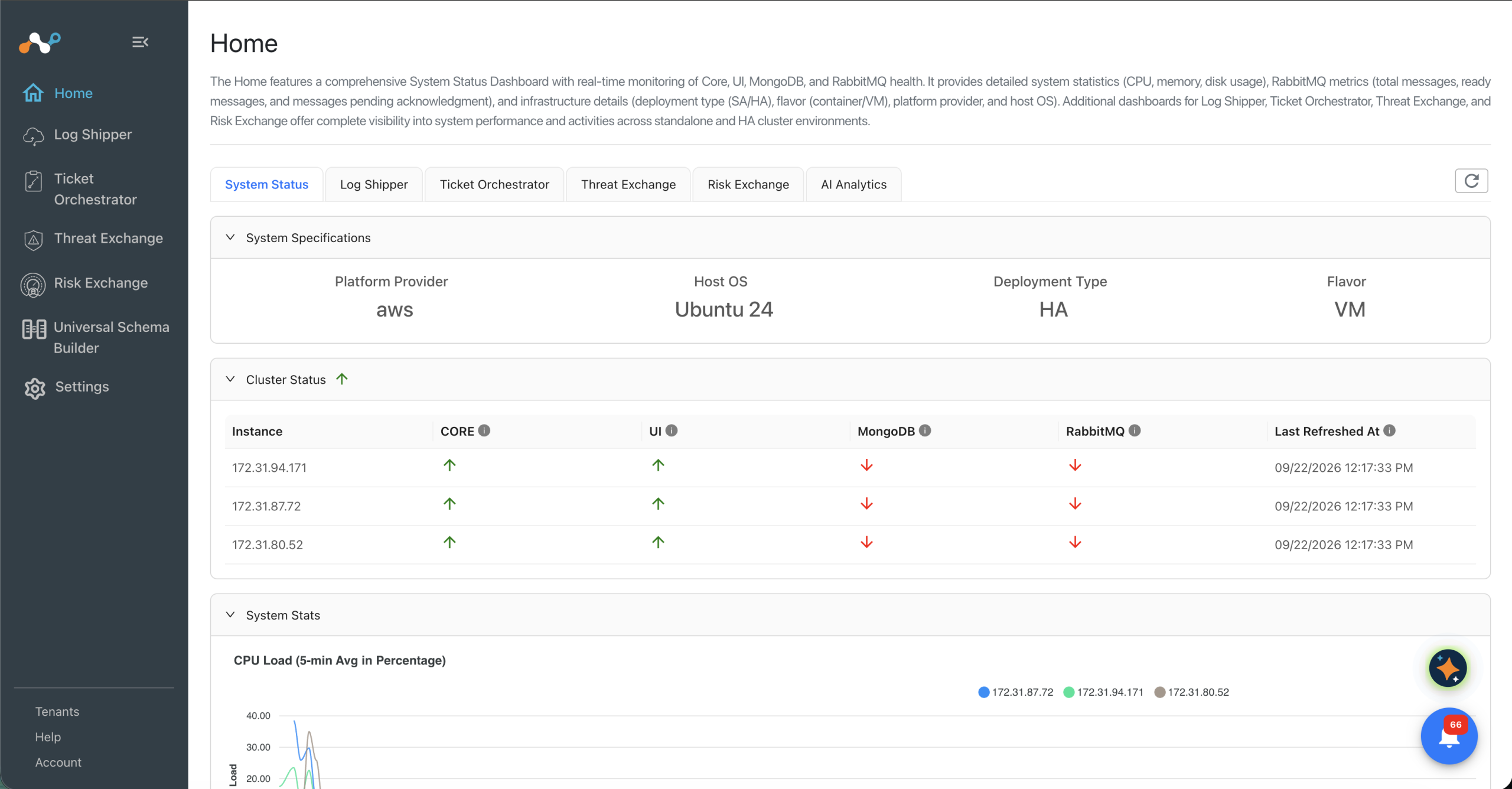
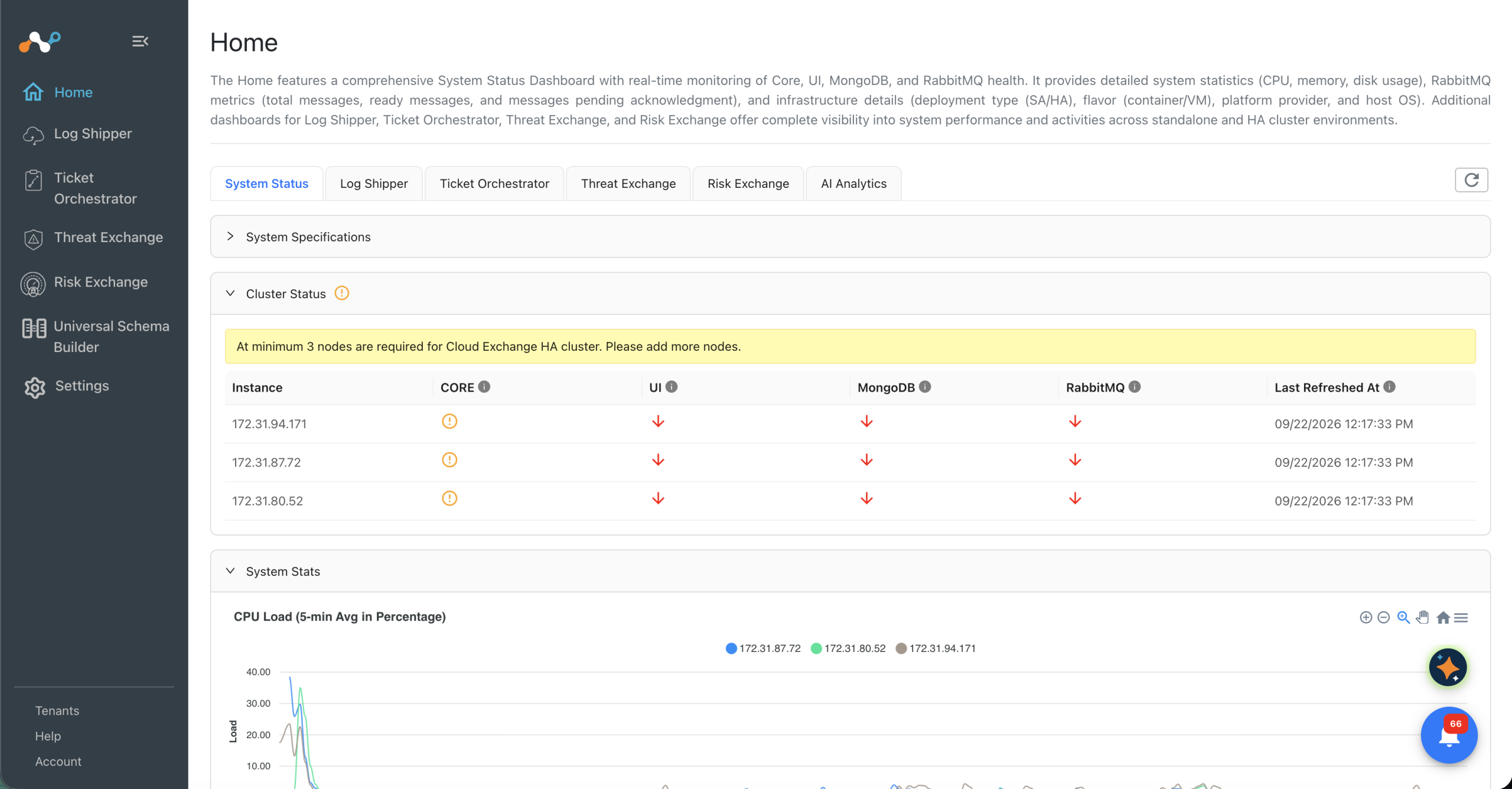
HA設定が1~2日間継続して実行された後、ノード間でコンテナの状態がUI上で不一致として表示されることがあります:
- primary nodeでは、すべてのノードの Core コンテナおよび UI コンテナが UP として表示され、すべてのノードの MongoDB コンテナおよび RabbitMQ コンテナが DOWN として表示されます。
- secondary nodesでは、すべてのノードのCoreコンテナステータスがUnknownとして表示され、UI、MongoDB、およびRabbitMQコンテナはDOWNとして表示されます。
- CLI を通じて確認すると、すべてのノード上のすべてのコンテナが実際に UP and running になります。
Cluster status on the primary node:
Cluster status on the secondary node:
Root cause
Ubuntu 24 は needrestart の動作を変更します。以前の Ubuntu バージョンでは、自動アップグレードにより影響を受けるサービスに再起動が必要であることをマークしましたが、実際の再起動はユーザーに延期されました。Ubuntu 24 では、needrestart は自動および手動のパッケージ アップグレードに対して同じ再起動動作を適用し、影響を受けるサービスを自動的に再起動できます。
Cloud ExchangeのHA展開では、cloud-exchange.serviceまたはglusterd.serviceが自動的に再起動されると、HAサービスの可視性が損なわれ、UIでクラスターの状態が不整合と報告される原因になります。
Reference: needrestart changes in Ubuntu 24.04: service restarts
Workaround
CE v6.0.1、v6.1.0 の場合、および v7.0.0-betaHA デプロイの場合、all participating HA cluster nodes 上の自動再起動リストから glusterd および cloud-exchange サービスを除外します。
Note: これらの手順は、HAの設定前または設定後のどちらでも実行できます。
- 次の設定ファイルを開きます:
vi /etc/needrestart/conf.d/99-cloudexchange.conf - ファイルを次のように編集して保存します:
# Managed by Cloud Exchange setup. needrestart lists these services as
# needing a restart but does not restart them; restart them manually,
# one HA node at a time.
$nrconf{override_rc}{qr(^cloud\-exchange\.service$)} = 0;
$nrconf{override_rc}{qr(^glusterd\.service$)} = 0;
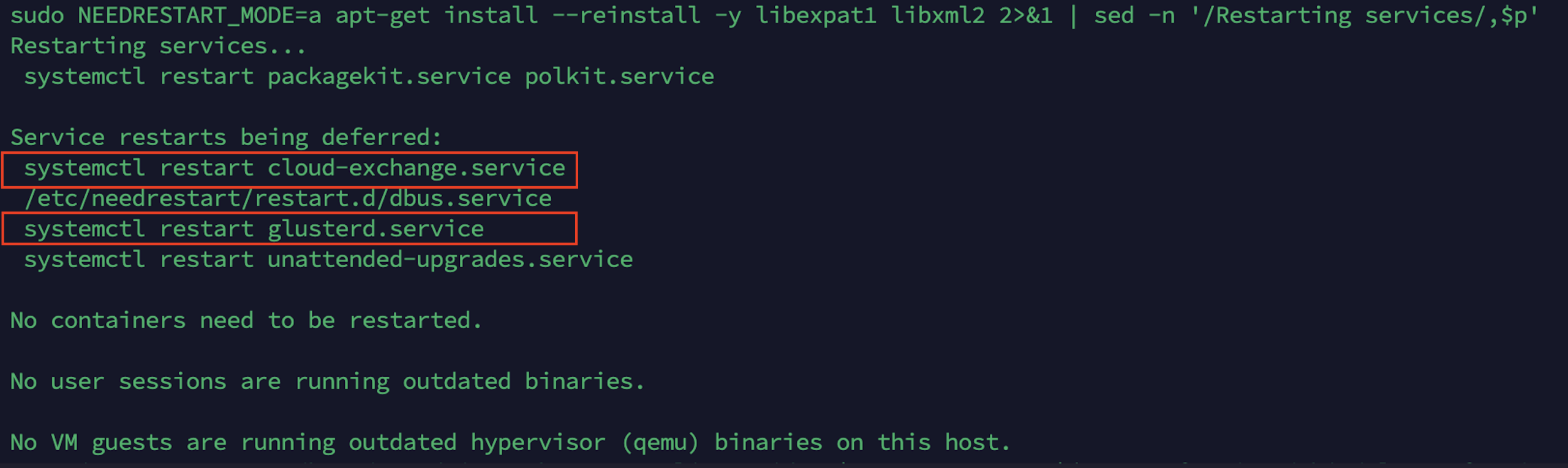
3. 除外されたサービスが自動的に再起動されないことを確認します:sudo NEEDRESTART_MODE=a apt-get install --reinstall -y libexpat1 libxml2 2>&1 | sed -n '/Restarting services/,$p'
次の画像に示すように、cloud-exchange.service および glusterd.service エントリが遅延再起動リストに表示される必要があります。
Fix status
この問題に対処するため、Cloud Exchange v7.0.0 GAが計画されています。リリースは現在、10月下旬または11月上旬に予定されています。
アップグレード、移行、ライフサイクル
5.1.0に移行後、コアコンテナが繰り返し再起動するようになりました。
シナリオ: 5.1.0 に移行した後、CEコアコンテナが再起動され、コアコンテナのログに以下のエラーが記録されています。

影響:CE(継続教育)は利用しにくい。
解決策:診断ログを添えてNetskopeサポートチームにお問い合わせください。
./開始の実行中に InvalidReplicaSetConfig などのエラーが発生する 高可用性を備えたCloud Exchangeをデプロイする際のスクリプト
MongoDBレプリカセットの初期化中に、「レプリカセットmongo_replic_setの新しい構成で{version: 1, term: 0}が指定されているホストが、このノードにマッピングされていません。」というエラーメッセージが表示される場合があります。この問題は、MongoDBコンテナがセットアップスクリプトで指定されたIPアドレスまたはホスト名を介して接続する際に問題が発生した場合によく発生します。この問題を効果的に解決するには、必要なポートがファイアウォールを通過するように設定することが不可欠です。MongoDBのスムーズな初期化を実現するには、これらの重要なポートへのアクセスを許可し、レプリカセット内での円滑な通信と動作を可能にすることが不可欠です。許可すべきポートは以下のとおりです。
- 4369 (RabbitMQ ノードと CLI ツールによって使用されるピア検出サービス)
- 5672 ( AMQP 0-9-1およびAMQP 1.0クライアント(TLSなしおよびTLSあり)による)
- 15672 (HTTP APIクライアント、管理UI、およびrabbitmqadmin、TLSなしおよびTLSあり)
- 25672 (ノード間および CLI ツール通信に使用)
- 35672 (CLI ツール通信に使用)
- 27017(mongodおよびmongosインスタンスのデフォルトポート)
- 選択されたUIポート(デフォルトはHTTPSの場合は443、HTTPの場合は80)(UIおよびノード間ヘルスチェックへのアクセス用)
ポート番号を許可するには、次の手順を実行します。
- ポートの状態を確認してください:
Ubuntuの場合:
$ sudo ufw status PORT_NUMBER
Red Hatの場合:
$ sudo firewall-cmd --list-ports=PORT_NUMBER/tcp
- ポートが許可されていない場合は、以下の手順を実行してください。
Ubuntuの場合:
$ sudo ufw allow PORT_NUMBER
Red Hatの場合:
$ sudo firewall-cmd --zone=public --add-port=PORT_NUMBER/tcp --permanent
- ファイアウォールを再読み込みしてください。
Ubuntuの場合:
$ sudo ufw reload
Red Hatの場合:
$ sudo firewall-cmd --reload

MongoDBの移行がアップグレード中に失敗しました。
このエラーは、Cloud Exchange を 3.x/4.x からアップグレードする際に発生します。最新バージョンへ:
ta_cloud_exchange_mongodb-primary_1 |

{"t":{"$date":"2025-01-15T10:17:50.744+00:00"},"s":"F", "c":"CONTROL",

"id":20573, "ctx":"initandlisten","msg":"Wrong mongod version","attr":{"error":"UPGRADE PROBLEM: Found an invalid featureCompatibilityVersion document (ERROR: Location4926900: Invalid featureCompatibilityVersion document in admin.system.version: { _id:

"featureCompatibilityVersion", version: "4.4" }.
Primary Observed Issue: 移行/アップグレードに失敗しました。
Follow these steps to analyze the issue you are facing
- まず、DockerとDocker Composeのバージョンを確認してください。バージョンを確認するには以下のコマンドを使用します
- docker version
- docker compose version/docker-compose version。
- Dockerのバージョンが25未満の場合は、バージョンをアップグレードする必要があります。
- この文書に記載されている指示に従ってください。https://docs.docker.com/engine/install/ubuntu/ 。
- docker-compose については、使う このドキュメントを参照してください。 https://docs.docker.com/compose/install/standalone/ 。
MongoDB互換性移行によるセットアップスクリプトの失敗をトラブルシューティングする手順
入力されたメンテナンスパスワードが正しくありません
移行またはアップグレード処理中にセットアップスクリプトを実行すると、ユーザーは以下のエラーメッセージに遭遇します。このコマンドの実行中にエラーが発生しました。エラー: コマンド 'docker exec mongo-migration mongo -u root –password <pass> admin –eval 'db.adminCommand({setFeatureCompatibilityVersion: “5.0”})” がゼロ以外の終了ステータス 1 を返しました。メンテナンスパスワードの誤りによって発生したエラーを確認するには、ユーザーは指定されたコマンドを実行する必要があります。 podmanまたはdockerのいずれか:
$ sudo docker ps
$ sudo podman ps
「mongo-migration」という名前のコンテナが実行されている場合、移行プロセス中に誤ったメンテナンスパスワードが追加されたことを示しています。

このような状況の場合は、展開タイプに基づいてセットアップスクリプトを再度実行する必要があります。さらに、以前のCloud Exchangeのセットアップ時に使用したメンテナンス パスワードと同じパスワードを入力する必要があります。 コンテナ化されたCEまたはHA構成のCEの場合、セットアップスクリプトを再実行するコマンドは次のとおりです。
$ sudo python3 ./setup
CEをVMインスタンスとして使用する場合、セットアップスクリプトを再実行するコマンドは次のとおりです。
$ sudo ./setup.
ユーザーが実行中のコンテナを見つけられない場合は、以下のトラブルシューティング手順を参照する必要があるかもしれません。
互換性のないMongo機能互換性バージョン
移行またはアップグレード処理中にセットアップスクリプトを実行すると、以下のエラーメッセージが表示されます。デーモンからのエラー応答: コンテナ <Container_ID> は実行されていません。コマンドの実行中にエラーが発生しました。エラー: コマンド 'docker/podman exec mongo-migration mongo -u root –password <pass> admin –eval 'db.adminCommand({setFeatureCompatibilityVersion: “5.0”})” がゼロ以外の終了ステータス 1 を返しました。このエラーの発生を防ぐには、以下の手順に従ってください。
For those who are utilizing a Containerized CE, follow these steps:
1. このコマンドを実行します。
$ echo MONGO_COMPATIBILITY=True >> .env
2. 変更内容を確認するには、 コンテナ化されたCEインスタンスの場合、以下のコマンドを実行してください。
$ cat .env
3. セットアップスクリプトを再度実行します。以下のコマンドを使用する場合:
$ sudo ./setup
If you are using CE as HA (Containerized) based instance, follow these steps:
1. 次のコマンドを実行します。
$ echo MONGO_COMPATIBILITY=True >> <shared_drive>/config/.env
2. 変更を確認するには、 HAベースのインスタンスとしてCEに対して以下のコマンドを実行します。
$ sudo cat <shared_drive>/config/.env
3. 現在のノードでセットアップスクリプトを再度実行します。今回はエラーは発生しないはずです。
$ sudo ./setup
If you are using CE as OVA instance, follow these steps:
1. 次のコマンドを実行します。
$ sudo vi /opt/cloudexchange/cloudexchange/.env
CEでVMベースのインスタンスとしてHAを選択した場合は、次のコマンドを実行してください。
$ sudo vi <shared_drive>/config/.env
2. .env ファイルに次の行を挿入します。ファイルを開き、変更内容を保存することを忘れないでください。
MONGO_COMPATIBILITY=True
3. 以下のコマンドを使用して、セットアップ スクリプトを再実行します。
$ sudo ./setup
CE v5.1.1への移行中にエラーが発生しましたCE v5.xx HA から ./restore_ha_backup の実行中の HAスクリプト。なぜ?

シナリオ:顧客がv5.1.1への移行を試みる場合古いバージョンのHAからHAを復元するには、restore_ha_backupスクリプトを実行する必要があります。しかし、特定のシェルバージョン、特にVMイメージとしてのUbuntu 22.04/CEでは、このスクリプトは環境変数のエクスポート中にエラーが発生します。
解決策:このエラーの発生を防ぐには、./restore_ha_backup を実行する代わりに、以下の手順に従ってください。スクリプト。
- 必要な環境変数をエクスポートするには、次のコマンドを実行してください。
$ export MONGO_INITDB_ROOT_PASSWORD=<Enter_maintenance_password>
$ export HA_PRIMARY_NODE_IP=<Enter_current_node_ip> - MongoDB コンテナを開始するには、次のコマンドを使用します。
- UbuntuなどのDockerベースのシステムでは、以下のコマンドを実行してください。
$ sudo docker compose -f docker-compose-ha.yml up mongodb-primary -d - RHELなどのPodmanベースのシステムでは、以下のコマンドを実行してください。
$ sudo podman-compose -f podman-compose-ha.yml up mongodb-primary -d
- UbuntuなどのDockerベースのシステムでは、以下のコマンドを実行してください。
- このコマンドを実行して、移行後に新しいプライマリ IP をクラスターに割り当てます。以下のコマンドを使用します。
- UbuntuなどのDockerベースのシステムでは、以下のコマンドを実行してください。
$ sudo docker compose -f docker-compose-ha.yml exec mongodb-primary bash -c "mongosh -u root -p $MONGO_INITDB_ROOT_PASSWORD --eval 'cfg = rs.conf();cfg.members[0].host = "$HA_PRIMARY_NODE_IP:27017";rs.reconfig(cfg, { force: true })'" - RHELなどのPodmanベースのシステムでは、以下のコマンドを実行してください。
$ sudo podman-compose -f podman-compose-ha.yml exec mongodb-primary bash -c "mongosh -u root -p $MONGO_INITDB_ROOT_PASSWORD --eval 'cfg = rs.conf();cfg.members[0].host = "$HA_PRIMARY_NODE_IP:27017";rs.reconfig(cfg, { force: true })'"
- UbuntuなどのDockerベースのシステムでは、以下のコマンドを実行してください。
- MongoDBコンテナを停止するには、以下のコマンドを実行してください。
- UbuntuなどのDockerベースのシステムでは、以下のコマンドを実行してください。
$ sudo docker compose -f docker-compose-ha.yml down -v - RHELなどのPodmanベースのシステムでは、以下のコマンドを実行してください。
$ sudo podman-compose -f podman-compose-ha.yml down -v
- UbuntuなどのDockerベースのシステムでは、以下のコマンドを実行してください。


RHEL 8からRHEL 9へのマシン/サーバーのOSアップグレード後にCloud Exchangeを起動する際に問題が発生する
Issue Summary: サーバーのRHEL OSアップグレード後、 Cloud Exchange起動しません。
Common Symptoms: Cloud Exchangeコンテナを起動するための開始スクリプトを実行しようとした際に、システムにpodmanまたはpodman-composeが存在しないことに関連するエラーが発生している可能性があります。
根本的な原因:
サーバーのOSアップグレードが原因で、これらのファイルとパッケージがお客様のマシンから削除された可能性があります。したがって、正確な原因については、ITチームまたはVMチームにご確認いただくことをお勧めします。
トラブルシューティングの手順/解決策:
Podman、Podman-compose、およびPodman-pluginsはCloud Exchangeの前提条件であるため、お使いのマシンに再度インストールする必要があります。
それでは、以下の手順に従ってください。
- Podmanのインストールコマンド:
sudo yum install podman - Podman-composeのインストールコマンド:
sudo pip3 install podman-compose - podman-compose のソフトリンクを作成します:
sudo ln -s /usr/local/bin/podman-compose /usr/bin/podman-compose - Podmanプラグインのインストールコマンド:
sudo yum install podman-plugins
これらの依存関係がインストールされたら、次のコマンドを実行してPodmanシステムの詳細を再作成してください: sudo podman system reset
これらの手順を実行した後、 Cloud Exchange再起動してください。 次のコマンド:
sudo ./stopsudo ./start
これで、以前の設定を失うことなく、お使いのマシンでCloud Exchange開始できるはずです。
Cloud Exchangeプラットフォームの管理と API ワークフロー
検証エラーが発生しました。終了コード403(アクセス禁止)を受信しました。設定パラメータで指定されたV1、V2 APIトークンを確認してください。
Cloud ExchangeでNetskope Log Shipperプラグインを設定する際に、検証エラーが発生する場合があります。TENANT Netskope Tenant (Required) []: Validation error occurred, Received exit code 403, Forbidden, Verify the V1, V2 API Token provided in the configuration parameters.

Typical Symptoms
- 権限が正しく見える場合でも、問題が発生する。
- プラグイン設定の保存中にエラーバナーが表示されました。
- メッセージには、無効または不十分なV1またはV2 APIトークンが含まれています。
Root Cause
- Cloud Exchange v5.1.1(CLSプラグインv2.2.0以降)以降では、新しいクライアントステータスイベントタイプが導入されました。
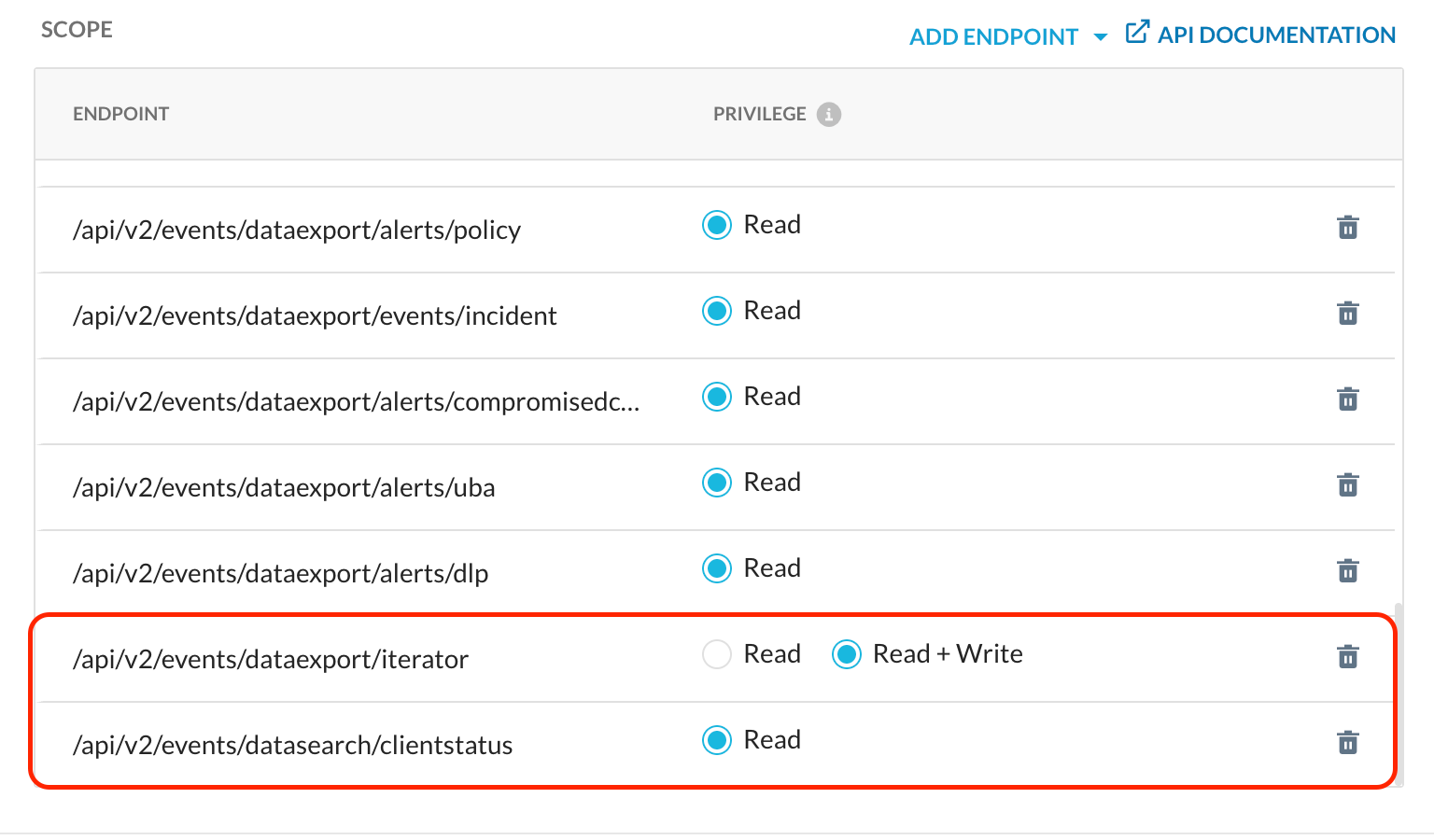
- このイベント タイプはエンドポイントを使用します:
/api/v2/events/dataexport/iterator
/api/v2/events/datasearch/clientstatus - この V2 API トークンには、このエンドポイントに対する読む + 書き込み権限が必要です。
Steps to Troubleshoot
- プラグインのバージョンを確認してください。CLS v2.2.0以上である必要があります。
- トークンの権限を確認する:
/api/v2/events/dataexport/* および/api/v2/events/datasearch/clientstatusエンドポイントがすべて含まれていることを確認してください。- /api/v2/events/dataexport/iterator に読む + WRITE があることを確認します。
- 適切な権限を持つV2 APIトークンを更新または再作成してください。
更新されたトークンをCLSプラグインの設定に保存してください。
Resolution
- 必要なデータエクスポート権限を追加します (読む + イテレータの WRITE)。
- CLS設定の保存を再度お試しください。
- クライアントステータスが不要な場合は、トークンが更新されるまで、このイベントタイプを一時的に選択解除してバイパスしてください。
Cloud Exchange でテナントを設定中にエラーが発生しました
次のようなエラーが表示されます。
- Error: Value error, please check the Tenant Name field has no special characters, ensure V1 and V2 tokens are valid.
Troubleshooting Steps
- まず、NetskopeテナントでREST API v2のREST APIステータスが有効になっていることを確認してください。

- ここに記載されているとおり、必要な Netskope エンドポイントの権限/スコープを使用して REST API v2 トークンを作成したことを確認してください。
- 既存の REST API v2 トークンを確認し、必要に応じて、上記のドキュメントに従ってNetskopeエンドポイントのアクセス許可/スコープを変更します。 もう一度試して、 NetskopeテナントをCloud Exchange UIに保存してください。
- 問題が解決しない場合は、Cloud Exchangeがデプロイされているホストマシンで、以下のcurlコマンドを実行してください。
注記
上記のコマンドを実行する前に、 <tenant-name>をNetskopeテナント名に、 <V2 token>を既存のREST API v2トークンに置き換えてください。
curl --location https://<tenant-name>.goskope.com/api/v2/events/dataexport/events/page?index=tenant --header 'Netskope-Api-Token: <V2 token>'
Command Output
コマンドの出力でIP アドレス xxxx に対して Unauthorizedと表示された場合は、Netskope テナントの IP Allowlist のカスタム IP アドレス セクションにハイライト表示された IP アドレスを追加してください (無効になっている場合は有効にしてください)。
Path for IP Allowlist
NetskopeテナントにログインしてSettings > Administration > IP Allowlist > Custom IP Addressesに移動してください。
REST API V2トークンの有効期限が切れました
Cloud ExchangeのUIでこのバナーが表示された場合、REST API V2トークンの有効期限が切れていることを示しています。

Follow these steps to resolve this error
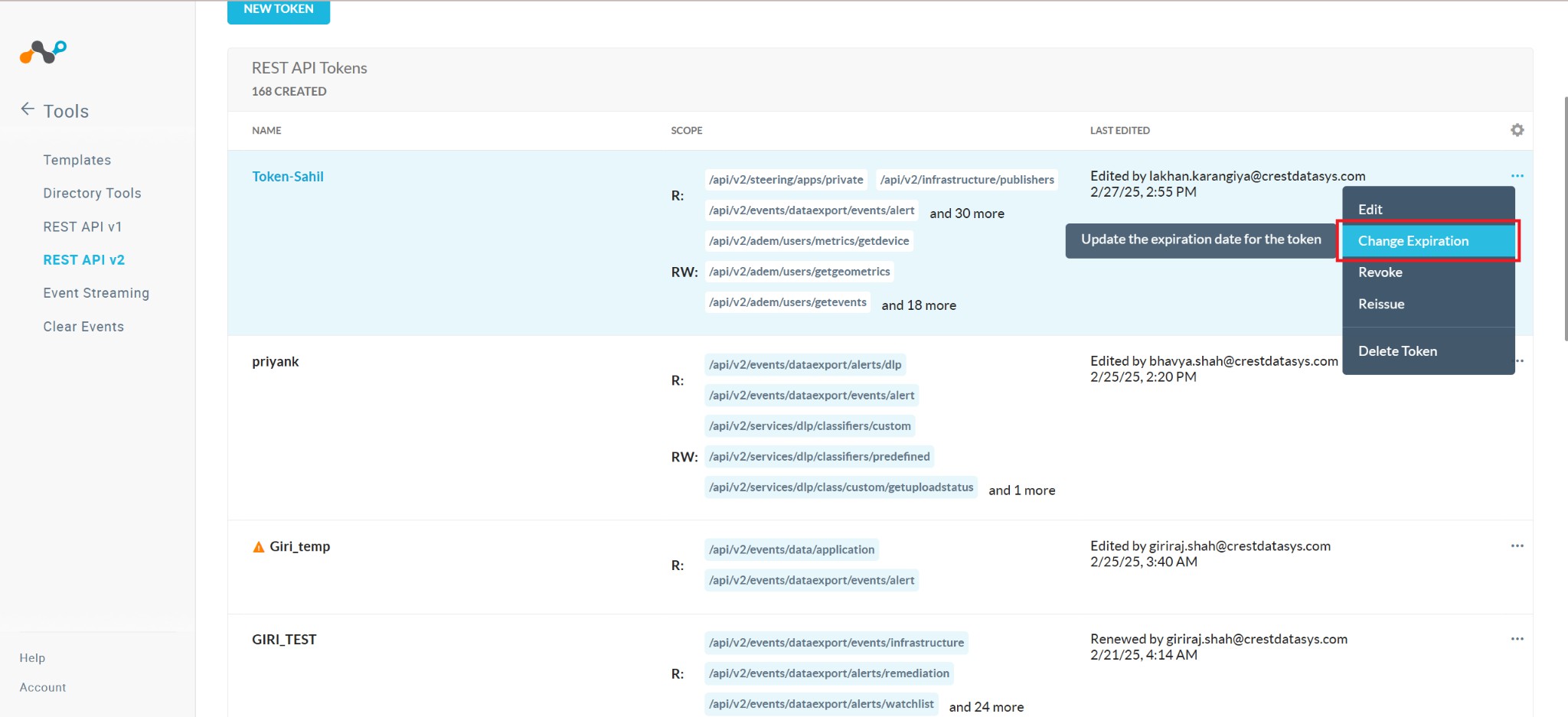
- Netskopeのテナントで Settings > Tools > REST API V2 に移動し、APIトークンを選択します。3つの点のドロップダウンをクリックして、 Change Expiration Dateを選択します。
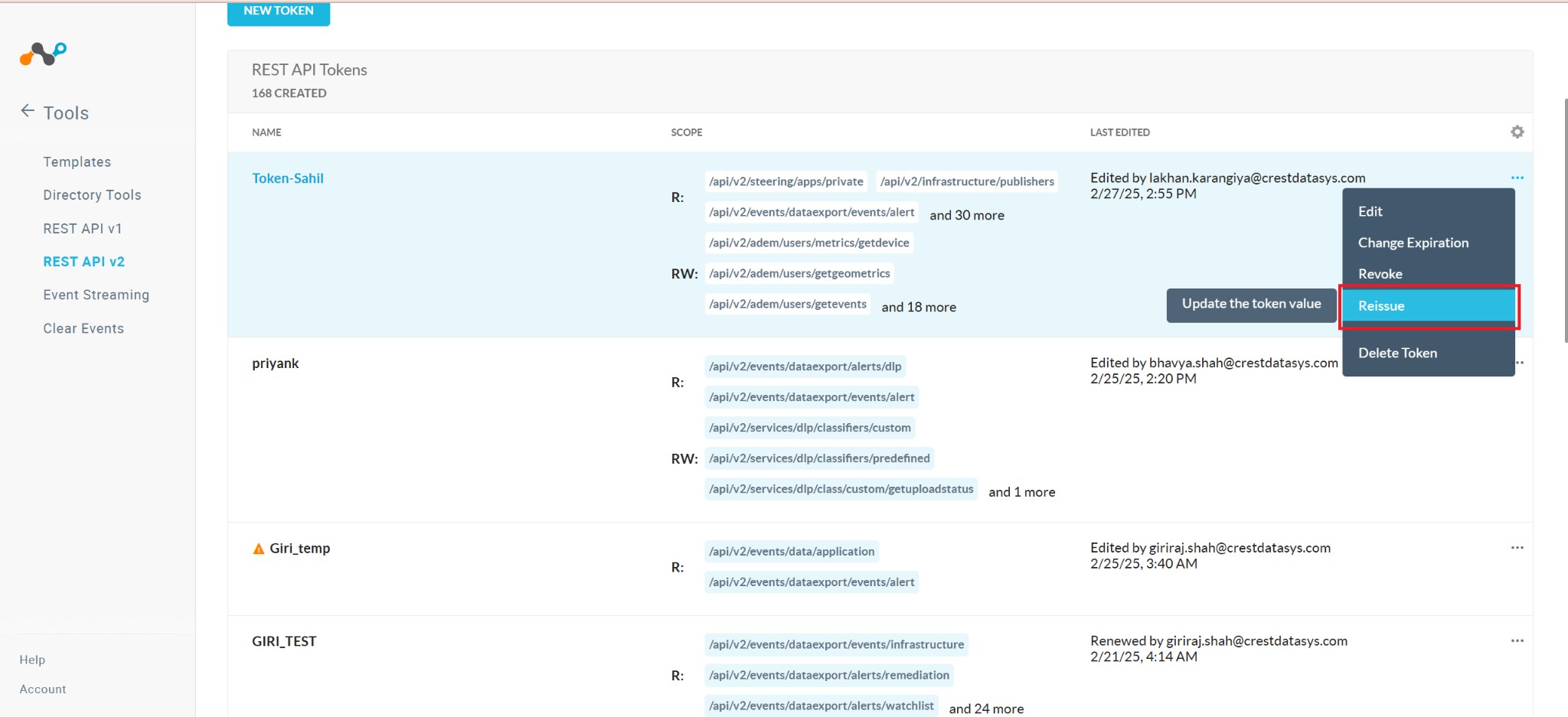
- 今度はトークンを再発行する必要があります。APIトークンを取得するには、3つの点のドロップダウンをクリックしてReissueを選択してください。
- 新しいトークンをコピーし、それをCloud Exchange Netskopeテナント構成で使用します。
ホスト名(トップレベルドメインなし)を入力すると、SSO設定中にエラーが発生します。なぜ?
SSOにはトップレベルドメイン(TLD)が必要です。URLをマッピングする際にホスト名にTLDを追加せず、CEでSSOを有効にすると、顧客に「無効なホスト名です。トップレベルドメインが必要です」というエラーが表示されます。これは、適切なTLD( Netskopeなど)を追加することで解決できます。
「サポートされていないTLSプロトコルバージョンのエラー」が表示されます。なぜ?
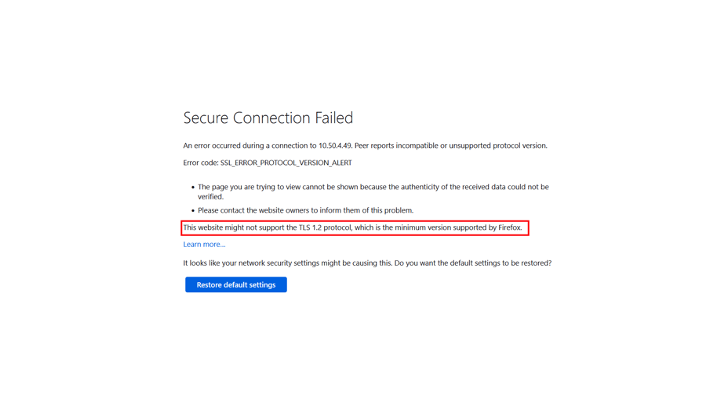
このようなエラーが表示される場合は、Netskope CEがデフォルトでTLSv1.3のみをサポートしているためです。このエラーを解決するには、Netskope CEがTLSv1.2とTLSv1.3の両方で動作するように設定する必要があります。そのためには、セットアップスクリプトからTLSバージョンを変更する必要があります。セットアップスクリプトを再度実行し、次の質問に「はい」と入力してください。
Do you want to enable TLSv1.2 along with TLSv1.3 for CE UI.
次に、開始スクリプトを実行します。
Cloud Exchangeの証明書の有効期限が切れています。これをどうすれば直せますか?
証明書の有効期限が切れている場合は、以下の手順に従って証明書を再生成してください。
- 全てのコンテナを下ろしてください。
- 証明書ファイル (cte_cert.crt、cte_cert_key.key)データ/ssl_certsフォルダから。
- 証明書を再生成するために、セットアップスクリプトを再度実行してください。以下の質問に「https」と入力してください。
Do you want to access CE over HTTP, or HTTPS (HTTPS is recommended)? https
- 開始スクリプトを実行します。
現在のパスワードを忘れてしまった場合、ユーザーパスワードをリセットするにはどうすればよいですか?
管理者パスワードをリセットするには、 アカウント設定 セクションの 「パスワードのリセット」 を参照してください。CE管理者がパスワードをリセットした後、必ずアカウント設定からパスワードを変更してください。
他のユーザーのパスワードをリセットするには、スーパー管理者はSettings > Usersからユーザーのパスワードを更新し、右側の編集アイコンをクリックします。
Cloud ExchangeのIPアドレスまたはドメインを変更または移行しましたが、CE SSOの設定にこの変更が反映されていません。どうすればいいですか?
SSOの設定を変更するには、SSOを無効にする必要があります。 CE UIのSSO設定タブにあるトグルスイッチをオンにしてください。 そのためには、以下の手順に従ってください。
- まず、Okta の SSO 設定に関する詳細情報(ID プロバイダー発行者 URL、ID プロバイダー SSO URL、ID プロバイダー SLO URL、および公開 x509 証明書)をファイルに保存します。
- 次にSSOを無効にします CE UIのSSO設定ページにあるトグルスイッチを使用します。
- SSOを無効化した後、ドメインの変更は、変更後のドメインに応じて、サービスプロバイダーエンティティID、サービスプロバイダーACS URL、およびサービスプロバイダーSLS URLに反映されるはずです。
- CE UI でこれが表示されたら、SSO を再度有効にしてください。 トグル。
- 最初のステップで保存した詳細情報をファイルから再度入力してください。
なお、変更後のドメインに合わせて、OktaなどのIdPのサービスプロバイダーエンティティID、サービスプロバイダーACS URL、およびサービスプロバイダーSLS URLも更新する必要があることに注意してください。
Cloud Exchangeにおける自己署名証明書の更新
問題の概要
アップグレード完了後、 Cloud Exchangeウェブサイトの UI に SSL 証明書の有効期限切れバナーが表示されるようになりました。

トラブルシューティングの手順
- Cloud ExchangeホストマシンのCLIにアクセスしてください。
- Cloud Exchange ディレクトリに移動してください。
- Cloud Exchangeサービスを停止します。
sudo ./stop
- 既存のSSL証明書を削除します。
rm -rf data/ssl_certs/cte_cert.crt
rm -rf data/ssl_certs/cte_cert_key.key
- これが完了したら、セットアップスクリプトを再度実行してください。
sudo python3 ./setup
- なお、Cloud ExchangeをVMとしてデプロイしている場合は、以下を実行してください。
sudo ./setup
- ◇ 開始スクリプトを実行します。
sudo ./start
これらの手順で最新のSSL証明書が生成されます。
新しい JWT トークンを再生成して適用します
Issue Overview
HA 構成中、すべてのノードはプライマリ ノードと同じ JWT シークレットを使用する必要があります。 プライマリノードの設定中に生成または構成された JWT シークレットが利用できない場合は、新しい JWT シークレットを生成し、クラスタ内のすべてのノードで構成してください。
Steps to Regenerate JWT TOKEN
- CEのインストールディレクトリ(プライマリノード)に移動します。展開タイプに応じて、適切な手順に従ってください。
- コンテナ化されたCEデプロイメント
cd <ta_cloud_exchange_directory_path> - CEをVMとしてデプロイ
cd /opt/cloudexchange/cloudexchange
- コンテナ化されたCEデプロイメント
- コンテナを停止してください。
sudo ./stop - 特定のJWTシークレットを設定するには、cloudexchange.configファイルを変更し、JWT_SECRETの値を指定します。
sudo cp cloudexchange.config.example cloudexchange.configsudo vi cloudexchange.config
JWTシークレットは、Cloud ExchangeのHA構成に必要となるため、記録して安全に保管してください。
- セットアップスクリプトを実行します。
sudo ./setup - コンテナを再起動してください。
sudo ./start
プラグイン管理とモジュール設定
ビジネスルール、SIEMマッピング、またはキュー構成で、ログシッパーまたはチケットオーケストレーターモジュールに赤い警告アイコン(下図参照)が表示され、変換、フィルタリング、ビジネスルール同期、またはチケット作成中にログタブにエラーが表示される場合、原因は何でしょうか?
シナリオ:CEは、入力フィールドのデータ型(文字列、数値、またはブール値)を自動的に検出し、データ取得時に、新しいデータ型に基づいてすべてのCEフィルタビューの演算子を適切に調整します。フィールドのデータ型が変更されると、そのフィールドに設定されているビジネス、ミュート、または重複排除ルールが適用されると、赤いエラー アイコンが表示されます。 これらのルールは編集オプションから再設定する必要があります。


影響:受信アラート/イベント/ログに対して、フィルタリング、変換、チケット作成、重複排除、ミュートルール評価などのモジュール固有のライフサイクルタスクが停止され、サードパーティへの受信データ処理がスキップされます。無効なルールが設定されている場合、CE は受信したアラートまたはイベントのバッチを処理できず、ログタブにエラーメッセージが表示されます。
解決策:編集オプションを使用して、これらのルールを再設定する必要があります。
- それぞれのビジネスルールページに移動してください。
- Editをクリックしてください。
- 問題に対処するために、必要に応じてフィルターを修正してください。
- 変更を適用するには、 Saveをクリックしてください。
SIEMの削除と再構成に関する重複した履歴タスクにより、409エラーが発生しています。
シナリオ: SIEM を設定してその特定の SIEM を削除し、プラグイン設定で指定された初期範囲の履歴プルが進行中にそれを再設定すると、CE は複数のタスクを作成します (1 つは SIEM マッピングの作成時間、もう 1 つは SIEM マッピングの再設定)。

これを解決するには、CE を再起動して停止スクリプトと開始スクリプトを使用し、 Log shipper > SIEM Mappingsで履歴範囲との手動同期を実行します。
CTE Netskope Threat Exchange ** : Netskope へのデータ送信中に例外が発生しました
シナリオ:Netskopeに脅威のIoCを共有する際に、このエラーが表示される場合があります。

影響:IoC(侵害指標)はNetskopeに共有されますが、指標にタグ付けする機能に影響が出ます。これはIoCの削除機能にも影響を与える可能性があります。
解決:
- Settings > Repositoryに移動してCheck for Updatesをクリックすると、デフォルトリポジトリの更新を取得できます。
- Update Pluginsをクリックし、Netskope Threat Exchange プラグインを選択してからSaveをクリックし、画面の指示に従ってください。
- 次の共有処理の実行まで待ってから、監査ログにエラーが表示されなくなっているかどうかを確認してください。
リポジトリの更新: デフォルトプラグインリポジトリの更新を取得中にエラーが発生しました
シナリオ:古いCEから移行した後、デフォルトプラグインリポジトリからアップデートを取得する際に、このエラーが発生します。


影響:デフォルトリポジトリのGithubからプラグインのアップデートを取得できなくなります。
解決:
- SSHでCEインスタンスに接続し、Cloud Exchangeのインストールパッケージディレクトリに移動します。
- すべての追跡されていないファイルを削除するには、次のコマンドを使用します: (RHEL ベースの OS では docker-compose の代わりに podman-compose を使用します)。
$ docker-compose exec -w /opt/netskope/repos/Default core git clean -df
上記のコマンドを実行中にエラーが発生した場合は、このコマンドを試して追跡されていないファイルを削除してください。
$ cd data/repos/Default (cd <shared_drive>/repos/Default for HA deployment)
$ sudo rm -rf crowdstrike_identity_protect_ztre/ crowdstrike_ztre/ microsoft_entra_id_ztre/ mimecast_ztre/ netskope_ztre/ okta_ztre/
共有設定はされているものの、報告されたIoC(侵害指標)は脅威の発生源と共有されていません。
この問題に対処するには、ビジネスルールとSIEMのマッピングが正しいことを確認することが不可欠です。 正しいことを確認することが重要です。 さらに、プラグインの設定プロセス中に、すべてのパラメーターが正確に入力されていることを確認してください。共有設定を確認し、共有する予定のIoCと一致していることを確認することも重要です。共有フィルターが正しくない場合は、共有条件を適切に調整してください。
設定ミスによって失われた可能性のある過去のデータを取得するには、共有設定を削除してから再度追加することを検討してください。これらの手順を踏むことで、IoC(侵害指標)が意図した脅威の発生源と適切に共有されることを保証できます。
Netskopeは、Threat Exchangeが送信してくる一部のURLを拒否している。なぜ?
Netskope 、ドメインの前にワイルドカード文字がある URL のみを受け入れます。それ以外の URL は、Threat Exchange が送信を試みる際に拒否されます。 したがって、 *.google.comは Netskope テナントに受け入れられますが、 google.com/*は受け入れられません。Threat Exchangeデータベースにワイルドカードが含まれている場合は、共有するために手動でタグ付けする必要があります。
アップロードされたプラグインはすべてどこに保存されますか?
デフォルトでは、アップロードされたすべてのプラグインは./data/custom_pluginsディレクトリ内に保存されます。ただし、これはdocker-composeで別のディレクトリをマウントすることで変更できます。また、管理者はカスタムプラグインをダウンロードするためのリポジトリを追加することもできます。これは設定メニュー内で設定できます。これは、CEインスタンスにプラグインを追加する最良の方法であり、CTO、CLS、およびCREプラグインを追加できる唯一の方法です。
無効なクエリです。フィールド alertType は、変数 equal の演算子「等号」をサポートしていません。
シナリオ:5.1.0に移行後ユーザーは、CTOモジュールの既存のビジネスルールを更新する際に、以下のエラーが表示される場合があります。

影響:ルールを再定義するまで、既存のルールを更新することはできません。
解決策:UIからビジネスルールを再定義し、更新する。
IoC(侵害指標)の検索パフォーマンスが遅い。結果の読み込みに5秒以上かかります。
プラットフォームはデフォルトで過去7日間のIoC(侵害指標)を検索します。IoC(侵害指標)が多すぎる場合(100万以上)、かつフィルターが選択されていない場合、検索パフォーマンスが低下します。
提案される解決策:フィルターを適用し、検索条件を絞り込むことを検討してください。データセットのレコード数が約10万件以下の場合に、パフォーマンスが最も向上します。
新しいプラグインの構成中に、正確なクレデンシャルを指定した後でも、構成は保存されず、エラー メッセージが表示されます。
送信API呼び出しにプロキシが必要かどうかを確認してください。ネットワーク構成においてHTTP API呼び出しにプロキシが必要とされ、実際にプロキシが設定されている場合、プラグインの動作に影響が出ます。
提案された解決策:
- Settings > General > Proxyへ移動してください。
- 既存の設定を編集して、 Use System Proxyを有効にします。

プラグインのポーリング間隔は5分ごとに設定されているにもかかわらず、最終実行日時が5分以上前の日付になっている。
CEは、プラグインのタスク実行のために内部スケジューリング機構を利用しています。ワーカーは、キューからタスクを一つずつ選択して、プラグインのタスクを実行します。システムで利用可能なワーカーの数は、コアの数によって決まります。利用可能なワーカーがプラグインタスクの処理でビジー状態の場合、既にキューに入っているタスクは、既存のワーカーが利用可能になるまで待機する必要があります。この状況は通常、処理すべきデータが多い初期データ取り込み時に発生する可能性があります。
提案される解決策:設定済みのプラグインの数が多く、それらのプラグインの処理速度が常に遅い場合は、システムのコア数を増やすことを検討してください。初回データ取り込み後、システムはバックログを自動的に取得し、増分データ量が大きくない場合は正常に動作する必要があります。
プラグインの設定画面に、下図のような赤い警告アイコンが表示されます。どうしたの?

いずれかの設定に赤い警告アイコンが表示されている場合、その設定に従って接続されているシステムからデータをポーリングする際に、1つ以上の問題が発生したことを示しています。これは、API、プロキシ、またはSSLの設定に関連している可能性があります。
提案された解決策:
- プラグインの設定で、API、シークレットキー、URLなどのパラメータが正しいことを確認してください。
- 発信ネットワーク通話でプロキシ接続が必要な場合は、「プロキシを有効にする」が選択されていること、およびプロキシが正しく設定されていることを確認してください。
- 監査セクションの設定に表示されている最終実行時刻付近で発生したエラーについて、ログを確認してください。
Mac OSユーザーは、「プラグインの追加」ウィジェットを使用してカスタムThreat Exchangeプラグインをアップロードする際に、tar.gz形式を選択できません。

ユーザーがtar.gzパッケージでプラグインをアップロードしようとすると 参照ボタンでは、デフォルトではtar.gzファイルは選択できません。
提案する解決策:プラグインパッケージをUIのドロップエリアにドラッグ&ドロップする。

プラグイン設定の最終実行時刻を更新するにはどうすればよいですか?これは、見逃した指標を再生するためのものです。
プラグインの設定を開き、「最終実行日時」の値を古い日時に変更して設定を保存します。「最終実行日時」の値を更新する際は、設定が現在実行されていないことを確認してください。
Netskope CEがSIEMへのログ送信やインジケーターの共有を停止し、エクストラスモールスタックのコアコンテナログにWorkerLostエラーが表示された場合は、Cloud Exchangeを再起動する必要があります。
- Dockerベースのデプロイメントの場合:
- コアコンテナのログを取得します このコマンド:
$ docker-compose logs core | grep WorkerLost
WorkerLostを含むログが 5~6 回程度表示される場合は、問題があることを示しています。 コンテナを再起動します 次のコマンドを実行してください:
$ ./stop
$ ./start
- コアコンテナのログを取得します このコマンド:
- Podmanベースのデプロイメントの場合:
- コアコンテナのログにアクセスするには、 このコマンド:
$ podman-compose logs core | grep WorkerLost。 ログにWorkerLostが5~6回出現する場合、問題が発生していることを示しています。コンテナを再起動します 次のコマンドを実行してください:
$ ./stop
$ /start
- コアコンテナのログにアクセスするには、 このコマンド:
プロセス「ForkPoolWorker-**」pid:552が「シグナル9(SIGKILL)」で終了しました。
シナリオ:コアログに「プロセス 'ForkPoolWorker-**' pid:552 が 'シグナル 9 (SIGKILL)' で終了しました」というメッセージが表示される場合があります。

影響:コアコンテナが再起動されることが多く、CEによって実行されるタスク(ログの取り込みの遅延など)に遅延が発生する可能性があります。
解決:
- CEは、少なくとも2.2GHzのCPU周波数を持つマシン上でホストされていることを確認してください。
- CPU周波数の基準を満たしていない場合は、基準を満たすマシンに移行してください。
- 既にCPU周波数の基準を満たしている場合は、サポートチームにお問い合わせください。
CLS Syslog/QRadarプラグインからログを送信する際に、networksessionIDフィールドに関する警告メッセージが表示される
Cloud Exchange (CE) は、CLS Syslog/Qradar プラグインからネットワーク イベント ログを送信する際に、ログ セクションの「networksessionID」フィールドに警告ログ メッセージを入力します。
Example Warning Log Message in Cloud Exchange UI (under Logging Section):
CLS QRadar [QRadar]([events][network]): フィールド「networkSessionId」のCEFデータ生成中にエラーが発生しました。 エラー: networkSessionId: 整数への変換中にエラーが発生しました。このフィールドは無視されます

Root Cause
ネットワークイベントにおいて、Cloud ExchangeはnetworkSessionIdフィールドに以下のいずれかを想定しています。
- 存在しない
- 有効な数値を二重引用符で囲んで入力してください(例:JSON文字列)。
- 有効な数値(JSON形式の数値など)を提示してください。
この警告メッセージは、Netskopeテナントの生ログに「networkSessionId」フィールドが利用できない、または予期しない形で存在していることを示しています。このため、このフィールドは該当プラグインのデフォルトマッピングファイルに追加され、Cloud Exchangeはこのフィールドを上記の警告とともに取り込みから除外します。
Troubleshooting Steps/Resolution
このような場合は、カスタムマッピングを作成し、マッピングファイルからこのフィールドを削除することで、この警告を抑制できます。 これによるCloud Exchangeへの影響はありません。
このフィールドは、デフォルトマッピングファイルのNetwork Eventsで利用可能です。したがって、以下の手順に従ってカスタムマッピングを作成し、「networkSessionId」フィールドを削除して、それぞれのプラグインで使用することができます。
- Cloud Exchangeのユーザーインターフェースにログインしてください。「設定」 Select 。
- サイドパネルで「ログシッパー」 Select 、「マッピング」に移動します。
- 該当するプラグインのデフォルトマッピングファイルを探してください(例:Qradar デフォルトマッピング)。
- デフォルトマッピングファイルのコピーを作成するには、「クローン」アクションをクリックします。
- このカスタムマッピングファイルに名前を付けてください。
- それでは、「イベント」タブを開き、「ネットワークイベント」セクションの「拡張機能」を展開してください。
- 「networkSessionId」フィールドを検索し、マッピングから削除してください。
- マッピングファイルを保存してください。
- 今、戻る矢印キーを使用して、ログ シッパー モジュールに戻ります。
- 「プラグイン」 Select 、該当するプラグイン(Syslog/QRadar)を編集します。
- ドロップダウンリストから選択されているマッピングを変更し、最近作成したカスタムマッピングを選択してください。
- それでは、プラグインの保存をクリックしてください。
しばらくすると、ログセクションに「networkSessionId」フィールドに関連する警告メッセージが表示されなくなるはずです。
参考までに、マッピングの作成方法については、こちらのドキュメントをご覧ください。 Create a Mapping File in Log Shipper
イテレータが既に存在するエラーでプロバイダー プラグインを構成できません
Issue Overview :
Cloud Exchange 内でNetskope provider pluginを設定するユーザーは、 Client Status iteratorに関連するエラーに遭遇する可能性があります。これは、テナントが既に別のユーザーまたは別のCEインスタンスを介して別のモジュール(Netskope CLSまたはNetskope CREなど)によって作成されたクライアントステータスイテレータを持っている場合に発生します。
Error:
TENANT Netskope Tenant (Required) [Support Tenant]: Error while creating iterator with name netskope_ce_cs_iterator. Cannot create Client Status Iterator. One iterator already exists for the Client Status event for your tenant. Delete the existing iterator to continue.

Root Cause
- 各Netskope tenant supports only one Client Status iterator 。
- プラグイン(Netskope CLSまたはNetskope CRE)が設定されると、Cloud Exchangeは既存のイテレータを確認します。
- If missing → 新しいイテレータを作成します。
- If already present → 検証が別のユーザーまたは別の CE インスタンスを介してトリガーされた場合、検証は失敗し、エラーが返されます。
この動作はby designです。複数のモジュールは同じイテレータを共有する必要があり、2つ目のイテレータを作成することはできません。
Steps to Troubleshoot
1. Confirm existing iterator
- エラーメッセージは、テナントに既に同じものが存在することを示しています。
- これは通常、CLS(クライアントステータスが有効になっている場合)またはその他の統合が以前に構成されている場合に発生します。
プラグインを追加しようとした際にログに記録されたCEエラーから、既存のイテレータの名前を確認してください。
API response: {"message":"Only one iterator is allowed per event type. Please use the existing iterator, netskope_ce_cs_iterator_70332c65-aad4xxxxxxxxxxxxxxxxxx, or delete the existing iterator."}

2. Delete the existing iterator
- 既存のイテレータを削除する以下のスクリプト
curl –location –request DELETE '<Tenant_url>/api/v2/events/dataexport/iterator/<iterator_name>' –header 'Authorization: Bearer <token>'
- 以下を置き換えてください:
○ <Tenant_url>
○ <iterator_name>: ロギングセクションのエラーログからハイライトされたイテレータ名をコピーします
○ <token>
3. Reconfigure plugins in Cloud Exchange
- まずProvider pluginを設定してください。
- 次に、CLS、CRE、その他のモジュールを追加します。
- 同じCEインスタンス内で同じプロバイダープラグインによって作成されたすべてのモジュールは、同じイテレータを共有します。
Resolution
イテレータを削除して再構成することで、同一ユーザーが単一のCEインスタンス内で全てのプラグインを正常に構成できるようになります。
Diagnostic Stalls in the Running State
Issue Overview
Cloud Exchange > 設定 > 一般タブから診断がトリガーされた場合、ジョブのステータスは「実行中」状態のままになります。 診断ではCloud Exchange展開に関する詳細な情報を収集するため、実行には数分かかりますが、かなりの時間が経過しても「実行中」の状態のままの場合は、以下の手順に従って既存の診断ジョブを停止してください。
Steps to stop the existing diagnose job
- CE インストール ディレクトリに移動します (HA の場合、診断がトリガーされるノードを使用します)
- 既に実行中の診断ジョブを確認する
sudo ps -A | grep diagnose - 既存の診断ジョブを強制終了するコマンドを実行します。
sudo pkill diagnose - 古い診断メタデータファイルを削除します。
- HA展開の場合
sudo cd {HA_NFS_DATA_DIRECTORY}sudo rm -f ./diagnose_output/.diagnose_job_*
- スタンドアロン展開の場合
sudo cd {CE installation directory}sudo rm -f ./data/diagnose_output/.diagnose_job_*
- HA展開の場合
- 診断ジョブの実行を再度トリガーする
Unable to Fetch All Target Fields from a ServiceNow Instance
ServiceNowプラグインのTicket Orchestratorモジュールでキュー構成を設定する際、「Map Fields(フィールドのマッピング)」セクションで期待されるすべてのターゲットフィールドが利用できない場合があります。
Cause
Map Fieldsセクションに表示されるターゲットフィールドは、ServiceNowプラグインの設定済みDestination Tableから動的に取得されます。使う /api/now/table/sys_dictionary エンドポイントです。
このプロセス中に:
- マッピングに使用できるのは、sys_dictionary API によって返されるフィールドのみです。
- システム定義フィールド(名前がsys_で始まるフィールド)は、ServiceNowがAPI経由でこれらのフィールドを変更することを許可していないため、意図的に除外されています。
その結果、sys_dictionaryエンドポイントがフィールドを返さない場合、キュー構成内でマッピングが利用できなくなります。
Resolution
マッピングに使用可能なフィールドを確認するには、ServiceNowインスタンスに対して次のcURLコマンドを実行してください。
コマンドを実行する前に:
- Replace <Instance URL> with your ServiceNow instance URL.
- Replace <Username> with your ServiceNow username.
- ServiceNowのパスワードを入力するよう求められます。
cURL Command:
curl --location '<Instance URL>/api/now/table/sys_dictionary?sysparm_query=name%3Dincident%5EORname%3Dtask%5Einternal_type!%3Dcollection&sysparm_fields=column_label%2Celement%2Cinternal_type&sysparm_offset=0&sysparm_limit=1000' -u '<Username>' -H 'Accept: application/json'
Expected Output
このコマンドは、選択した宛先テーブルで使用可能なフィールドを含むJSONレスポンスを返します。
各項目には、以下のような情報が含まれています。
- column_label:フィールドの表示名。
- element:内部フィールド名。
- internal_type:ServiceNowフィールドタイプ。
返されたフィールドを確認し、キュー構成内でマッピングに使用できるフィールドを特定します。
Validation
- APIレスポンスで期待されるフィールドis presentが存在する場合、キュー構成のMap Fieldsセクションでも選択可能である必要があります。
- APIレスポンスで期待されるフィールドがis not presentの場合、そのフィールドは、構成済みの宛先テーブルに対してServiceNowのsys_dictionary APIから返されていないため、マッピングに使用できません。
- sys_で始まるフィールドは、設計上除外されているため、存在しないことが想定されます。
Cloud Exchangeプラットフォームのエラーコードと診断
これらのセクションでは、 Cloud Exchangeプラットフォームと、Log Shipper、Ticket Orchestrator、Threat Exchange、および Risk Exchange の各モジュールのエラーに関するデスクリプションを提供します。
Cloud Exchangeエラーコード
| エラーコード | Error message |
|---|---|
| CE_1000 | Invalid request query parameter is providedクエリパラメータは「sso」、「slo」、「sls」、「acs」のみである必要があります。その他のリクエストクエリパラメータを指定すると、このエラーが発生します。 |
| CE_1001 | Error occurred while processing the query: 未処理のエラーはすべてここで処理されます。例えば、整数値が長すぎる場合に発生するオーバーフローエラーなどが挙げられます。 |
| CE_1002 | Could not load the uploaded pluginHTTP例外のみを処理します。 |
| CE_1003 | Error occurred while checking for updates: docker クレデンシャルが間違っている場合に発生します。 Dockerエラーが発生した場合にも発生する可能性があります。 |
| CE_1004 | Error occurred while connecting to mongodb: 1) MongoDB コンテナがダウンしている、または 2) MongoDB クレデンシャルが間違っているときに発生します。 |
| CE_1005 | Error occurred while checking for system updates: クレデンシャルに問題がある場合、または DockerException(""サーバー API バージョンの取得中にエラーが発生しました: ('接続が中止されました。', PermissionError(13, 'アクセスが拒否されました'))””)”。 |
| CE_1006 | Error occurred while checking for plugin updatesリポジトリへの接続エラーが発生した場合、または十分な権限がない場合に発生します。 |
| CE_1007 | Error occurred while cleaning up system logsMongoDBコンテナがダウンしている可能性がある場合、または接続エラーが発生した場合に発生します。 |
| CE_1008 | Error occurred while cleaning up tasksMongoDBコンテナがダウンしている可能性がある場合、または接続エラーが発生した場合に発生します。 |
| CE_1009 | Tenant with name <tenant_name> no longer existsテナントが削除された場合に発生します。 |
| CE_1010 | Error occurred while pulling alertsNetskopeのV2 APIに関連する例外(最大再試行エラー、接続エラー、プロキシエラーなど)。 |
| CE_1011 | Error occurred while pulling eventsNetskopeのV2 APIに関連する例外(最大再試行エラー、接続エラー、プロキシエラーなど)。 |
| CE_1012 | Error while loading plugin. Could not parse manifest: 提供された manifest.json が無効な場合に発生します。 |
| CE_1013 | Error occurred while importing plugin: インポートエラー、構文エラー、ライブラリエラーが発生した場合に発生します。 |
| CE_1014 | Error occurred while cloning plugin repo: 接続、間違ったクレデンシャル、または間違ったリポジトリが原因で、CE が git リポジトリを複製できない場合に発生します。 |
| CE_1015 | Error occurred while importing mapping file: マッピングファイルに誤ったキーが指定されている場合、またはJSONファイルが無効な場合に発生します。 |
| CE_1016 | Error occurred while fetching updates for plugin repo: CE が、有効期限切れのクレデンシャルやコマンド git fetch での例外などの理由でリモートリポジトリに接続できない場合に発生します。 |
| CE_1017 | Error occurred while parsing manifest.json for <package>manifest.json ファイルの解析中に JSON デコード エラーが発生した場合にのみ発生します。 |
| CE_1018 | Error occurred while updating origin for repo: 間違ったリポジトリ クレデンシャルが指定されているか、期限切れのリポジトリ クレデンシャルがあるか、接続エラーがある場合に発生します。 |
| CE_1019 | Could not find container with keywords <containers>: CEがクライアントのコンテナリストからコンテナを見つけられない場合に発生します。 |
| CE_1020 | Error occurred while checking for updates for container <containers>: CE が指定されたイメージ タグの Docker Hub から変更を取得できない場合に発生します。 |
| CE_1021 | Error occurred while updating the containers: ウォッチタワーコンテナがダウンしているか、無効なトークンが原因でウォッチタワーに接続できない場合に発生します。 |
| CE_1022 | Error occurred while connecting to rabbitmq server: CEがrabbitmq APIに接続できない場合に発生します。 |
| CE_1023 | Error occurred while sharing usage analytics with Netskope: MongoDBエラー、キーエラー、または接続エラーが原因で発生します。 |
| CE_1024 | Error occurred while validating v2 token NetskopeのV2 APIに関連する例外(最大再試行エラー、接続エラー、プロキシエラーなど)。 |
| CE_1025 | Error occurred while validating v1 token: NetskopeのV1 APIに関連する例外(最大再試行エラー、接続、プロキシエラーなど)。 |
| CE_1026 | Exception occurred while checking disk free alarmRabbitmq APIへの接続中に発生した例外。接続エラーが発生しているか、場合によってはRabbitMQ自体がダウンしている可能性があります。 |
| CE_1027 | Could not load the uploaded plugin: すべての例外を処理した後、捕捉された例外に関する情報とともに、500 内部サーバーエラーをスローします。 |
| CE_1028 | Error occurred while checking for updates: 実際の更新中に発生します。これは、docker クレデンシャルが間違っている場合に発生します。 Dockerエラーが発生した場合にも発生する可能性があります。 |
| CE_1029 | Tenant with name <tenant_name> no longer existsテナントが見つからず、CE がアラートを取得しようとしている場合に発生します。テナントが削除された場合に発生する可能性があります。 |
| CE_1030 | Tenant with name <tenant_name> no longer existsテナントが見つからず、CE がイベントを取得しようとしている場合に発生します。テナントが削除された場合に発生する可能性があります。 |
| CE_1031 | Error occurred while pulling alerts: V2 API のステータス コードが無効 (200 または 201 以外) の場合に発生します。例外はありません。応答ステータスコードが無効であるだけです。 |
| CE_1032 | Error occurred while pulling alerts: これまで処理されていなかったV2 APIに関するその他の例外は、ここで処理されます。 |
| CE_1033 | Error occurred while pulling alerts: NetskopeのV1 APIに関連する例外(最大再試行エラー、接続、プロキシエラーなど)。 |
| CE_1034 | Error occurred while pulling alerts: V1 API のステータス コードが無効 (200 または 201 以外) の場合に発生します。例外はありません。応答ステータスコードが無効であるだけです。 |
| CE_1035 | Error occurred while pulling alertsV1 APIに関してこれまで処理されなかったその他の例外は、ここで処理されます。 |
| CE_1036 | Error occurred while pulling events: イベントの V2 API のステータス コードが無効 (200 または 201 以外) の場合に発生します。例外はありません。応答ステータスコードのみが無効です。 |
| CE_1037 | Error occurred while pulling events: これまで処理されていなかったV2 APIに関するその他の例外は、ここで処理されます。 |
| CE_1038 | Error occurred while pulling events: NetskopeのV1 APIに関連する例外(最大再試行エラー、接続、プロキシエラーなど)。 |
| CE_1039 | Error occurred while pulling events イベントのV1 APIにおいて、ステータスコードが無効(200または201以外)の場合に発生します。例外はありません。応答ステータスコードが無効であるだけです。 |
| CE_1040 | Error occurred while pulling eventsV1 APIに関してこれまで処理されなかったその他の例外は、ここで処理されます。 |
| CE_1042 | Error occurred while connecting to rabbitmq server: これまで処理されなかったその他の例外は、rabbitmq API に関してここで処理されます。 |
| CE_1043 | Error occurred while sharing usage analytics with Netskope: ステータスコードが分析の成功を示すものでない場合に発生します。 |
| CE_1044 | Error occurred while validating v2 tokenV2トークンの場合、このエラーはレスポンスコードが403の場合に発生します。これは、テナント名またはAPIトークンが間違っていることを意味します。 |
| CE_1045 | Error occurred while validating v1 tokenV1トークンの場合、これはレスポンスコードが403の場合に発生します。これは、テナント名またはAPIトークンが間違っていることを意味します。 |
| CE_1046 | Exception occurred while checking disk free alarmこのエラーは、RabbitMQ API のステータスコードが成功を示すものでない場合に発生します。 |
| CE_1047 | Error occurred while processing the query: 未処理のエラーはすべてここで処理されます。例えば、整数値が長すぎる場合に発生するOverflowErrorなどが挙げられます。 |
| CE_1048 | Error occurred while checking for updates:入ったクレデンシャルが間違ったときに発生します。 |
| CE_1049 | The system’s compute is insufficient to manage the configured workload …: 設定されたCPUワークロードが、設定されたプラグイン/テナントを実行するのに十分でない場合に発生します。したがって、CEプラグイン/テナントの使用量を削減するか、ワークロードを増やす必要がある。 |
| CE_1050 | You’re running out of disk space…これは、ディスクの空き容量が極端に不足している場合に発生します。したがって、ユーザーはディスク容量を解放するか、追加のディスク容量を確保する必要があります。 |
| CE_1051 | Error occurred while checking resources or physical disk space: CE が物理ディスク容量または CPU コアに関する詳細情報を取得できない場合に発生します。 |
| CE_1052 | Error occurred while pulling events: これまで処理されなかった例外は、イベントに関してここで処理されます。 |
| CE_1053 | Error occurred while pulling events歴史的出来事に関する例外事項はすべてここで処理されます。 |
| CE_1054 | Error occurred while pulling events: 履歴イテレータ API に関連する例外 (最大再試行エラー、接続エラー、プロキシエラーなど)。 |
| CE_1055 | Error occurred while pulling events: 履歴イテレータ API に関連する例外 (最大再試行エラー、接続エラー、プロキシエラーなど)。 |
| CE_1056 | Error occurred while pulling events歴史的出来事に関する例外事項はすべてここで処理されます。 |
| CE_1057 | Error occurred while pulling events: 最大再試行エラーや接続、プロキシエラーなど、イテレータAPIに関連する例外。 |
| CE_1058 | Error occurred while pulling events: 最大再試行エラーや接続、プロキシエラーなど、イテレータAPIに関連する例外。 |
| CE_1059 | Error occurred while pulling events: 最大再試行エラーや接続、プロキシエラーなど、イテレータAPIに関連する例外。 |
| CE_1060 | Error occurred while pulling events: イベントのイテレータ API のステータス コードが無効 (200 または 201 以外) の場合に発生します。例外はありません。応答ステータスコードが無効であるだけです。 |
| CE_1061 | Error occurred while pulling events: イベントの履歴イテレータ API のステータス コードが無効 (200 または 201 以外) の場合に発生します。例外はありません。応答ステータスコードが無効であるだけです。 |
| CE_1062 | Error occurred while pulling events: イベントの履歴イテレータ API のステータス コードが無効 (200 または 201 以外) の場合に発生します。例外はありません。応答ステータスコードが無効であるだけです。 |
| CE_1063 | Error occurred while pulling events: イベントのイテレータ API のステータス コードが無効 (200 または 201 以外) の場合に発生します。例外はありません。応答ステータスコードが無効であるだけです。 |
| CE_1064 | Error occurred while pulling alerts: 最大再試行エラーや接続、プロキシエラーなど、イテレータAPIに関連する例外。 |
| CE_1065 | Error occurred while pulling alerts: アラートのイテレータ API のステータス コードが無効 (200 または 201 以外) の場合に発生します。例外はありません。応答ステータスコードが無効であるだけです。 |
| CE_1066 | Error occurred while pulling alerts: 最大再試行エラーや接続、プロキシエラーなど、履歴イテレータAPIに関連する例外。 |
| CE_1067 | Error occurred while pulling alerts: アラートの履歴イテレータ API のステータス コードが無効 (200 または 201 以外) の場合に発生します。例外はありません。応答ステータスコードが無効であるだけです。 |
| CE_1068 | Error occurred while pulling alerts歴史的出来事に関する例外事項はすべてここで処理されます。 |
| CE_1069 | Error occurred while pulling alerts: 最大再試行エラーや接続、プロキシエラーなど、履歴イテレータAPIに関連する例外。 |
| CE_1070 | Error occurred while pulling alerts: アラートの履歴イテレータ API のステータス コードが無効 (200 または 201 以外) の場合に発生します。例外はありません。応答ステータスコードが無効であるだけです。 |
| CE_1071 | Error occurred while pulling alerts過去のアラートに関する例外事項はすべてここで処理されます。 |
| CE_1072 | Error occurred while pulling alerts: 最大再試行エラーや接続、プロキシエラーなど、イテレータAPIに関連する例外。 |
| CE_1073 | Error occurred while pulling alerts: アラートのイテレータ API のステータス コードが無効 (200 または 201 以外) の場合に発生します。例外はありません。応答ステータスコードが無効であるだけです。 |
| CE_1074 | Error occurred while pulling alertsアラートに関する例外はすべてここで処理されます。 |
| CE_1075 | Error occurred while getting the running processes実行中のプロセスを取得する際に問題が発生した場合に発生します。 |
| CE_1076 | Workers not deleted for tenant. |
| CE_1077 | Workers not deleted for tenant. |
| CE_1078 | Error occurred while checking worker for tenantサブプロセス処理中に発生した例外はすべてここで捕捉されます。 |
| CE_1079 | Error occurred while creating workers for tenantサブプロセス処理中に発生した例外はすべてここで捕捉されます。 |
| CE_1080 | Error occurred while pulling alertsアラートに関する例外はすべてここで処理されます。 |
| CE_1126 | Error occurred while connecting to MongoDB. |
| CE_1127 | Error occurred while processing the response from RabbitMQ. |
| CE_1128 | Error occurred while checking the CORE status for ‘{ip}’ node. |
| CE_1129 | Error occurred while checking the UI status for ‘{ip}’ node. |
ログシッパーのエラーコード
| エラーコード | Error message |
|---|---|
| CLS_1000 | Could not found attribute mapping with name {mapping_file}: データベースからマッピングファイルが見つからない場合に発生します。 |
| CLS_1001 | Error occurred while validating configurationプラグインの設定パラメータに検証エラーが発生した場合に発生します。 |
| CLS_1002 | Business rule {rule.name} cannot be deletedデフォルトのビジネスルールは削除できません。 |
| CLS_1003 | Error occurred while creating a new configuration (toast). Exception is logged as it is => General Exception: 新しい構成を作成する際に、pymongo またはスケジューラのエラーが発生した場合に発生します。 |
| CLS_1004 | CLS business rule {rule} may have been deleted: WebTXを解析中に誰かがビジネスルールを削除した場合に発生します。 |
| CLS_1005 | Error occurred while ingesting [{data_type}][{sub_type}] data for configuration {configuration.name}. {retries_remaining} retries remaining. {repr(ex)}: clsプラグインでデータを取り込む際に発生します。 |
| CLS_1006 | Could not find the plugin with id='{destination.plugin}’: コンテナ内にプラグインが存在しない場合に発生します。 |
| CLS_1007 | Could not find the mapping file {destination.attributeMapping} required for {destination.name} : 変換および取り込みタスク中にマッピングファイルが存在しない場合に表示されます。 |
| CLS_1008 | Plugin {destination.plugin} has not implemented transform method: プラグインによって変換メソッドが実装されていない場合に発生します。 |
| CLS_1009 | Transformation of {len(data)} [{data_type}][{data_subtype}] for {destination.name} has failed with an exception: {repr(ex)}: プラグインによるフィールドの変換が失敗した場合に発生し、プラグインはそれに応じたエラーを発生させ、ここでそのエラーが捕捉されます。 |
| CLS_1010 | Business rule {rule} no longer exists: 履歴データを取得中に誰かがSEIMを削除した場合に発生します。 |
| CLS_1011 | CLS configuration {source} no longer exists: 履歴データを取得する際に、ソース構成がユーザーによって削除されている場合、このエラーが発生します。 |
| CLS_1012 | CLS configuration {destination} no longer exists: 履歴データを取得する際に、宛先設定がユーザーによって削除されている場合、このエラーが発生します。 |
| CLS_1013 | Historical alert pulling failed for the window {event_helper.start_time} UTC to {event_helper.end_time} UTC for {source.name} to {destination}, rule {rule.name}. Error: {err}”: 手動同期が有効になっており、履歴アラートの取得中に履歴アラートタスクが失敗した場合に発生します。 |
| CLS_1014 | Historical alert pulling failed for {source.name} to {destination}, rule {rule.name}. Error: {err}: 手動同期が無効で、履歴アラートの取得中に履歴アラートタスクが失敗した場合に発生します。 |
| CLS_1015 | Netskope CLS Plugin: Validation error occurred. Error: Invalid alert_type found in the configuration parametersアラートの種類が無効な場合に発生します。 |
| CLS_1016 | Netskope CLS Plugin: Validation error occurred. Error: Invalid event_type found in the configuration parametersイベントタイプが無効な場合に発生します。 |
| CLS_1017 | Netskope CLS Plugin: Validation error occurred. Error: Alert type, and Event type both can not be emptyアラートの種類とイベントの種類の両方が空の場合に発生します。 |
| CLS_1018 | Netskope CLS Plugin: Validation error occurred Error: Invalid hours provided: 提供された時間が無効である場合(負の時間や空欄など)に発生します。 |
Ticket Orchestratorのエラーコード
| エラーコード | Error message |
|---|---|
| CTO_1000 | Error occurred while processing the query. (Toast). Exception is logged as it is => Query error: ユーザーが無効なタイプ/無効な属性でアラートをフィルタリングしようとした場合に発生します。 |
| CTO_1001 | Could not find a configuration with name {name}: 設定されたプラグインがデータベースに存在しない場合に発生します. |
| CTO_1002 | Plugin {configuration.plugin} does not implement the get_queues method: プラグインに get_queue() メソッドがない場合に発生します。 |
| CTO_1003 | Error occurred while fetching queues for configuration {configuration.name}. Exception is logged as it is. Error occured. Check logsget_queue() メソッドが、プラグインからキューを取得できない、API エラー、最大再試行エラーなど、予期しない結果を返した場合。 |
| CTO_1004 | Error occurred while getting available fields. Exception is logged as it is: プラグインAPIの戻りステータスコードが200でない場合に発生します。 |
| CTO_1005 | Error occurred while getting default mapping. Exception is logged as it is: プラグインが無効なデフォルトマッピングを返した場合に発生します。 |
| CTO_1006 | Exception occurred while executing validate for step {step}. Exception is logged as it is認証エラーやパラメータエラーなどのエラーが発生した場合に発生します。 |
| CTO_1007 | Error occurred while getting fields. Check logsプラグインAPIからフィールドを取得する際に、API関連のエラーが発生した場合は、ここで捕捉されます。 |
| CTO_1008 | Exception is logged as it is. Error occurred while processing the query: ユーザーが無効なタイプ/無効な属性を持つタスクをフィルタリングしようとしたときに発生します。 |
| CTO_1009 | Error occurred while cleaning up alerts/tasks/notifications. Exception is logged as it is: Celeryタスクがタスク/アラート/通知を削除できない場合に発生します。これは、MongoErrorまたはRabbitmqエラーが原因である可能性があります。 |
| CTO_1010 | Ticket Orchestrator configuration {name} no longer existsCeleryタスクがトリガーされたものの、CTOでアラートを取得中に何らかの理由で設定が削除された場合に発生します。 |
| CTO_1011 | Could not create/update task for alert with ID {alert.id} for configuration {configuration.name}. Exception is printed as it is: API関連のエラーが原因で、プラグインがチケット/インシデント/通知を生成/更新できない場合に発生します。例えば、「タスクを作成できませんでした属性エラー」や「タスクを作成できませんでした接続エラー/プロキシエラー/一般的なエラー」などです。 |
| CTO_1012 | Could not create tasks for the given alerts with configuration {configuration.name}. Plugin does not implement create_task method: プラグインに create_task() メソッドがない場合に発生します。 |
| CTO_1013 | Error occurred while creating tasks with configuration {configuration.name}. Exception is logged as it is: ここで、MongoDBのエラーやプラグインのエラーが検出されます。 |
| CTO_1014 | Business rule {rule} no longer exists: タスクの状態を同期中に、UI からビジネス ルールが削除された場合に発生します。 |
| CTO_1015 | Could not pull alerts. Plugin with ID {configuration.plugin} does not exist: 誰かがコアコンテナからプラグインを削除した際に、プラグインからアラートを取得しようとした場合に発生します。 |
| CTO_1016 | Could not pull alerts. Plugin does not implement pull_alerts method: 誰かがプラグインからアラートを取得しようとしたが、プラグインにアラート取得メソッドが実装されていない場合に発生します。 |
| CTO_1017 | Could not pull alerts. An exception occurred. Exception is logged as it is一般的なエラーはここで処理されます。 |
| CTO_1018 | Could not sync states. Plugin with ID {configuration.plugin} does not exist: 設定が存在せず、sync_state メソッドがトリガーされた場合に発生します。 |
| CTO_1019 | Could not sync states. Plugin does not implement sync_states method: sync_states メソッドが実装されていない場合に発生します。 |
| CTO_1020 | Could not sync states. An exception occurred. Exception is logged as it isプラグインから発生する一般的なエラーはすべてここで捕捉されます。 |
| CTO_1021 | Error occurred while getting fields from alert with id=<id>: アラートからフィールドを取得する際に例外が捕捉された場合に発生します。 |
| CTO_1022 | Exception occurred while executing validate for step {step}. Exception is logged as it is認証エラーまたはパラメータエラーが発生した場合に発生します。 |
| CTO_1024 | Error occurred while retrying ticket creation. Ticket Orchestratorのビジネスルール{rule}は存在しなくなりました。 |
| CTO_1025 | Error occurred while retrying ticket creation. Ticket Orchestrator のビジネスルール {rule} のキューは存在しなくなりました。 |
| CTO_1026 | Error occurred while retrying ticket creation. Ticket Orchestratorの設定ファイル{configuration}は存在しなくなりました。 |
脅威交換エラーコード
| エラーコード | Error message |
|---|---|
| CTE_1000 | Could not store the indicator with value='{indicator.value}’: mongo の更新クエリでエラーが発生した場合、インジケーターの更新中に発生します。 |
| CTE_1001 | Could not find the plugin with id='{configuration.plugin}’: CE がプラグインを見つけられない場合に発生します |
| CTE_1002 | Pull method returned data with invalid datatype for plugin with id='{configuration_db.plugin}’: プラグインから返されたインジケーターが有効なリストでない場合、None の場合、または Indicator Model のインスタンスでない場合、このエラーが発生する可能性があります。 |
| CTE_1003 | Pull method not implemented by plugin for configuration ‘{configuration_name}’: プラグインのライフサイクル実行中に、プラグインによってプルメソッドが実装されていない場合に発生します。 |
| CTE_1004 | Error occurred while connecting to the database: MongoDBの操作では、AuthenticationError、ConnectionErrorなどが発生する可能性があります。 |
| CTE_1005 | Error occurred while executing the plugin lifecycle for configurationプラグインからIOCを取得する際に例外が発生した場合、ここで捕捉されます。 |
| CTE_1006 | Could not share indicators with configuration ‘{shared_with}’. Invalid return type: IOCS をプッシュしている際に、プラグインが無効なモデルを返した場合に発生する可能性があります。 |
| CTE_1007 | Could not share indicators with configuration ‘{shared_with}’. {push_result.message}pushResultがfalseの場合、このエラーが発生します。 |
| CTE_1008 | Could not share indicators with configuration ‘{config}’; it does not exist.: 対象のプラグインが存在しない場合に発生します。 |
| CTE_1009 | Could not share indicators with configuration ‘{config}’; plugin with id='{configuration.plugin}’ does not exist: プラグインIDを使用してプラグインが見つからない場合に発生します |
| CTE_1010 | Could not share indicators with configuration ‘{configuration.name}’. Push method not implemented: プッシュメソッドがターゲットプラグインによって実装されていない場合に発生します。 |
| CTE_1011 | Error occurred while sharing indicators with configuration ‘{configuration.name}’プラグインからインジケーターを送信する際に例外が発生した場合は、ここで捕捉されます。 |
| CTE_1012 | Error occurred while creating a new configuration: ユーザーが構成モデルを変更しようとした場合に発生します。 |
| CTE_1013 | Error occurred while scheduling the configuration: 定期タスクのスケジュール中に例外が捕捉された場合に発生します。例えば、PyMongoのエラーなどが挙げられます。 |
| CTE_1014 | Error occurred while getting list of actions: プラグインが期待される形式でアクションリストを返さない場合に発生します。そのため、アクションメソッドの戻り値エラーが発生します。 |
| CTE_1015 | Error occurred while processing the queryインジケーターの読み取り中に例外が発生した場合は、ここで処理されます。 |
| CTE_1016 | Error occurred while checking urllist. |
| CTE_1017 | Error occurred while creating urllist. |
| CTE_1018 | Error occurred while appending URL list to Netskope. |
| CTE_1019 | Error while deploying changes. |
| CTE_1020 | Error occurred while pushing URL list to Netskope. |
| CTE_1021 | Plugin: Netskope – {tenant_name}, Exception occurred while pushing data to Netskope: 以前に捕捉されなかった例外はすべてここで処理されます。 |
| CTE_1023 | Plugin: Netskope Invalid value for ‘Type of Threat data to pull’ provided. Allowed values are Both, Malware, or URL: 取得する脅威データの値がマルウェア、URL、またはその両方でない場合、このエラーが発生します。つまり、ユーザーが何も選択しなかった場合に発生する可能性があるということです。 |
| CTE_1024 | Plugin: Netskope – {tenant_name}, Exception occurred while validating action parameters: アクションパラメータの検証が失敗した場合に発生します。 |
| CTE_1025 | Error occurred while getting list of actions. Exception is logged as it is => General Exception. Could not get action list. Check logs: アクションのリストを取得中に例外が発生した場合に発生します。プラグインがアクションリストを想定された形式で返さない場合に発生します。CE はアクション メソッドの戻りエラーを返します。 |
| CTE_1026 | Error occurred while checking urllist ステータスコードが無効な場合に発生します。 |
| CTE_1027 | Error occurred while creating urllist 例外が発生した場合は、ここで処理されます。 |
| CTE_1028 | Error occurred while creating urllistステータスコードが無効な場合に発生します。 |
| CTE_1029 | Error occurred while appending URL list to Netskope例外が発生した場合は、ここで処理されます。 |
| CTE_1030 | Error occurred while appending URL list to Netskopeステータスコードが無効な場合に発生します。 |
| CTE_1031 | Error occurred while appending URL list to Netskope例外が発生した場合は、ここで処理されます。 |
| CTE_1032 | Error occurred while appending URL list to Netskopeステータスコードが無効な場合に発生します。 |
| CTE_1033 | Error while deploying changesステータスコードが無効な場合に発生します。 |
| CTE_1034 | Error occurred while pushing URL list to Netskopeステータスコードが無効な場合に発生します。 |
| CTE_1035 | Error while pushing file hash list to Netskopeステータスコードが無効な場合に発生します。 |
| CTE_1036 | Error while pushing file hash list to Netskopeステータスコードが無効な場合に発生します。 |
リスク交換エラーコード
| エラーコード | Error message |
|---|---|
| CRE_1000 | Error occurred while validating configuration: プラグイン構成パラメータの検証中に、検証が失敗した場合に発生します。例えば、ベースURLが空です。 |
| CRE_1001 | Error occurred while processing the query. Exception is logged as it is => Query error: データベースからアクションログを取得する際に、フィルタに無効な属性が含まれている場合。 |
| CRE_1002 | Could not get action list. Check logs. Exception is logged as it is. Error occurred while getting list of actions: CREプラグインからアクションリストを取得中に発生します。 |
| CRE_1003 | Error occurred while processing the query. Exception is logged as it is => Query errorCREログのフィルタリング中に発生します。 |
| CRE_1004 | Error occurred while processing the query. Exception is logged as it is => Query errorデータベースからユーザーを取得する際、またはユーザーをフィルタリングする際に、誤った属性が指定された場合、このエラーが発生します。 |
| CRE_1005 | Error occurred while calculating aggregate normalized score. Exception is logged as it is: pymongoに関連するエラーが発生した場合、プラグインの正規化スコアの計算中に発生します。 |
| CRE_1006 | Error occurred while cleaning up logs. Exception is logged as it is: pymongoに関連するエラーが発生した場合、creログの削除中に発生します。 |
| CRE_1007 | Execute action operation not implemented for configuration {configuration.name}: CREユーザーに対してアクションを実行する際に、宛先プラグインにexecute_action()メソッドがない場合に発生します。 |
| CRE_1008 | Error occurred while executing action for configuration {configuration.name}. Exception is logged as it is: 宛先プラグインが CRE ユーザーに対してアクションを実行する際に、execute_action() メソッドの実行中にエラーを検出した場合に発生します。 |
| CRE_1009 | Could not fetch scores from configuration {configuration.name}. Method not implementedFetch_score() メソッドが実装されていない場合に発生します。 |
| CRE_1010 | Error occcurred while fetching scores from configuration {configuration.name}. Exception is logged as it is: プラグインメソッドでユーザーのスコアを取得する際に、APIが予期しないエラーを返した場合に発生します。 |
| CRE_1011 | Could not fetch records from configuration {configuration.name}. Method not implemented: プラグイン メソッドでユーザーのスコアを取得する際に、API が予期しないエラーを返した場合に発生します。プラグインで fetch_user() メソッドが実装されていない場合にも発生します。 |
| CRE_1012 | Error occcurred while fetching records from configuration {configuration.name}. Exception is logged as it isfetch_user() メソッドが予期しない結果を返した場合(API が内部サーバーエラーを返すなど)に発生します。 |
| CRE_1013 | Invalid value returned by plugin while fetching records from {configuration.name}: プラグインから返されたレコードにデータ型リストがない場合に発生します。 |
| CRE_1014 | Error occurred while fetching score for user: {record.uid}スコア取得中に発生した例外はすべてここで処理されます。 |
| CRE_1015 | Error occurred while fetching groups: グループの取得中に発生した例外はすべてここで処理されます。 |
| CRE_1016 | Error occurred while fetching usersユーザー取得中に発生した例外はすべてここで処理されます。 |
| CRE_1017 | Error occurred while removing user from groupユーザーをグループから削除する際に発生した例外はすべてここで処理されます。 |
| CRE_1018 | Error occurred while adding user to groupユーザーをグループに追加する際に発生した例外はすべてここで処理されます。 |
| CRE_1019 | Error occurred while creating groupグループ作成中に発生した例外はすべてここで処理されます。 |
| CRE_1020 | Error occurred while validating SCIM detailsSCIMの詳細の検証中に発生した例外はすべてここで処理されます。 |
| CRE_1021 | Error occurred while validating V2 API TokenV2 APIトークンの検証中に発生した例外はすべてここで処理されます。 |
| CRE_1022 | Invalid SCIM Key provided提供されたSCIMキーが間違っているため、ステータスコードは401です。 |
| CRE_1023 | Invalid V2 API Tokenステータスコードが401であるため、V2 APIトークンが間違っています。 |
| CRE_1024 | Error in credentials(Forbidden user): クレデンシャルは間違っているため、使用者は禁止されています。 |
| CRE_1025 | Netskope CRE: Could not validate SCIM details/V2 API Token. Status code: {groups.status_code}, Response: {groups.text}, Status code: {response.status_code}, Response: {response.text}SCIMの詳細またはV2 APIトークンが間違っています。 |
| CRE_1026 | Could not get action list. Check logs. Exception is logged as it is. Error occurred while getting list of actions. |
| CRE_1027 | Error occurred while fetching score for user: {record.uid}: スコアの取得中に、ステータスコードが成功コードでない場合に発生します。 |
| CRE_1028 | Error occurred while fetching groupsグループを取得する際に、ステータスコードが成功コードでない場合、このエラーが発生します。 |
| CRE_1029 | Error occurred while fetching usersユーザーを取得する際に、ステータスコードが成功コードでない場合、このエラーが発生します。 |
| CRE_1030 | Error occurred while removing user from groupユーザーをグループから削除する際に、ステータスコードが成功コードでない場合、このエラーが発生します。 |
| CRE_1031 | Error occurred while removing user from groupユーザーをグループから削除する際に、ステータスコードが成功コードでない場合、このエラーが発生します。 |
| CRE_1032 | Error occurred while creating groupグループを作成する際に、ステータスコードが成功コードでない場合、このエラーが発生します。 |
| CRE_1033 | Error occurred while validating SCIM detailsSCIMの詳細を検証する際に、ステータスコードが成功コードでない場合、このエラーが発生します。 |
| CRE_1034 | Error occurred while validating V2 API TokenV2 APIトークンの検証中に、ステータスコードが成功コードでない場合、このエラーが発生します。 |
診断ログ
このセクションでは、サポートチームとのトラブルシューティングの通話を行う前に、サポートチームが必要とするさまざまなログを抽出する方法について説明します。次の手順に従って、診断ログを生成します。
- 既存のCloud Exchangeディレクトリにアクセスしてください。
$ cd <ce_directory>
参照:よくある質問 | How to find out the Cloud Exchange installation directory?
- 診断ユーティリティを実行して、診断ログのzipファイルを生成します。
$ sudo ./diagnose

- 必要なログはすべて収集され、現在の日時に基づいて命名されたZIPファイルに追加されます(例:Thu_Dec_15_12:06:45_IST_2022)。このzipファイルをサポートチケットに添付してください。
Cloud Exchange v6.1.0およびそれ以降
Cloud Exchange v6.1.0では、診断ログは、Cloud Exchange UIから直接生成およびダウンロードできます。
手順
- Settings > Generalへ移動してください。
- 「Other Settings」セクションを探します。
- Run Diagnosis をクリックして、診断ログを生成します。
- プロセスが完了したら、生成された診断ログをUIから直接ダウンロードします。
診断実行プロセスが停止したままになるか完了しない場合は、CLIでコマンドを実行する必要があります。
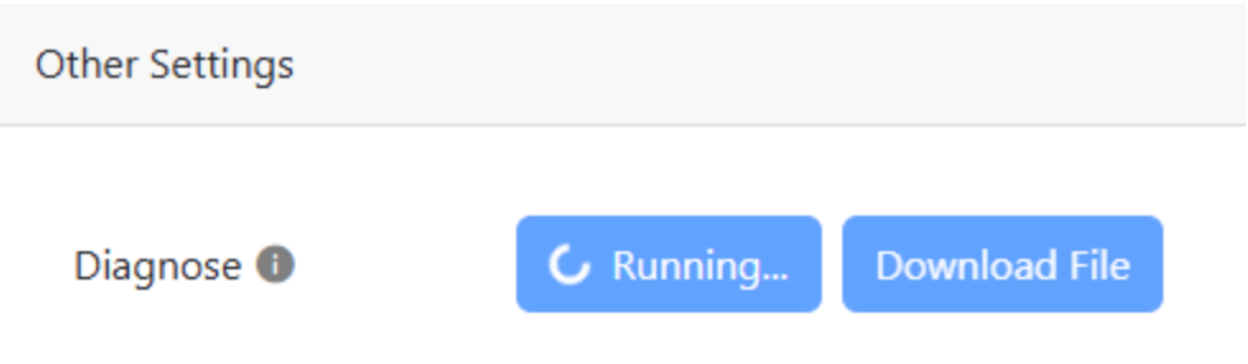
v6.1.0より前のCloud Exchangeバージョン
v6.1.0 より前の Cloud Exchange バージョンの場合、UI から直接診断ログをダウンロードするオプションはありません。診断ログは Cloud Exchange CLI から生成する必要があります。
手順
- CLIを使用してCloud Exchangeサーバーにログインします。
- Cloud Exchangeがインストールされているディレクトリに移動します。
- 以下のコマンドを実行してください。
./diagnose
コマンドが「Script is already running」を返した場合、エラーが発生しています。
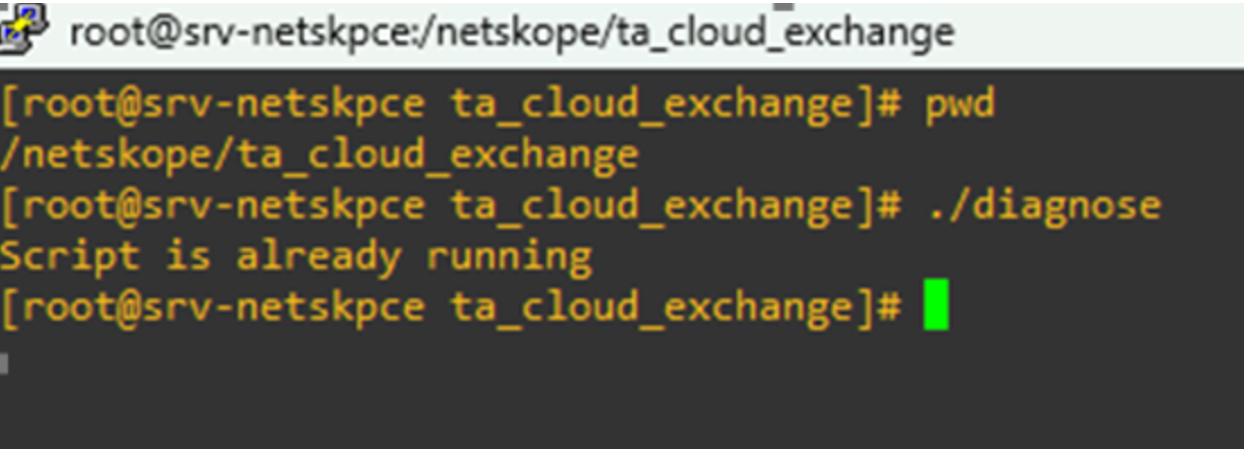
Error Reason:この状況では、CLIでこのコマンドを実行し、保留中の診断タスクをクリアして、関連付けられた.lockを削除してください。ファイル。rm -rf /tmp/some-unique-id.lock