

ネットワークに展開するためのパブリッシャーを作成し、 プライベートアプリを使用します。 この手順で生成されるトークンは パブリッシャーをデプロイするために必要なので、必ずコピーを作成してください。 自動更新プロファイルが発行者設定に追加されました。自動更新プロファイルをまだ作成していない場合は、 デフォルトのプロファイルを選択するか、 [発行元の自動更新の設定]に移動して作成することができます。
- Settings > Security Cloud Platform > Publishersへ移動してください。
- New Publisherをクリックしてください。
- 発行者名(例:
AWS US-WestWing publisher)を入力し、自動更新プロファイルを選択してください。
- Save & Generate Tokenをクリックしてください。

- 登録トークンを取得するには、 Copyをクリックしてください。

- Doneをクリックしてください。
パブリッシャーをデプロイした後、パブリッシャーのページに戻り、ステータスが「接続済み」になっていることを確認してください。

パブリッシャーページには、作成されたパブリッシャーの数、各パブリッシャーの名前、ステータス、バージョン、CN、および接続されているアプリの数が表示されます。ページに表示される列をカスタマイズするには、テーブルヘッダーの歯車アイコンをクリックし、表示したい列にチェックを入れます。名前の編集、削除、または出版社の更新は、出版社が記載されている行のメニューアイコンをクリックしてください。
このページに掲載されている出版社を、検索条件に基づいて検索および絞り込むことができます。フィルターに矢印が表示されている場合は、あらかじめ定義された検索条件を選択するか、特定の条件を入力して検索することができます。Add Filterクリックすると、定義済みのフィルターを表示して選択するか、発行元、更新プロファイル、バージョンを検索できます。

AWSでパブリッシャーを設定する
Netskope Publisherを使用すると、パブリッククラウドまたはプライベートデータセンター内のアプリケーションやホストへのゼロトラストネットワークアクセスが可能になります。これには、Amazonウェブサービスにおけるパブリッシャーを活用する機能が含まれます。
このセクションでは、Amazon ウェブ サービスで Publisher インスタンスを作成する方法について説明します。 Netskope UI と Amazon ウェブ サービスに関する知識に加えて、次の知識が必要です。
- A Netskope Tenant.
- パブリッシャー登録トークンのコピー。
- Amazon ウェブ サービスのアカウント。
Netskope UI の Publisher ページから AMI ファイルにアクセスするには、 Settings > Security Cloud Platform > Publishersに移動してPublisher AMIをクリックします。AWS 中国でパブリッシャーをデプロイする場合は、以下のリンクではなく、中国のAWSマーケットプレイス(マーケットプレイス:Netskope Private Access Publisher)からAMIをデプロイしてください。

AWSコンソールで以下の手順を実行してください。
EC2インスタンスを起動する
- Amazon ウェブ サービス (AWS) コンソールにサインインします。
- Click Services > Find services. Search for EC2 and then select EC2.
- 左側のサイドバーメニューにあるInstancesをクリックしてください。
- Launch Instanceをクリックしてください。
Amazonマシンイメージ(AMI)を選択してください
- 左側のサイドバーメニューにあるAWS Marketplaceをクリックしてください。
- 検索バーに
>Netskopeと入力してください。 - Netskope Private Access Publisher は検索結果に表示されるはずです。Selectをクリックしてください。
インスタンスタイプを選択してください
- インスタンスタイプとしてt3.medium Select 。
- Next: Configure Instance Detailsをクリックしてください。
インスタンスの詳細を設定する
Netskopeのユーザーインターフェースからコピーしたトークンは、これらの手順を完了するために必要です。
- Number of instances欄に
1と入力してください。 - ネットワークフィールドで、 Netskope経由で公開したいアプリケーションがデプロイされているVPCをSelect 。
- 残りの項目については、デフォルト値をそのまま使用してください。
Optional (Only outside of China)
- このセクションを展開するには、 Advanced Detailsをクリックしてください。
- 「ユーザーデータ」セクションで、「 As textオプションを選択してください。
- Netskope Publisherの登録トークンを「ユーザーデータ」テキストフィールドに入力してください。
Add a Name Tag
ネームタグの追加は任意ですが、追加することでNetskope Publisher EC2インスタンスをより簡単に識別できるようになります。
- ページ上部付近にあるAdd Tagsタブをクリックしてください。
- Add Tagをクリックしてください。
- キー欄に
Nameと入力してください。 - 「値」欄に
AWS US-WestWing publisherと入力してください。 - Review and Launchをクリックしてください。
インスタンス起動の確認
- AMIの詳細のインスタンスタイプセクションの情報を確認してください。
- Launchをクリックしてください。
- キーペアSelectまたは作成します。 このキーペアは パブリッシャーVMにSSH接続するために使用します。 AWS パブリッシャーでは、パスワード認証はデフォルトで無効になっています。
- Launch Instancesをクリックしてください。
- 起動状況ページの情報を確認してください。
- View Instancesをクリックしてください。
インスタンスを表示
- (名前タグの追加手順を完了していれば)
AWS US-WestWing publisherという名前の新しいEC2インスタンスが表示されるはずです。 - AWSでは通常、EC2インスタンスの起動とステータスチェックの実行に数分かかります。Instance Stateが実行中で、 Status Checksが通過するまでお待ちください。
出版社を登録する
注記
パブリッシャーの登録は任意であり、最初のパブリッシャーインスタンスのデプロイ時にパブリッシャートークンが提供されなかった場合、またはAWS中国内でパブリッシャーをデプロイする場合にのみ必要となります。
パブリッシャーにSSH接続します(デフォルトのユーザー名: ubuntu 、デフォルトのパスワード: ubuntu )。指示が表示されたら、パスワードを変更してください。変更後、システムは自動的にSSHセッションを切断するため、続行する前に再接続して新しいパスワードでログインする必要があります。
- パブリッシャーにSSH接続します(デフォルトのユーザー名:
ubuntu、デフォルトのパスワード:ubuntu)。注記
パスワードを変更する場合、新しいパスワードは以下の最低要件を満たす必要があります。
- パスワードの最小文字数は14文字です。
- 大文字の「ケース」を 1 つ含める必要があります。
- 小文字の「ケース」を 1 つ含める必要があります。
- 必ず1桁の数字(数字)を含める必要があります。
- 英数字以外の文字を1文字以上含める必要があります。回文であってはならない。
注記
AWS China のパブリッシャーの場合:まず次のセクションに進み、パブリッシャーの登録は行わないでください。
- メニュー選択を求められたら、 Registerを選択してください。
- 要求されたら、Netskopeの登録トークンを入力し、 Enterをクリックしてください。このコマンド
sudo ./npa_publisher_wizard -token <TOKEN>を使用してトークンを入力することもできます。 - NetskopeテナントのSettings > Security Cloud Platform > Publishersに移動し、パブリッシャーが「接続済み」ステータスになっていることを確認してください。そうでない場合は、トラブルシューティングのためにパブリッシャーログを参照してください。
AWS中国での登録前に必要な追加手順
パブリッシャーを登録する前に、AWS 中国のパブリッシャー VM で以下の手順を実行してください。これらの手順は、登録のための環境を整え、ダウンロードを確実にします。 中国からアクセス可能なミラーサイト。
- パブリッシャーウィザードを終了するには、ウィザードメニューが表示されたら、 7. Exitを選択してシェルプロンプトに戻ります。
- インストール
curl: パッケージメタデータを更新してインストールcurl:sudo apt update && sudo apt install -y curl
- セットアップ/アップグレードヘルパースクリプトをダウンロードしてください。
curl最新の中国版セットアップスクリプトをホームディレクトリにダウンロードするには、以下をクリックしてください。curl https://npa-ova.oss-cn-shenzhen.aliyuncs.com/publisher.netskope.com/latest/generic/setup_and_upgrade_china_publisher.py > ~/setup_and_upgrade_china_publisher.py
- スクリプトの整合性を検証します(SHA-256):SHA-256チェックサムを計算し、期待値と一致することを確認します。
shasum -a 256 setup_and_upgrade_china_publisher.py
期待される出力(ハッシュ値は完全に一致する必要があります):2645a1d6c5bbb83fa8dc794d6bade10167d8b241463d62edc6c53eb8f3bb72f5 setup_and_upgrade_china_publisher.py
注記
チェックサムが一致しない場合は、 do not run the script 。ファイルを再ダウンロードして、再度確認してください。セットアップ/アップグレードスクリプトを実行してください。
- スクリプトを実行して、前提条件を設定し、中国本土向けのミラーを最適化します。
sudo python3 setup_and_upgrade_china_publisher.py
注記
このスクリプトは、パッケージやリポジトリを更新する場合があります。中断せずに完了させてください。
- Docker APTミラーが
Aliyunに設定されていることを確認します。Dockerリポジトリがdownload.docker.comではなくAliyunミラーを指していることを検証します。sudo cat /etc/apt/sources.list.d/archive_uri-https_download_docker_com_linux_ubuntu-jammy.list
期待される内容:deb [arch=amd64] http://mirrors.aliyun.com/docker-ce/linux/ubuntu jammy stable
必要に応じて、
# deb-src [arch=amd64] http://mirrors.aliyun.com/docker-ce/linux/ubuntu jammy stablehttps://download.docker.com/linux/ubuntuhttp://mirrors.aliyun.com/docker-ce/linux/ubuntuに置き換えるようにファイルを更新し、sudo apt updateを実行します。 - 必要なリソースファイルを検証します。以下のファイルが存在することを確認してください(セットアップ/アップグレードスクリプトによって作成されたファイル)。
ls -l /home/ubuntu/resources/npa-publisher-public.pem
ls -l /home/ubuntu/resources/.prc_dp
注記
いずれかのファイルが見つからない場合は、手順5からセットアップスクリプトを再実行してください。
- パブリッシャーの登録:ウィザードを開始し、パブリッシャートークンを使用して登録を完了してください。
sudo ./npa_publisher_wizard -token <TOKEN>
- ウィザードを使用してPublisherをアップグレードする:登録が完了したら、最新のPublisherソフトウェアバージョンにアップグレードしてください。1. Upgrade Select 、画面の指示に従ってください。
Azure で発行者を構成する
Netskope Publisherを使用すると、パブリッククラウドまたはプライベートデータセンター内のアプリケーションやホストへのゼロトラストネットワークアクセスが可能になります。これには、Azure のパブリッシャーを活用する機能も含まれます。
このトピックでは、Azure で Publisher インスタンスを作成する方法について説明します。Netskope UIとAzureに関する知識に加え、以下の知識も必要です。
- A Netskope Tenant
- パブリッシャー登録トークンのコピー
- Azureアカウント。
注記
Azure Publisherでは、標準の8GBではなく、30GBのHDDが必要となります。
Azure コンソールで以下の手順を実行してください。
仮想マシン(VM)を作成する
- Azure Marketplace にアクセスしてNetskope Private Access Publisherを検索してください。
- Createをクリックしてください。
- ドロップダウン メニューからNetskope Private Access Publisher Select 。
- Basicsをクリックしてください。
- 必要に応じて、リソースグループと仮想マシンSelectまたは編集します。
- VMを作成する際、ユーザー名フィールドにはデフォルトで自動的に
azureuserが追加されます。仮想マシンへのログインを成功させるには、ユーザー名をubuntuに変更し、さらにubuntuのみに変更する必要があります。 ユーザー名ubuntuのみが ログインできます。
- SSH公開鍵をコピーして、「SSH公開鍵」欄に貼り付けてください。公開SSHキーをお持ちでない場合は、 Generate new key pairを選択してください。このキーペアは パブリッシャーVMにSSH接続するために使用します。 Azure パブリッシャーでは、パスワード認証はデフォルトで無効になっています。
- Select public inbound portsドロップダウンメニューからSSH Select 。
- Next:Disksをクリックしてください。
- 希望するディスク設定に合わせてカスタマイズするか、 デフォルト設定を使用してください。
- Next: Networkingをクリックしてください。
- ネットワーク設定を確認してください。
- Select public inbound ports ドロップダウンメニューからSSH Select 。
- Review + Createをクリックして、仮想マシンの設定を分析してください。
- Createをクリックしてください。
- デプロイが完了するまでお待ちください。
SSHセッションを開く
- Virtual machinesをクリックしてください。
- 新しく作成した仮想マシンSelect 。
- 公開IPアドレスを探します。
- コンピュータの端末で以下を実行してください:
ssh -i <your_private_ssh.key> ubuntu@<ipaddress>。
出版社を登録する
注記
パブリッシャーの登録は任意であり、最初のパブリッシャーインスタンスのデプロイ時にパブリッシャートークンが提供されなかった場合にのみ必要となります。
パブリッシャーにSSH接続します(デフォルトのユーザー名: ubuntu 、デフォルトのパスワード: ubuntu )。指示が表示されたら、パスワードを変更してください。変更後、システムは自動的にSSHセッションを切断するため、続行する前に再接続して新しいパスワードでログインする必要があります。
- パブリッシャーにSSH接続します(デフォルトのユーザー名:
ubuntu、デフォルトのパスワード:ubuntu)。注記
パスワードを変更する場合、新しいパスワードは以下の最低要件を満たす必要があります。
- パスワードの最小文字数は14文字です。
- 大文字の「ケース」を 1 つ含める必要があります。
- 小文字の「ケース」を 1 つ含める必要があります。
- 必ず1桁の数字(数字)を含める必要があります。
- 英数字以外の文字を1文字以上含める必要があります。
- 回文であってはならない。
- メニュー選択を求められたら、 Registerを選択してください。
- 要求されたら、Netskopeの登録トークンを入力し、 Enterをクリックしてください。このコマンド
sudo ./npa_publisher_wizard -token <TOKEN>を使用してトークンを入力することもできます。 - NetskopeテナントのSettings > Security Cloud Platform > Publishersに移動し、パブリッシャーが「接続済み」ステータスになっていることを確認してください。そうでない場合は、トラブルシューティングのためにパブリッシャーログを参照してください。
GCPでパブリッシャーを設定する
Netskope Publisherを使用すると、パブリッククラウドまたはプライベートデータセンター内のアプリケーションやホストへのゼロトラストネットワークアクセスが可能になります。これには、Google Cloud プラットフォームでパブリッシャーを活用する機能が含まれます。
このトピックでは、Google Cloud Platform Storage でパブリッシャー インスタンスを作成する方法について説明します。 Netskope UI と Google Cloud プラットフォームに関する知識に加えて、次の知識が必要です。
- A Netskope Tenant
- パブリッシャー登録トークンのコピー
- 動作する VPC セットアップと API 権限を持つ Google Cloud プラットフォーム アカウント。
重要
パブリッシャーのデプロイとOSアップデートを正常に行うには、 /tmpフォルダに777アクセス許可が設定されていることを確認してください。
Google Cloud プラットフォーム コンソールで次の手順を実行します。
- https://console.cloud.google.com/
 で Google Cloud プラットフォームにログインします。 。
 - 左上のメニューアイコンをクリックして、 Compute Engineを選択してからVM instances選択します。

- Create Instanceをクリックしてください。
- インスタンスの名前を入力してください(例:
netskope-publisher)。
- 地域とゾーンSelect 。 テスト目的であれば、これは何でも構いません。本番環境では、アプリケーションが稼働しているリージョンとゾーンにアクセスする必要があります。

- インスタンスのメモリとCPUの設定を構成します(2コア、4GBメモリが推奨設定ですが、テスト目的であればより小規模なマシンでも動作します)。

- ブートディスクの下にあるChangeをクリックしてください。

- Select Ubuntu オペレーティングシステム、 Ubuntu 22.04 LTS がバージョンです。 ブートディスクの種類とサイズはデフォルトのままにしてください。
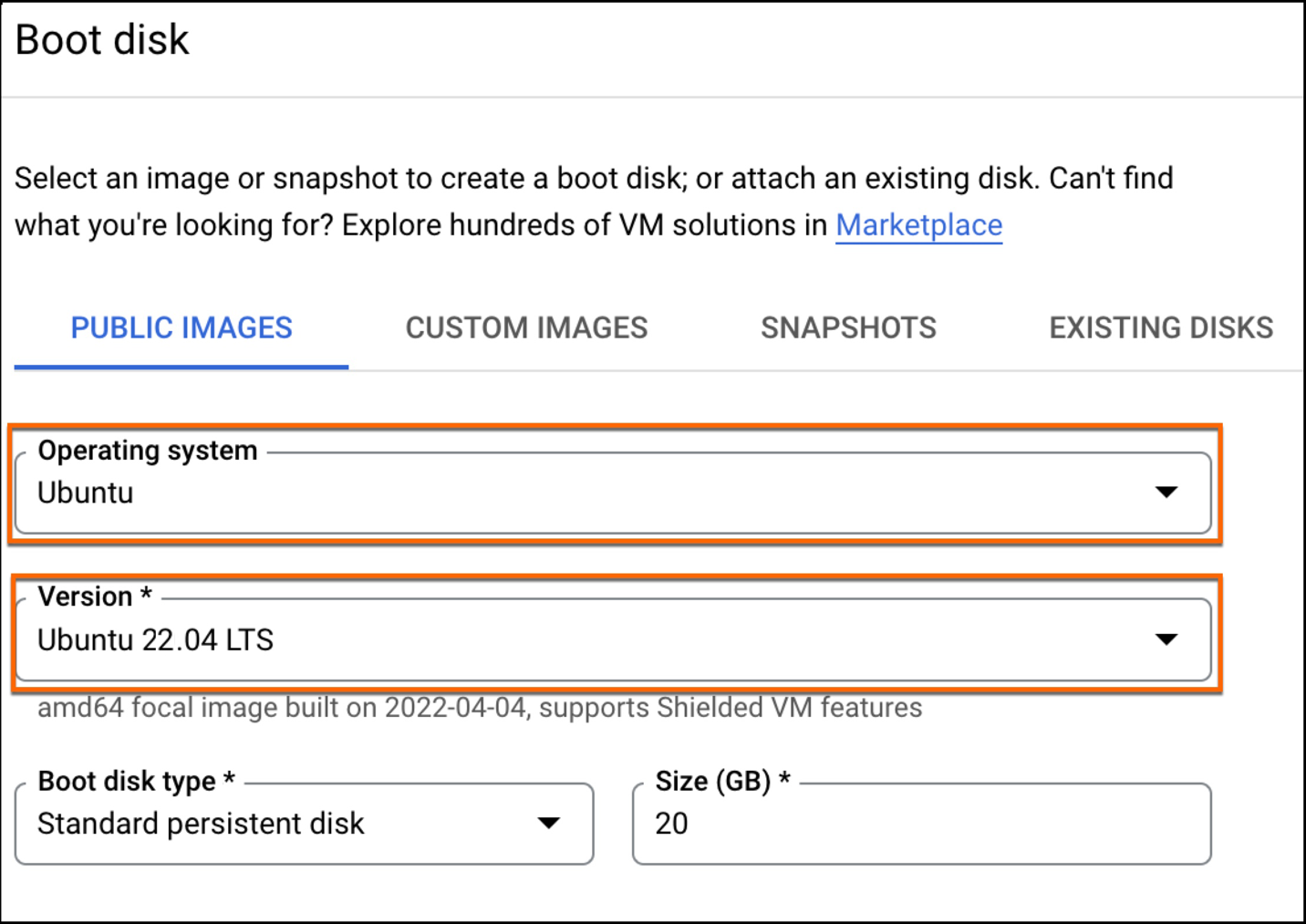
- Selectをクリックしてください。

Note: 他にインターネット接続手段がない場合、手順10~13は省略可能です。
- Click Management, security, disks, networking, sole tenancy

- Click Networking.
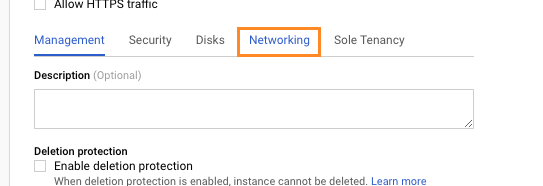
- 鉛筆アイコンをクリックして、ネットワークインターフェースを編集してください。

- ネットワーク、サブネットワークSelect 、 Ephemeral外部IPアドレスを指定してください。

- Createをクリックしてインスタンスの作成を開始します。

- インスタンスが利用可能になったら、Compute Engine ページの下にあるSSHクリックして接続してください。

- SSHセッションで、コマンド
cdを使用してホームディレクトリ/home/$USERNAMEに入ります。重要
Ubuntu 22.04 をベースとしたデプロイメントの場合、GCP のゲスト環境が更新されており、手動で DNS を変更する必要がある場合があります。先に進む前に、ご自身の環境でこれが正しいかどうかを確認してください。GCPでカスタム DNS を手動で構成する方法を参照してください。
- Google Cloud プラットフォーム(GCP)のネットワークインフラのため、デフォルトのMTU(最大伝送ユニット)が1460であるため、お客様には「No NAT」と呼ばれる特定のモードでNetskope Publisherを動かすことをお勧めします。
このモードでは、ソースNAT(SNAT)を適用する代わりに、トラフィックは出力ネットワークインターフェースから直接プロキシされます。このアプローチは、Linuxの masquerade モジュールと conntrack モジュール間の相互作用から生じる可能性のあるパケット断片化問題を回避します。
新しいまたは既存のPublisherインストールでNo NATモードを有効にするには、以下の手順に従ってください:
a.使うを配布または管理するために、通常のユーザーアカウントでログインしていることを確認してください(rootユーザーではなく使う)。
b.ユーザーのホームディレクトリにリソースディレクトリが存在しない場合は作成してください。mkdir -p ~/resources
c. 空の.nonatファイルを作成しますそのディレクトリ内のファイル。このファイルが存在することで、このモードが有効になります。touch ~/resources/.nonat
ファイル作成後はステップ18を進めるか、 Netskope Publisherサービスを(再)始める。 .nonat を自動的に検出しますファイルを作成して、その機能を有効にしてください。 - パブリッシャーに必要なコンポーネントをダウンロードしてインストールするには、ホームディレクトリで次のコマンドを実行してください。これには約10分かかる場合があります。
curl https://s3-us-west-2.amazonaws.com/publisher.netskope.com/latest/generic/bootstrap.sh | sudo bash; sudo su - $USER; exit
- このプロセスが完了すると、完全に機能するNetskope Publisherが完成し、Netskopeに登録できるようになります。
出版社を登録する
パブリッシャーにSSH接続します(デフォルトのユーザー名: ubuntu 、デフォルトのパスワード: ubuntu )。指示が表示されたら、パスワードを変更してください。変更後、システムは自動的にSSHセッションを切断するため、続行する前に再接続して新しいパスワードでログインする必要があります。
- パブリッシャーにSSH接続します(デフォルトのユーザー名:
ubuntu、デフォルトのパスワード:ubuntu)。注記
パスワードを変更する場合、新しいパスワードは以下の最低要件を満たす必要があります。
- パスワードの最小文字数は14文字です。
- 大文字の「ケース」を 1 つ含める必要があります。
- 小文字の「ケース」を 1 つ含める必要があります。
- 必ず1桁の数字(数字)を含める必要があります。
- 英数字以外の文字を1文字以上含める必要があります。
- 回文であってはならない。
- メニュー選択を求められたら、 Registerを選択してください。
- 要求されたら、Netskopeの登録トークンを入力し、 Enterをクリックしてください。このコマンド
sudo ./npa_publisher_wizard -token <TOKEN>を使用してトークンを入力することもできます。 - NetskopeテナントのSettings > Security Cloud Platform > Publishersに移動し、パブリッシャーが「接続済み」ステータスになっていることを確認してください。そうでない場合は、トラブルシューティングのためにパブリッシャーログを参照してください。
VMware ESXiでパブリッシャーを構成する
Netskope Publisherを使用すると、パブリッククラウドまたはプライベートデータセンター内のアプリケーションやホストへのゼロトラストネットワークアクセスが可能になります。これには、VMware ESXi でパブリッシャーを活用する機能が含まれます。
このトピックでは、VMware ESXiでパブリッシャーインスタンスを作成する方法について説明します。Netskope UIとVMware ESXiに関する知識に加え、以下の知識も必要です。
- A Netskope Tenant
- パブリッシャー登録トークンのコピー
- VMware ESXiアカウント(バージョン7 Update 2以降)。
Netskope UIのパブリッシャーページからOVAにアクセスするには、 Settings > Security Cloud Platform > Publishers に移動して Publisher OVA をクリックしてパブリッシャーOVAファイルをダウンロードしてください。ESXiベースのパブリッシャーを作成するには、OVAファイルが必要です。 
注記
OVAファイルの整合性を検証したい場合は、発行元のリリースノートにSHAハッシュが記載されています。
VMware ESXiコンソールで以下の手順を実行してください。
- ESXiインスタンスにログインして、 Virtual Machinesをクリックします。

- Create/Register VMをクリックしてください。
- Select作成タイプを選択し、Deploy a virtual machine from an OVF or OVA fileを選択し、Nextをクリックします。

- OVF ファイルと VMDK ファイルをSelectには、VM の名前を入力し、 Netskopeから OVA をドラッグアンドドロップして、 Nextをクリックします。

- 「ストレージSelectでは、デフォルト設定のままにしてNextをクリックしてください。

- 展開オプションで、デフォルトのネットワークを選択し、 Nextをクリックします。

- 「完了準備完了」の場合は、設定を確認してから、 Finishをクリックしてください。

パブリッシャーが追加のインターフェースを必要とする場合は、手順8に進んでください。
- 別のインターフェースを追加するには、先ほど作成した VM をクリックし、次にEdit Settingsをクリックします。
- Add Network Adapterをクリックしてから、 Saveをクリックしてください。
出版社を登録する
パブリッシャーにSSH接続します(デフォルトのユーザー名: ubuntu 、デフォルトのパスワード: ubuntu )。指示が表示されたら、パスワードを変更してください。変更後、システムは自動的にSSHセッションを切断するため、続行する前に再接続して新しいパスワードでログインする必要があります。
- パブリッシャーにSSH接続します(デフォルトのユーザー名:
ubuntu、デフォルトのパスワード:ubuntu)。注記
パスワードを変更する場合、新しいパスワードは以下の最低要件を満たす必要があります。
- パスワードの最小文字数は14文字です。
- 大文字の「ケース」を 1 つ含める必要があります。
- 小文字の「ケース」を 1 つ含める必要があります。
- 必ず1桁の数字(数字)を含める必要があります。
- 英数字以外の文字を1文字以上含める必要があります。
- 回文であってはならない。
- メニュー選択を求められたら、 Registerを選択してください。
- パブリッシャーが中国国内でホストされており、中国国内の NewEdge DC に接続する必要がある場合にのみ、次のコマンドを実行してください:
sudo touch resources/.prc_dp。 - 要求されたら、Netskopeの登録トークンを入力し、 Enterをクリックしてください。このコマンド
sudo ./npa_publisher_wizard -token <TOKEN>を使用してトークンを入力することもできます。 - NetskopeテナントのSettings > Security Cloud Platform > Publishersに移動し、パブリッシャーが「接続済み」ステータスになっていることを確認してください。そうでない場合は、トラブルシューティングのためにパブリッシャーログを参照してください。
Hyper-V でパブリッシャーを構成する
Netskope Publisherを使用すると、パブリッククラウドまたはプライベートデータセンター内のアプリケーションやホストへのゼロトラストネットワークアクセスが可能になります。これには、Hyper-V でパブリッシャーを活用する機能が含まれます。
このトピックでは、Hyper-V でパブリッシャー インスタンスを作成する方法について説明します。Netskope UIとHyper-Vに関する知識に加え、以下の知識も必要です。
- A Netskope Tenant
- パブリッシャー登録トークンのコピー
- Hyper-V アカウント
- Hyper-Vバージョン10以降。
Netskope UI の Publisher ページから VHDX ファイルにアクセスするには、 Settings > Security Cloud Platform > Publishersに移動してPublisher VHDXをクリックします。 
注記
VHDXファイルの整合性を検証したい場合は、発行元のリリースノートにSHAハッシュが記載されています。
Hyper-Vコンソールで以下の手順を実行してください。
- Microsoft Hyper-V マネージャーを起動し、アクションNew > Virtual Machine…を選択します。

- VM名(例:NPA Publisher)を入力し、必要に応じてインストール場所を指定してから、 Nextをクリックします。
ヒント
出版社名を挙げ、所在地や用途を説明してください。 .

- Generation 1を選択したままNextをクリックしてください。

- NPAパブリッシャーのメモリ量を指定し (ほとんどの使用ケースには 4096 が推奨されます)、 Nextをクリックします。

- インターネットにアクセスできるネットワークアダプタSelect 、 NPA Publisherを接続し、 Nextをクリックします。
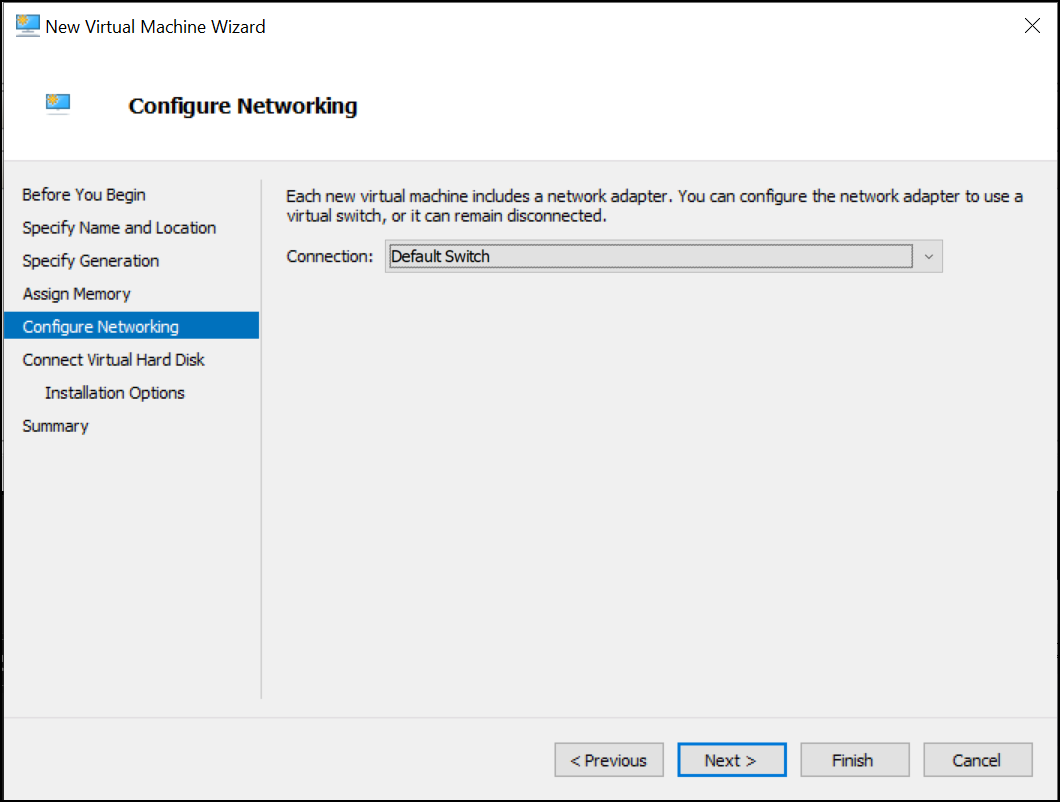
- Select Use an existing virtual hard disk してからダウンロードしたVHDXファイルに Browse 。 完了したら、 Nextをクリックしてください。

- Hyper-Vウィザードの設定オプションを確認し、 Finishをクリックします。

- ◇ Hyper-V でNPAパブリッシャーを停止できます。

- ネットワーク設定を行うために、Hyper-Vマネージャーから提供されるIPアドレスを使用して、パブリッシャーにSSH接続します。

出版社を登録する
パブリッシャーにSSH接続します(デフォルトのユーザー名: ubuntu 、デフォルトのパスワード: ubuntu )。指示が表示されたら、パスワードを変更してください。変更後、システムは自動的にSSHセッションを切断するため、続行する前に再接続して新しいパスワードでログインする必要があります。
- パブリッシャーにSSH接続します(デフォルトのユーザー名:
ubuntu、デフォルトのパスワード:ubuntu)。注記
パスワードを変更する場合、新しいパスワードは以下の最低要件を満たす必要があります。
- パスワードの最小文字数は14文字です。
- 大文字の「ケース」を 1 つ含める必要があります。
- 小文字の「ケース」を 1 つ含める必要があります。
- 必ず1桁の数字(数字)を含める必要があります。
- 英数字以外の文字を1文字以上含める必要があります。
- 回文であってはならない。
- メニュー選択を求められたら、 Registerを選択してください。
- パブリッシャーが中国国内でホストされており、中国国内の NewEdge DC に接続する必要がある場合にのみ、次のコマンドを実行してください:
sudo touch resources/.prc_dp。 - 要求されたら、Netskopeの登録トークンを入力し、 Enterをクリックしてください。このコマンド
sudo ./npa_publisher_wizard -token <TOKEN>を使用してトークンを入力することもできます。 - NetskopeテナントのSettings > Security Cloud Platform > Publishersに移動し、パブリッシャーが「接続済み」ステータスになっていることを確認してください。そうでない場合は、トラブルシューティングのためにパブリッシャーログを参照してください。
KVMホスト上でパブリッシャーを設定する(QCOW2)
本ドキュメントでは、Linuxホスト上で KVM(カーネルベースの仮想マシン)を使う Publisher QCOW2 イメージで Netskope NPA Publisherを設定する方法を説明しています。 これらの手順はホスト OS として Ubuntu 22.04 をベースとしていますが、KVM とlibvirtをサポートする任意の Linux ディストリビューションに適用できます。
前提条件
この設定を完了するには、以下が必要です。
- A Netskope tenant with NPA enabled.
- Publisher registrationトークン(Netskopeテナントから生成)。
- KVMアクセラレーションが利用可能なLinuxホスト(
kvm-okで確認)。 - パブリッシャーVMには、少なくとも4GBのRAMと2つのvCPUの空きが必要です。
- QCOW2イメージ用に20GBの空きディスク容量が必要です。
KVMと必要なツールをインストールします。
sudo apt update
sudo apt install -y cpu-checker qemu-kvm libvirt-daemon-system libvirt-clients virtinst bridge-utils

# Verify KVM is available
kvm-ok
# Should print: "KVM acceleration can be used"

# Add yourself to the kvm and libvirt groups (log out and back in afterwards)
sudo usermod -aG kvm,libvirt $USER
開始 libvirt デフォルトネットワーク(上記のインストールで作成;有効化が必要です):
sudo virsh net-start default
sudo virsh net-autostart default
sudo virsh net-list # confirm "default" is active
Publisher QCOW2イメージをダウンロード
wget https://s3-us-west-2.amazonaws.com/publisher.netskope.com/latest/NetskopePrivateAccessPublisher.qcow2
wget https://s3-us-west-2.amazonaws.com/publisher.netskope.com/latest/NetskopePrivateAccessPublisher.qcow2.SHA256.txt

# Verify the checksum
EXPECTED=$(cat NetskopePrivateAccessPublisher.qcow2.SHA256.txt)
ACTUAL=$(sha256sum NetskopePrivateAccessPublisher.qcow2 | awk '{print $1}')
[[ "$EXPECTED" == "$ACTUAL" ]] && echo "OK" || echo "MISMATCH"

# Move the image into libvirt storage
sudo mv NetskopePrivateAccessPublisher.qcow2 /var/lib/libvirt/images/npa-publisher.qcow2
sudo chown libvirt-qemu:kvm /var/lib/libvirt/images/npa-publisher.qcow2
パブリッシャーVMを作成する
デフォルトのNATネットワークlibvirtを使用してVMを起動します。VMはlibvirt内部192.168.122.0/24ネットワーク上でIPアドレスを取得し、ホストはVMに直接アクセスできます。
sudo virt-install \
  --name npa-publisher \
  --memory 4096 \
  --vcpus 2 \
  --disk path=/var/lib/libvirt/images/npa-publisher.qcow2,format=qcow2,bus=virtio \
  --os-variant ubuntu22.04 \
  --network network=default,model=virtio \
  --graphics none \
  --console pty,target_type=serial \
  --import \
  --noautoconsole
VMが実行されていることを確認してください。
sudo virsh list --all
出版社を登録する
パブリッシャーVMには、 libvirtシリアルコンソールまたはSSH経由でアクセスできます。どちらの方法でもウィザードを完了できます。
オプションA:シリアルコンソール経由で接続する(KVMに推奨)
シリアルコンソールはネットワーク構成に関係なく動作し、新規のパブリッシャーVMとやり取りする最も信頼性の高い方法です。
sudo virsh console npa-publisher
# Press Enter at the blank screen to see the login prompt
# To exit the console later, press Ctrl + ]
オプションB:SSH経由で接続する
VM開始後30〜60秒待ってDHCPが完了し、その後VMのIPアドレスを調べてください:
sudo virsh domifaddr npa-publisher
# IP will be 192.168.122.x for default NAT

ssh ubuntu@<VM_IP>
ウィザードで最初にログイン
- デフォルトのクレデンシャルでログインしてください:username
ubuntu、パスワードubuntu。 - 新しいパスワードを作成するよう促されます。パスワードのルール:
- 最低14文字
- 少なくとも1文字は大文字
- 少なくとも1文字は小文字
- 少なくとも1桁の数字
- 少なくとも1つの英数字以外の文字
- 回文はありません
- パブリッシャーウィザードを実行します。
sudo ./npa_publisher_wizard
- ウィザードメニューから Registerを選択し、求められたら登録トークンを貼り付けてください。
- または、以下のコマンドを使用して非対話的に登録することもできます。
sudo ./npa_publisher_wizard -token <REGISTRATION_TOKEN>
- Netskopeテナントのパブリッシャーステータスを確認してください。 Connectedとして表示されるはずです。
よくある VM Operations
# List VMs
sudo virsh list --all

# Stop / start the VM
sudo virsh shutdown npa-publisher
sudo virsh start npa-publisher

# Force off (if shutdown hangs)
sudo virsh destroy npa-publisher

# Connect to the console (Ctrl + ] to exit)
sudo virsh console npa-publisher

# Delete the VM and its disk
sudo virsh destroy npa-publisher
sudo virsh undefine npa-publisher --remove-all-storage
高度なネットワークオプション
ほとんどのケースではデフォルトのNATネットワークが動作します。 パブリッシャーVMを物理LANからアクセス可能にする必要がある場合は、 virt-installコマンドの--network引数を置き換えてください。
物理NICへのブリッジ
VMは、ローカルネットワーク(LAN)上のIPアドレス(ホストと同じサブネット)を取得します。ホスト上に事前に設定されたbr0ブリッジが必要です。
--network bridge=br0,model=virtio
macvtap ダイレクト
ブリッジ設定なしで素早くLANにアクセスできます。このモードでは、ホスト自体は仮想マシンにSSH接続できないことに注意してください(他のLANマシンは接続できます)。eth0実際のホストインターフェース名に置き換えてください。
--network type=direct,source=eth0,source_mode=bridge,model=virtio
macvtapはクラウドインスタンス(AWS EC2、GCP、Azure)では動作しません。これは、クラウドネットワークがENI以外のMACアドレスをフィルタリングするためです。使う、物理的またはオンプレミスの仮想化ホストでのみ対応可能です。
トラブルシューティング
Network not found: no network with matching name ‘default’
開始 デフォルトネットワーク:
sudo virsh net-start default
sudo virsh net-autostart default
デフォルトネットワークが削除された場合(通常ではあり得ないことですが)、 libvirtバンドルされた XML から再作成します。
sudo virsh net-define /usr/share/libvirt/networks/default.xml
sudo virsh net-start default
sudo virsh net-autostart default
virt-install: command not found
インストールvirtinst :
sudo apt install -y virtinst
VM has no IPv4 address ( virsh domifaddr後)
DHCP が完了するまで 30~60 秒待ってから再度確認してください。VMにまだIPアドレスが割り当てられていない場合(ネットワークでDHCPが利用できない場合、静的IPアドレスが必要な場合)、 virsh console経由で接続し、 パブリッシャーウィザードを使用してネットワーク設定(静的IPアドレス、DNS、ゲートウェイ)を対話的に構成します。
Permission denied (publickey,password) when SSHing
パブリッシャーはパスワード認証を必要とします。使う 初回ログイン時のデフォルトのクレデンシャル(ubuntu/ubuntu)すぐにパスワードを変更してもらいます。こちらです。
スタンドアロンLinuxシステム(Ubuntu/RHEL)上でパブリッシャーを設定する
Netskope Publisherを使用すると、パブリッククラウドまたはプライベートデータセンター内のアプリケーションやホストへのゼロトラストネットワークアクセスが可能になります。これには、Ubuntu 22.04またはRed Hat Enterprise Linux 9.6のスタンドアロンインストール環境でPublisherを活用できる機能が含まれます。要件を満たすUbuntu 22.04またはRHEL 9.6上で動作するx86サーバーであれば、オンプレミス環境でもパブリッククラウド環境でも、物理環境でも仮想環境でも、すべてサポート対象となります。
このトピックでは、スタンドアロンのLinuxインストール環境にPublisherインスタンスを作成する方法について説明します。Netskopeのユーザーインターフェースに関する知識に加え、以下の知識が必要です。
- A Netskope Tenant.
- パブリッシャー登録トークンのコピー。
- 以下の構成でUbuntu 22.04またはRed Hat Enterprise Linux 9.6がインストールされたシステム:
- パブリッシャーの要件を満たしています。スクリプトを使用してパブリッシャーをインストールするには、sudo権限を持つ非rootユーザーが必要です。
重要
パブリッシャーのデプロイとOSアップデートを正常に行うには、
/tmpフォルダに777アクセス許可が設定されていることを確認してください。
Linuxオペレーティングシステムの非root SSHセッションで以下のコマンドを実行して、Publisherに必要なコンポーネントをダウンロードおよびインストールしてください。これには約10分かかる場合があります。
curl https://s3-us-west-2.amazonaws.com/publisher.netskope.com/latest/generic/bootstrap.sh | sudo bash; sudo su - $USER; exit
このプロセスが完了すると、完全に機能するNetskope Publisherが完成し、Netskopeに登録できるようになります。
注記
このパブリッシャーの自動更新中に、Netskopeはパブリッシャーを更新し、オペレーティングシステムの更新を試みます。カーネルのアップデートはシステム管理者が行うべきです。詳細については、 「発行元の自動更新」をご覧ください。
出版社を登録する
- PublisherにSSH接続します。
注記
パスワードを変更する場合、新しいパスワードは以下の最低要件を満たす必要があります。
- パスワードの最小文字数は 14 文字です。大文字のケースを 1 つ以上含める必要があります。小文字のケースを 1 つ以上含める必要があります。数字を 1 つ以上含める必要があります。英数字以外の文字を 1 つ以上含める必要があります。回文にすることはできません。
- Linuxシェルにログインしたら、
sudo ./npa_publisher_wizard -token <TOKEN>を実行します。 - NetskopeテナントのSettings > Security Cloud Platform > Publishersに移動し、パブリッシャーが「接続済み」ステータスになっていることを確認してください。そうでない場合は、トラブルシューティングのためにパブリッシャーログを参照してください。