

このドキュメントでは、Netskope Custom File Classification v1.1.0 の設定方法について説明します。Netskope Cloud Exchangeプラットフォームのカスタム ファイル分類 (CFC) モジュールを備えたプラグイン。 このプラグインは 画像のハッシュをNetskopeテナントにプッシュします。
前提条件
設定を完了するには、以下が必要です。
- Netskopeテナント(または、例えば本番環境と開発/テスト環境など、複数のテナント)。
- Netskopeテナント上のカスタムファイル分類器。
- Netskope Cloud Exchangeのテナントで、テナントプラグインとカスタムファイル分類モジュールが有効になっているもの。
- サポートされているサードパーティ製CFCプラグイン( Microsoft File ShareやLinux File Shareなど)が構成され、統合可能な状態になっていること。
カスタムファイル分類プラグインのサポート
このプラグインは 画像のハッシュをNetskopeテナントにプッシュします。
| 特徴 | サポート |
|---|---|
| Pull | いいえ |
| Push | Yes (.bmp, .dib, .jpeg, .jpg, .jpe, .jp2, .png, .webp, .avif, .pbm, .pgm, .ppm, .pxm, .pnm, .pfm, .sr, .ras, .tiff, .tif, .exr, .hdr, .pic, .zip, .tgz) |
権限
Netskopeテナントを設定する際は、以下の権限を持つV2トークンが設定されていることを確認してください。これはNetskope CFCプラグインが正しく動作するために必要です。
| APIエンドポイント | 方法 | 権限 | Usage |
|---|---|---|---|
| /api/v2/events/dataexport/events/alert | 得る | Read | v2トークンを検証する |
| /api/v2/services/dlp/classifiers/custom | 取得 | 投稿 | 読む+書く | カスタムファイル分類子のリストを取得し、分類子を検証し、CFCハッシュをテナントにアップロードします。 |
APIの詳細
使うAPI一覧
| API endpoint | 方法 | ユースケース |
|---|---|---|
| api/v2/services/dlp/classifiers/custom | 得る | Netskopeテナントからすべてのカスタム分類器を取得します。 |
| api/v2/services/dlp/classifiers/custom/{classifier_id} | 得る | Netskopeテナントから特定のカスタム分類器の詳細を取得します。 |
| api/v2/services/dlp/classifiers/custom/{classifier_id}/hashes | 役職 | Netskopeテナント上のカスタム分類器にハッシュ値をアップロードします。 |
すべてのカスタム分類子を取得する
API Endpoint: https://<tenant-url>/api/v2/services/dlp/classifiers/custom
Method: 得る
Request Headers
| 鍵 | Value |
|---|---|
| Netskope-API-Token | <netskope_api_rbac3_token> |
| Accept | アプリケーション/json |
| ユーザーエージェント | netskope-ce-6.1.0 |
Example API response
{
    "customClassifiers": [
        {
            "id": "7298383102162351187",
            "name": "Demo Classifier",
            "status": "ready",
            "type": "image",
            "description": "",
            "version": 479,
            "region": null,
            "modifyBy": "test.user@gmail.com",
            "isPredefined": false,
            "threshold": 0.6000000238418579,
            "negThreshold": 0.8999999761581421,
            "created": 1760364562718,
            "updated": 1776771825973,
            "lastTrained": 1776822980661,
            "overallStatus": {
                "invalid": 14408,
                "valid": 6387,
                "negative": 0,
                "errMsg": null
            },
            "modelEval": {
                "id": "7298383105162351187",
                "evaluationQuota": 0,
                "lastEvaluated": 1776768376145,
                "precision": 1,
                "recall": 1,
                "f1Score": 1,
                "f1Delta": 0,
                "precDelta": 0,
                "recallDelta": 0,
                "isEvalCurrent": false,
                "msg": "MAX_QUOTA_REACHED: Evaluation quota 10 is met",
                "status": "success",
                "warningKey": "OK"
            }
        }
    ],
    "llmClassifiers": []
}
IDで分類器を取得する
API Endpoint: https:// <tenant-url> /api/v2/services/dlp/classifiers/custom/{class_id}
Method: 得る
Request Headers
| 鍵 | Value |
|---|---|
| Netskope-API-Token | <netskope_api_rbac3_token> |
| Accept | アプリケーション/json |
| ユーザーエージェント | netskope-ce-6.1.0 |
Example API response
{
    "id": "7298383102162351187",
    "name": "Demo Classifier",
    "status": "ready",
    "type": "image",
    "description": "",
    "version": 479,
    "region": null,
    "modifyBy": "test.user@gmail.com",
    "isPredefined": false,
    "threshold": 0.6000000238418579,
    "negThreshold": 0.8999999761581421,
    "created": 1760364561718,
    "updated": 1776771825973,
    "lastTrained": 1776822980661,
    "overallStatus": {
        "invalid": 14408,
        "valid": 6387,
        "negative": 0,
        "errMsg": null
    },
    "modelEval": {
        "id": "7298383105162351187",
        "evaluationQuota": 0,
        "lastEvaluated": 1776768376145,
        "precision": 1,
        "recall": 1,
        "f1Score": 1,
        "f1Delta": 0,
        "precDelta": 0,
        "recallDelta": 0,
        "isEvalCurrent": false,
        "msg": "MAX_QUOTA_REACHED: Evaluation quota 10 is met",
        "status": "success",
        "warningKey": "OK"
    }
}
ハッシュを分類器にアップロードする
API Endpoint: https:// <tenant-url> /api/v2/services/dlp/classifiers/custom/{class_id}/hashes
Method: 役職
Request Headers
| 鍵 | Value |
|---|---|
| Netskope-API-Token | <netskope_api_rbac3_token> |
| Accept | アプリケーション/json |
| ユーザーエージェント | netskope-ce-6.1.0 |
Body (form-data):
| 鍵 | タイプ | Value |
|---|---|---|
| Content-Type | 文章 | multipart/form-data |
| upload | ファイル | file.json |
パフォーマンスマトリックス
以下は、これらの仕様を持つ大規模Cloud Exchangeインスタンス上で、10K個のファイルメタデータ(各ファイルサイズは約5.4MB、合計ファイルサイズは約52.5GB)を取得および保存する際に実施したパフォーマンス測定結果です。
| デスクリプション | 仕様 |
|---|---|
| スタックサイズ | 大容量 RAM: 32 GB コア: 16 |
| Netskopeカスタムファイル分類プラグインからプッシュされたハッシュ生成とファイルメタデータ | 約6000ファイル/時間、または約32000MB/時間 |
ワークフロー
- カスタムファイル分類プラグインを設定します。
- カスタムファイル分類のためのビジネスルールを設定します。
- カスタムファイル分類のための共有設定を行います。
- カスタムファイル分類プラグインを検証します。
動画を見る
再生ボタンをクリックして動画をご覧ください。
Netskopeカスタムファイル分類プラグインの設定
-
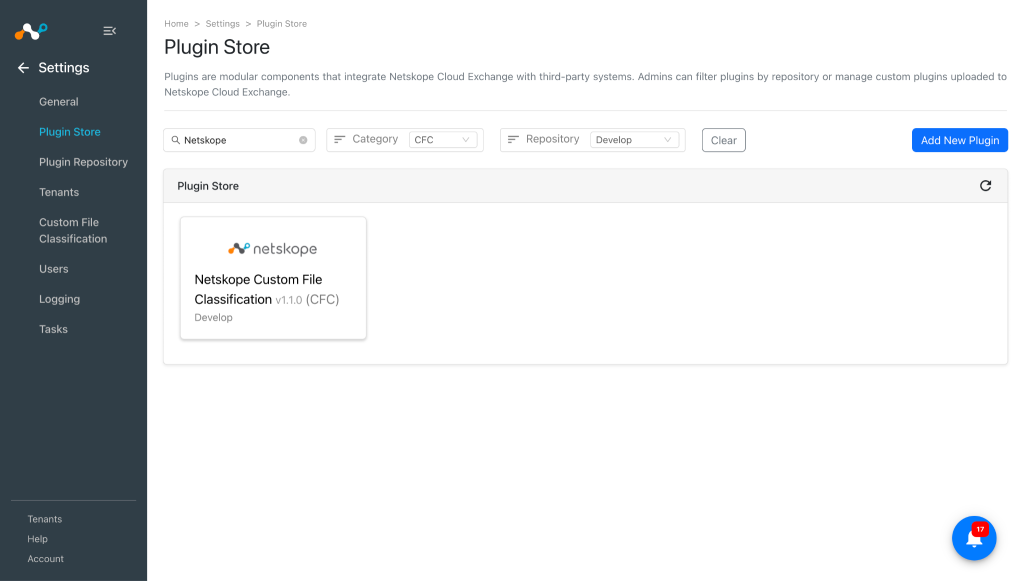
Cloud Exchange で、 Settings > Plugin Storeに移動します。
-
Netskope Custom File Classification v1.1.0 (CFC)プラグインを検索して選択してください。
-
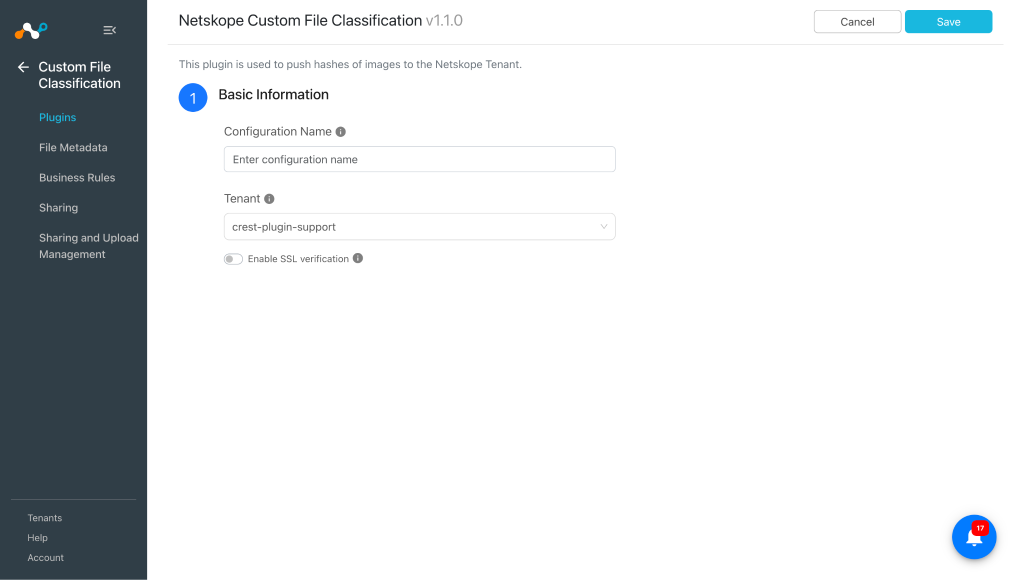
基本情報を入力してください:
- Configuration Name: プラグイン設定名。英数字とスペースのみ使用可能です。
- Tenant: テナントプラグイン 画像ハッシュを使用してファイル分類器をトレーニングします。
- Enable SSL Verification: SSL証明書の検証を有効/無効にします。
-
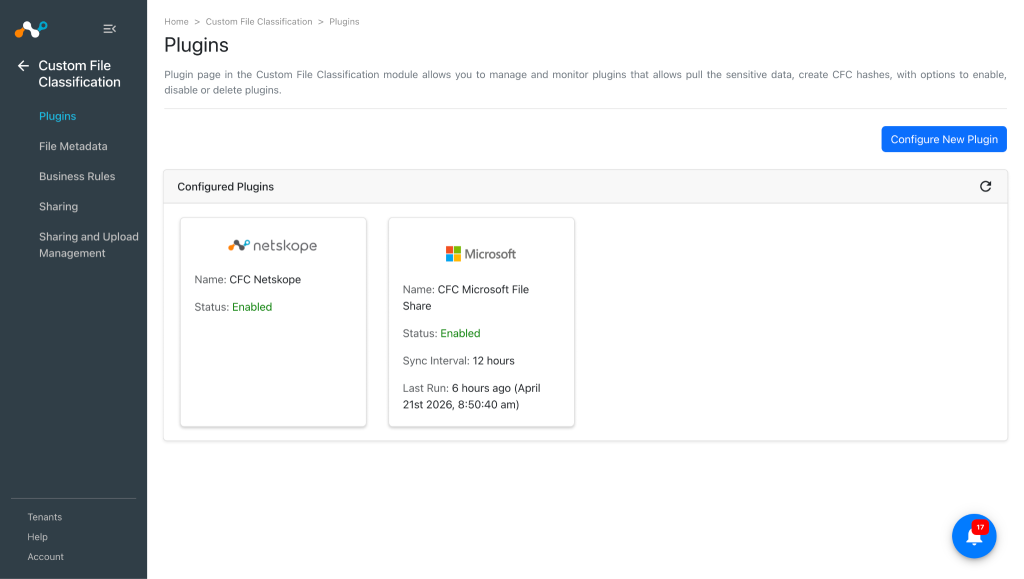
Saveをクリックしてください。


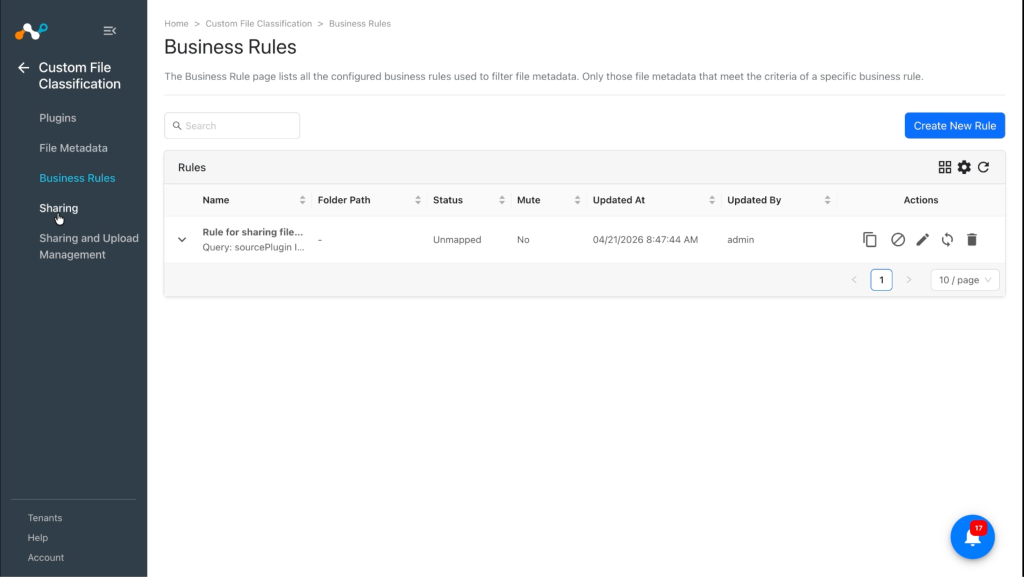
Netskopeカスタムファイル分類用のCFCビジネスルールを設定する
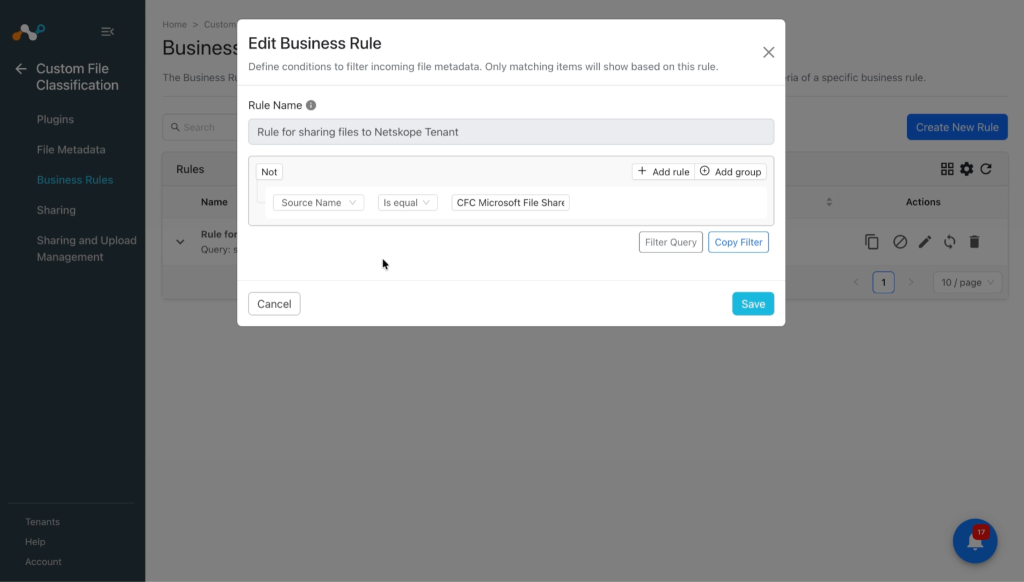
カスタムファイル分類モジュールでは、Netskopeテナントにファイルデータを共有するためにビジネスルールが必要です。ユーザーは、ファイル名、サイズ、拡張子、ソースなどでファイルをフィルタリングするためのルールを追加できます。複数のルールをグループ化することで、高度なフィルタリングが可能になります。
-
Custom File Classification > Business Rulesへ移動してください。
-
Create New Ruleをクリックして、以下のパラメータを入力してください。
- Rule Name: ビジネスルールに固有の名前を付ける。
- Rule: 条件に基づいてフィルターを設定し、ファイルのグループを作成します。
- Folder Name: 複数のビジネスルールをグループ化するために、フォルダ名またはサブフォルダ名を指定してください。構造化されたビジネスルールの一覧を表形式で表示すると分かりやすくなるでしょう。
-
Saveをクリックしてください。


Netskopeカスタムファイル分類のリスクエクスチェンジ共有を設定する
-
Custom File Classification > Sharingへ移動してください。
-
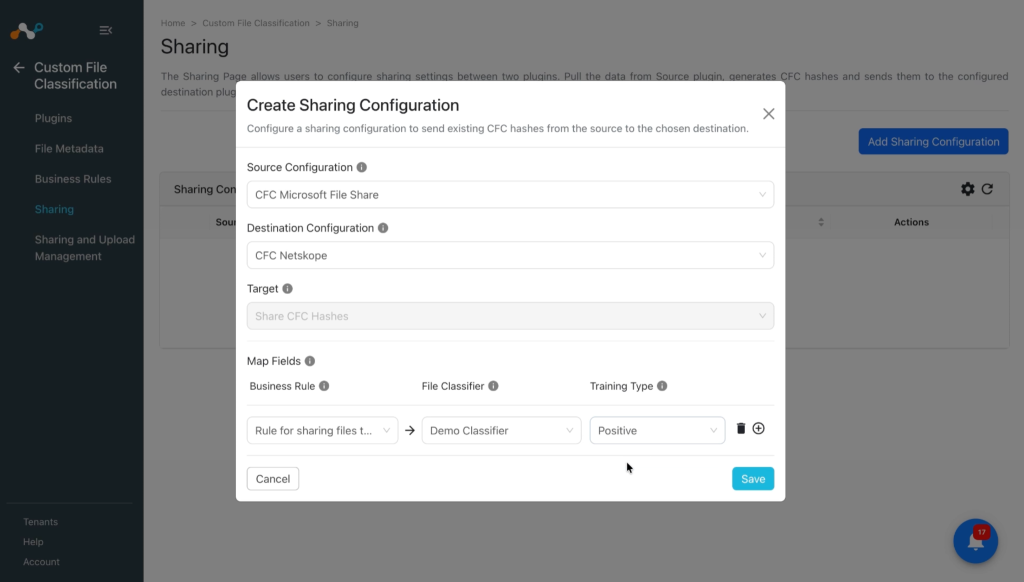
Add Sharing Configurationをクリックし、ソース構成としてMicrosoft File Share CFCプラグインを選択します。
-
宛先構成としてNetskope CFCプラグインSelect 。
-
宛先は、宛先設定に基づいてデフォルトで選択されます。
-
ビジネスルール、ファイル分類器、およびトレーニングタイプのマッピングをSelect 。 1つの共有設定で複数のビジネスルールをマッピングできます。ファイル分類子には、Netskopeテナント上で作成されたカスタムファイル分類子のみが表示されます。
-
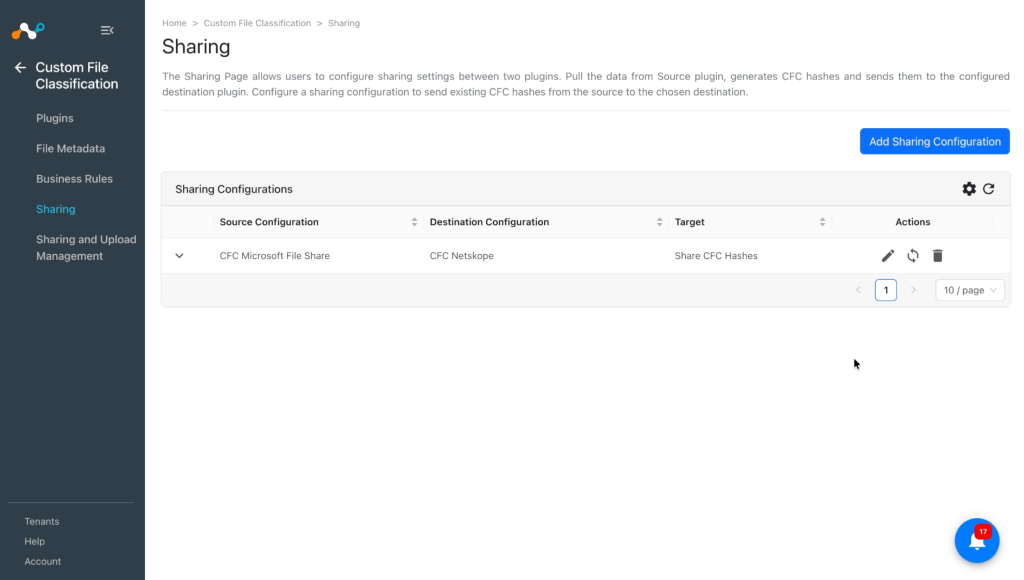
Saveをクリックしてください。


共有設定の同期または削除
- Sync: これにより、プラグインのライフサイクルが直ちに開始され、ソースからファイルデータを取得し、ハッシュを作成し、ソース構成の同期間隔時間に関係なく、宛先構成と共有します。
- Delete: 共有設定を削除します。
Netskopeカスタムファイル分類プラグインを検証する
プルを検証する
共有設定が完了したら、設定済みのNetskopeカスタムファイル分類プラグインの次回のプラグインライフサイクル実行が正常に完了するまで待つ必要があります。
共有およびアップロード管理ページでステータスを確認してください。カスタムファイル分類 > 共有とアップロード管理に移動します。

共有設定の状態は以下のいずれかになります。
- Scheduled: これは、共有設定は完了しているものの、まだキューに入っていて、初回実行を待っている状態であることを示しています。
- Generating Hash: これは、ハッシュ生成処理が進行中であることを示しています。
- Uploading Hash: これは、ハッシュが正常に生成され、設定された宛先への共有処理が進行中であることを示しています。
- Completed: これは、生成されたハッシュが宛先構成と正常に共有されたことを示しています。
- Failed: データ取得、データハッシュ化、またはハッシュのアップロードのいずれかの段階で処理が失敗したことを示します。
Clicking View Metadata will redirect you to the Files Metadata page.


Validate Sharing on the Netskope Tenant
-
Netskopeテナントにログインしてください。
-
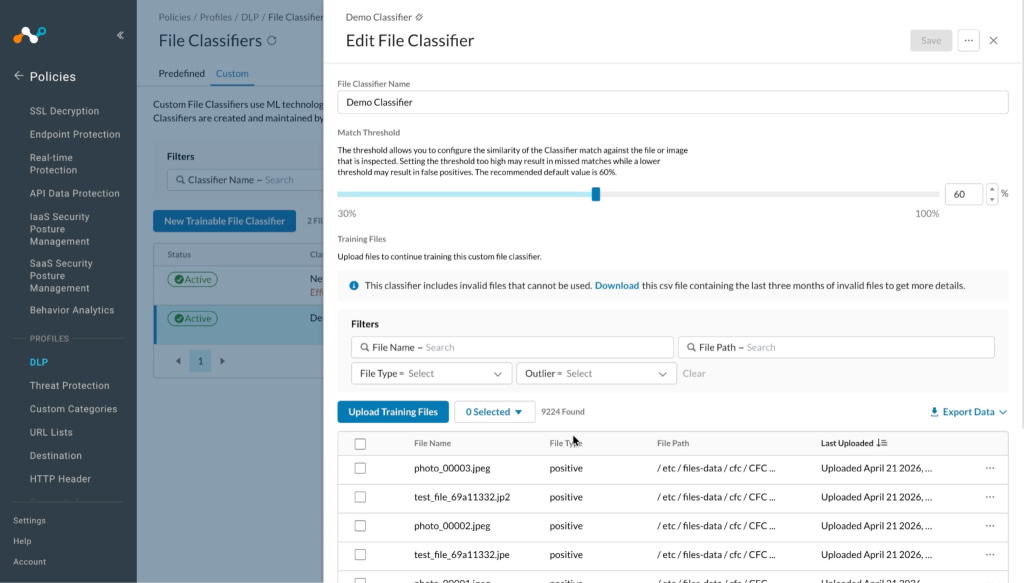
Policies > DLP > File Classifiersへ移動してください。


-
共有設定時に選択した分類子Select 、受信したファイルハッシュがここに表示されます。


Netskopeカスタムファイル分類プラグインのトラブルシューティング
Netskopeカスタムファイル分類プラグインを設定できません
Netskope Custom File Classification プラグインを設定できない場合は、 Netskope Tenant プラグインの設定時に提供されたクレデンシャルが間違っていることが原因である可能性があります。
What to doテナントプラグインに必要な権限が設定されていることを確認してください。
既知の動作
- 分類器がテナントから削除された後も、ステータスは成功と表示され、最終共有日時の値はスケジュールされた間隔ごとに更新されます。
- Netskopeテナントでは、すべての分類担当者を合わせて、共有できるファイル数が合計10,000個に制限されていることが確認されました。
- 以下の種類のファイルの共有を検証しました: .bmp、.dib、.jpeg、.jpe、.jp2、.png、.webp、.sr、.ras、.tiff、.tif、.exr、.hdr、.pic、。ジップ。圧縮ファイルはNetskopeテナント上で解凍されることにご注意ください。
- .pbmなどのサポートされている画像フォーマットの場合、.pgm、.ppm、.pxm、.pnm、.pfm、および .avif、ファイルはCE内で正常に処理されますが、NetskopeテナントチームによるとMD5形式で保存されるため、Netskopeテナント上には表示されません。