

Jamf Pro は、Apple iOS および macOS デバイスのエンドポイント管理に使用されるエンタープライズ モビリティ管理ツールです。 この記事では、iOS デバイスを使う Jamf Pro にNetskope Clientをインストールする手順を説明します。
前提条件
- 管理者は、Jamf Proに関する十分な実務知識を有している必要があります。
- 管理者は、 Netskope Clientクライアント登録方法を確認し、自身の環境で利用可能なクライアントユーザー登録方法を理解する必要があります。
- Netskopeテナントにユーザーをインポートします。Netskope Netskope Clientのユーザーのプロビジョニングを参照してください。
- Netskopeのルート証明書およびテナント証明書をダウンロードし、必要なときに証明書が利用可能であることを確認しましょう。
- 「IdP 経由でNetskope Clientデプロイする場合」を参照してください。 ユーザー登録方法として IDP を使用します。
- Jamf には、既存のユーザー (電子メール) とデバイスのマッピングが必要です。
対応プラットフォームと登録方法
この記事では、次のユーザー登録方法とサポートされているプラットフォームに関するNetskope Client展開手順の概要を説明します。 ここに記載されていないユーザー登録方法は、現時点ではサポートされていません。
| 登録方法 | シングルユーザー | Multi-user |
| PLIST | Y | N |
構成プロファイルの設定
クライアントインストールのコア構成は、Jamf構成プロファイルを通じて管理されます。以下のセクションでは、これらのプロファイルを効果的に設定する方法について詳細な概要を説明します。
-
Jamf コンソールで、 Devices > Configuration Profiles > Newに移動します。
-
Options > General場合。
-
表示名を入力してください。例えば、 Netskope Client構成プロファイルなど。
-
以下から選択してください:
-
Category: なし
-
Level: コンピュータレベル
-
Distribution Method: 自動的にインストールします
-
-
-
Saveをクリックしてください。

-
Scopeをクリックしてください。
-
Targetsをクリックし、構成プロファイルを割り当てる特定のユーザーまたはデバイスを選択してください。
-
Saveをクリックしてください。

オンデマンドVPN構成プロファイル
以下の手順では、オンデマンドVPN展開用の構成プロファイルを構成する方法について説明します。
-
Jamfコンソールで、 Devices > Configuration Profiles > 必要な構成プロファイルを選択します。
-
Options > VPNへ移動してください。
-
Configureをクリックしてください。
-
オンデマンドVPNを設定するには:
-
Connection Nameを入力してください。例えば、Netskope VPNなど。
-
VPN Typeドロップダウンに表示されるオプションからVPNを選択します。
-
Connection Typeの下に表示されているオプションからCustom SSLを選択してください。
-
Enter com.netskope.Netskope in the Identifier field.
Netskope Netskope 2 番目のNetskopeはケースを区別し、「N」は大文字でなければなりません。 -
Enter gateway-<tenant-URL> in the Server field.
Replace <tenant-name> in the tenant URL with your tenant name. -
ゼロタッチデプロイメントを有効にするには、カスタムデータに次のキーと値のペアを指定してください。
-
OrgKey: <Your organization ID in the tenant><テナント内の組織ID>
-
AddonHost: addon-<tenant-URL>.
-
UserEmail: $EMAIL
-
enrollauthtoken: <Secure Enrollment authentication token>
-
enrollencryptiontoken: <secure enrollment encryption token>(有効な場合)
– OrgKey を取得するには、 Netskopeテナント > 設定 > Security Cloud プラットフォーム > Netskope Client > MDM ディストリビューションにログインします。 ここで、iOS のデプロイメント リソースに移動し、VPN 構成の作成から組織 ID をコピーします。
– テナントに追加したアドレスと同じ アドレスを指定してください。
- UserEmail の $EMAIL 変数は大文字と小文字を区別するため、すべて大文字にする必要があります。
-
-
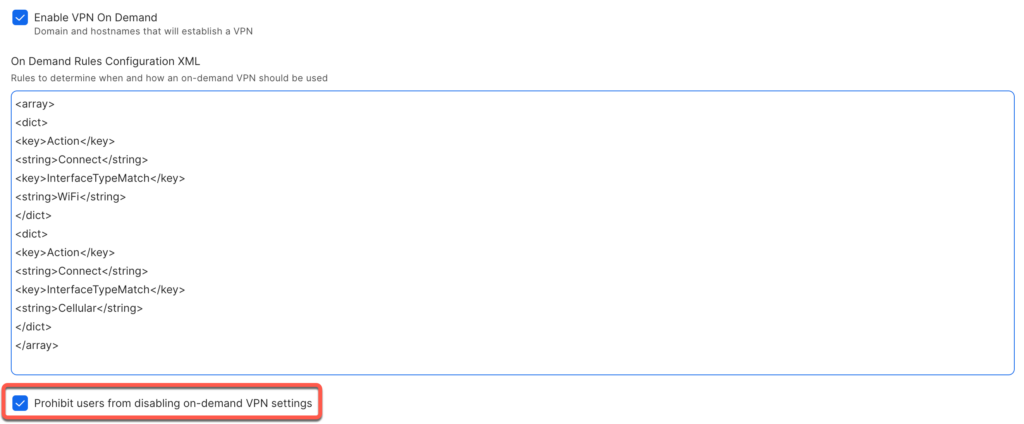
チェックボックスをクリックしてオプションEnable VPN On Demandを選択してください。
-
On Demand Rules Configuration XMLを提供してください。
<array>
<dict>
<key>Action</key>
<string>Connect</string>
<key>InterfaceTypeMatch</key>
<string>WiFi</string>
</dict>
<dict>
<key>Action</key>
<string>Connect</string>
<key>InterfaceTypeMatch</key>
<string>Cellular</string>
</dict>
</array>
iOSの設定でVPNを無効にすると拡張機能は終了しますが(これはiOSの仕様です)、OnDemandRulesが設定されている場合は、ネットワークアクティビティに応じてiOSによって自動的に再アクティブ化されます。 -
チェックボックスをクリックしてオプションProhibit users from disabling on-demand VPN settingsを選択してください。
-
-
Saveをクリックしてください。

アプリごとのVPN設定プロファイル
以下の手順では、アプリごとの VPN 展開用の構成プロファイルを構成する方法について説明します。
-
Jamfコンソールで、 Devices > Configuration Profiles > 必要な構成プロファイルを選択します。
-
Options > VPNへ移動してください。
-
Configureをクリックしてください。
-
アプリごとのVPNを設定するには:
-
Connection Nameを入力してください。例えば、Netskope VPNなど。
-
VPN Type ドロップダウンに表示されるオプションからPer-app VPNを選択します。
-
Automatically start Per-App VPN connectionのチェックボックスをSelect。
-
Safari Domainsの下で、許可されているドメインを追加できます。 Safari アプリのこのアプリごとの VPN に追加できます。
この設定は、他のブラウザには適用できません。 -
Per-App VPN Connection Typeの下に表示されているオプションからCustom SSLを選択してください。
-
Enter com.netskope.Netskope in the Identifier field.
Netskope Netskope 2 番目のNetskopeはケースを区別し、「N」は大文字でなければなりません。 -
Enter gateway-<tenant-URL> in the Server field.
Replace <tenant-name> in the tenant URL with your tenant name. -
ゼロタッチデプロイメントを有効にするには、カスタムデータに次のキーと値のペアを指定してください。
-
OrgKey: <Your organization ID in the tenant><テナント内の組織ID>
-
AddonHost: addon-<tenant-URL>
-
UserEmail: $EMAIL
-
enrollauthtoken: <Secure Enrollment authentication token>
-
enrollencryptiontoken: <secure enrollment encryption token>(有効な場合)
-
OnDemandConnectionsHoldTimeout:<numeric value in seconds>
VPNプロファイル内のこの数値は、トンネルが正常に確立され、トラフィックが処理されるまで、接続をより長時間維持することができます。Netskope通常の接続時間をカバーするのに十分な大きさの値を推奨します。
OrgKey、AddonHost、enrollauth、enrollencryptionのトークンを知るには、 Netskopeのデプロイパラメータをご覧ください。

-
-
User Authenticationの下に表示されているオプションからCertificateを選択してください。
-
Provide Typeの下に表示されているオプションからPacket-tunnelを選択してください。
Per-App VPN の詳細については、 「Jamf Pro での Per-App の設定」を参照してください。
-
-
Saveをクリックしてください。

Jamf経由でNetskopeのルート証明書とテナント証明書をプッシュする
クライアントのインストール時に証明書をプッシュすることで、エンドユーザーへの信頼性をさらに高めることができます。ルート証明書とテナント証明書をプッシュする前に、以下の手順を実行してください。
- Netskope証明書ページからルート証明書とテナント証明書をダウンロードしてください。
- admin クレデンシャルでテナント管理コンソールにログイン Netskope 。 Settings > Manage > Certificates > SIGNING CAに行ってください。 証明書のダウンロードオプションは、「証明書設定」セクションに表示されます。
- ダウンロードした証明書を.pemファイルの名前を変更して.cer形式に変換します。ファイルを.cer形式に変換します。
Jamfに証明書を追加するには、以下の手順を実行してください。
-
Jamfコンソールで、 Computers > Configuration Profiles > 必要な構成プロファイルを選択します。
-
Options > Certificateへ移動してください。
-
ConfigureまたはEditをクリックしてください。
-
証明書の名前を入力してください。
-
変換済みのルート証明書とテナント証明書をアップロードするには、 Upload Select 。
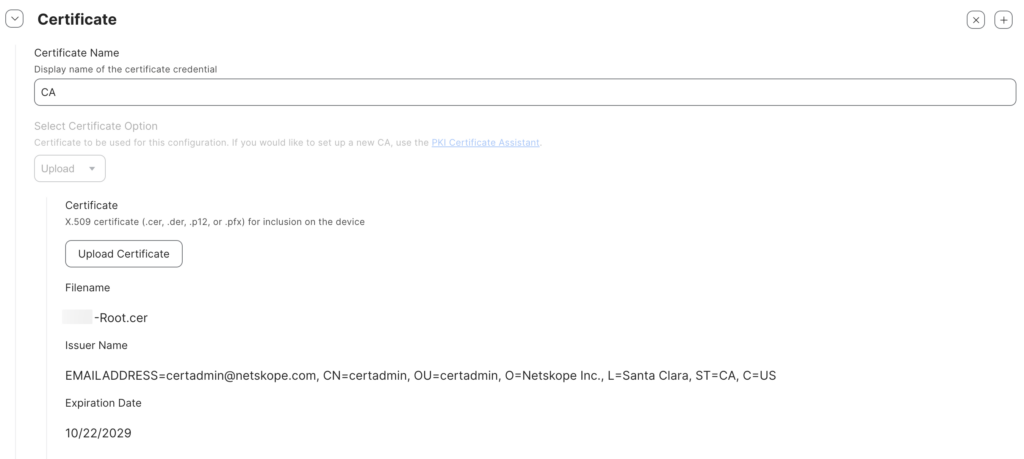 証明書を追加するには、「+」アイコンをクリックしてください。
 -
Scopeタブで、対象のコンピュータを選択します。
-
Saveをクリックしてください。

モバイルデバイスアプリのセットアップ
モバイル デバイス アプリ定義を構成して、Netkope クライアント アプリケーションを特定のユーザーまたはデバイスに割り当てます。
-
Devices > Content Management > Mobile Device Appsへ移動してください。
-
Newをクリックして新しいアプリを作成してください。
-
App Typeの選択肢から1つを選んでください。
-
App Storeアプリ、または複数個購入したアプリ。
-
社内アプリ
この文書は、「App Storeアプリまたは大量購入したアプリ」というオプションに関連するものです。
-
-
Nextをクリックしてください。
-
SearchまたはUploadセクションで、Netskope Clientアプリを検索し、アプリストアの国を選択してください。
Netskope Clientアプリでは、「アプリごとのVPN」を選択しないでください。 -
Nextをクリックしてください。
-
Add Appセクションで、 Addをクリックして Netskope Client アプリを選択します。
-
New Mobile Device App画面に移動します。
-
Generalタブの下にDisplay Nameを入力します。
-
アプリを追加するカテゴリとして iOS Select 。
-
モバイルデバイスアプリのScopeタブをクリックします。
-
Targetsをクリックし、構成プロファイルを割り当てる特定のユーザーまたはデバイスを選択してください。

-
Saveをクリックしてください。
-
モバイルデバイスアプリの画面に、新しく追加されたアプリが表示されます。
-
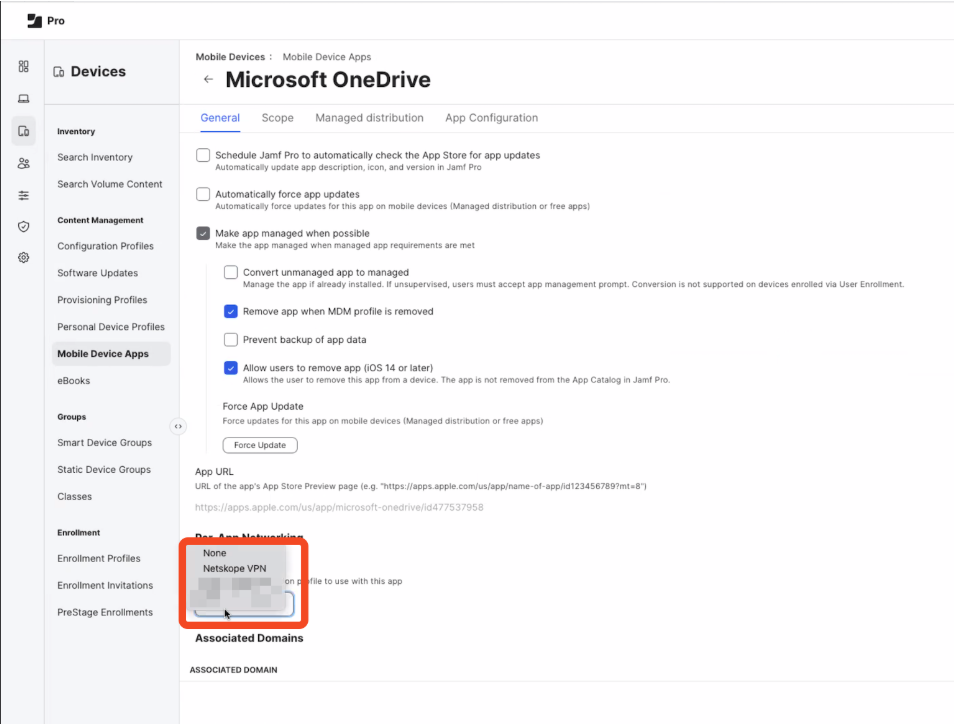
アプリごとのVPN設定を選択した場合、他のモバイルアプリはそれぞれのアプリごとのVPNプロファイルに関連付けられる必要があります。
-
Devices > Content Management > Mobile Device Appsへ移動してください。
-
必要なアプリSelect 、 Editをクリックしてください。
-
Per-App Networkingに移動し、「アプリごとの VPN」ドロップダウンから必要な VPN プロファイルを選択してください。
-
Saveをクリックしてください。
-

