

このセクションでは、iOS デバイスを使う Jamf School にNetskope Clientアプリを展開する手順について説明します。
前提条件
-
管理者は、Jamf Schoolに関する十分な実務知識を有している必要があります。
-
管理者は Netskope Client 登録方法 を確認し、自分の環境で利用可能なクライアントユーザー登録方法を理解しなければなりません。
-
ユーザーはNetskopeテナントにインポートする必要があります。Netskope Netskope Clientのユーザープロビジョニングを参照してください。
-
Netskopeのルート証明書およびテナント証明書をダウンロードし、必要なときに証明書が利用可能であることを確認しましょう。
-
NetskopeサポートからmacOS用のNetskopeパッケージをダウンロードしてください。
-
「IdP 経由でNetskope Clientデプロイする場合」を参照してください。 ユーザー登録方法として IDP を使用します。
-
Jamf Schoolでは、 Organization > Settings > Modulesの下にあるScriptingオプションを有効にして、必要なスクリプトを追加できるようにします。
対応プラットフォームと登録方法
この記事では、次のユーザー登録方法とサポート プラットフォームに関するNetskope Client展開手順の概要を説明します。 ここに記載されていないユーザー登録方法は、現時点ではサポートされていません。
| 登録方法 | シングルユーザー | Multi-user |
|---|---|---|
| 国内避難民 | N | N |
| PLIST | Y | N |
プロフィール設定
Jamf構成プロファイルは、クライアントインストールのコア構成を管理します。以下のセクションでは、これらのプロファイルを効果的に設定する方法について詳細な概要を説明します。
プロフィールを作成する
プロファイルを作成することは、VPNや制限などのシステム設定を定義・設定するのに役立ちます。 プロファイル設定を始める前に必ずプロファイルを作成してください。詳細については、 「プロフィール」をご覧ください。
-
JAMFスクールにログインしてください。

-
Profilesへ移動してください。
-
+Create Profileをクリックしてください。
-
Platformでは、以下を選択してください。
-
PlatformをiOSとしてSelect 。
-
Select Enrollment Type.
-
Nextをクリックしてください。
-
-
Detailsにおいて、以下を実行します。
-
プロフィール名を入力してください。
-
プロフィールのデスクリプションを入力します。
-
-
Nextをクリックしてください。
-
Time Filterで、チェックボックスを選択して、プロファイルをデバイスに適用する時間を設定します。
-
Finishをクリックしてください。
プロフィールを作成すると、 Certificates 、 System Extensionsなどのプロフィールの詳細を設定できるページに移動します。プロフィールにさまざまな属性を追加する方法については、以下のセクションを参照してください。
アプリプロキシ用のVPNポップアップを事前承認する
macOS 上の Netskope Client は、デバイスのネットワーク設定を更新するネットワーク拡張機能をインストールします。以下の設定では、これらのアップデートを事前に承認し、承認を求めるエンドユーザーへの通知を抑制します。
-
Jamf School コンソールで、 Profilesに移動します。
-
必要なプロファイルSelectて開きます。
-
Scopeをクリックしてください。
-
+をクリックして、目的のグループを追加してください。
-
Saveをクリックしてください。
-
-
iOS Payload > VPNへ移動してください。
-
Netskope Clientこの定義を更新し、事前に作成することで、ユーザーに新しいVPN構成を追加するよう促すのを防ぎます。
VPN構成属性を理解するには、以下の表を参照してください。
Attribute Name Value 接続名 セキュリティ 接続タイプ カスタムSSL 識別子 コム。 Netskope 。 Netskope (ケースを区別) プロバイダーの種類 パケットトンネル サーバ gateway-[tenantname].goskope.com ユーザー認証 パスワード VPNオンデマンドを有効にする
注:このドキュメントはオンデマンドVPNに関するものです。選択できます アプリごとのVPN設定enable option オンデマンドルール設定XML アクション 接続する インターフェースタイプ一致 Wi-Fi アクション 接続する インターフェースタイプ一致 セルラー
ユーザーがオンデマンドVPN設定を無効にすることを禁止する enable option -
Saveをクリックしてください。
ゼロタッチ構成を追加するには、VPN のカスタム データ フィールドを使用します。 ゼロタッチ構成を追加することで、クライアントの自動展開が可能になり、登録時のユーザー操作が不要になります。ゼロタッチ機能を追加するには、 次のキーと値のペアを使用します。
-
OrgKey: テナントの組織キーを使用します
-
AddonHost: Use the addon URL for the tenant: addon-<tenant-URL>
-
UserEmail: 登録時のユーザーIDを含む変数。 おそらく%Email%
NS Client のデプロイ プロセスを自動化する予定がある場合は、管理構成を使用しないでください。 -
-

アプリプロキシの削除を制限する
Netskopeは、macOS 15(Sequoia)以降において、システム拡張機能に関するユーザー権限を管理するために、2つのオプションのデプロイメントパラメータPrevent Disabling of System ExtensionsとRestrict App Proxy Removal を追加することを推奨しています。これらの制御により、ユーザーによる指定されたシステム拡張機能の削除が防止されます。
-
Jamf School コンソールで、 Profilesに移動します。
-
必要なプロファイルSelectて開きます。
-
Scopeをクリックしてください。
-
+をクリックして、目的のグループを追加してください。
-
Saveをクリックしてください。
-
-
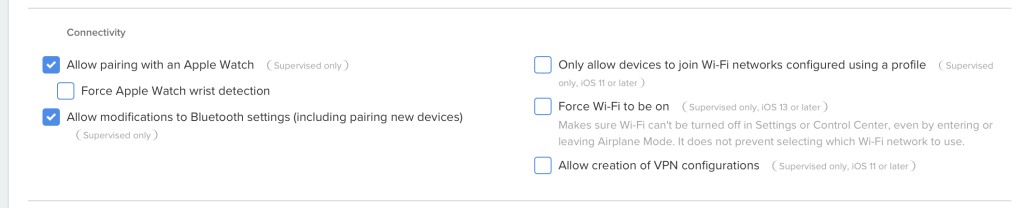
iOS Payload > Restrictionsへ移動してください。
-
Connectivity設定でAllow creation of VPN configurations無効にします。

設定通知
この手順は任意です。
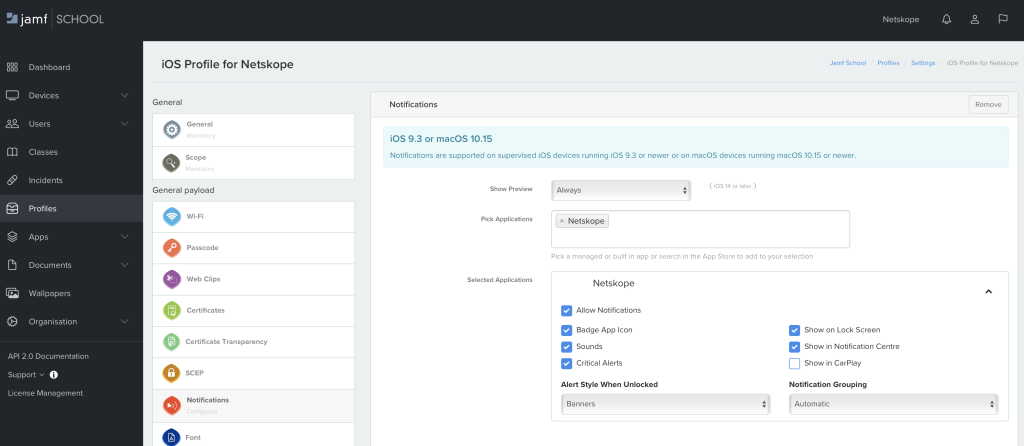
通知を設定するには、以下の手順を実行してください。
-
Jamf School コンソールで、[プロファイル] に移動します。
-
必要なプロファイルSelectて開きます。
-
Scopeをクリックしてください。
-
「+」をクリックして、目的のグループを追加してください。
-
「保存」をクリックしてください。
-
-
General Payload > Notificationsへ移動してください。
-
Netskope Clientユーザーに通知を有効にするよう促さないようにするには、この部分を設定します。
-
Saveをクリックしてください。

Jamf School を通じて Netskope のルート証明書とテナント証明書を配布する
クライアントのインストール時にNetskope証明書をプッシュすることで、エンドユーザーへの信頼性をさらに高めることができます。ルート証明書とテナント証明書をプッシュする前に、以下の手順を実行してください。
-
Netskope証明書ページからルート証明書とテナント証明書をダウンロードしてください。
-
管理者クレデンシャルでNetskopeテナント管理コンソールにログインします。
-
Settings > Manage > Certificates > SIGNING CAへ移動してください。証明書のダウンロードオプションは、「証明書設定」セクションに表示されます。
-
-
Convert the downloaded certificates to .cer format by renaming the .pem files to .cer.
Jamf Schoolに証明書を追加するには、以下の手順を実行してください。
-
Jamf School コンソールで、 Profilesに移動します。
-
必要なプロファイルSelectて開きます。
-
Scopeをクリックしてください。
-
+をクリックして、目的のグループを追加してください。
-
Saveをクリックしてください。
-
-
General Payload > Certificatesへ移動してください。
-
Select your fileでChoose Fileをクリックし、ルート証明書をアップロードします。
-
Upload Certificateをクリックしてください。
-
Netskope中間証明書をアップロードするには、同じ手順を繰り返してください。
-
-
Saveをクリックしてください。
アプリを作成する
アプリを作成するには:
-
次に、 Apps > Inventoryをクリックします。
-
+ Add AppをクリックしてNetskopeアプリケーションを追加し、ドロップダウンメニューからAdd iOS Appを選択してください。
-
Netskope Clientアプリケーションを追加します。
-
インストール済みのアプリケーションを編集し、 Apply Managed Configurationを選択してください。
-
Managed Configurationセクションに移動して、設定の詳細を入力してください。
<plist version="1.0">
<dict>
<key>OrgKey</key>
<string>xxxxxxxxxxxxxx</string>
<key>UserEmail</key>
<string>%Email%</string>
<key>AddonHost</key>
<string>addon-<tenant-URL>/string>
<key>EnrollAuthToken</key>
<string>xxxxxxxxxxxxxxxxxxxxxxxxxxxxxxxx</string>
<key>EnrollEncryptionToken</key>
<string>xxxxxxxxxxxxxxxxxxxxxxxxxxxxxxxx</string>
</dict>
</plist>
– OrgKeyとAddon Hostをテナントの値に置き換える必要があります。
展開前に、管理対象の構成がユーザー/デバイスに適用されていることを確認してください。そうしないと、 Netskope Client設定ファイルをダウンロードできなくなります。
– ゼロタッチ展開: 行わないでください 管理構成は VPN プロファイルと競合するためです。
クライアントのインストール状況を確認しています。
ユーザーのマシン上の /var/log/install.log フォルダにあるインストールログを確認してください。ユーザー構成のダウンロード スクリプトが失敗し、 Netskope Clientインストーラーが実行されると、インストーラーは終了し、「構成ファイルが見つかりません。インストールを中止します!」と表示されます。 エラー」メッセージ。
Netskope Clientインストール状況を確認する
-
各デバイスのステータスを確認するには、 Computer > Policiesに移動し、作成したポリシーをクリックします。
-
各デバイスのログファイルを表示するには、下部にあるLogsボタンをクリックしてから、 Showボタンをクリックしてください。
Netskope Client拡張機能の承認を確認します
Netskope Client拡張機能が承認され、クライアントが実行されていることを確認するには、macOSのターミナルウィンドウで次のコマンドを実行します。
systemextensionsctl list
出力は以下のようになります。
% systemextensionsctl list
1 extension(s)
--- com.apple.system_extension.network_extension
enabled active teamID bundleID (version) name [state]
* * 24W52P9M7W com.netskope.client.Netskope-Client.NetskopeClientMacAppProxy (85.2.0.269/1)
NetskopeClientMacAppProxy [activated enabled]
さらに、システム環境設定とネットワークUIを確認し、Netskope Client拡張機能が有効になっていることを確認してください。
Netskope Clientアンインストール
Netskope Clientアンインストール方法については、「 Netskope Clientアンインストール」を参照してください。