

この記事では、iOS デバイスを使う Omnissa Workspace ONE にNetskope Clientを展開する方法について説明します。
前提条件
- 管理者は、Omnissa Workspace ONE UEMに関する十分な実務知識を有している必要があります。
- 管理者は、 Netskope Clientクライアント登録方法を確認し、自身の環境で利用可能なクライアントユーザー登録方法を理解する必要があります。
- Netskopeテナントにユーザーをインポートします。Netskope Netskope Clientのユーザーのプロビジョニングを参照してください。
- Netskopeのルート証明書およびテナント証明書をダウンロードし、必要なときに証明書が利用可能であることを確認しましょう。
- 「IdP 経由でNetskope Clientデプロイする場合」を参照してください。 ユーザー登録方法として IDP を使用します。
対応プラットフォームと登録方法
この記事では、次のユーザー登録方法とサポートされているプラットフォームに関するNetskope Client展開手順の概要を説明します。 ここに記載されていないユーザー登録方法は、現時点ではサポートされていません。
| 登録方法 | シングルユーザー | Multi-User |
|---|---|---|
| PLIST | Y | N |
構成プロファイルの設定
プロファイルは、クライアントインストールのコア構成を管理します。以下のセクションでは、これらのプロファイルを効果的に設定する方法について詳しく説明します。
管理者は、要件に最適な VPN プロファイルの種類 ( On-Demand VPNまたはPer-App VPN.を選択する必要があります。
オンデマンドVPN
以下の手順では、オンデマンドVPN展開用のプロファイルを構成する方法について説明します。
-
Resources > Profiles & Baselines > Profilesへ移動してください。
-
AddドロップダウンオプションからAdd Profileをクリックしてください。
-
プラットフォームのリストからApple iOS Select 。
-
Select ContextでDevice Profile Select 、 Nextをクリックします。
-
Profileの名前を入力してください。例えば、 Netskope Client構成プロファイルなど。
-
構成プロファイルの検索テキスト ボックスにVPNと入力し始めます。
-
VPNを展開してAddをクリックします。
-
サービスまたはアプリへのアクセスを許可するには、以下の設定を構成してください。
-
Connection Name: 接続名には、分かりやすい名前を入力してください。
-
Connection Type: 「カスタム」 Select 。
-
Identifier:
com.netskope.Netskope -
Server: NetskopeのUIからVPNサーバー名を入力してください。例えば、gateway-<tenant-URL> 。
-
Account: +記号をクリックしてEnrollmentUserIDを選択します。
-
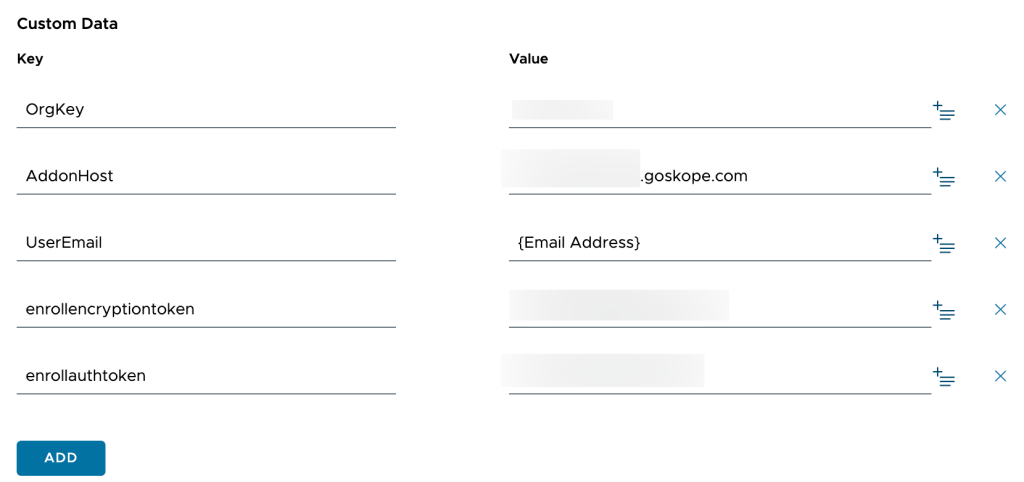
カスタムデータ:以下のキーと値のペアを追加してください。
-
OrgKey: テナントの組織キーを使用します
-
AddonHost: Use the addon URL for the tenant: addon-<tenant-URL>.
-
UserEmail: 使う 登録のユーザーIDを含む変数: {EmailAddress}
-
enrollauthtoken: 認証トークンを入力してください。
-
enrollencryptiontoken: 暗号化トークンを入力します(オプション)。
-
ForceDisabledSteering: True.
Netskope Client Private Accessトラフィックのみを処理するようにするには、このキーと値のペアを使用してください。
-
-
User Authentication: 証明書Select 。
-
Enable VPN On Demand: このオプションを有効にするには、チェックボックスSelect 。
-
Use new on-demand Keys: このオプションを有効にするには、チェックボックスSelect 。
-
-
Nextをクリックしてください。
-
以下のパラメータを入力してください。
-
スマート グループ: 入力を開始してスマート グループを選択します。
-
Exclusions: No
-
展開: マネージド
-
割り当てタイプ: 自動
-
削除を許可する:常に(ご希望のオプションを選択してください)
-
管理元:Netskope Inc.
-
-
Save & Publishをクリックしてください。
アプリごとのVPN
以下の手順では、アプリごとのVPN展開におけるプロファイルの設定方法について説明します。
-
Resources > Profiles & Baselines > Profilesへ移動してください。
-
AddドロップダウンオプションからAdd Profileをクリックしてください。
-
プラットフォームのリストからApple iOS Select 。
-
Select ContextでDevice Profile Select 、 Nextをクリックします。
-
Profileの名前を入力してください。例えば、 Netskope Client構成プロファイルなど。
-
構成プロファイルの検索テキスト ボックスにVPNと入力し始めます。
-
VPNを展開してAddをクリックします。
-
サービスまたはアプリへのアクセスを許可するには、以下の設定を構成してください。
-
Connection Name: 接続名には、分かりやすい名前を入力してください。
-
Connection Type: 「カスタム」 Select 。
-
Identifier:
com.netskope.Netskope -
Server: NetskopeのUIからVPNサーバー名を入力してください。例えば、gateway-<tenant-URL> 。
-
Account: +記号をクリックしてEnrollmentUserIDを選択します。
-
Custom Data: 以下のキーと値のペアを追加してください。
-
OrgKey: テナントの組織キーを使用します
-
AddonHost: Use the addon URL for the tenant: addon-<tenant-URL>.
-
ユーザーメールアドレス: 登録時のユーザーIDを含む変数:{EmailAddress}
-
enrollauthtoken: 認証トークンを入力してください。
-
enrollencryptiontoken: 暗号化トークンを入力します(オプション)。
-
ForceDisabledSteering: True.
Netskope Client Private Accessトラフィックのみを処理するようにするには、このキーと値のペアを使用してください。
-
オンデマンド接続ホールドタイムアウト: 20
iOSのオンデマンド接続ホールド機能を制御するためのタイムアウトを定義するには、キーと値のペア「OnDemandConnectionsHoldTimeout: 」を追加します。<numeric value in seconds>VPNプロファイル内のこの数値は、トンネルが正常に確立され、トラフィックが処理されるまで、接続をより長時間維持することができます。Netskope 通常の接続時間をカバーできる十分な使う値を推奨しています。
-
-
アプリごとのVPNルール:このオプションを有効にするには、切り替えてください。
-
自動接続:このオプションを有効にするには、トグルスイッチをオンにしてください。
-
プロバイダタイプ: ドロップダウンのオプションからパケットトンネルSelect 。
-
ユーザー認証:証明書Select 。
-
-
Nextをクリックしてください。
-
以下のパラメータを入力してください。
-
スマート グループ: 入力を開始してスマート グループを選択します。
-
Exclusions: No
-
展開: マネージド
-
割り当てタイプ: 自動
-
削除を許可する:常に(ご希望のオプションを選択してください)
-
管理元:Netskope Inc.
-
-
Save & Publishをクリックしてください。
-

アプリごとの VPN プロファイルを管理対象アプリ構成に関連付ける
次のセクションでは、Omnissa Workspace ONEで管理対象アプリケーションをPer-App VPNプロファイルに関連付ける手順について説明します。
-
Resources > Apps > Nativeへ移動してください。
-
Publicタブをクリックしてください。
-
管理対象アプリケーション(例:Box) Select 、アプリケーションをクリックします。
-
Assignmentをクリックして、割り当てルールをクリックします。
-
Select Tunnel & Other Attributes、 Edit をクリックし、ドロップダウンから「Per-App VPNプロファイル」を選択してください。
-
SaveとPublish.をクリックしてください。
ゼロタッチ登録
Netskope Client 、VPNプロファイル経由で登録データが提供された場合、ユーザーの操作なしに自動的に登録を行うことができます。 単一の ID にマップされたテストなどの限られた数の使用ケースの場合、キオスクの展開や同様の登録データは VPN プロファイルを介して入力される必要があり、電子メール キーは静的な電子メール アドレス値 ( Netskopeテナントでプロビジョニングされる) を使用する必要があります。
Netskopeのルート証明書とテナント証明書をプッシュする
クライアントのインストール時に証明書をプッシュすることで、エンドユーザーへの信頼性をさらに高めることができます。ルート証明書とテナント証明書をプッシュする前に、以下の手順を実行してください。
- Netskope証明書ページからルート証明書とテナント証明書をダウンロードしてください。
- admin クレデンシャルでテナント管理コンソールにログイン Netskope 。 Settings > Manage > Certificates > SIGNING CAに行ってください。 証明書のダウンロードオプションは、「証明書設定」セクションに表示されます。
- ダウンロードした証明書を.pemファイルの名前を変更して.cer形式に変換します。ファイルを.cer形式に変換します。
Omnissa Workspace ONEに証明書を追加するには、以下の手順を実行してください。
-
Resources > Profiles & Baselines > Profilesへ移動してください。
-
AddドロップダウンオプションからAdd Profileをクリックしてください。
-
プラットフォームのリストからApple macOS Select 。
-
Select Context Select Device ProfileしてNextをクリックします。
-
Profileの名前を入力してください。例えば、 Netskope Client構成プロファイルなど。
-
構成プロファイルの検索テキスト ボックスにCredentialsと入力し始めます。
-
Credentialsを展開してAddをクリックします。
-
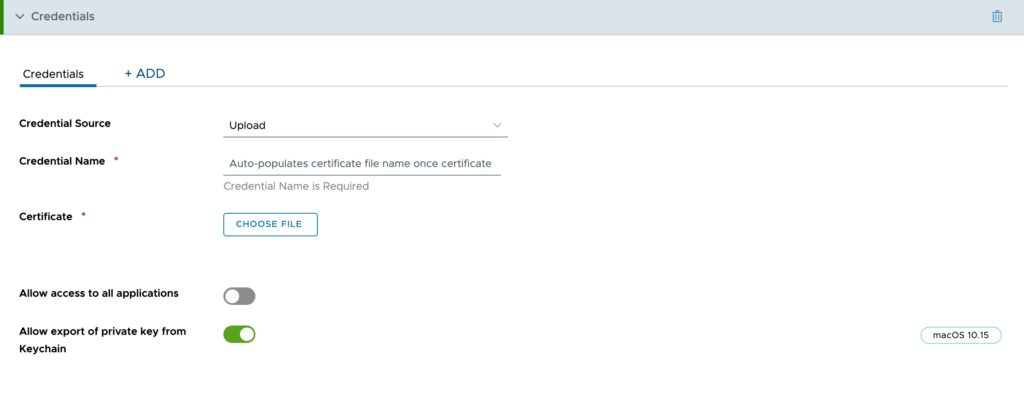
以下の詳細を入力してください。
-
クレデンシャル 出典: Upload Select 。
-
クレデンシャル名: 証明書のアップロード後に名前が自動入力されます。
-
証明書: Choose Fileをクリック > rootcaCert.cer を参照Netskopeテナントからダウンロードしたファイル。
-
-
Attach Certificateをクリックしてください。
Attach Certificateクリックすると、WebUI にアップロードされた証明書の詳細(有効期限、サムプリントなど)が表示されます。
-
別の証明書を追加するには、 +Addをクリックしてください。
-
Choose File > Browseをクリックして caCert.cer を取得してください。Netskopeテナントからダウンロードしたファイル。
-
Attach Certificateをクリックしてください。
WebUI ◇ は、クレデンシャル ペイロードに 2 つのクレデンシャル タブを表示します。

-
Nextをクリックしてください。
-
課題の詳細を追加してください。
-
Save & Publishをクリックしてください。


Netskope Clientアプリを追加する
一般向けアップルストア
次のセクションでは、Omnissa Workspace ONEにパブリックストアからアプリケーションを追加する手順について説明します。
Netskope Clientを追加するには、以下の手順を実行してください。
-
Resources > Apps > Nativeへ移動してください。
-
Publicタブをクリックしてください。
-
+ADD APPLICATIONをクリックしてください。
-
プラットフォーム ドロップダウン メニューからApple iOS Select 。
-
SourceでSEARCH APP STOREをクリックします。
Apple Business / School Manager経由で購入したアプリ
組織がApple Business ManagerまたはApple School Managerを利用している場合は、それぞれのツールを通じてNetskope Clientを購入してください。トークンの同期が完了すると、Netskope Clientがデプロイ可能なアプリケーションの一覧に表示されます。
-
Resources > Apps > Nativeへ移動してください。
-
Click Purchased tab.
-
Netskope Clientアプリケーションを開くには、 +Select をクリックしてください。


Netskope Client割り当て設定
割り当て設定を構成するには:
-
Add Application – Netskope ClientウィンドウでSave & Assignをクリックします。

-
Save & Assignクリックすると、アプリの割り当て設定画面に移動します。
-
Netskope Client – Assignment > Distributionに割り当て名を入力し、対象のスマートグループを選択します。
-
Netskope Client – Assignment > Restrictionsでは、 app restrictions.を設定します。
-
Createをクリックして課題を保存します。
-
アプリの設定を確認したら、 Publishをクリックしてください。
