

このセクションでは、macOS デバイスを使用する Jamf School にNetskope Clientアプリを展開する手順について説明します。
前提条件
-
管理者は、Jamf Schoolに関する十分な実務知識を有している必要があります。
-
管理者は Netskope Client 登録方法 を確認し、自分の環境で利用可能なクライアントユーザー登録方法を理解しなければなりません。
-
ユーザーはNetskopeテナントにインポートする必要があります。Netskope Netskope Clientのユーザープロビジョニングを参照してください。
-
Netskopeのルート証明書およびテナント証明書をダウンロードし、必要なときに証明書が利用可能であることを確認しましょう。
-
NetskopeサポートからmacOS用のNetskopeパッケージをダウンロードしてください。
-
「IdP 経由でNetskope Clientデプロイする場合」を参照してください。 ユーザー登録方法として IDP を使用します。
-
最新のJAMFスクリプト(JAMFScripts.zip)をダウンロードしてください。Netskopeサポートポータルから。これにより、JAMFScript_v22_Nov2024というファイルがダウンロードされます。このファイルには以下の2つのファイルが含まれています。
-
jamfuninstall.sh
-
nsclientconfig.sh – スクリプトを追加するときにこのファイルを使用します。
-
-
PLISTユーザー登録方法の場合:
-
Jamf には、既存のユーザー (電子メール) とデバイスのマッピングが必要です。
-
CustomEmailConfig.mobileconfigをダウンロードしてください。Netskopeサポートポータルからのファイル。
-
-
Jamf Schoolでは、 Organization > Settings > Modulesの下にあるScriptingオプションを有効にして、必要なスクリプトを追加できるようにします。
対応プラットフォームと登録方法
この記事では、次のユーザー登録方法とサポート プラットフォームに関するNetskope Client展開手順の概要を説明します。 ここに記載されていないユーザー登録方法は、現時点ではサポートされていません。
| 登録方法 | シングルユーザー | Multi-user |
|---|---|---|
| 国内避難民 | Y | Y |
| PLIST | Y | N |
プロフィール設定
Jamfプロファイルは、クライアントインストールのコア構成を管理します。以下のセクションでは、これらのプロファイルを効果的に設定する方法について詳細な概要を説明します。
プロフィールを作成する
プロファイルを作成することは、VPNや制限などのシステム設定を定義・設定するのに役立ちます。 プロファイル設定を始める前に必ずプロファイルを作成してください。詳細については、 「プロフィール」をご覧ください。
新しいプロフィールを作成するか、既存のプロフィールに以下の内容を追加することができます。新しい構成プロファイルを作成するには:
-
JAMFスクールにログインしてください。

-
Profilesへ移動してください。
-
+Create Profileをクリックしてください。
-
Platformでは、以下を選択してください。
-
PlatformをmacOSとしてSelect 。
-
Select Enrollment Type.
-
Nextをクリックしてください。
-
-
Detailsにおいて、以下を実行します。
-
プロフィール名を入力してください。
-
プロフィールのデスクリプションを入力します。
-
-
Nextをクリックしてください。
-
Time Filterで、チェックボックスを選択して、プロファイルをデバイスに適用する時間を設定します。
-
Finishをクリックしてください。
プロフィールを作成すると、 Certificates 、 System Extensionsなどのプロフィールの詳細を設定できるページに移動します。プロフィールにさまざまな属性を追加する方法については、以下のセクションを参照してください。

ネットワーク拡張の事前承認
macOS 上のNetskope Client動作するために管理者の承認を必要とするネットワーク拡張機能をインストールします。 以下の設定では、ネットワーク拡張を事前に承認し、承認を求めるエンドユーザーへの通知を抑制します。
Jamf Schoolでシステム拡張機能を設定するには:
-
Jamf School コンソールで、[プロファイル] に移動します。
-
必要なProfile Selectて開きます。
-
Scopeをクリックしてください。
-
「+」をクリックして、目的のグループを追加してください。
-
「保存」をクリックしてください。
-
-
System Extensionsをクリックしてください。
-
「設定」をクリックして、以下の手順を実行してください。
-
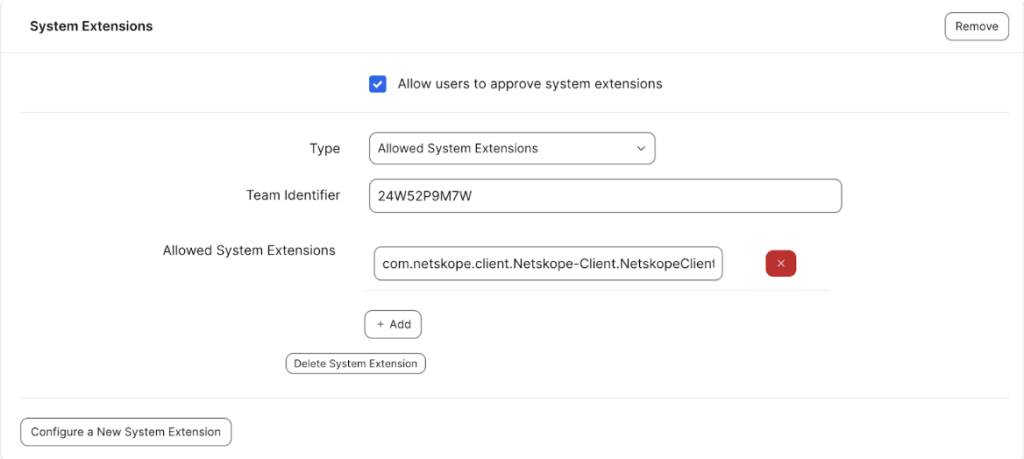
有効にするにはチェックボックスSelect Allow users to approve system extensions.
-
Type Allowed System Extensions.としてSelect 。
-
Team Identifier.に24W52P9M7W入力してください。
-
+Addクリックして と入力してください。Netskope Netskope Client . Netskope Client . NetskopeClientMacAppProxy
Allowed System Extensions内。
-
-
Saveをクリックしてください。

macOS 14 (Sonoma) 以降でフルディスクアクセス権限を事前承認する
macOS版Netskope Client様々な基本機能を利用するためにフルディスクアクセス権限を必要とします。 以下の設定では、これらの権限を事前に承認し、承認を求めるエンドユーザーへの通知を抑制します。
Jamf Schoolでフルディスクアクセス権限を設定するには:
-
Jamf School コンソールで、 Profilesに移動します。
-
必要なプロファイルSelectて開きます。
-
Scopeをクリックしてください。
-
+をクリックして、目的のグループを追加してください。
-
Saveをクリックしてください。
-
-
Security & Privacyをクリックしてください。
-
Configureをクリックして、以下の操作を実行してください。
-
Privacyタブをクリックしてください。
-
System Policy All Filesまでスクロールしてください。
-
Add newをクリックしてください。
-
Select Applicationをクリックしてください。
-
以下を入力してください。
-
名前を入力してください。
-
Enter com.netskope.client.Netskope-Client.NetskopeClientMacAppProxy in Identifier.
-
Identifier TypeにはBundle ID Select 。
-
-
Code Requirementに次のアンカーアップルジェネリックと識別子を入力してください。
"com.netskope.client.Netskope-Client.NetskopeClientMacAppProxy" and (certificate leaf[field.1.2.840.113635.100.6.1.9] /* exists */ or certificate 1[field.1.2.840.113635.100.6.2.6] /* exists */ and certificate leaf[field.1.2.840.113635.100.6.1.13] /* exists */ and certificate leaf[subject.OU] = "24W52P9M7W")
-
-
Saveをクリックしてください。

アプリプロキシ用のVPNポップアップを事前承認する
macOS 上の Netskope Client は、デバイスのネットワーク設定を更新するネットワーク拡張機能をインストールします。以下の設定では、これらのアップデートを事前に承認し、承認を求めるエンドユーザーへの通知を抑制します。
設定するには:
-
Jamf School コンソールで、 Profilesに移動します。
-
必要なプロファイルSelectて開きます。
-
Scopeをクリックしてください。
-
+をクリックして、目的のグループを追加してください。
-
Saveをクリックしてください。
-
-
VPNをクリックしてください。
-
Configureをクリックして、以下の操作を実行してください。
-
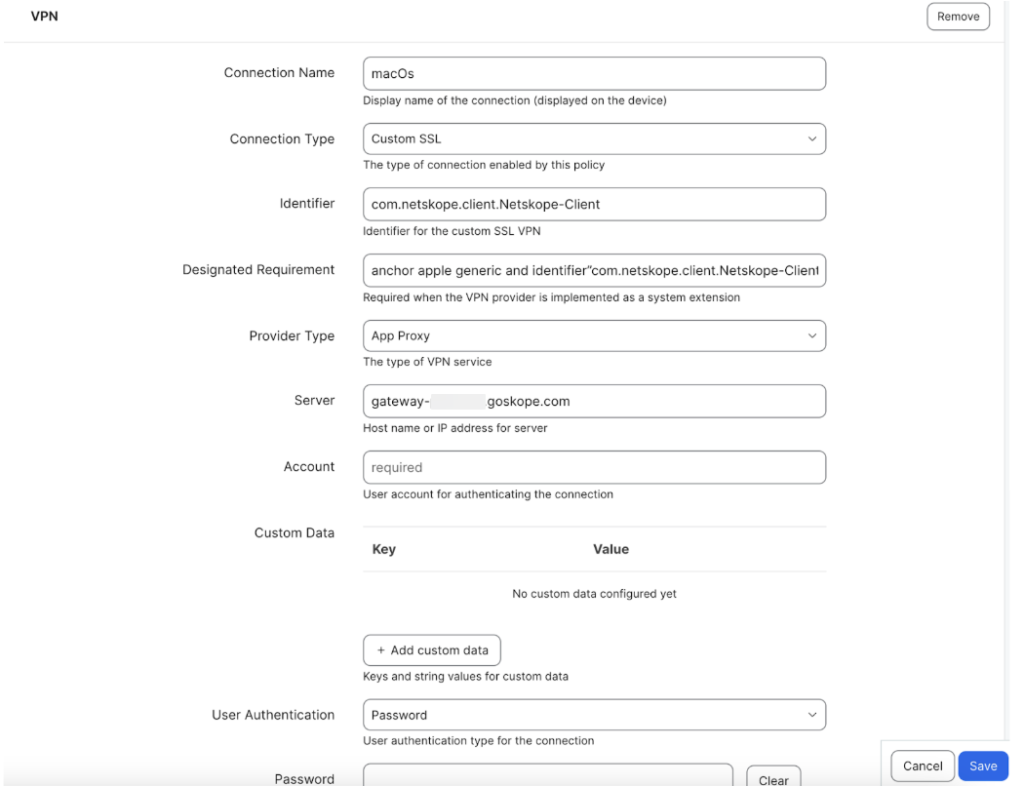
Connection Nameに任意の名前を入力してください。
-
Select Custom SSLConnection Type。
-
Enter com.netskope.client.Netskope-Client in Identifier.
-
Designated Requirementには、以下を入力してください。
anchor apple generic and identifier”com.netskope.client.Netskope-Client” and (certificateleaf[field.1.2.840.113635.100.6.1.9] /* exists */ or certificate1[field.1.2.840.113635.100.6.2.6] /* exists */ and certificateleaf[field.1.2.840.113635.100.6.1.13] /* exists */ and certificateleaf[subject.OU] = “24W52P9M7W”)
-
Provider TypeでApp-Proxy Select 。
-
サーバーにテナントのNetskopeゲートウェイURLを入力してください。
gateway-<tenant_hostname>.goskope.com
-
-
Saveをクリックしてください。

アプリプロキシの削除を制限する
Netskopeは、macOS 15(Sequoia)以降において、システム拡張機能に関するユーザー権限を管理するために、オプションの展開パラメータ「アプリプロキシの削除制限」を追加することを推奨しています。これらの制御により、ユーザーによる指定されたシステム拡張機能の削除が防止されます。
アプリプロキシの削除を制限するには:
-
Jamf School コンソールで、 Profilesに移動します。
-
必要なプロファイルSelectて開きます。
-
Scopeをクリックしてください。
-
+をクリックして、目的のグループを追加してください。
-
Saveをクリックしてください。
-
-
Restrictionsをクリックしてください。
-
Configureをクリックして、以下の操作を実行してください。
-
Preferencesの下で、 Restrict items in System Preferencesを選択してください。
-
項目Select (この場合はネットワーク)
-
-
Saveをクリックしてください。


Jamf School を通じて Netskope のルート証明書とテナント証明書を配布する
クライアントのインストール時にNetskope証明書をプッシュすることで、エンドユーザーへの信頼性をさらに高めることができます。ルート証明書とテナント証明書をプッシュする前に、以下の手順を実行してください。
-
Netskope証明書ページからルート証明書とテナント証明書をダウンロードしてください。
-
管理者クレデンシャルでNetskopeテナント管理コンソールにログインします。
-
Settings > Manage > Certificates > SIGNING CAへ移動してください。証明書のダウンロードオプションは、「証明書設定」セクションに表示されます。
-
-
Convert the downloaded certificates to .cer format by renaming the .pem files to .cer.
Jamf Schoolに証明書を追加するには、以下の手順を実行してください。
-
Jamf School コンソールで、 Profilesに移動します。
-
必要なプロファイルSelectて開きます。
-
Scopeをクリックしてください。
-
+をクリックして、目的のグループを追加してください。
-
Saveをクリックしてください。
-
-
Certificatesをクリックしてください。
-
Select your fileでChoose Fileをクリックし、ルート証明書をアップロードします。
-
Upload Certificateをクリックしてください。
-
Netskope中間証明書をアップロードするには、同じ手順を繰り返してください。
-
-
Saveをクリックしてください。
PLIST用のカスタムプロファイルを作成する
このセクションは、PLIST をデプロイする場合にのみ使用してください。
-
Profilesへ移動してください。
-
+Create Profileをクリックしてください。
-
Upload Custom Profileをクリックしてください。
-
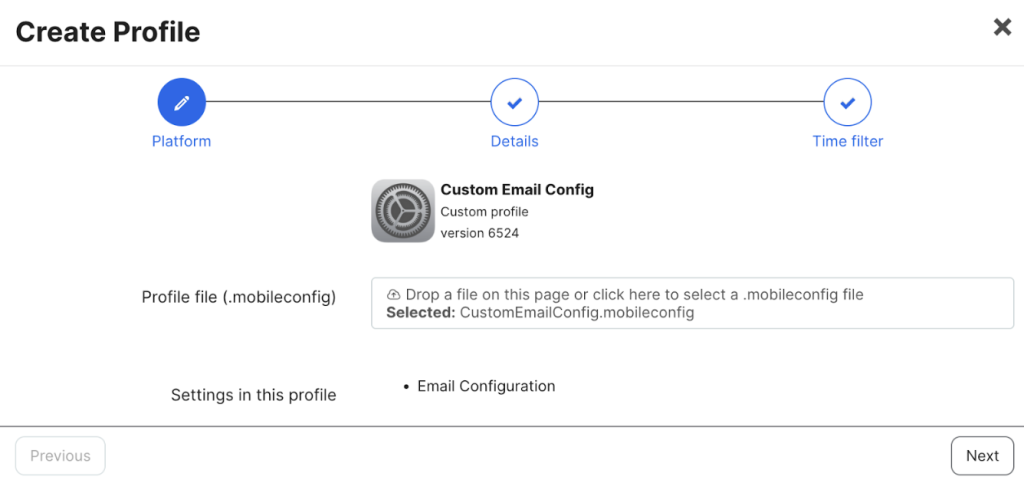
.mobileconfig ファイルをアップロードしてください。プロファイルファイル内のファイル(ファイルのダウンロードに必要な前提条件を確認してください)。
WebUI ◇ このプロファイルの設定に電子メール構成が表示されます。
-
Nextをクリックしてください。
-
Profile NameとDescriptionを入力してください。
-
Nextをクリックしてください。
-
Use time filterを有効にして、必要に応じて時間と曜日を選択してください。
-
Finishをクリックしてください。
作成したプロファイルをクリックし、該当するデバイスグループをマッピングします。

スクリプトとインストールパラメータの設定
このセクションでは、選択した登録方法に基づいてユーザー登録を支援するスクリプトをJamf Schoolに追加します。使う、ご希望の以下の登録方法を選び、展開を進めてください。 詳細については、 「スクリプト」を参照してください。
Netskopeサポートポータルからダウンロードしたファイルnsclientconfig.shからシェルスクリプトをコピー&ペーストしてください。詳細については、 「前提条件」をご覧ください。
| ユーザー登録方法 | Configuration Parameter |
|---|---|
| IDPシングルユーザーモード | 新しいスクリプトを追加するには、IDP シングルユーザー モードを使用します。
暗号化トークンは、「設定」>「セキュリティクラウドプラットフォーム」>「MDM配信」>「セキュア登録」から取得できます。 |
| IDPマルチユーザーモード | 新しいスクリプトを追加するには、IDP マルチユーザー モードを使用します。
暗号化トークンは、「設定」>「セキュリティクラウドプラットフォーム」>「MDM配信」>「セキュア登録」から取得できます。 |
| PLIST | 新しいスクリプトを追加するには、PLIST を使用します。
セキュア登録が有効になっている場合は、認証および暗号化登録パラメータとトークンを追加します。 認証トークンと暗号化トークンは、「設定」>「セキュリティクラウドプラットフォーム」>「MDM配信」>「セキュア登録」から取得できます。 |
アプリを作成する
macOSパッケージをJamf Schoolにアップロードするには、 社内macOSパッケージオプションを使用できます。
アプリを作成するには:
-
Apps > Inventoryへ移動してください。
-
+ Add Appをクリックしてください。
-
Add In-House macOS Package Select 。
-
Add In-House macOS package,でNetskope macOS .pkgを選択するにはクリックしてくださいNetskopeサポートからダウンロードしたファイル。
-
Closeをクリックしてください。
アプリセクションには、アップロードされたアプリケーションの詳細が表示されます。
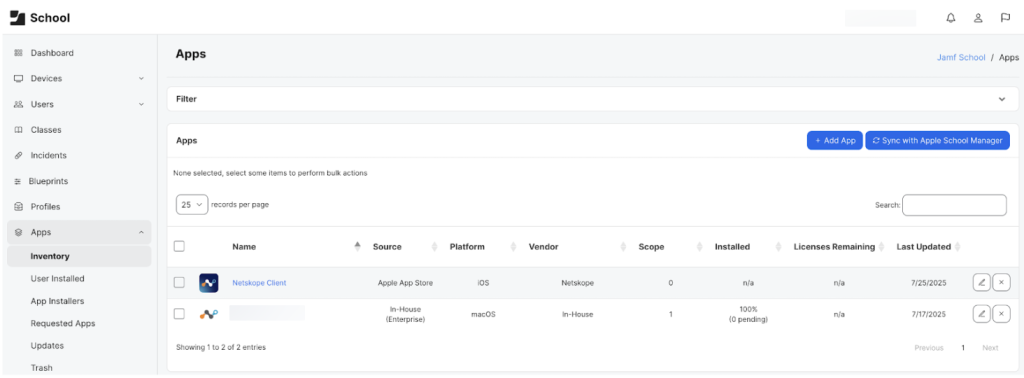
-
編集アイコンをクリックして、該当するデバイスグループをこのアプリケーションに追加してください。

デバイスグループを作成する
デバイス グループを使用して、属性に従ってデバイスを分類します。 詳細については、 「デバイスグループ」をご覧ください。
デバイスグループを作成するには:
-
JAMFスクールにログインしてください。
-
Devices > Device Groupsへ移動してください。
-
Groupsページで+Add Groupをクリックします。
-
Add deviceグループでは、以下を実行します。
-
デバイスグループの名前を入力してください。
-
デバイスグループのデスクリプションを入力します。
-
この文書では、静的グループオプションを使用します。
-
Optionsでは、必要な要件を設定します。
-
Nextをクリックしてください。
-
Profilesで、自動インストールまたはオンデマンドインストール用にスマートグループに追加するプロファイルを選択します。自動/オンデマンドのタブをクリックして選択してください。
-
Nextをクリックしてください。
-
Appsで、アプリケーションを自動またはオンデマンドでインストールするデバイスを選択してください。自動/オンデマンドのタブをクリックして選択してください。
-
Nextをクリックしてください。
-
Documentsで、自動インストールまたはオンデマンドインストールを行うドキュメントをリストから選択します。
-
Nextをクリックしてください。
-
Membersで、このデバイス グループに追加するデバイスを選択します。
-
-
Finishをクリックしてください。
グループページには、作成されたデバイスグループの詳細が表示されます。
クライアントのインストール状況を確認しています。
ユーザーのマシン上の /var/log/install.log フォルダにあるインストールログを確認してください。ユーザー構成のダウンロード スクリプトが失敗し、 Netskope Clientインストーラーが実行されると、インストーラーは終了し、「構成ファイルが見つかりません。インストールを中止します!」と表示されます。 エラー」メッセージ。
Netskope Clientインストール状況を確認する
-
各デバイスのステータスを確認するには、 Computer > Policiesに移動し、作成したポリシーをクリックします。
-
各デバイスのログファイルを表示するには、下部にあるLogsボタンをクリックしてから、 Showボタンをクリックしてください。
Netskope Client拡張機能の承認を確認します
Netskope Client拡張機能が承認され、クライアントが実行されていることを確認するには、macOSのターミナルウィンドウで次のコマンドを実行します。
systemextensionsctl list
出力は以下のようになります。
% systemextensionsctl list
1 extension(s)
--- com.apple.system_extension.network_extension
enabled active teamID bundleID (version) name [state]
* * 24W52P9M7W com.netskope.client.Netskope-Client.NetskopeClientMacAppProxy (85.2.0.269/1)
NetskopeClientMacAppProxy [activated enabled]
さらに、システム環境設定とネットワークUIを確認し、Netskope Client拡張機能が有効になっていることを確認してください。
Netskope Clientアンインストール
Netskope Clientアンインストール方法については、「 Netskope Clientアンインストール」を参照してください。