

この記事では、Windows デバイスを使う Omnissa Workspace ONE にNetskope Clientを展開する方法について説明します。
前提条件
- 管理者は、Omnissa Workspace ONE UEMに関する十分な実務知識を有している必要があります。
- 管理者は、 Netskope Clientクライアント登録方法を確認し、自身の環境で利用可能なクライアントユーザー登録方法を理解する必要があります。
- Netskopeテナントにユーザーをインポートします。Netskope Netskope Clientのユーザーのプロビジョニングを参照してください。
- Netskopeのルート証明書およびテナント証明書をダウンロードし、必要なときに証明書が利用可能であることを確認しましょう。
- 「IdP 経由でNetskope Clientデプロイする場合」を参照してください。 ユーザー登録方法として IDP を使用します。
対応プラットフォームと登録方法
この記事では、次のユーザー登録方法とサポートされているプラットフォームに関するNetskope Client展開手順の概要を説明します。 ここに記載されていないユーザー登録方法は、現時点ではサポートされていません。
| 登録方法 | Single-User | Multi-User |
|---|---|---|
| 国内避難民 | Y | Y |
| UPN | Y | Y |
クライアント展開
このセクションでは、.msi ファイルをアップロードする手順について説明します。ファイルを開き、Netskope Clientをデプロイするためのインストールコマンドを追加します。
クライアントインストーラーファイルをアップロードするには:
-
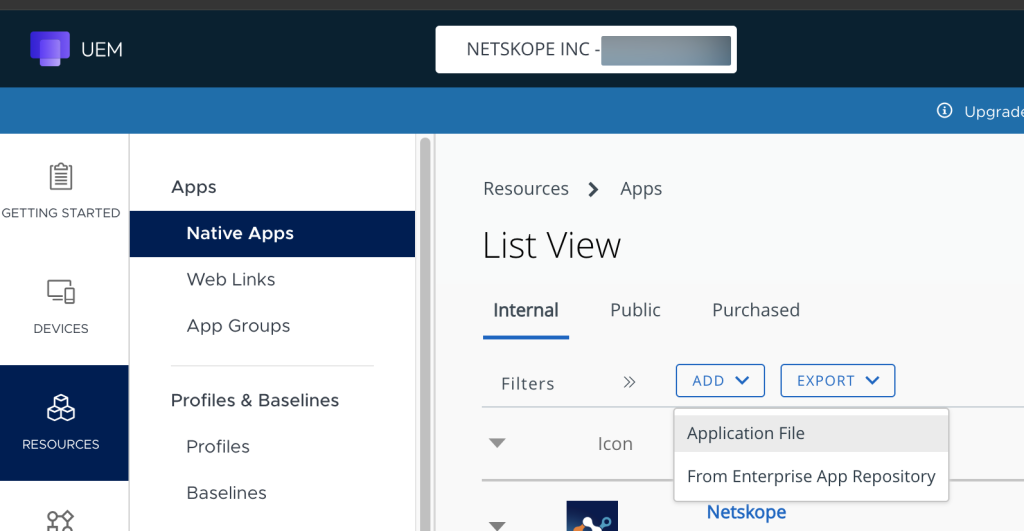
Resources > Apps > Native Appsに移動します。
-
Internalタブで、 Add > Application Fileをクリックします。
-
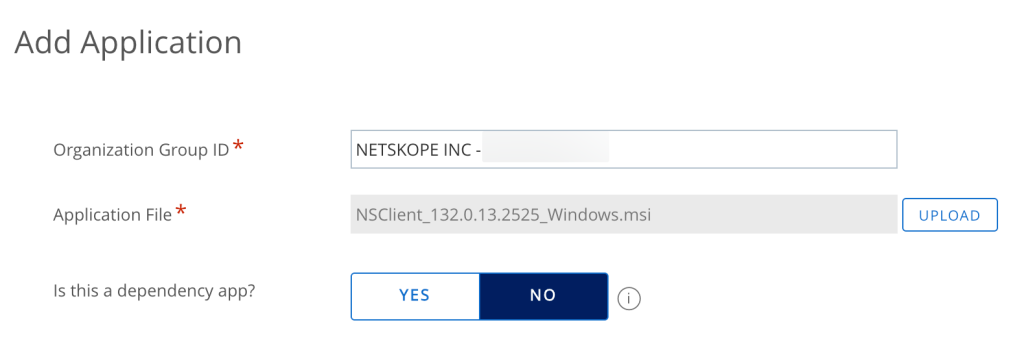
Add Applicationポップアップで:
-
Application File で Upload をクリックし、Netskope Clientインストールファイル(msi拡張子)を選択します。Netskopeサポートから最新のインストールファイルをダウンロードします。
ファイルを選択したら、 Saveをクリックして続行してください。
-
Select NoIs this a dependency app?。
-
-
Continueをクリックしてください。
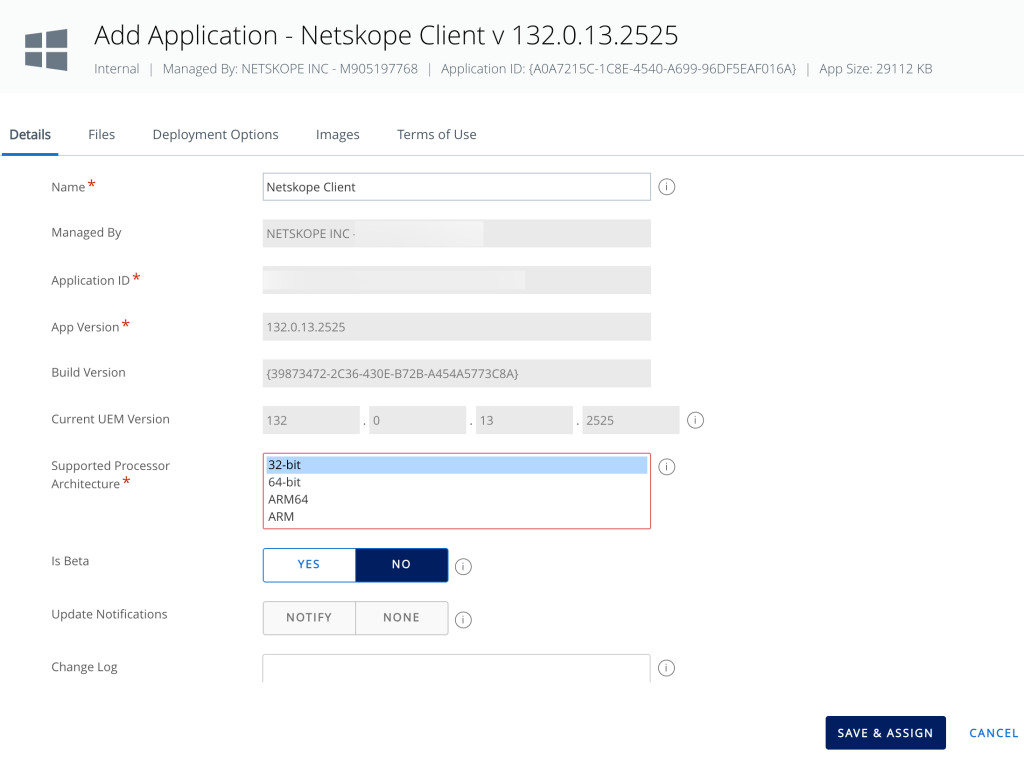
システムはアップロードされたインストーラーファイルの詳細を表示します。
-
Detailsタブでは、フォームデータはデフォルト値のままにしておいてください。
-
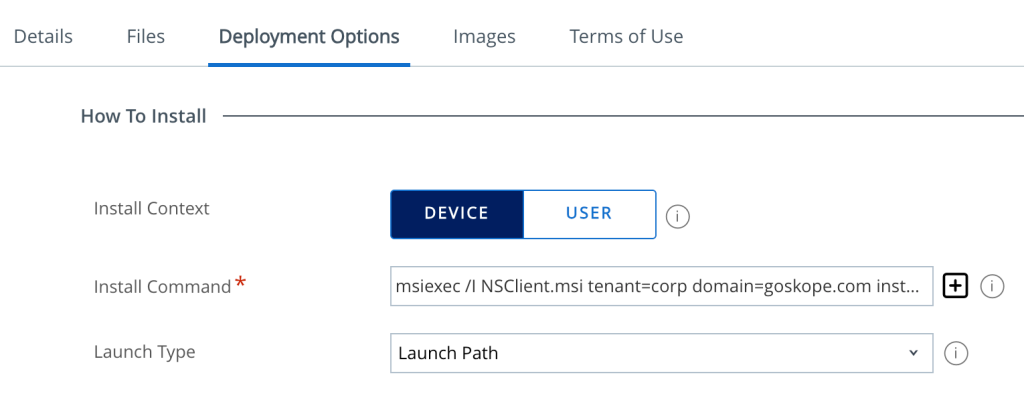
Deployment Optionsタブで、「インストール方法」の下にあるInstall Commandフィールドまでスクロールし、次の形式で MSIEXEC コマンドを入力します。
msiexec /I NSClient.msi tenant=<tenant-name> domain=[region.]<tenant-domain> enrollencryptiontoken=<Encryption Token> /qn
例えば、
msiexec /I NSClient.msi tenant=corp domain=goskope.com installmode=IDP enrollencryptiontoken=XXX /qn
MSIEXECの設定オプションについて詳しく知りたい方は、Windowsの「Netskope Client」をご覧ください。
 サイレントインストールと中断のないインストールを行うには、コマンドの最後に
/qnパラメータを指定してください。その他のオプションはすべてデフォルト値のままにしてください。 -
Save and Assignをクリックしてください。
-
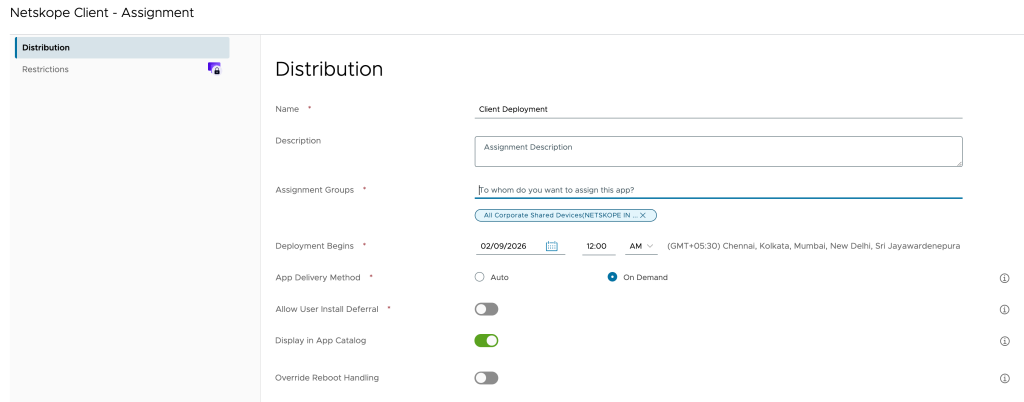
Assignmentページから、以下の詳細を入力してください。
-
Name: この配信または展開の名前を指定してください。
-
Description: デプロイメントに関する詳細情報を追加するためのオプションパラメータ。
-
Assignment Groups: クライアントをデプロイする組織内のグループSelect 。
-
Deployment Begins: 導入を開始する時期が来ました。 デフォルト設定はそのままにしておいてください。
-
App Delivery Method: 自動またはオンデマンドSelect 。 自動オプションを選択すると、設定された時間にクライアントが自動的にデプロイされます。オンデマンドは、特定のデバイスまたはグループに必要な場合にのみ展開するために使用できます。
-
-
Createをクリックしてください。
-
Assignment詳細ページからSaveをクリックします。
-
割り当て済みデバイスのPreviewからPublishをクリックします。
-
デプロイが完了したら、 Resources > Native.に移動してください。
-
アップロードされたクライアントをクリックしてください。
システムは、展開状況を示すポップアップウィンドウを表示します。


