

Cloud Exchange は、以下の移行オプションをサポートしています。
| 現在のCEバージョン | 移行パス |
|---|---|
|
v5.1.1
|
v6.1.0
|
|
v5.1.2
|
v6.1.0
|
|
v6.0.0
|
v6.1.0
|
|
v6.0.1
|
v6.1.0
|
注記
コンテナ化されたデプロイメント
重要
インストール、展開、構成、移行に関する質問がある場合は、Cloud Exchange SE /AM にお問い合わせください。
前提条件
- 移行を開始する前に、インスタンスがCloud Exchangeのシステム要件を満たしていることを確認してください。
- すべてのモジュールのすべてのソースプラグインを無効にし、キューに入っているタスクが完了するまで待ってから、移行を進めてください。以下の手順を実行して、後述するキュー内のタスクを特定します。
- すべてのモジュールでソースプラグインを無効にした後、20~30分お待ちください。
- ログにフィルタを適用する:
- Loggingセクションへ移動してください。
- Filter Queryをクリックしてください。
- フィルター入力欄に、以下を入力してください。
message Like "Ingested " || message Like "Stored " || message Like "task(s)" || message Like "Completed storing" - Loadをクリックしてください。
- 関連するログを表示するには、フィルターを適用してください。
- ログの監視:ログフィルターが適用されたら、新しいログを監視します。このフィルターに該当する新しいログが表示されなくなったら、次のステップに進んでください。
- 現在のデプロイメントとCEバージョンに応じて、以下の手順に従って最新のCEバージョンに移行した後、以前に無効にしていたすべてのソースプラグインを有効にしてください。
- このプロセスの一部のステップを完了するにはメンテナンスパスワードが必要になりますので、すぐに使えるように準備しておいてください。
重要
メンテナンスパスワードを紛失した場合、データは保持されません。
注記
RabbiMQのデータ移行は、キューの種類がクラシックキューからクォーラムキューに変更されたためサポートされていません。
スタンドアロン展開
バージョン6.1.0へv5.1.1以降、v5.1.2、v6.0.0, v6.0.1 使う script (Standalone)
このスクリプトは 最新のCloud Exchange Standalone に移行するためのものです。 このスクリプトは、宛先 (新しい) マシンで実行する必要があります。
Prerequisites for this script
- コンテナ化されたマシンから移行する場合、CE がインストールされている古いマシンの ssh クレデンシャル (root パスワードまたは pem ファイル ベースのクレデンシャル) が必要です。
- migrate_ceスクリプトを実行するには、新しいマシンに最新のCloud Exchangeリポジトリをクローンしておく必要があります。
- 最新のCloud Exchangeリポジトリをクローンするには、このコマンドを使用してください。
git clone https://github.com/netskopeoss/ta_cloud_exchange
Steps
- 新しいマシンで、最新の Cloud Exchange がクローンされたディレクトリに移動し、以下のコマンドを実行して cloudexchange 設定ファイルをコピーして編集します。
cp cloudexchange.config.example cloudexchange.config
vi cloudexchange.config - cloudexchangeの設定ファイルに必要なフィールドに値を入力して更新してください。また、プロキシ設定、UIポートなどのオプションフィールドを、必要に応じて設定してください。 /カスタマイズ済み。
MAINTENANCE_PASSWORD=<old cloud exchange maintenance password>
JWT_SECRECT=<old cloud exchange JWT secret> (Optional, Setup script will generate new JWT secret if not provided) - 新しいマシンで、以下のコマンドを実行してください。
sudo ./migrate_ce
- 次のステップでは、ユーザーベース認証の場合は古いマシンのユーザー名、マシンのIPアドレス、認証方法、ユーザーのパスワード、PEMファイルベース認証の場合はPEMファイルのファイルパスが求められます。
- 古いマシンとの接続が成功すると、移行のために以下のコマンドが自動的に実行されます。
- It will execute Stop Script in old machine.
- 古いマシンにある既存のデータを圧縮し、新しいマシンに転送します。
- 新しいマシンへの転送が正常に完了すると、新しいマシンの現在のインストールパッケージフォルダ内にファイルが解凍されます。
- これからセットアップスクリプトが実行され、最新のCloud Exchange起動するために必要な入力が求められます。
- In the end, it will run the Start script.
- コンテナの状態を確認するには、次のコマンドを実行します:
sudo docker ps。ポッドマンのケースで、使うsudo podman ps - ◇新しく移行した最新のCloud ExchangeのUIをWebブラウザで開きます。 CE UI クレデンシャルでログインして構成とデータをチェックし、すべてが適切に動作していることを確認します。
HA展開
バージョン6.1.0へバージョン5.1.1から、v5.1.2、v6.0.0、v6.0.1 スタンドアロン展開
- 先に進む前に、すべての前提条件が満たされていることを確認してください。これらの要件を事前に確認しておくことは、プロセス中に発生する可能性のある問題を回避するために不可欠です。
- 旧型のスタンドアロンシステムから最新のコンテナベースのHAシステムにデータを移行するには、旧型のスタンドアロンシステムからデータをコピーし、最新のHAプライマリノードに転送する必要があります。
- コピーしたデータを新しい HA 構成に移行するには、必要な HA パラメーターの追加とクラスターの初期化の手順について、 HA 導入ガイドを参照してください。 このプロセスにより、MongoDBデータのレプリカセットへの移行が容易になります。 さらに、これにはRabbitMQメッセージを新しいHAマシンにインポートし、その後他のノードをクラスタに統合することが含まれます。
- 現在のスタンドアロンマシンの
ta_cloud_exchangeディレクトリに移動します。cd ta_cloud_exchange
- 現在のスタンドアロンマシン内のコンテナを停止します。
sudo ./stop - 現在使用しているスタンドアロンマシンのデータディレクトリに移動してください。
cd data
- Data ディレクトリに移動した後、Mongo Data の zip ファイルを作成します。
sudo zip -r ce_backup.zip mongo-data/ repos/ plugins/ - バックアップ用のzipファイルにカスタムプラグインを追加します。この手順は、 カスタムプラグインを使用している場合にのみ適用されます。
sudo zip -r ce_backup.zip custom_plugins
- バックアップを新しいインスタンスにコピーするには、この scp コマンドを使用します。
sudo scp ce_backup.zip <username>@<ip-of-vm>:<ta_cloud_directory>/data
On Primary Node Only(the node you intend to designate as primary) - 最新バージョンのCloud ExchangeがインストールされているHAマシンの新しいノードに移動してください。
cd <ta_cloud_directory>/data - データを圧縮フォルダに展開してください。
sudo unzip ce_backup.zip "mongo-data/*" -d .sudo mkdir /opt/shared/data/ -psudo unzip ce_backup.zip "plugins/*" "repos/*" "custom_plugins/*" -d /opt/shared/data/ - 元の作業ディレクトリに戻ります。
cd ..
- 以下のコマンドを使用して、cloudexchange 構成ファイルをコピーして編集します。
cp cloudexchange.config.example cloudexchange.config
vi cloudexchange.config - cloudexchangeの設定ファイルに必要なフィールドに値を入力して更新してください。また、プロキシ設定、UIポートなどのオプションフィールドも設定してください。 /カスタマイズ済み。
MAINTENANCE_PASSWORD=<old cloud exchange maintenance password>
JWT_SECRECT=<old cloud exchange JWT secret> (Optional, Setup script will generate new JWT secret if not provided) - まずプライマリノードでセットアップスクリプトを実行してください。 このコマンドを実行してください。
sudo python3 ./setup - 以下のコマンドを使用して開始スクリプトを実行します。
sudo ./start
- 次に、Web ブラウザでプライマリ ノードの UI を開きます。 ログインして既存のCloud Exchangeを使用します。 UIにアクセスできます システムのIPアドレス:
https://<ip>:<port> - 設定 > 一般設定 > ノード構成に移動し、
Enable HAトグルを有効にします。「操作の確認」ポップアップウィンドウが表示されます。Cloud Exchange IPアドレスまたはFQDNは更新が必要な場合にのみ入力してください。それ以外の場合は変更せずに「HAを有効にする」ボタンをクリックしてください。
重要
HA(高可用性)有効化プロセス中は、Cloud Exchangeは一時的に利用できなくなり、複数回再起動する場合があります。
On Secondary Nodes Only - 新しくクローンした
ta_cloud_exchangeディレクトリに移動します 次のコマンドを実行します。cd <ta_cloud_exchange-dir>
-
プライマリノードにある既存のCAキーをコピーします。
<ta_cloud_exchange-dir>/data/ssl_certs/mongodb_rabbitmq_certs/tls_cert_ca.key
- 以下のコマンドを使用して、セカンダリ ノードで新しい CA キーを作成します。
vi /data/ssl_certs/mongodb_rabbitmq_certs/tls_cert_ca.key
-
手順20でプライマリノードからコピーしたCAキーを貼り付けて、ファイルを保存してください。これにより、新しいノードとHAクラスタ間の管理サーバー通信が可能になります。
- cloudexchangeの設定ファイルをコピーして編集します。
cp cloudexchange.config.example cloudexchange.config
vi cloudexchange.config - cloudexchange 設定ファイルを以下の値で更新します。
JWT_SECRET=<JWT_SECRET value provided in primary node>
MAINTENANCE_PASSWORD=<old maintenance password>
注記
セカンダリノードの場合、JWTシークレットとCAキーはプライマリノードと同じでなければなりません。プライマリノードのUIからHAクラスタにセカンダリノードを追加する際に、異なるJWTシークレットまたはCAキーを使用すると認証エラーが発生します。
プライマリノードの JWT シークレット値が思い出せない場合は、ここに記載されている手順に従って新しい JWT トークンを生成して適用してください。
- 以下のコマンドを使ってセットアップスクリプトを実行します。
sudo python3 ./setup
- プライマリノードのCloudExchange UIの「設定」>「一般設定」>「ノード構成」セクションから、セカンダリノードを1つずつ追加します。
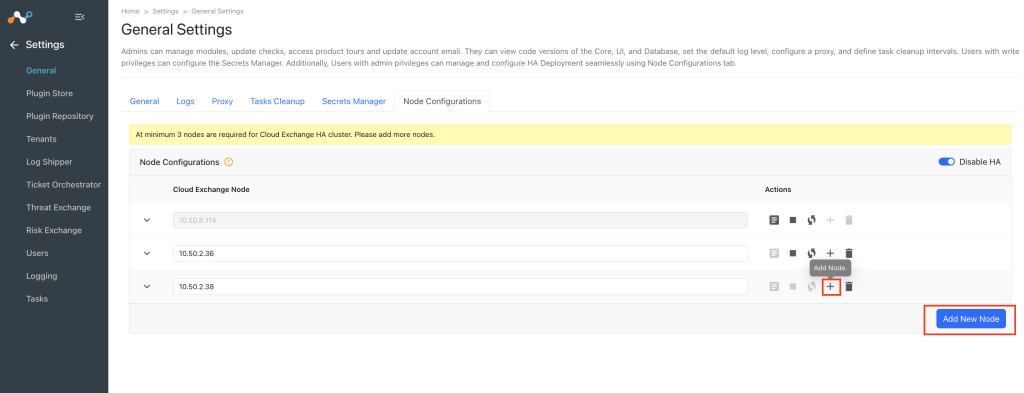
注記
セカンダリノードの場合、手動で開始スクリプトを実行する必要はありません。ステップ26でプライマリノードのCloudExchange UIからセカンダリノードを追加する際に自動的に実行されます。


バージョン6.1.0へバージョン5.1.1から、v5.1.2、v6.0.0、v6.0.1 HA展開
- 先に進む前に、すべての前提条件が満たされていることを確認してください。これらの要件を事前に確認しておくことは、プロセス中に発生する可能性のある問題を回避するために不可欠です。
- 現在のコンテナベースのHAから最新のコンテナベースのHAにデータを転送するには、現在のHAプライマリノードでデータのコピーを作成し、それを最新のコンテナ化されたHAプライマリノードに転送する必要があります。
- コンテナの適切なシャットダウンを確実にするため、プライマリノードを停止する前に、両方のセカンダリノードを停止してください。 このコマンドを実行してください。
sudo ./stop
- プライマリノードからデータをコピーします。Data ディレクトリに移動した後、Mongo Data の zip ファイルを作成します。
cd <ta_cloud_exchange_directory_path>/data
sudo zip -r ce_backup.zip mongo-data/ - 共有ドライブに移動して、プラグインとリポジトリのフォルダをコピーしてください。バージョン6.0.0以降の場合、共有ドライブのパスは/opt/shared/data/になります。
cd <shared_drive>
sudo zip -r <ce_backup_zip_location>/ce_backup.zip repos/ plugins/ - この手順は、 カスタムプラグインを使用している場合にのみ適用されます。 バックアップ用zipファイルにカスタムプラグインを追加します。
sudo zip -r <ce_backup_zip_location>/ce_backup.zip custom_plugins/
- 移行を成功させるには、現在のプライマリノードマシンから、最新バージョンのCloud Exchangeがインストールされている新しいプライマリノードマシンにデータを転送する必要があります。
sudo scp ce_backup.zip <username>@<ip-of-vm>:<ta_cloud_exchange_directory_path>/data
On Primary Node Only - 最新バージョンのCloud Exchangeが含まれている新しい HA マシンのプライマリ ノードに移動します。
cd <ta_cloud_exchange_directory_path>/data
- データを圧縮フォルダに展開し、元の作業ディレクトリに戻ります。
sudo unzip ce_backup.zip "mongo-data/*" -d .
sudo mkdir /opt/shared/data/ -p
sudo unzip ce_backup.zip "plugins/*" "repos/*" "custom_plugins/*" -d /opt/shared/data/
cd .. - cloudexchangeの設定ファイルを編集してください。
cp cloudexchange.config.example cloudexchange.config
vi cloudexchange.config - cloudexchangeの設定ファイルを、必須フィールドに値を入力して更新してください。また、プロキシ設定、UIポートなどのオプションフィールドを、必要に応じて設定してください。 /カスタマイズ済み。
HA_ENABLED=True
HA_CURRENT_NODE=<current node ip>
HA_PRIMARY_NODE_IP=<current node ip>
HA_IP_LIST=<current node ip>
MAINTENANCE_PASSWORD=<old maintenance password>
JWT_SECRET=<old cloud exchange JWT secret> (Optional, Setup script will generate new JWT secret if not provided) - 以下のコマンドを使ってセットアップスクリプトを実行します。
sudo python3 ./setup
- Mongo データを移行するには、このコマンドを 1 回だけ使用します。
sudo ./restore_ha_backup - 以下のコマンドを使用して開始スクリプトを実行します。
sudo ./start
- UIにアクセス可能になった後に、このコマンドを実行してください。スタンドアロンと HA の両方で Containerized CE を使用している場合は、 podman-compose の代わりに docker compose RHELベースOS向け。
セカンダリノードのみ - 新しくクローンした
ta_cloud_exchangeディレクトリに移動します 次のコマンドを実行します。cd <ta_cloud_exchange_directory_path>
-
プライマリノードにある既存のCAキーをコピーします。
<ta_cloud_exchange_directory_path>/data/ssl_certs/mongodb_rabbitmq_certs/tls_cert_ca.key
- 以下のコマンドを使用して、セカンダリ ノードで新しい CA キーを作成します。
vi /data/ssl_certs/mongodb_rabbitmq_certs/tls_cert_ca.key
プライマリノードからコピーしたCAキーを貼り付けてファイルを保存してください。これにより、新しいノードとHAクラスタ間の管理サーバー通信が可能になります。
- cloudexchangeの設定ファイルをコピーして編集します。
cp cloudexchange.config.example cloudexchange.config
vi cloudexchange.config - cloudexchange 設定ファイルを以下の値で更新します。
JWT_SECRET=<JWT_SECRET value provided in primary node>
MAINTENANCE_PASSWORD=<old maintenance password>
注記
セカンダリノードの場合、JWTシークレットとCAキーはプライマリノードと同じでなければなりません。プライマリノードのUIからHAクラスタにセカンダリノードを追加する際に、異なるJWTシークレットまたはCAキーを使用すると認証エラーが発生します。
プライマリノードの JWT シークレット値が思い出せない場合は、ここに記載されている手順に従って新しい JWT トークンを生成して適用してください。
- 以下のコマンドを使ってセットアップスクリプトを実行します。
sudo python3 ./setup
- プライマリノードのCloudExchange UIの[設定] > [一般設定] > [ノード構成]セクションから、セカンダリノードを1つずつ追加します。
注記
セカンダリノードの場合、手動で開始スクリプトを実行する必要はありません。ステップ22でプライマリノードのCloudExchange UIからセカンダリノードを追加する際に自動的に実行されます。
Cloud Exchange VMとして展開する
前提条件
- 移行を開始する前に、インスタンスがCloud Exchangeのシステム要件を満たしていることを確認してください。
- Cloud ExchangeをVMとして使用する場合、以下のURLへの接続が必要です:
https://cloud-exchange-store.s3.us-east-1.amazonaws.com - すべてのモジュールのすべてのソースプラグインを無効にし、キューに入っているタスクが完了するまで待ってから、移行を進めてください。以下の手順を実行して、後述するキュー内のタスクを特定します。
- すべてのモジュールでソースプラグインを無効にした後、20~30分お待ちください。
- ログにフィルタを適用する:
- Loggingセクションへ移動してください。
- Filter Queryをクリックしてください。
- フィルター入力欄に、以下を入力してください。
message Like "Ingested " || message Like "Stored " || message Like "task(s)" || message Like "Completed storing" - Loadをクリックしてください。
- 関連するログを表示するには、フィルターを適用してください。
- ログの監視:ログフィルターが適用されたら、新しいログを監視します。このフィルターに該当する新しいログが表示されなくなったら、次のステップに進んでください。
- 現在のデプロイメントとCEバージョンに応じて、以下の手順に従って最新のCEバージョンに移行した後、以前に無効にしていたすべてのソースプラグインを有効にしてください。
- このプロセスの一部のステップを完了するにはメンテナンスパスワードが必要になりますので、すぐに使えるように準備しておいてください。
重要
メンテナンスパスワードを紛失した場合、データは保持されません。
注記
RabbiMQのデータ移行は、キューの種類がクラシックキューからクォーラムキューに変更されたためサポートされていません。
5.1.1 より前のバージョンで CE を VM (OVA または Hyper-V) として実行しているお客様には、root クレデンシャルが必要です。
ユーザー名:root
パスワード:M5#w6V+.T^8gv?%,AzureおよびAWS CEのVMユーザーは、以下の手順に従って、Cloud Exchangeの最新バージョンに自身でアップグレードできます。
スタンドアロン展開
バージョン6.1.0へv5.1.1以降、v5.1.2、v6.0.0, v6.0.1 Standalone Deployment 使う スクリプト
このスクリプトはCloud Exchange Standalone の最新バージョンに移行するためのものです。 このスクリプトは、宛先 (新しい) マシンで実行する必要があります。
Prerequisites for this script
- VMマシンとしてCEから移行する場合、スクリプトはcteadminユーザーのパスワードを使用して動作します。
Steps
- 新しい CE を VM マシンとして起動し、/opt/cloudexchange/cloudexchange フォルダーに移動して、以下のコマンドを実行して cloudexchange 設定ファイルをコピーおよび編集します。
cp cloudexchange.config.example cloudexchange.config
vi cloudexchange.config - cloudexchangeの設定ファイルに必要なフィールドに値を入力して更新してください。また、プロキシ設定、UIポートなどのオプションフィールドを、必要に応じて設定してください。 /カスタマイズ済み。
MAINTENANCE_PASSWORD=<old cloud exchange maintenance password>
JWT_SECRECT=<old cloud exchange JWT secret> (Optional, Setup script will generate new JWT secret if not provided) - 新しいCEをVMマシンとして起動し、最新のCloud Exchangeがデプロイされているディレクトリに移動して、次のコマンドを実行します。
sudo ./migrate_ce
- 次のステップでは、古いマシンのユーザー名、マシンのIPアドレス、古いマシンのパスワード、またはPEMファイルの場合はPEMファイルのファイルパスが求められます。
- 古いマシンとの接続が成功すると、移行のために以下のスクリプトが自動的に実行されます。
- 停止スクリプトが実行されます。
- 古いマシンにある既存のデータを圧縮し、新しいマシンに転送します。
- 新しいマシンへの転送が正常に完了すると、新しいマシン上の指定されたフォルダにファイルが解凍されます。
- これからセットアップスクリプトが実行され、 Cloud Exchangeの最新バージョンをアップグレードするために必要な入力が求められます。
- In the end, it will run the Start script.
- コンテナの状態を確認するには、次のコマンドを実行します:
sudo docker ps。ポッドマンのケースで、使うsudo podman ps) - ◇ 新しく移行した最新バージョンのCloud Exchangeの UI を Web ブラウザで開きます。 CE の古いクレデンシャルでログインして構成とデータをチェックし、すべてが正しく動作していることを確認します。
HA展開
バージョン6.1.0へバージョン5.1.1以降、v5.1.2、v6.0.0、v6.0.1 スタンドアロン展開
- 先に進む前に、すべての前提条件が満たされていることを確認してください。これらの要件を事前に確認しておくことは、プロセス中に発生する可能性のある問題を回避するために不可欠です。
- 旧型のスタンドアロンから最新のCE(仮想マシンベースのHA)へデータを転送するには、旧型のスタンドアロンからデータをコピーし、最新のHAプライマリノードに転送する必要があります。
- コピーしたデータを新しい HA 構成に移行するには、必要な HA パラメーターの追加とクラスターの初期化の手順について、 HA 導入ガイドを参照してください。 このプロセスにより、MongoDBデータのレプリカセットへの移行が容易になります。 さらに、これにはRabbitMQメッセージを新しいHAマシンにインポートし、その後他のノードをクラスタに統合することが含まれます。 CEがクラスタノード間で共有リソースを保存できるように、/opt/shared/dataディレクトリが利用可能であることを確認してください。
- CEのインストールパッケージディレクトリに移動してください。(CEをVMとして実行するには、/opt/cloudexchange/cloudexchange/に移動してください。)
- 現在のスタンドアロンマシン上で、仮想マシンとして実行中のCEを停止します。
sudo ./stop - 現在使用しているスタンドアロンマシンのデータディレクトリに移動してください。
cd data
- Data ディレクトリに移動した後、Mongo Data の zip ファイルを作成します。
sudo zip -r ce_backup.zip mongo-data/ repos/ plugins/ - バックアップ用のzipファイルにカスタムプラグインを追加します。この手順は、 カスタムプラグインを使用している場合にのみ適用されます。
sudo zip -r ce_backup.zip custom_plugins
- この scp コマンドを使用して、バックアップを新しいクラウド ベースのインスタンスにコピーします。
sudo scp -i <public_key> ce_backup.zip <username>@<public_ip>:/opt/cloudexchange/cloudexchange/data
On Primary Node Only(the node you intend to designate as primary) - 最新バージョンのCloud ExchangeがインストールされているHAマシンの新しいノードに移動してください。
cd /opt/cloudexchange/cloudexchange/data
- データを圧縮フォルダに展開してください。
sudo unzip ce_backup.zip "mongo-data/*" -d .sudo mkdir /opt/shared/data/ -psudo unzip ce_backup.zip "plugins/*" "repos/*" "custom_plugins/*" -d /opt/shared/data/ - 元の作業ディレクトリに戻ります。
cd ..
- 以下のコマンドを使用して、cloudexchange 構成ファイルをコピーして編集します。
cp cloudexchange.config.example cloudexchange.config
vi cloudexchange.config - cloudexchangeの設定ファイルに必要なフィールドに値を入力して更新してください。また、プロキシ設定、UIポートなどのオプションフィールドを、必要に応じて設定してください。 /カスタマイズ済み。
MAINTENANCE_PASSWORD=<old cloud exchange maintenance password>
JWT_SECRECT=<old cloud exchange JWT secret> (Optional, Setup script will generate new JWT secret if not provided) - まずプライマリノードでセットアップスクリプトを実行してください。 このコマンドを実行してください。
sudo python3 ./setup - 以下のコマンドを使用して開始スクリプトを実行します。
sudo ./start
- 次に、Web ブラウザでプライマリ ノードの UI を開きます。 ログインして既存のCloud Exchangeを使用します。 UIにアクセスできます システムのIPアドレス:
https://<ip>:<port>
On Secondary Nodes Only /opt/cloudexchange/cloudexchangeディレクトリに移動し、次のコマンドを実行します。cd /opt/cloudexchange/cloudexchange
-
プライマリノードにある既存のCAキーをコピーします。
/opt/cloudexchange/cloudexchange/data/ssl_certs/mongodb_rabbitmq_certs/tls_cert_ca.key
- 以下のコマンドを使用して、セカンダリ ノードで新しい CA キーを作成します。
vi /data/ssl_certs/mongodb_rabbitmq_certs/tls_cert_ca.key
-
手順19でプライマリノードからコピーしたCAキーを貼り付けて、ファイルを保存してください。これにより、新しいノードとHAクラスタ間の管理サーバー通信が可能になります。
- cloudexchangeの設定ファイルをコピーして編集します。
cp cloudexchange.config.example cloudexchange.config
vi cloudexchange.config - cloudexchange 設定ファイルを以下の値で更新します。
JWT_SECRET=<JWT_SECRET value provided in primary node>
MAINTENANCE_PASSWORD=<old maintenance password>
注記
セカンダリノードの場合、JWTシークレットとCAキーはプライマリノードと同じでなければなりません。異なるJWTシークレットまたはCAキーを使用すると、セカンダリノードをHAクラスタに追加する際に認証エラーが発生します。
プライマリノードの JWT シークレット値が思い出せない場合は、ここに記載されている手順に従って新しい JWT トークンを生成して適用してください。
- 以下のコマンドを使ってセットアップスクリプトを実行します。
sudo python3 ./setup
- Settings > General Settings > Node Configurationsに移動して、
Enable HAトグルを有効にしてください。「操作の確認」ポップアップウィンドウが表示されます。Cloud Exchange IPアドレスまたはFQDNを更新する必要がある場合にのみ入力してください。それ以外の場合は、変更せずに「HAを有効にする」ボタンをクリックしてください。
重要
HA(高可用性)有効化プロセス中は、Cloud Exchangeは一時的に利用できなくなり、複数回再起動する場合があります。
- プライマリノードのCloudExchange UIの「設定」>「一般設定」>「ノード構成」セクションから、セカンダリノードを1つずつ追加します。
注記
セカンダリノードについては、始めるスクリプトを手動で実行する必要はありません。 ステップ26でプライマリノードのCloudExchange UIを通じてセカンダリノードを追加する際に、自動的に実行されます。
バージョン6.1.0へバージョン5.1.1から、v5.1.2、v6.0.0、v6.0.1 HA展開
- 先に進む前に、すべての前提条件が満たされていることを確認してください。これらの要件を事前に確認しておくことは、プロセス中に発生する可能性のある問題を回避するために不可欠です。
- 現在のCEをVMベースのHAとして利用し、最新のCEをVMベースのHAとして利用してデータを転送するには、現在のHAプライマリノードでデータのコピーを作成し、それを最新のCEをVMベースのHAプライマリノードとして利用してデータを転送する必要があります。
- VMシャットダウンとしてCEが正しく動作するようにするには、セカンダリノードを両方とも停止してからプライマリノードを停止してください。 以下のコマンドを実行してください。
sudo ./stop
- プライマリノードからデータをコピーします。データディレクトリ内に、Mongoデータベース用のzipファイルを作成します。
cd /opt/cloudexchange/cloudexchange/data
sudo zip -r ce_backup.zip mongo-data/ - 共有ドライブに移動して、プラグインとリポジトリのフォルダをコピーしてください。CE v6.0.0以降では、共有ドライブの場所は/opt/shared/data/になります。
cd <shared_drive>
sudo zip -r <ce_backup_zip_location>/ce_backup.zip repos/ plugins/ - この手順は、 カスタムプラグインを使用している場合にのみ適用されます。 バックアップ用zipファイルにカスタムプラグインを追加します。
sudo zip -r <ce_backup_zip_location>/ce_backup.zip custom_plugins/
- 移行を成功させるには、現在のプライマリノードマシンから、最新バージョンのCloud Exchangeがインストールされている新しいプライマリノードマシンにデータを転送する必要があります。
sudo scp -i <public_key> ce_backup.zip <username>@<public_ip>:/opt/cloudexchange/cloudexchange/data
On Primary Node Only - 最新バージョンのCloud Exchangeが含まれている新しい HA マシンのプライマリ ノードに移動します。
cd /opt/cloudexchange/cloudexchange/data
- データを圧縮フォルダに展開し、元の作業ディレクトリに戻ります。
sudo unzip ce_backup.zip "mongo-data/*" -d .
sudo mkdir /opt/shared/data/ -p
sudo unzip ce_backup.zip "plugins/*" "repos/*" "custom_plugins/*" -d /opt/shared/data/
cd .. - cloudexchangeの設定ファイルを編集してください。
cp cloudexchange.config.example cloudexchange.config
vi cloudexchange.config - cloudexchangeの設定ファイルを、必須フィールドに値を入力して更新してください。また、プロキシ設定、UIポートなどのオプションフィールドを、必要に応じて設定してください。 /カスタマイズ済み。
HA_ENABLED=True
HA_CURRENT_NODE=<current node ip>
HA_PRIMARY_NODE_IP=<current node ip>
HA_IP_LIST=<current node ip>
MAINTENANCE_PASSWORD=<old maintenance password> - 以下のコマンドを使ってセットアップスクリプトを実行します。
sudo python3 ./setup
- Mongo データを移行するには、このコマンドを 1 回だけ使用します。
sudo ./restore_ha_backup - 以下のコマンドを使用して開始スクリプトを実行します。
sudo ./start
- プライマリノードのUIにアクセス可能になった後に、このコマンドを実行してください。
On Secondary Nodes Only - 新たにクローンされた
/opt/cloudexchange/cloudexchangeディレクトリに次のコマンドを使います。cd /opt/cloudexchange/cloudexchange
-
プライマリノードにある既存のCAキーをコピーします。
/opt/cloudexchange/cloudexchange/data/ssl_certs/mongodb_rabbitmq_certs/tls_cert_ca.key
- 以下のコマンドを使用して、セカンダリ ノードで新しい CA キーを作成します。
vi /data/ssl_certs/mongodb_rabbitmq_certs/tls_cert_ca.key
プライマリノードからコピーしたCAキーを貼り付けてファイルを保存してください。これにより、新しいノードとHAクラスタ間の管理サーバー通信が可能になります。
- cloudexchangeの設定ファイルをコピーして編集します。
cp cloudexchange.config.example cloudexchange.config
vi cloudexchange.config - cloudexchange 設定ファイルを以下の値で更新します。
JWT_SECRET=<JWT_SECRET value provided in primary node>
MAINTENANCE_PASSWORD=<old maintenance password>
注記
セカンダリノードの場合、JWTシークレットとCAキーはプライマリノードと同じでなければなりません。プライマリノードのUIからHAクラスタにセカンダリノードを追加する際に、異なるJWTシークレットまたはCAキーを使用すると認証エラーが発生します。
プライマリノードの JWT シークレット値が思い出せない場合は、ここに記載されている手順に従って新しい JWT トークンを生成して適用してください。
- 以下のコマンドを使ってセットアップスクリプトを実行します。
sudo python3 ./setup
- プライマリノードのCloudExchange UIの「設定」>「一般設定」>「ノード構成」セクションから、セカンダリノードを1つずつ追加します。
注記
セカンダリノードの場合、手動で開始スクリプトを実行する必要はありません。ステップ22でプライマリノードのCloudExchange UIからセカンダリノードを追加する際に自動的に実行されます。