

Samsung Knoxは、盗難やハッキングなど複数の脅威からデータ保護を提供します。データ保護を通じてモバイルデバイスを保護する包括的なアプローチを提供します。詳細については、サムスン・ノックスをご覧ください。
この記事では、Android Enterpriseに Netskope Client をインストールする手順を紹介します 使う Samsung Knox
前提条件
-
Google Playコンソールで、Androidエンタープライズ版Samsung Knox ManageをEMMプロバイダーとして登録してください。詳細については、 「Android Enterprise 環境の構成」を参照してください。
-
管理者はNetskope Client クライアント登録方法を確認し、自社環境で利用可能なクライアントユーザー登録方法を理解しなければなりません。
-
ユーザーをNetskopeテナントにインポートしてください。Netskope Clientについては「ユーザーのプロビジョニング」を参照してください。
-
Netskopeのルート証明書およびテナント証明書をダウンロードし、必要なときに証明書が利用可能であることを確認しましょう。
Create a New Profile
Androidエンタープライズを登録すると、Googleアカウント情報がKnox管理コンソールに表示されます。今、新しいプロファイルの追加を、デプロイメントの第一歩として始めることができます Netskope Client。
詳細については、 「プロフィールの追加」をご覧ください。
新しいプロフィールを追加するには:
-
Profile > Addへ移動してください。
-
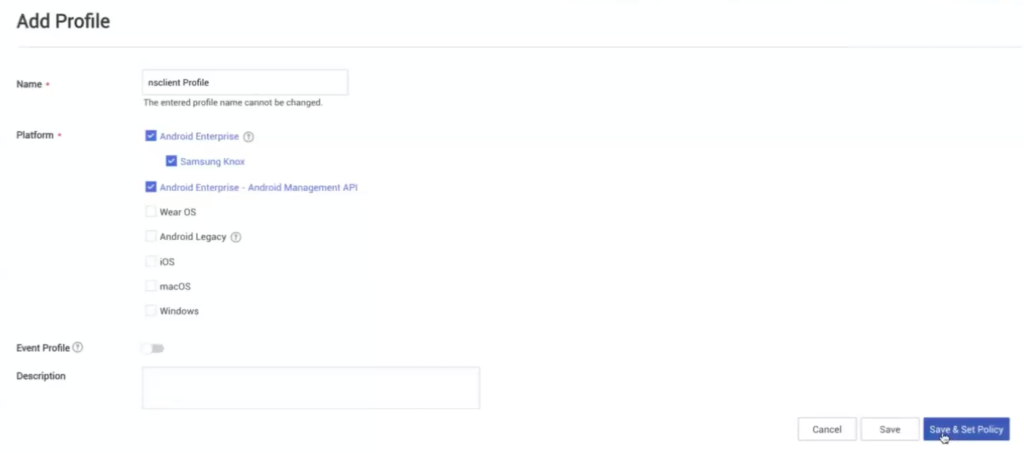
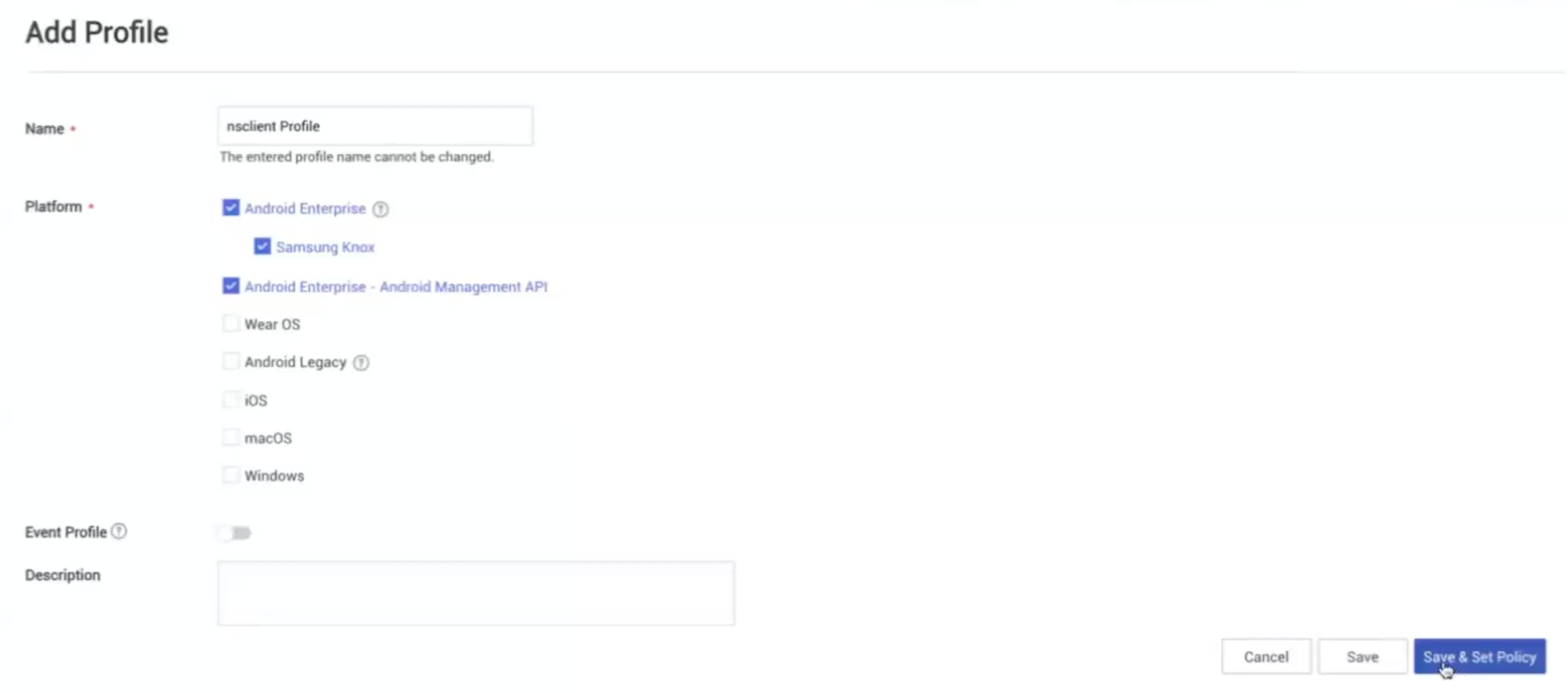
Add Profileにおいて、以下を実行します。
-
プロフィールにはNameを入力してください。
-
デバイスプラットフォームのチェックボックスをSelect。例えば、Android Enterprise、Samsung Knox、Android Enterprise – Android Management APIを選択します。
-
Save & Set Policyをクリックしてください。
-
Add App Using Managed Google Play
Netskope Clientアプリケーションをマネージドデバイス 使う Managed Google Play に追加・デプロイできます。詳細については、 「アプリの追加」をご覧ください。
管理対象のGoogle Playにアプリを追加するには:
-
Samsung Knox コンソールで、Applications > Add に移動します。
-
Select Application Typeでは、PlatformでAndroidを選択します。
-
Type & Sourceでは、Public-Managed Google Play.を選択します。
-
Nextをクリックしてください。
-
これにより、Google Playのダイアログボックスが開きます。
-
以下のオプションからパブリックアプリをSelect:
-
Playストアで検索(公開アプリ)
-
プライベートアプリ
-
Web apps
-
-
Google PlayストアでNetskope Clientを検索してください。
-
Netskope Clientアプリの詳細と、必要なデバイス権限を確認できます。
-
アプリの詳細を保存して続行するには、Selectをクリックしてください。
-
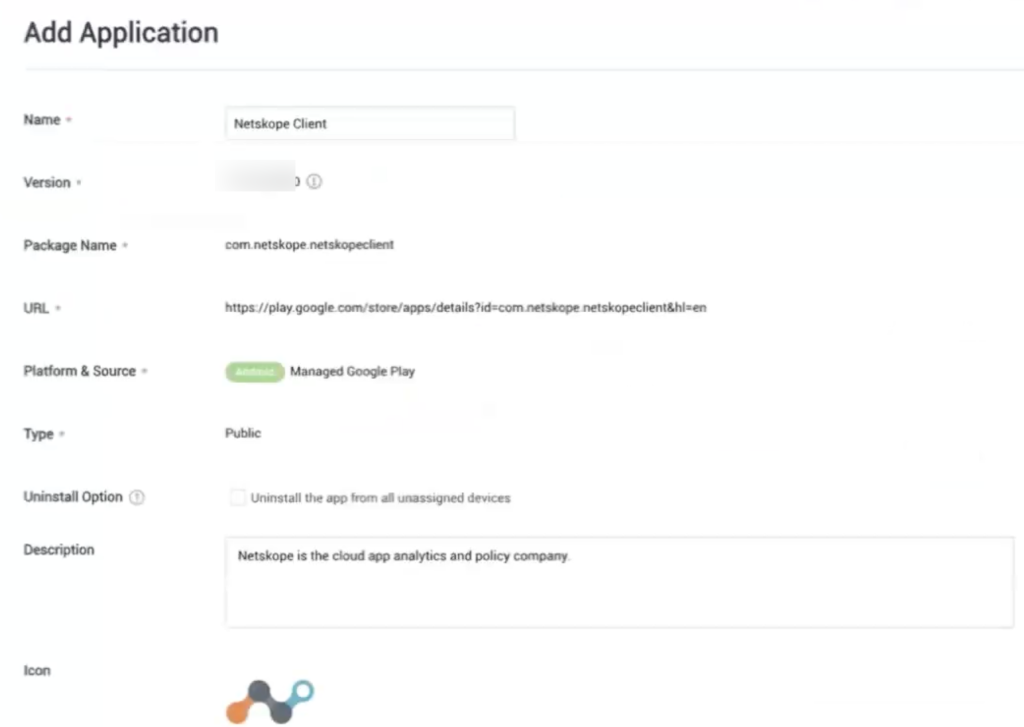
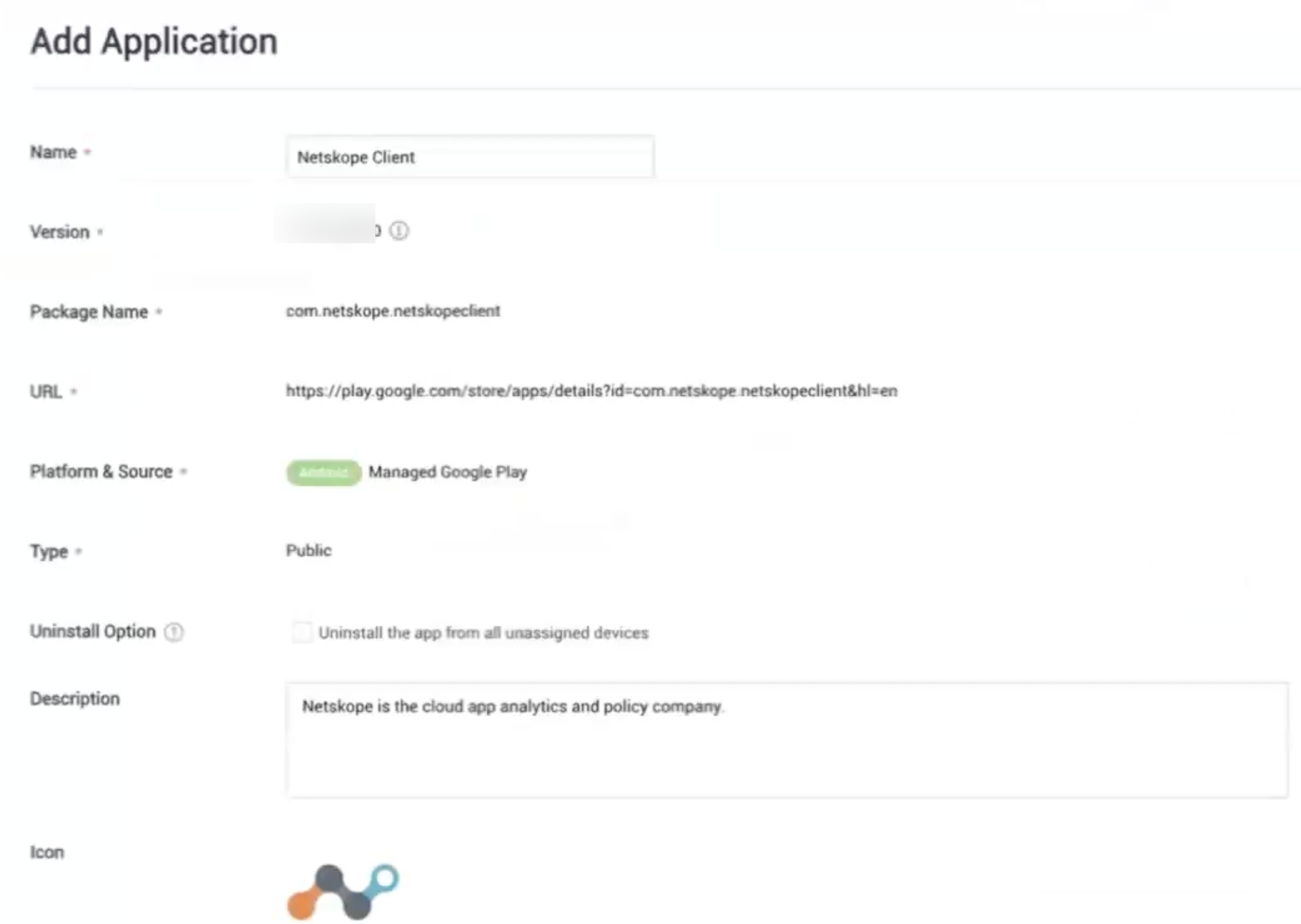
Add Applicationでは、ページにNetskope Clientアプリの詳細が表示されます。
-
Save & Assignをクリックしてください。
Assign Groups or Organizations
Samsung Knoxのテナントに Netskope Client を保存・割り当てた後、今始めるグループや組織を割り当ててすべてのデバイスで利用可能にできます。 詳細については、 「管理対象の Google Play アプリを割り当てる」をご覧ください。
管理対象のGoogle Playアプリを割り当てるには:
-
Applicationsに移動してNetskope Clientを選択してください。
-
Assignをクリックしてください。
-
Assign Applicationにおいて、以下を実行します。
-
Select Android EnterpriseTarget Device。
-
Select ManualInstallation Type。
-
Select NoAuto-run After Installation。
-
Select DefaultAutomatic Update Mode。
-
追加の設定を行うには、Set Configurationをクリックしてください。
-
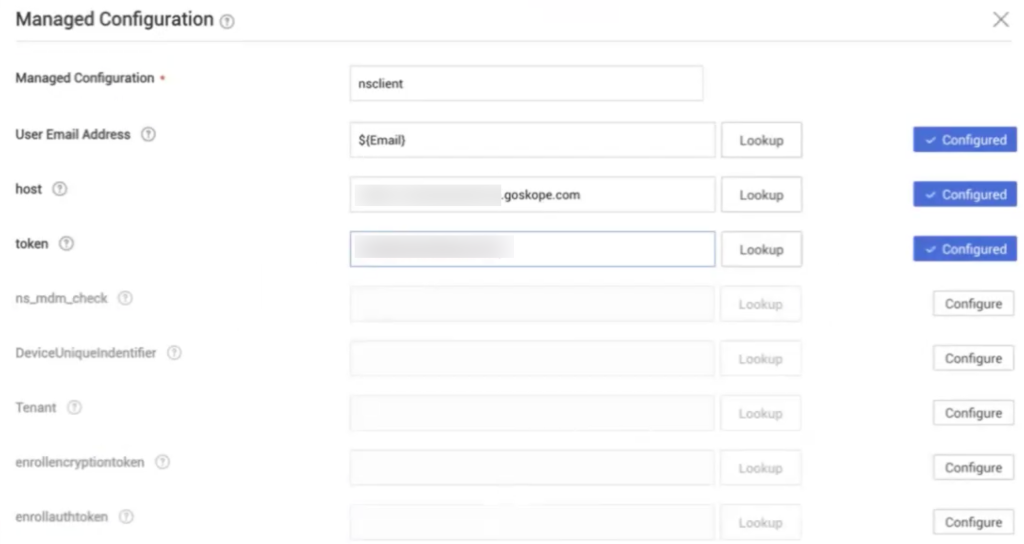
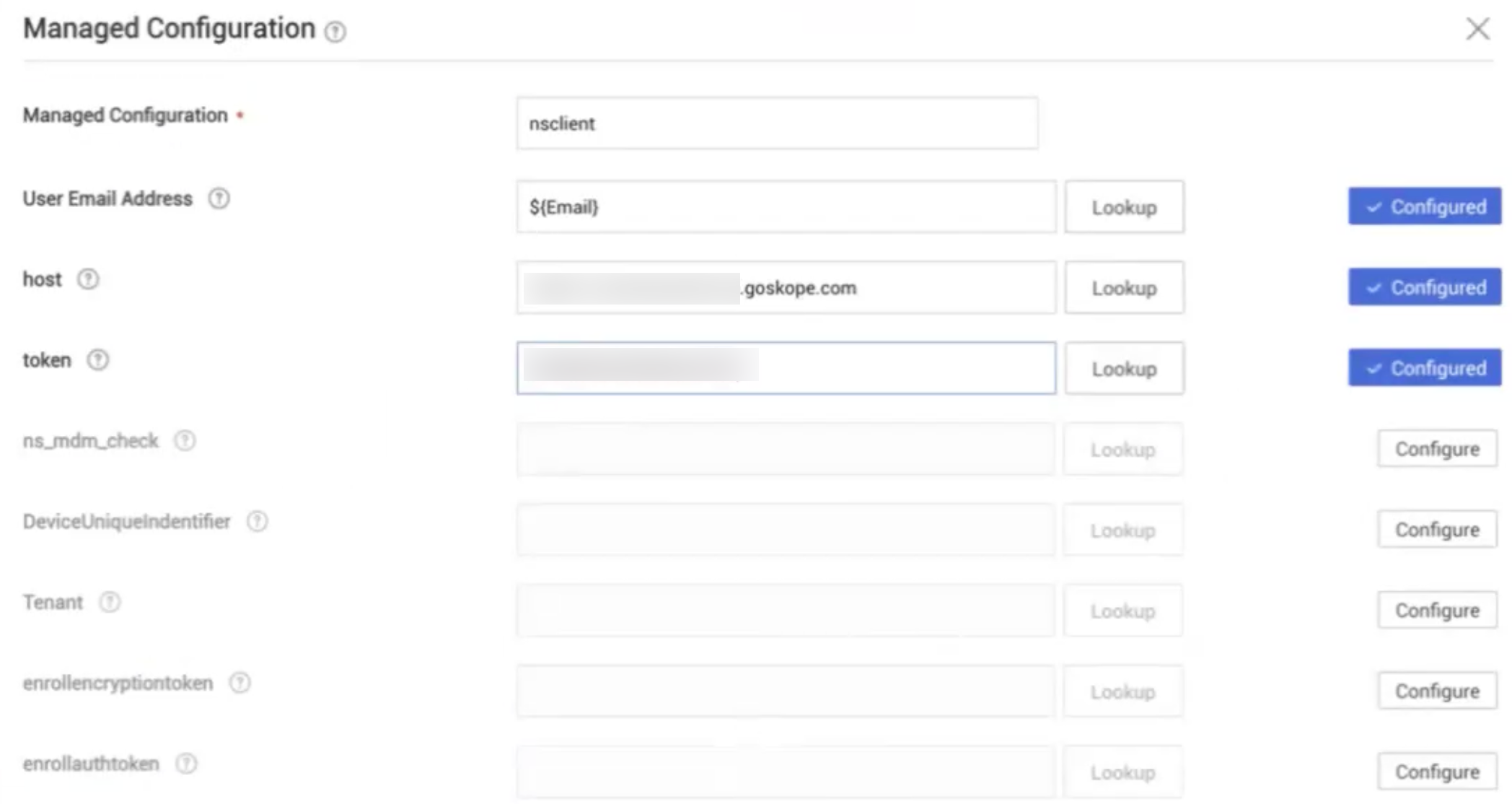
Managed ConfigurationでConfigureをクリックして各パラメーターを追加します(値を追加するには「ルックアップ」をクリックします)。
-
ユーザー電子メールアドレス: ${電子メール}.
-
ホスト名:<tenant-name> addon-.goskope.com
-
トークン:<Organization ID>
-
enrollauthtoken:<your authentication token>
-
enrollencryptiontoken:<your encryption token>
構成に必要な値を特定するために Netskope Client 展開パラメータ を参照してください。
-
-
Saveをクリックしてください。
-
Targetで、アプリを割り当てるデバイスを選択します。
-
Assignをクリックしてください。
-
Assign Applicationダイアログボックスで、割り当てられたアプリケーションの詳細を確認してください。
-
ダイアログボックスを閉じるには、OKをクリックしてください。
-
-
Netskope Client は Application ページに表示されています。
Add Certificates
Netskopeのルート証明書と中間証明書をアップロードし、Samsung Knoxで管理してください。詳細については、 「証明書」をご覧ください。
Enrollment Workflow
-
Samsung KnoxでNetskope Clientを展開する手順を完了したら、Samsung Knoxサーバーにログインしてください。
-
Netskope Client は(登録データが正しく、テナントで提供されたユーザー情報と一致している場合)静かにエンロールできます。