SOTI MobiControl は小売、製造、倉庫など業界で一般的に使うモバイルデバイス管理(MDM)ソリューションです。 複数のオペレーティングシステムやデバイスタイプに対応しています。その中核機能は産業用Androidデバイスの管理に焦点を当てています。
この記事では、macOS デバイス 使う SOTI MobiControl に Netskope Client をインストールする方法を紹介しています。
前提条件
-
管理者は、SOTI MobiControlに関する十分な実務知識を有している必要があります。
-
管理者は Netskope Client クライアント登録方法 を確認し、自社環境で利用可能なクライアントユーザー登録方法を理解しなければなりません。
-
ユーザーをNetskopeテナントにインポートしてください。Netskope Clientについては「ユーザーのプロビジョニング」を参照してください。
-
Netskopeのルート証明書およびテナント証明書をダウンロードし、必要なときに証明書が利用可能であることを確認しましょう。
Soti MobiControlプロファイルを作成する
プロファイルは主にデバイス設定やアプリケーションをデバイスに適用するためのコンテナとして機能します。詳細については、プロフィールをご覧ください。複数のプロファイルを作成し、異なるデバイスやデバイスグループに割り当てることが可能です。 詳細については、 「プロフィールの追加」をご覧ください。
SOTI MobiControlプロファイルを作成するには:
-
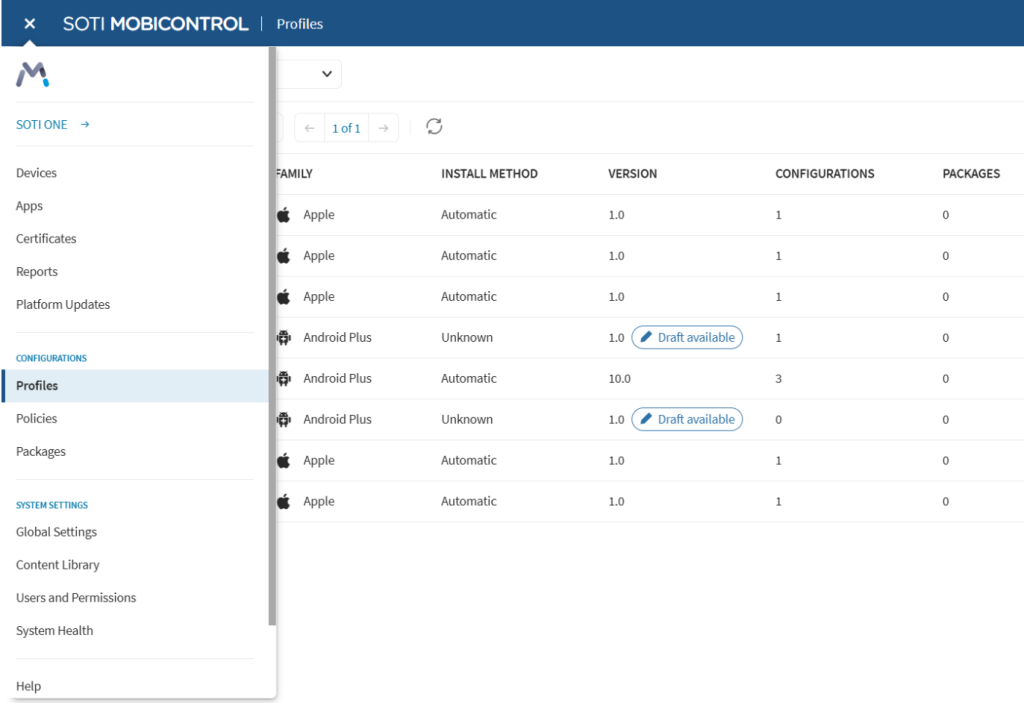
Soti MobiControlコンソールで、左ペインから選択 Profiles.
-
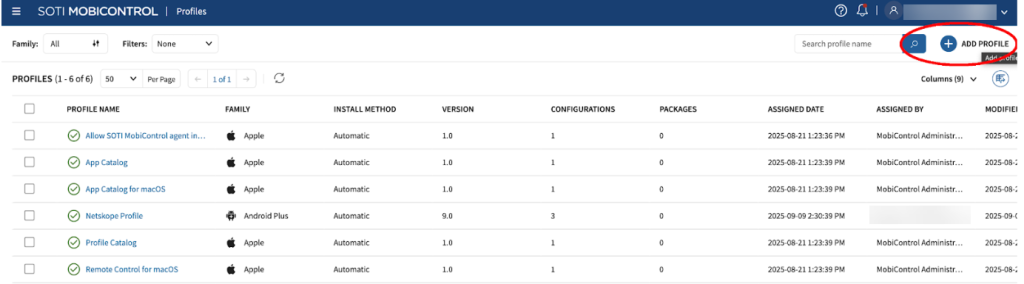
Profilesで Add Profileをクリックします。
-
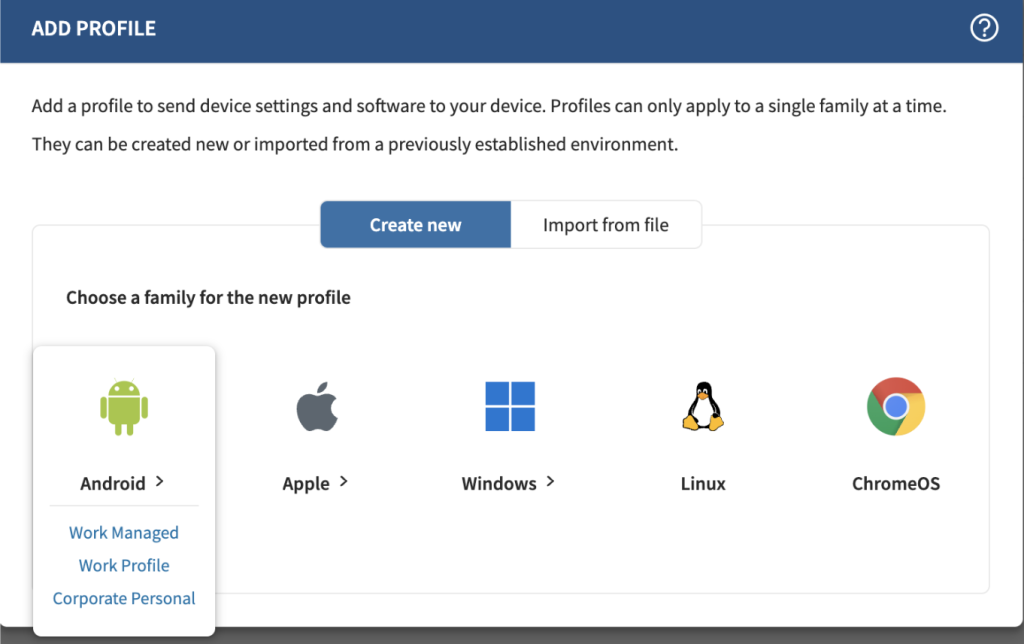
Add Profileで、Create new タブの下にある希望するAndroid登録モードを選択します。この文書はAndroid > Work Managedプロファイルに沿って進みます。
-
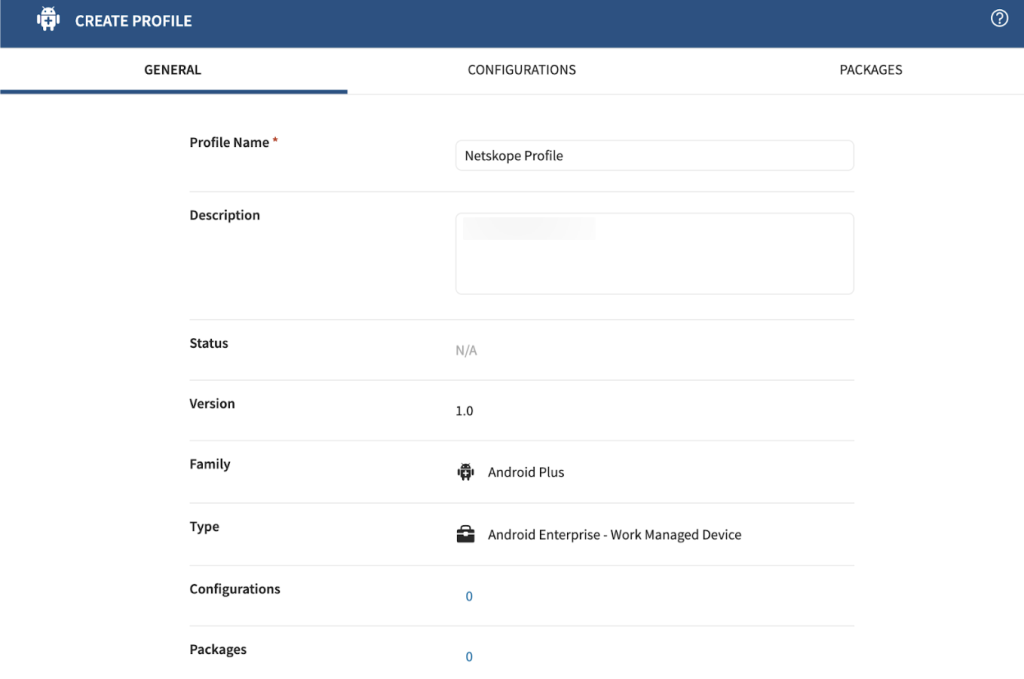
「プロファイルの作成」で、「一般」タブをクリックし、以下を入力します。
-
Profile Name: プロフィール名を入力してください。例えば、Netskopeプロファイル
-
Description: このプロフィールについて、もう少し詳しい説明を加えてください。
-
-
Saveをクリックしてください。
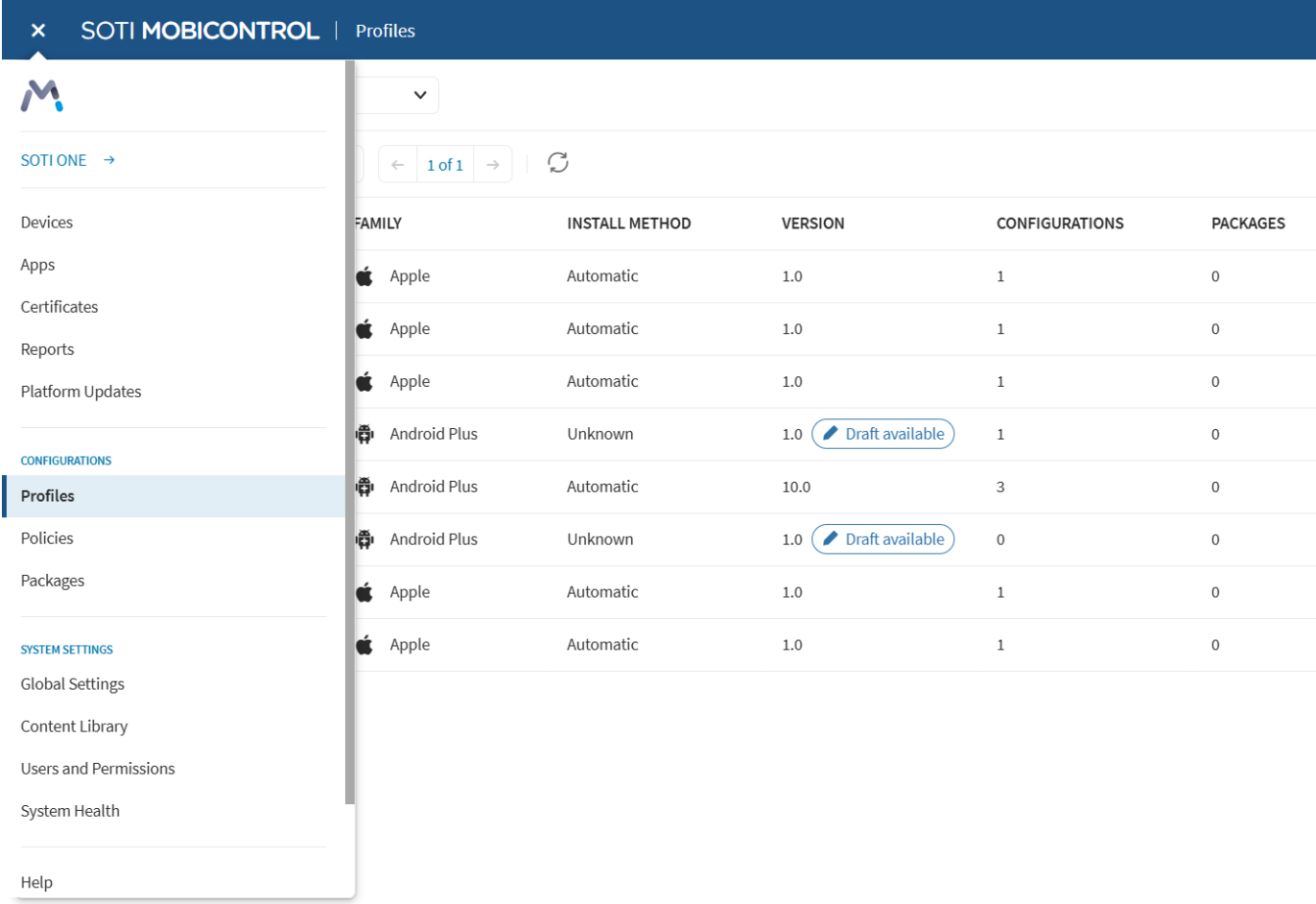
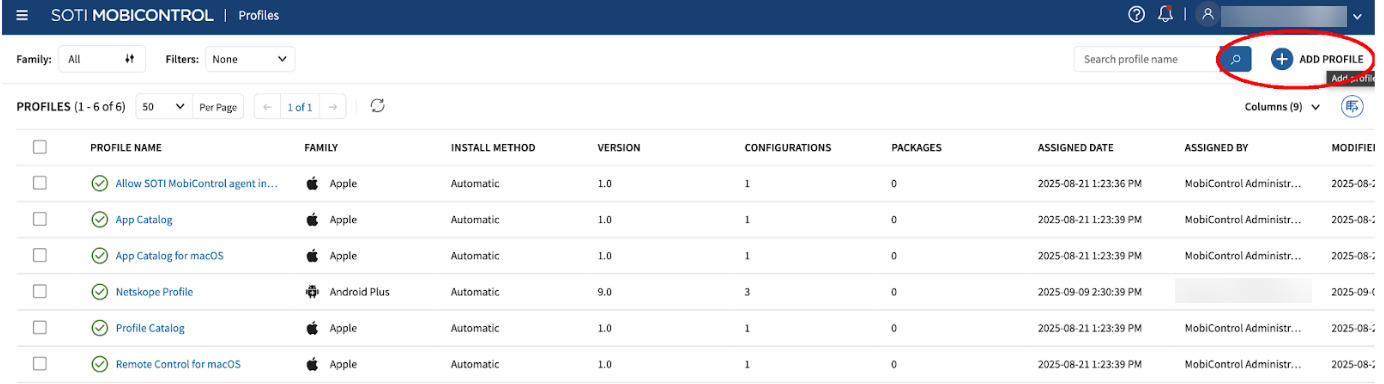
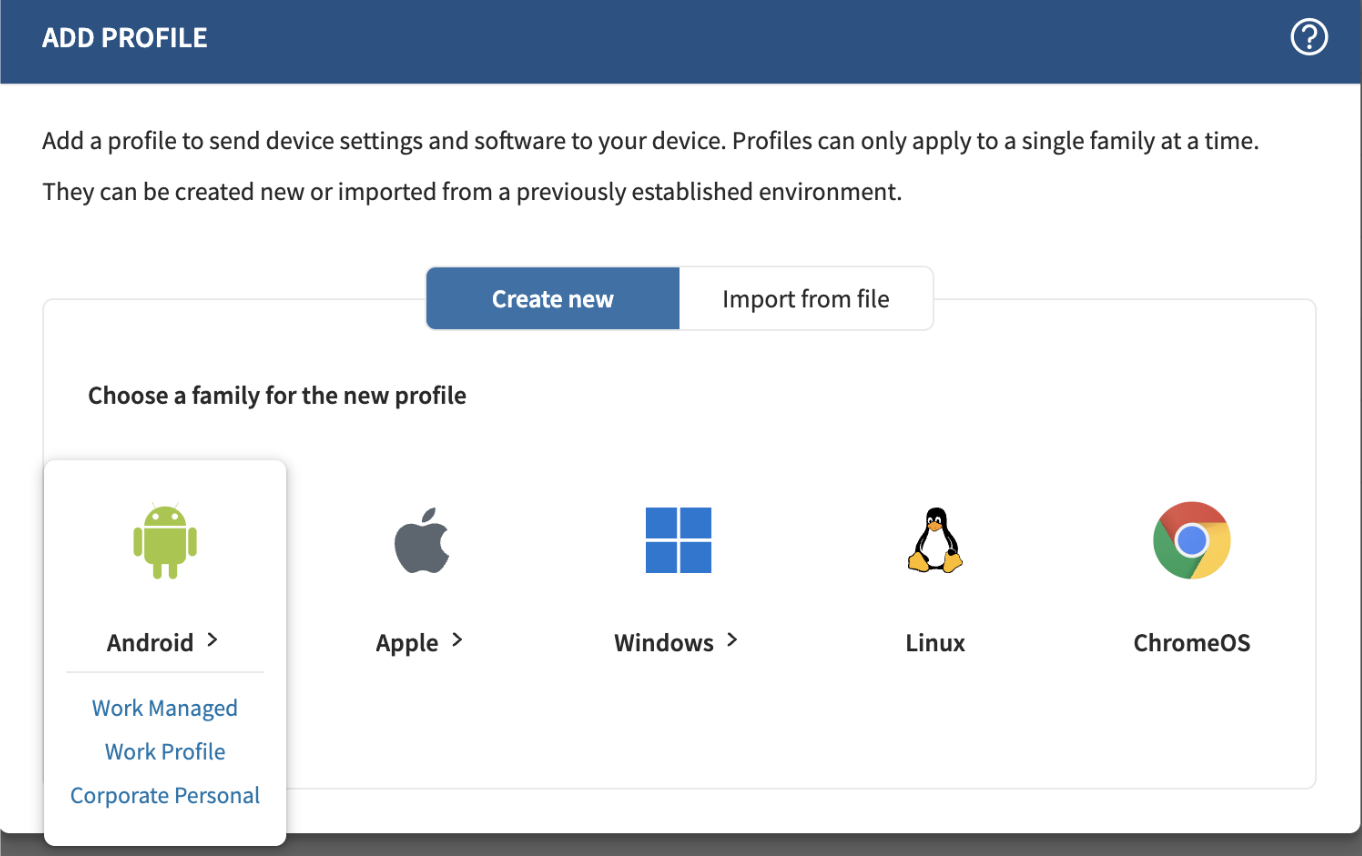
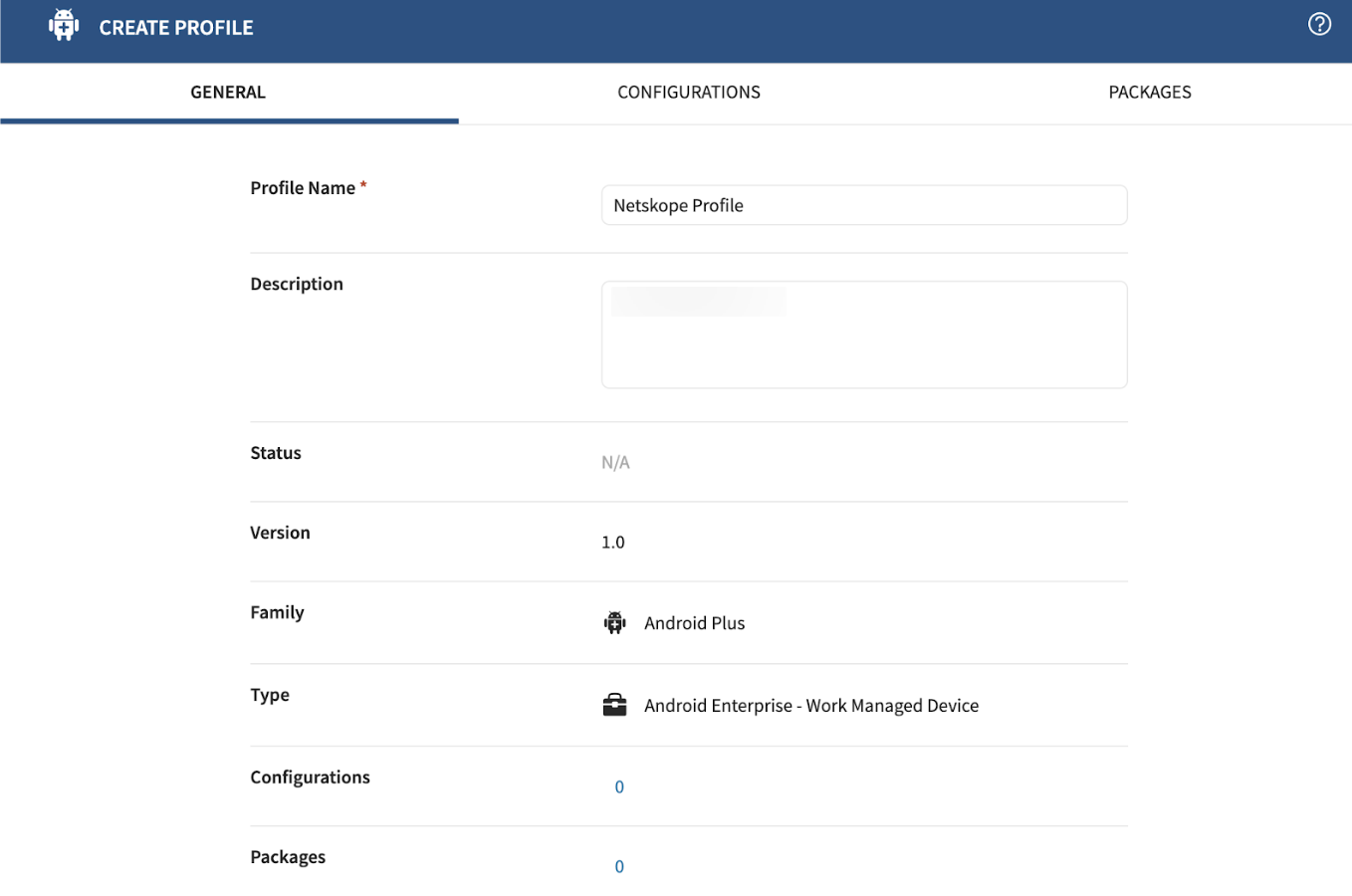
プロファイル設定
使うプロファイル設定では、必要な設定を追加してデバイス設定に割り当てることができます。 詳細については、 「プロファイル設定」をご覧ください。本ドキュメントでは、Netskopeは証明書、認証、機能制御のプロファイル構成を追加しています。
プロファイル設定を追加するには:
-
SOTI MobiControlからProfilesへ移動します。
-
ProfilesでAdd Profilesをクリックします。
-
既存のプロファイル名を選択して、Editをクリックしてください。
-
Edit Profile画面で、以下のセクションの手順を実行してください。
証明書を追加する
証明書は主に使うの セキュリティプロファイル構成 で、デバイス内にルート証明書や中間証明書をインストールするためのものです Netskope 。
Netskopeのルート証明書および中間証明書を追加するには:
-
Configurations タブ.をクリックしてください
-
新しいプロファイル設定を追加するには + をクリックします。

-
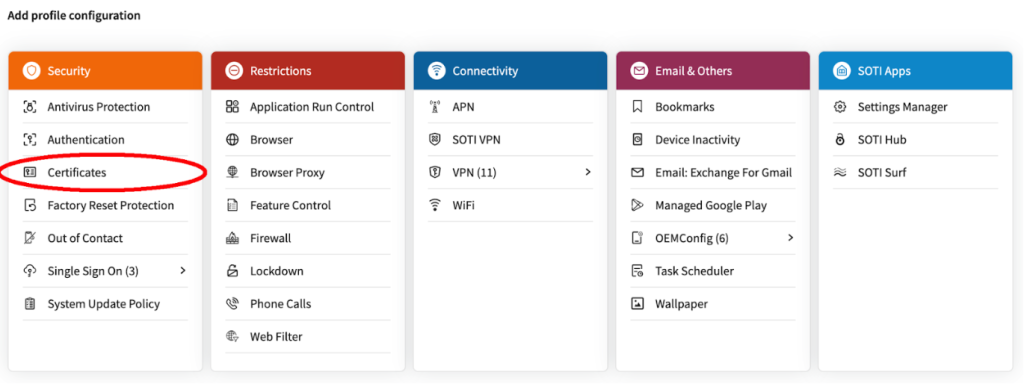
Add profile configurationでは、Security >Certificates.を選択します。
-
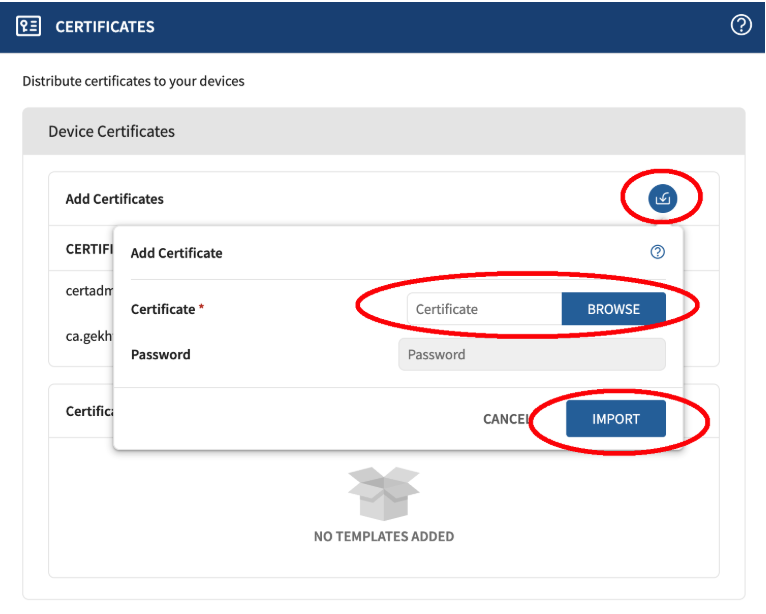
Certificatesでは、ルートおよび中間のNetskope証明書を閲覧しインポートします。Netskopeのルート証明書をアップロードするには、 Certificate フィールドの右側にあるボタンをクリックしてください。
-
Browse そして、ルート証明書をアップロードしてください。
-
Importをクリックしてください。
-
同じ手順を繰り返してNetskope中間証明書をアップロードします。
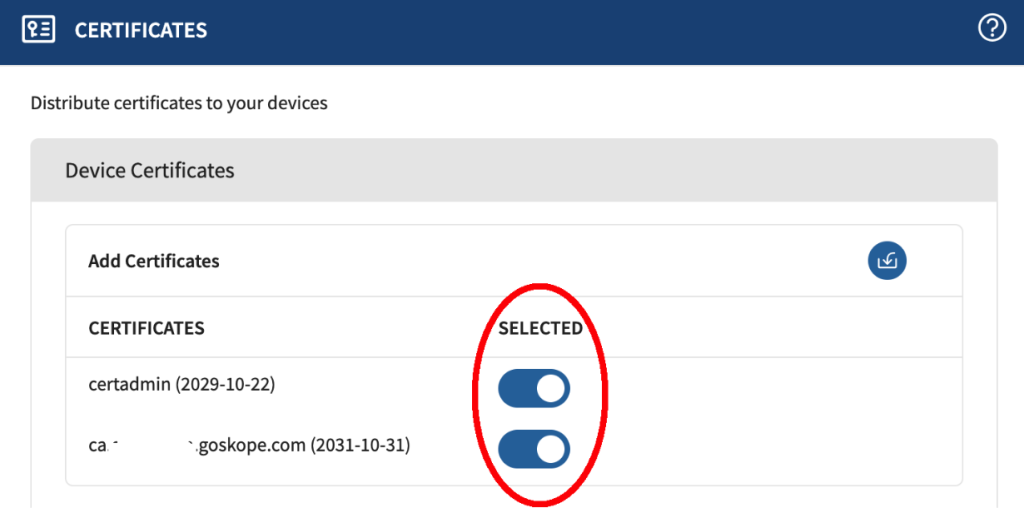
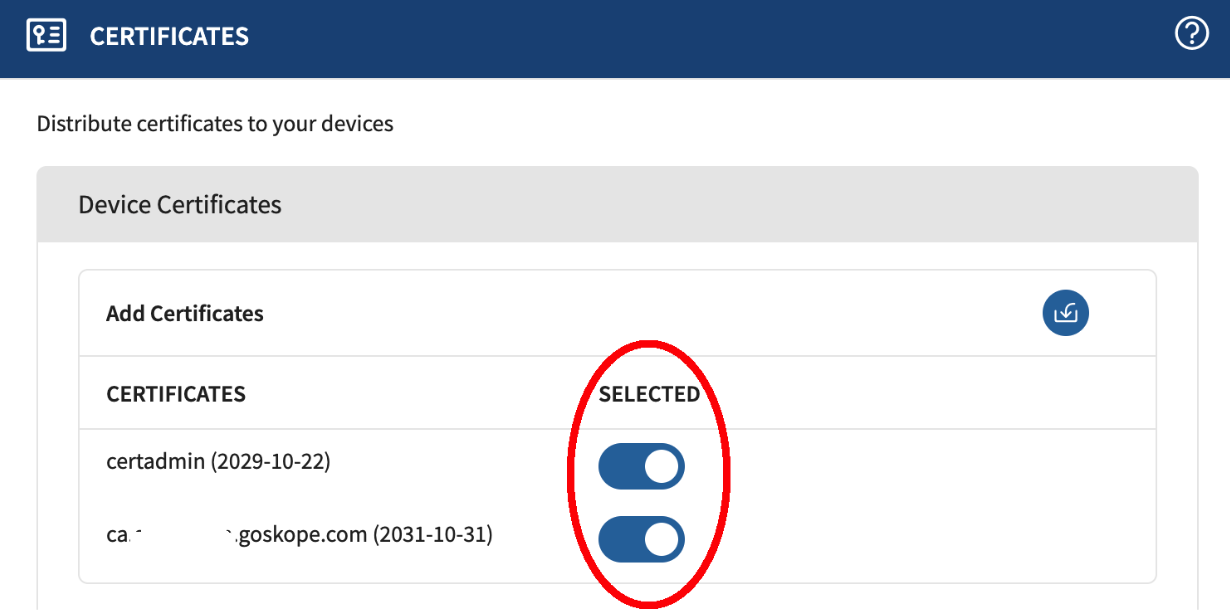
プロファイル内でNetskopeのルート証明書と中間証明書を有効にしてください。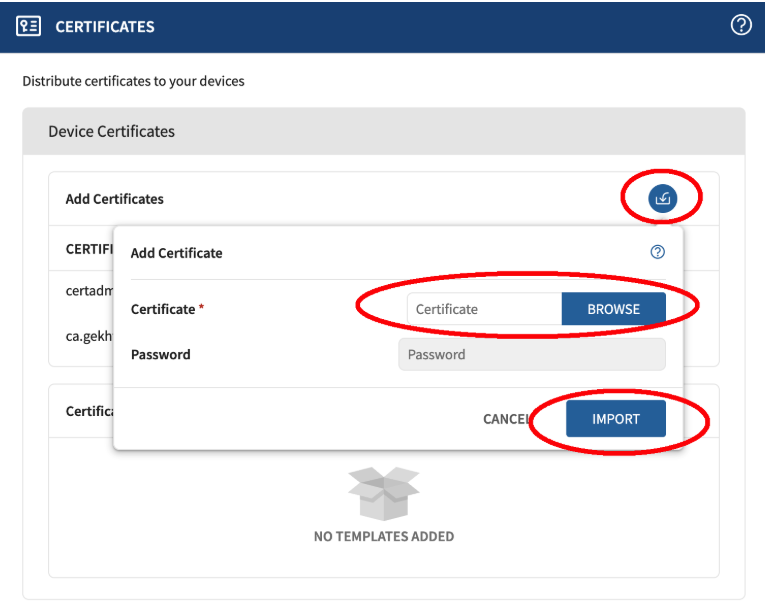
-
Saveをクリックしてください。
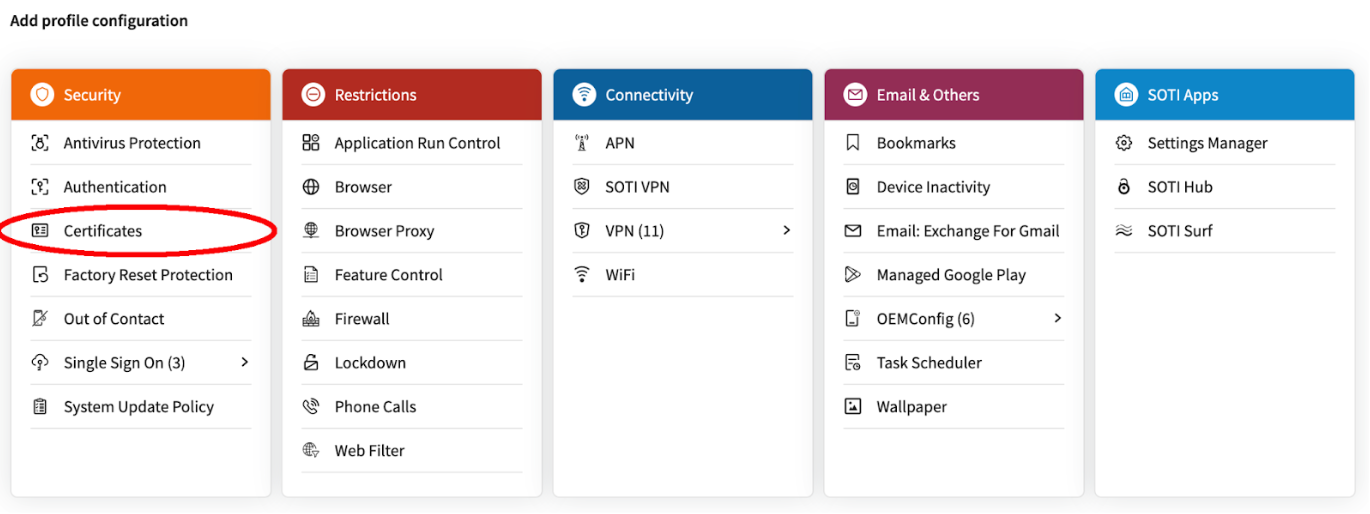
「構成」タブには、新しく追加された証明書の詳細が表示されます。

Add Authentication Policy
SOTI MobiControlは証明書のプッシュに使う Authentication ポリシーが必要です。デバイスのユーザー名とパスワードを設定するための認証ポリシーを追加してください。詳細については、 「認証」をご覧ください。
認証ポリシーを追加するには:
-
Configurations タブ.をクリックしてください
-
新しいプロファイル設定を追加するには + をクリックします。
-
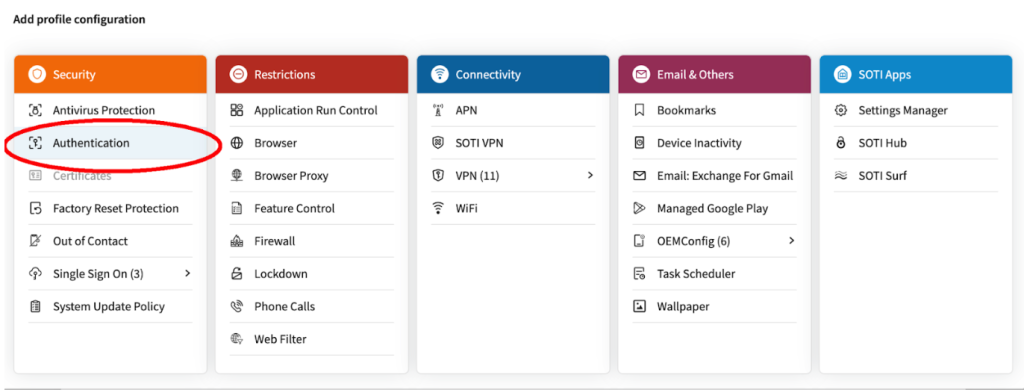
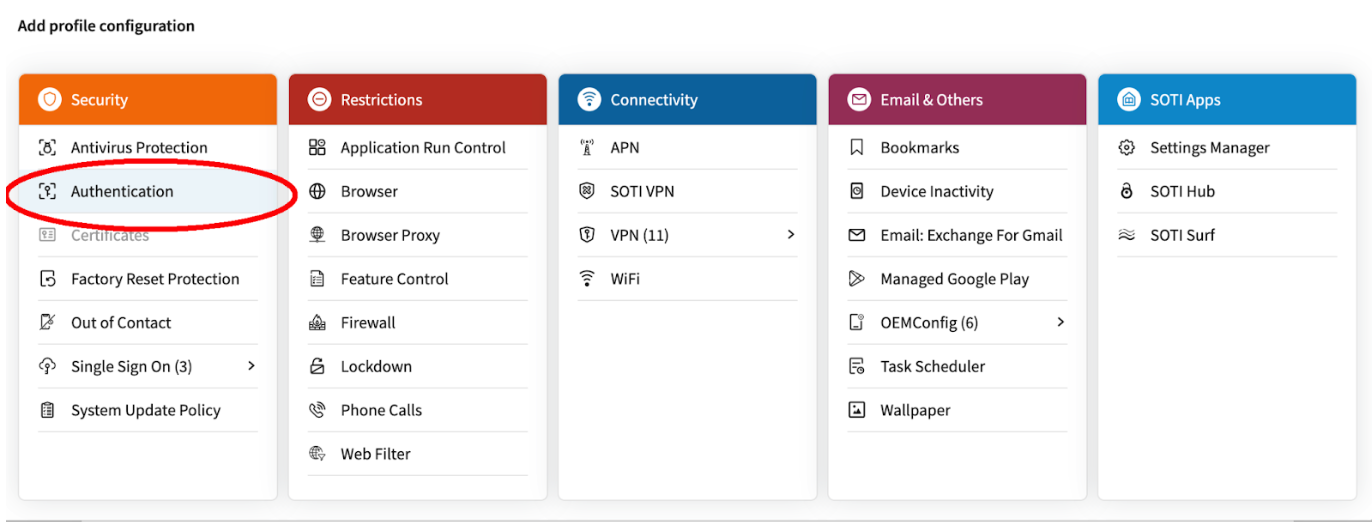
Add profile configurationでSecurity > Authenticationをクリックします。
-
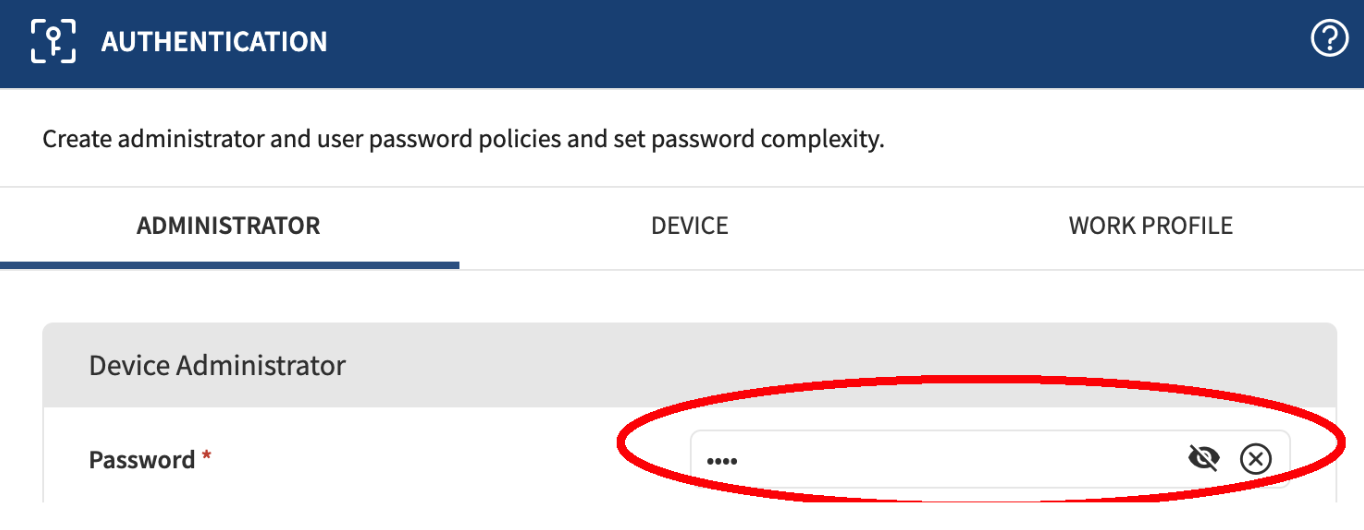
Administrator タブでPasswordを設定します(必須)。
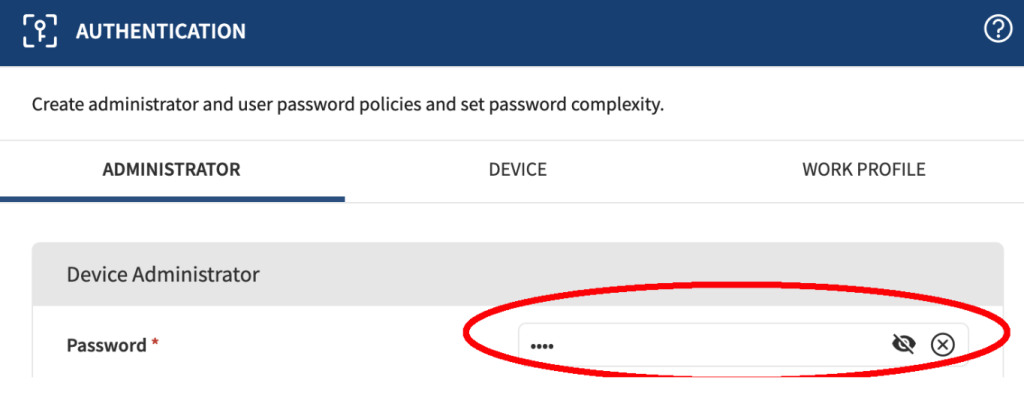 その他のオプションは任意であり、Netskopeの展開とは関係ありません。
 -
Saveをクリックしてください。
プロファイル設定セクションには、新しく追加された認証プロファイルの詳細が表示されます。
Configure VPN Settings
Netskope展開にはNetskope Clientに関連する VPN configuration が必要です。制限 の「機能制御」オプションを使えるVPN設定を設定してください。 詳細については、 「機能制御」をご覧ください。
VPN設定を追加するには:
-
Configurations タブ.をクリックしてください
-
新しいプロファイル設定を追加するには + をクリックします。
-
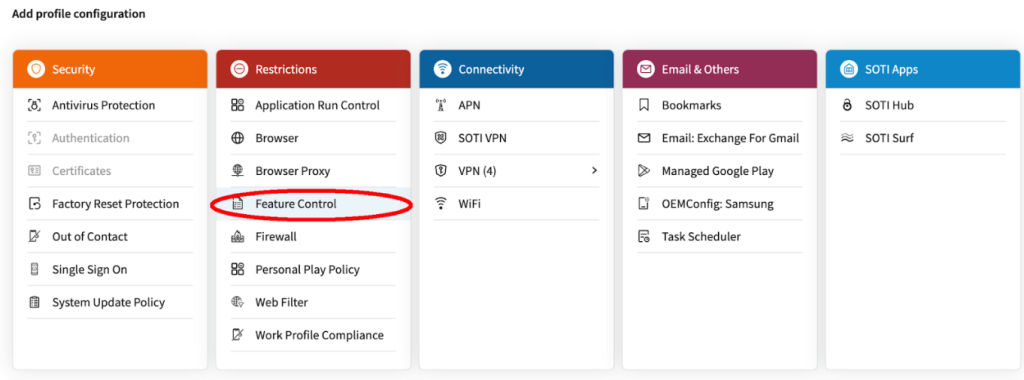
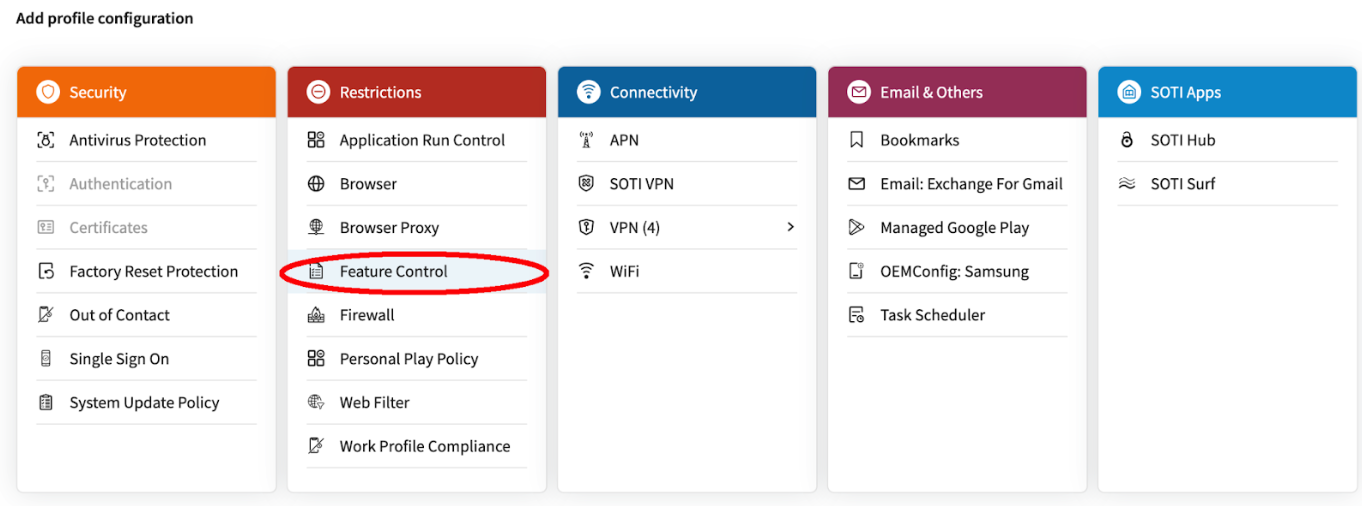
Add profile configurationでRestrictions > Feature Controlをクリックします。
-
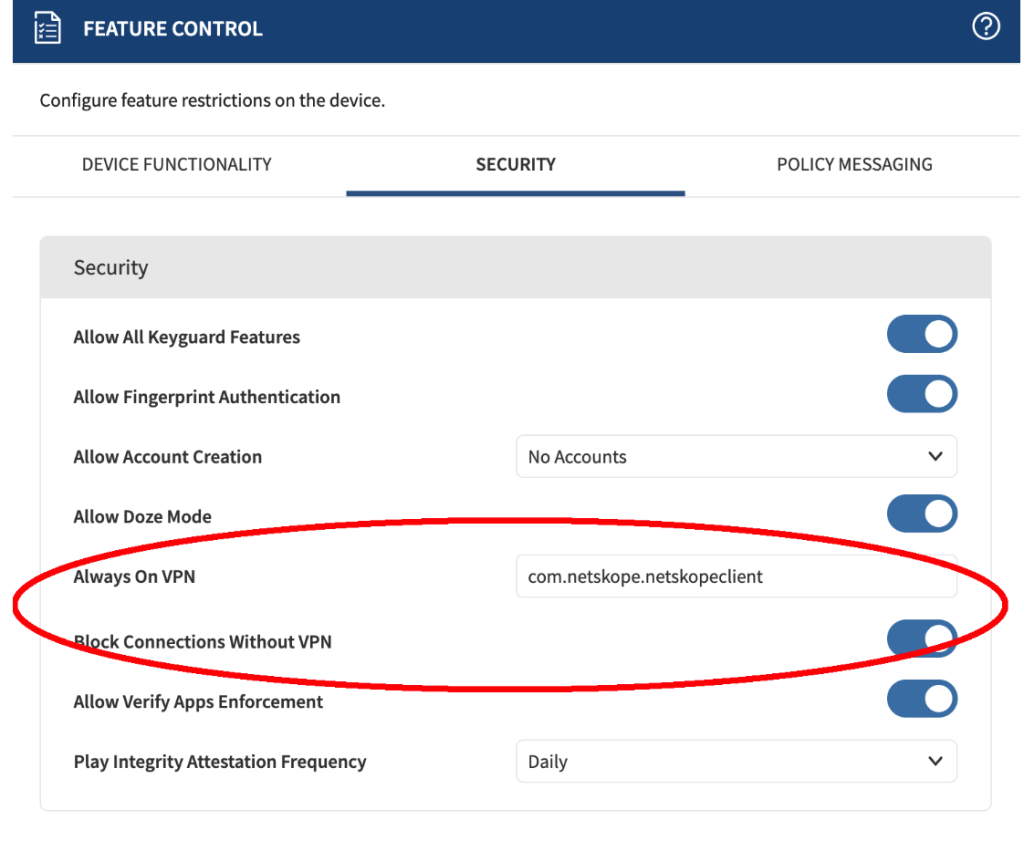
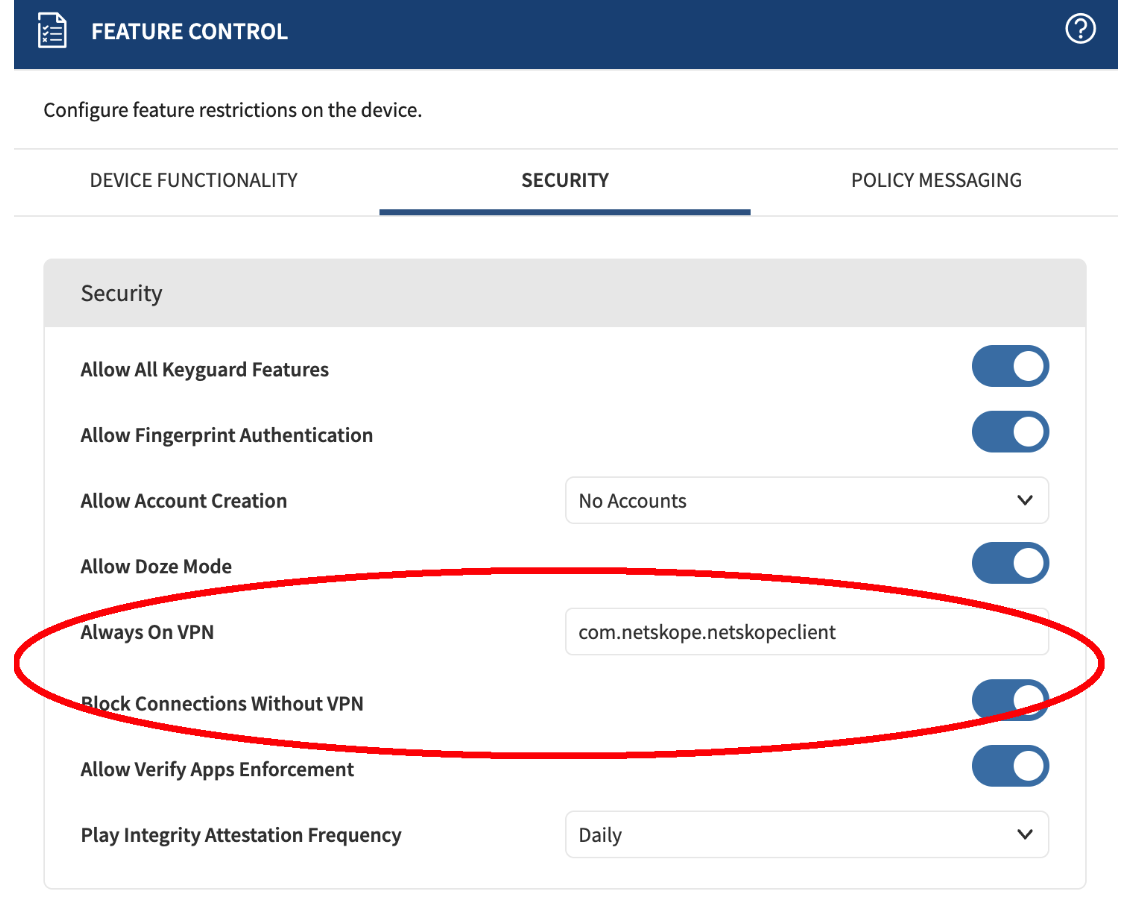
Securityタブで、Always-On VPNを
com.netskope.netskopeclientに設定します。フェイルクローズ機能が必要なロックダウン展開がある場合は、Block Connections Without VPNを有効にしてください。
-
Saveをクリックしてください。
Save and Assign
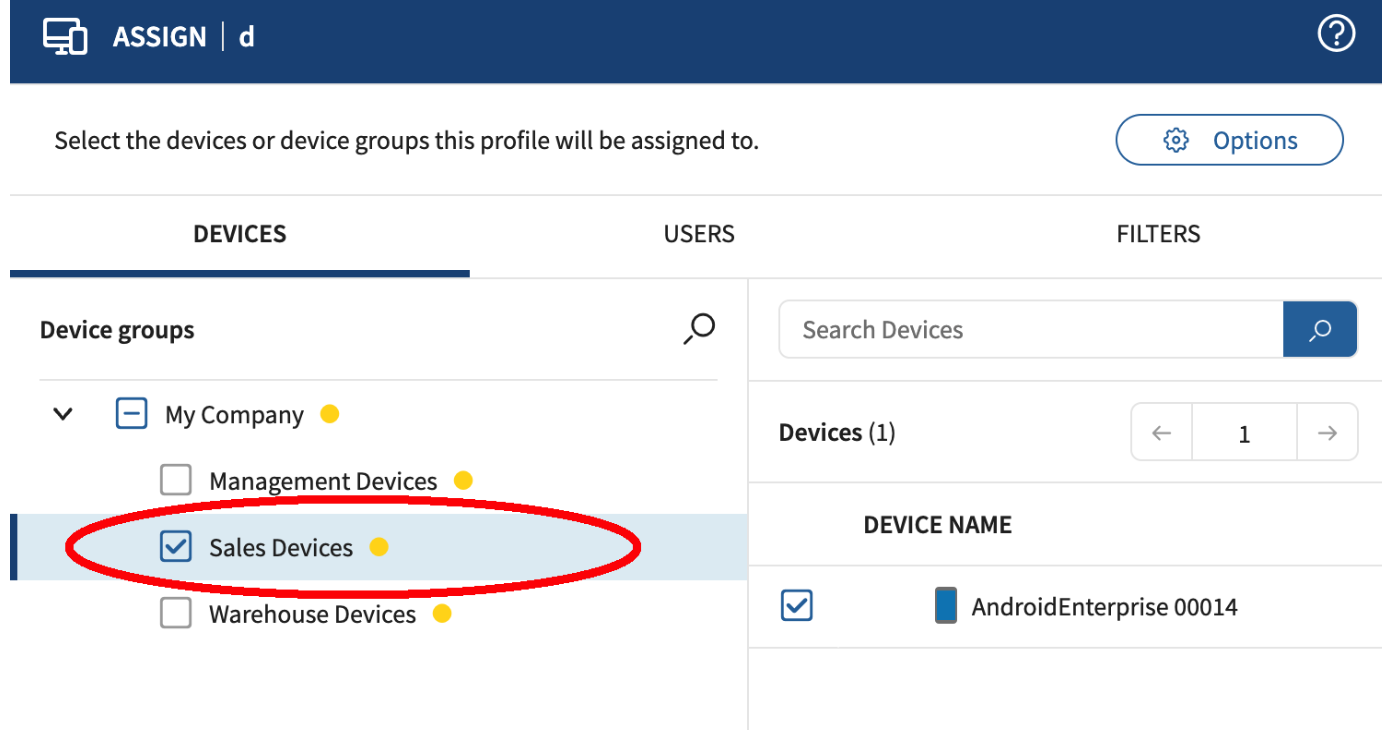
必要なプロファイル設定を追加したら、必要なユーザーまたはデバイスグループにプロファイル Save and Assign をクリックします。
Netskope Clientの配布と構成
このセクションでは、ユーザーのためにアプリケーションを選択し配布するための指示 Netskope Client 参照できます。 配布は主にSOTI MobiControlのアプリポリシーを通じて行われます。詳しくは アプリポリシーをご覧ください。
アプリのポリシーを追加するには:
-
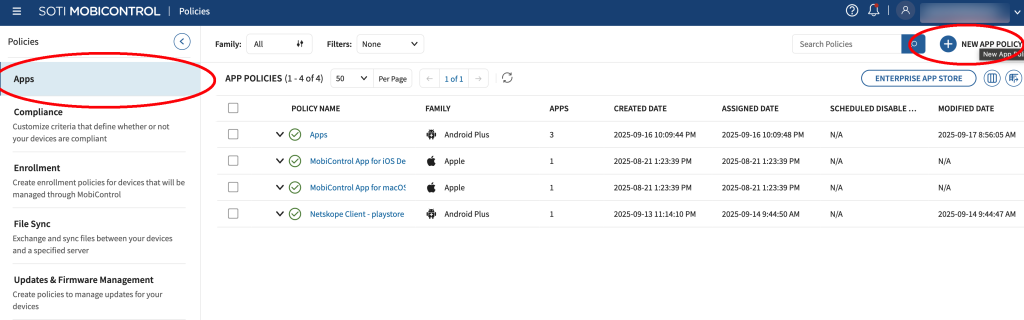
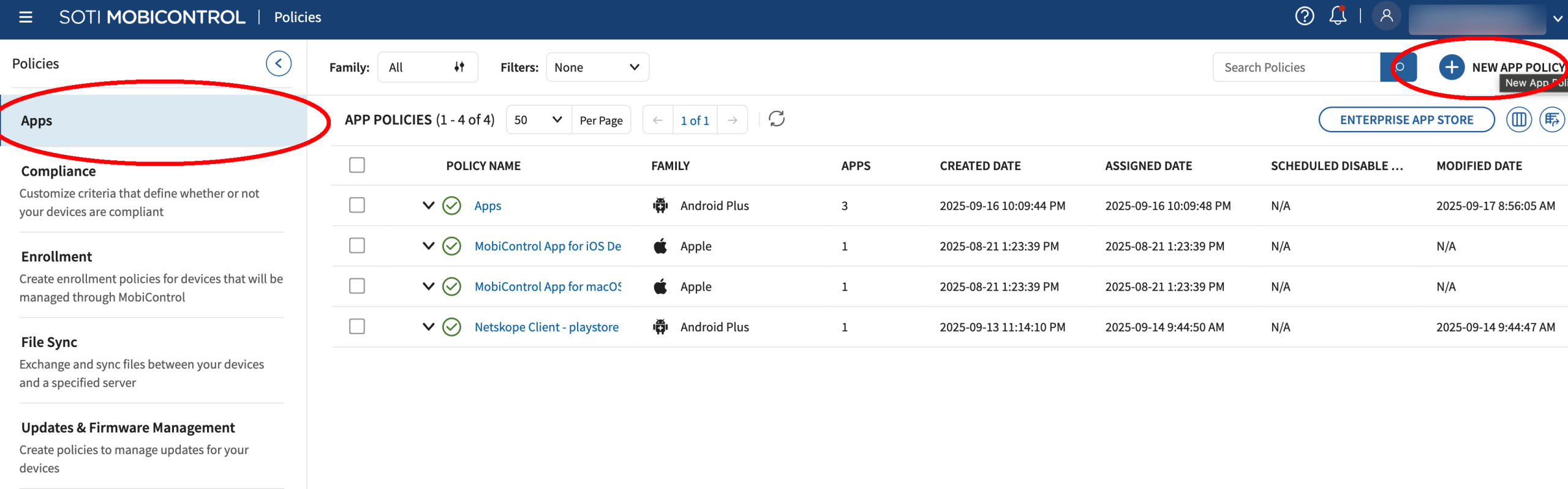
SOTI MobiControl の左側のペインから Policies をクリックします。
-
Policiesで Apps > New App Policyをクリックします。
-
Create App Policyでは、Android > Android Enterprise. を選択します。
-
Generalタブでポリシー名を入力してください。
-
Apps タブで Apps > Add New をクリックします。
-
Select Appsにおいて、以下を実行します。
-
SelectManaged Google Play App Sourceで。
-
AppsセクションでNetskope Clientを検索して見つけてください。
-
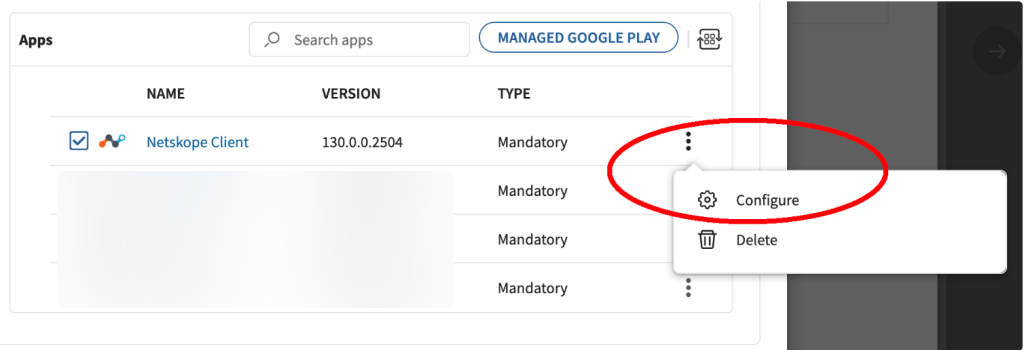
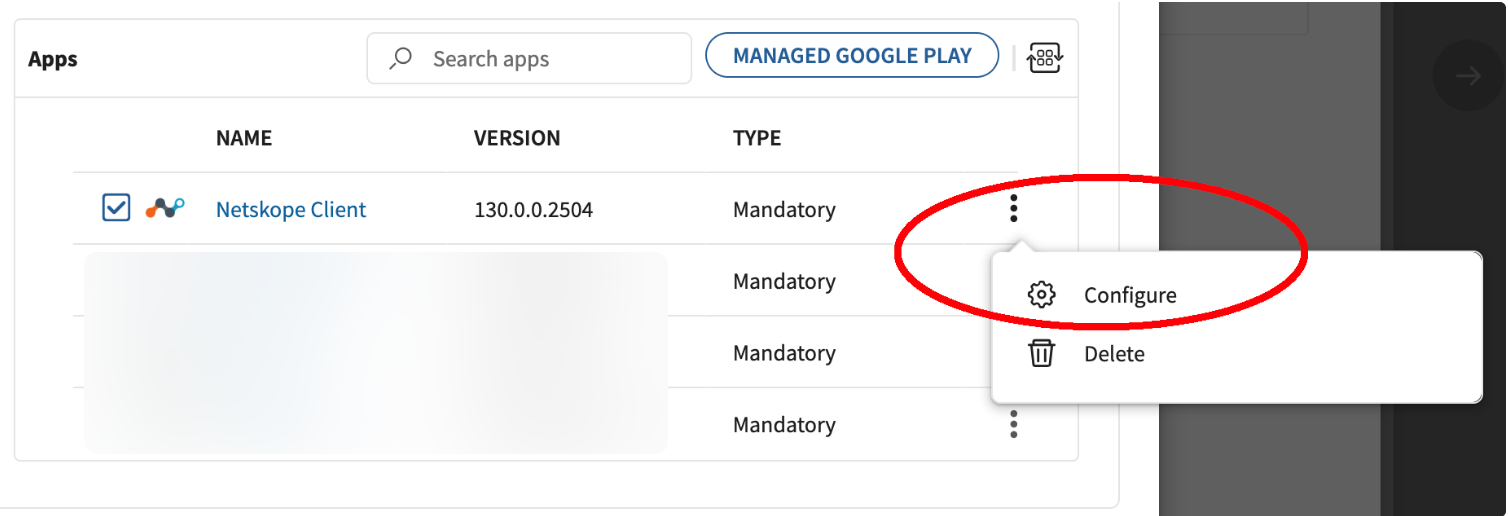
Netskope Clientアプリの横にある3つの点をクリックして、Configureをクリックします。
-
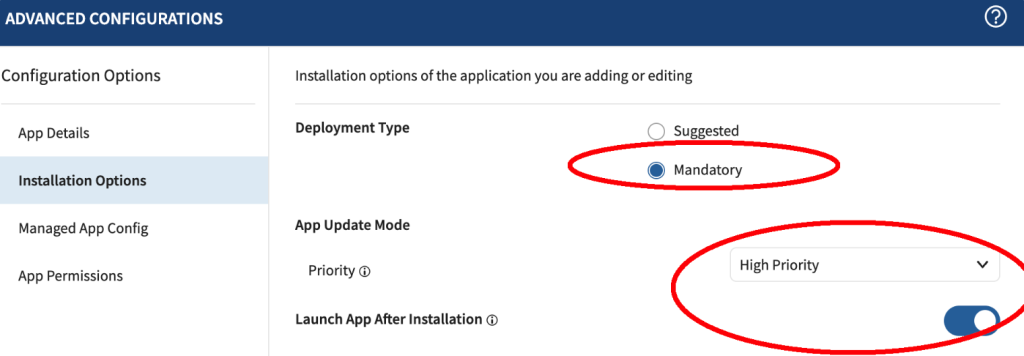
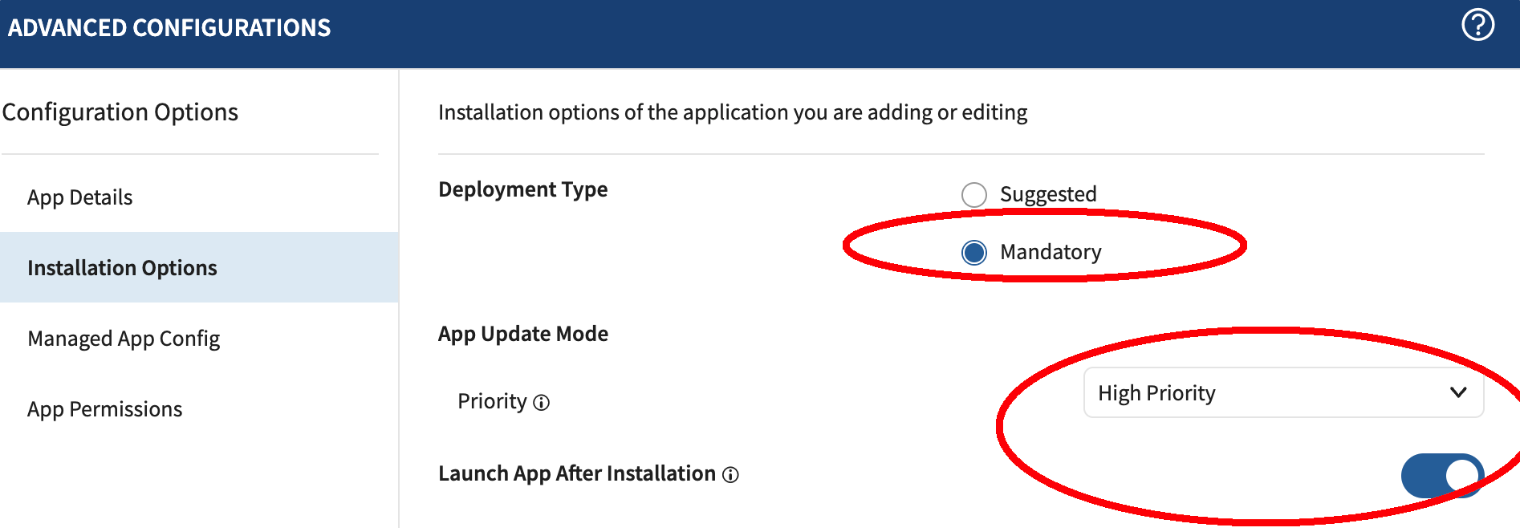
Advanced ConfigurationsでInstallation Optionsをクリックし、以下を選択してください。
-
Deployment Type: Mandatory
-
Priority: 優先度が高い
-
Launch App After Installation: このオプションを有効にするには、切り替えてください。
-
-
Configuration Optionsの下にあるManaged App Config をクリックしてください。
-
オプションEnable Managed App Configを有効にして、以下の値を入力してください。
使う UPN登録用の以下のアプリ設定。-
User Email Address
-
SotiでユーザーIDがデバイスに割り当てられている場合、値を
%ENROLLEDUSER_EMAIL%に設定します。 -
サービスアカウントが Netskope 登録用に使うの場合は、カスタム属性として設定し、値を
%CustomAttr:NETSKOPE%または他のカスタム属性名に設定します。
-
-
host: addon-<tenant>.goskope.com
-
token: ORG-IDトークン値
-
ns_mdm_check: 管理対象構成トークン値(設定されている場合)
-
enrollencryptiontoken: Secure Enrollment 暗号化トークン値(設定済みの場合)
-
enrollauthtoken: セキュア登録認証トークン値(設定されている場合)
展開に必要な値を特定するために 、Netskopeの展開オプション を参照してください。
-
-
Saveをクリックしてください。
-
-
AddをクリックしてSelect App ウィンドウを閉じます。
-
Save and Assignをクリックしてください。
-
Assignでは、割り当てに適したグループを選択してください。
-
Assignをクリックしてください。
SOTI MobiControlカスタム属性を構成する
ユーザーアフィニティなしでデバイスを登録する場合、カスタム属性は通常必要です。このようなケースでは、Netskope service accountsSoti MobiControlのデバイスグループにマッピングし、店舗番号やオフィス番号などのビジネスロジックに従います。
Create a Custom Attribute
このセクションでは、SOTI MobiControl にカスタム属性を作成する方法について説明します。
カスタム属性を作成するには:
-
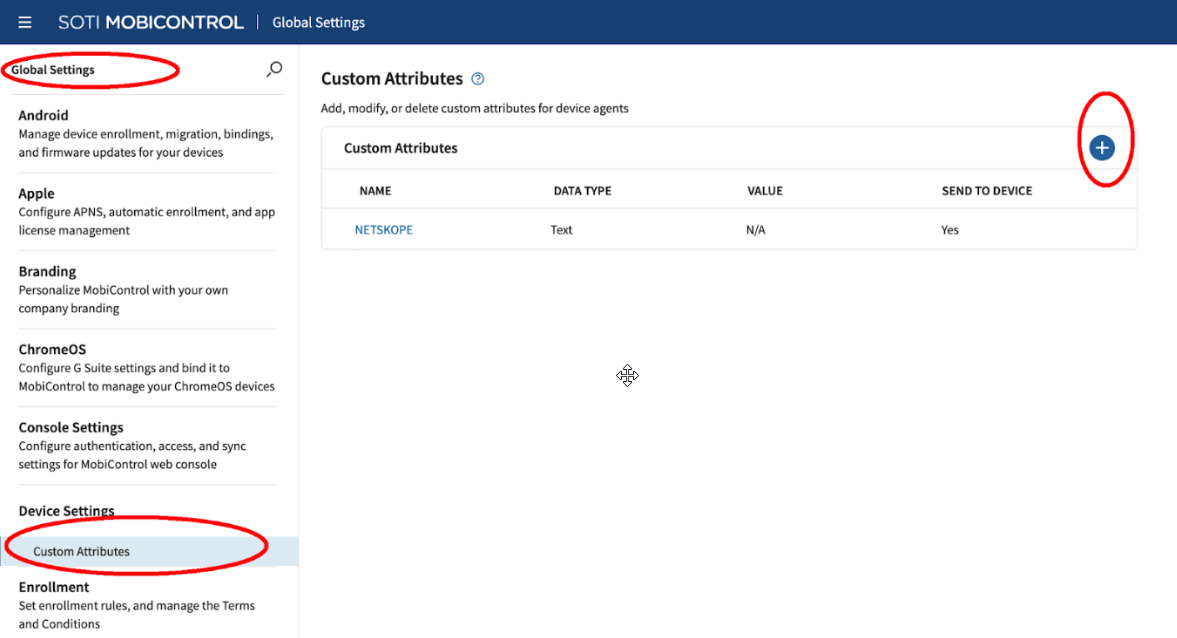
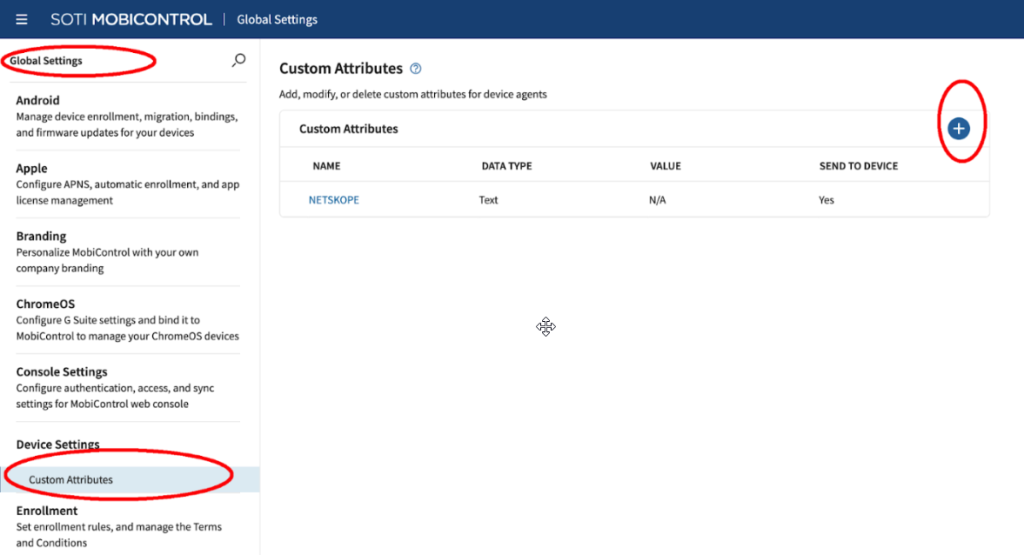
SOTI MobiControlではGlobal Settings > Device Settingsを選択してください。
-
デバイス設定のカスタム属性をSelectしてください。
-
カスタム属性で + をクリックして新しい属性を追加してください。
-
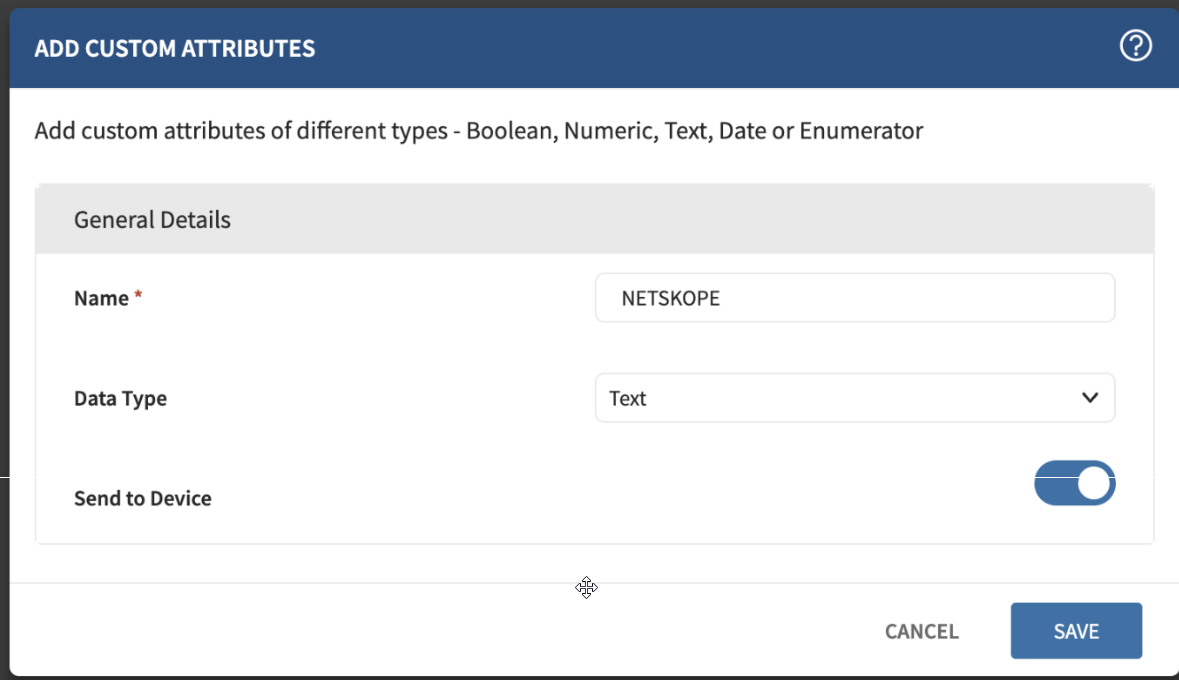
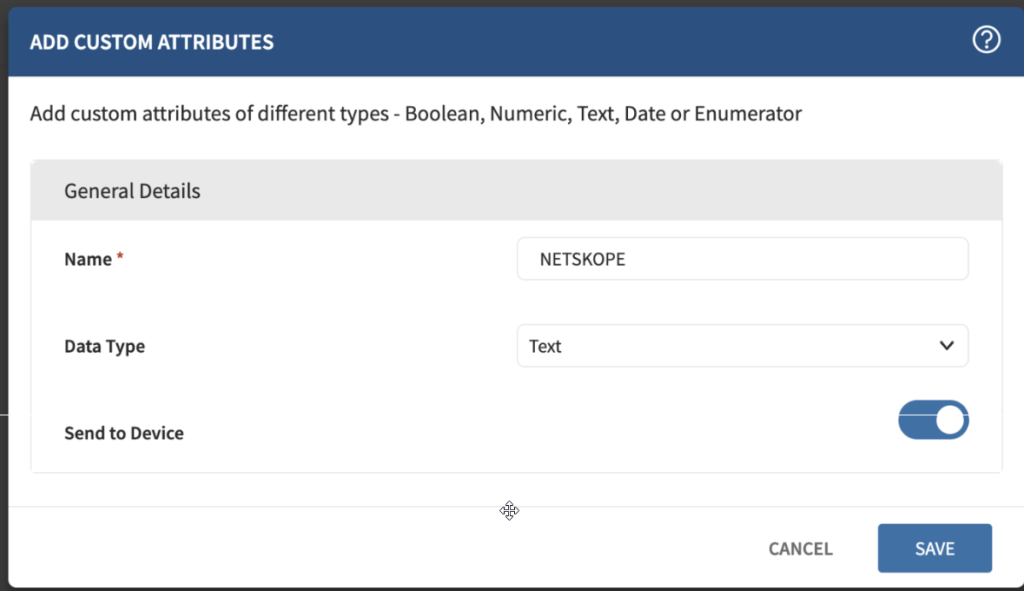
Add Custom Attributesウィンドウで、以下を設定します。
-
Name: NETSKOPE
-
Data Type: 文章
-
Data Type: 文章
-
-
Saveをクリックしてください。
-
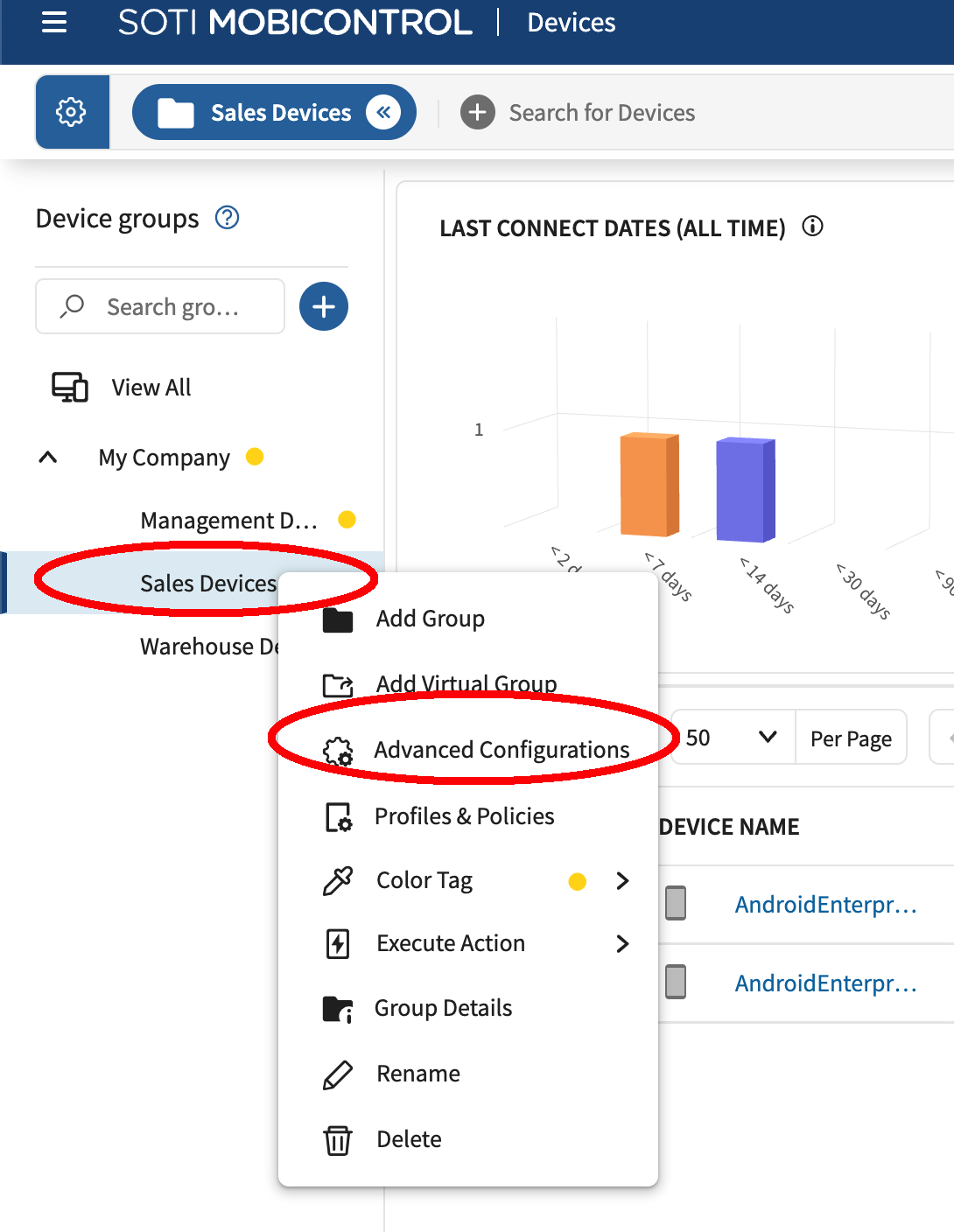
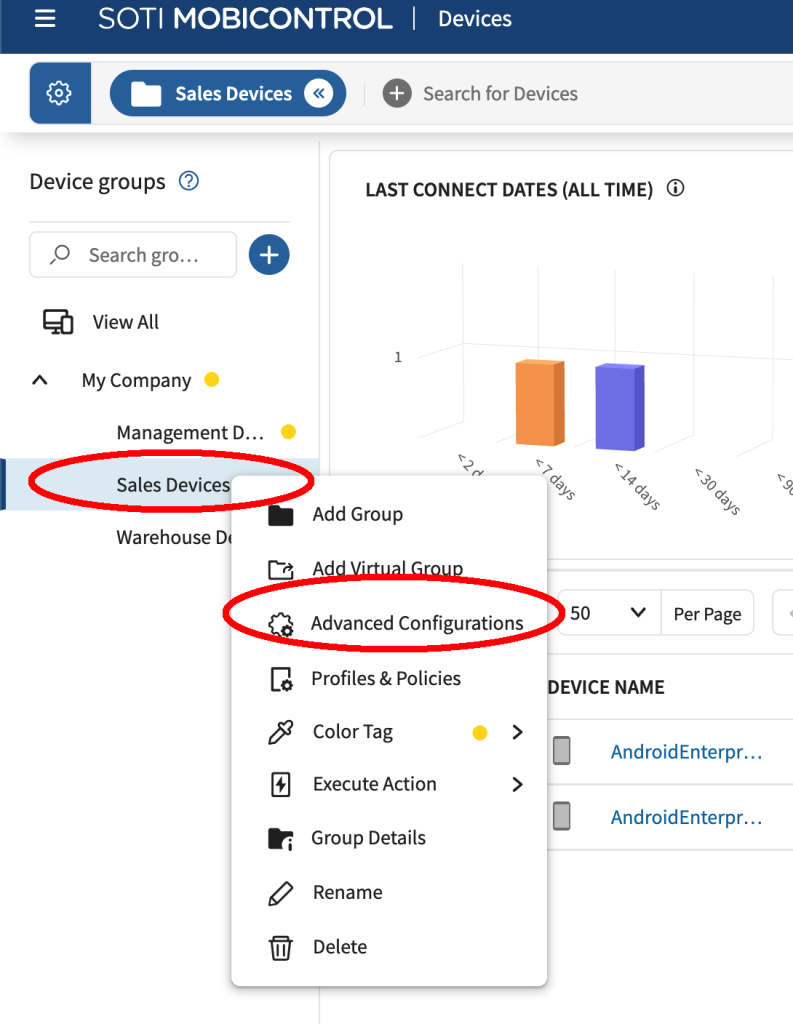
Devices >に移動して、該当するデバイスグループを選択してください。
-
右クリックして選択 Advanced Configuration.
-
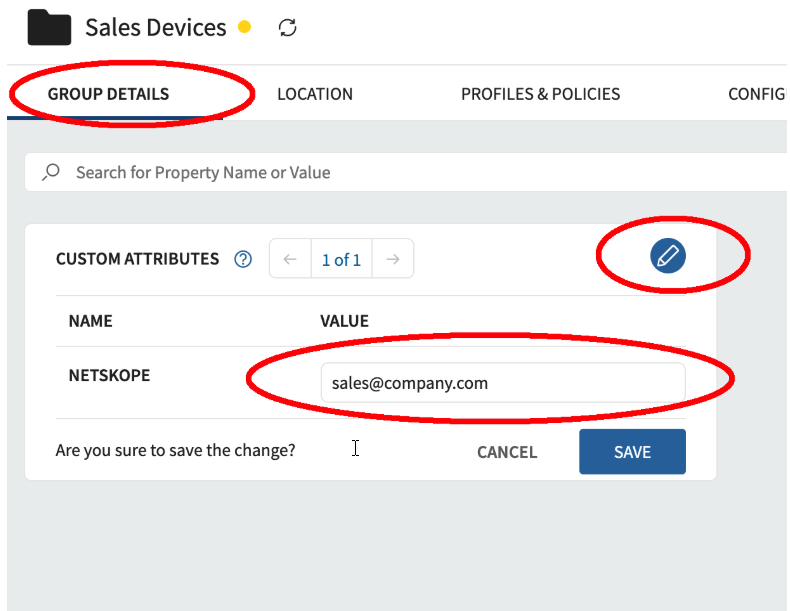
Group DetailsタブでEditを選択し、デバイスグループのカスタム属性の値を入力します。
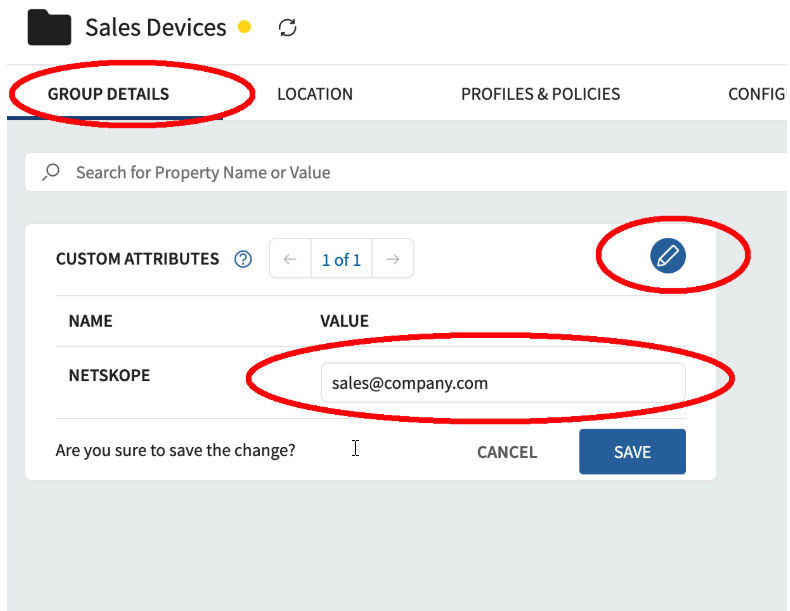 サービスアカウントはNetskopeでプロビジョニングする必要があります。