

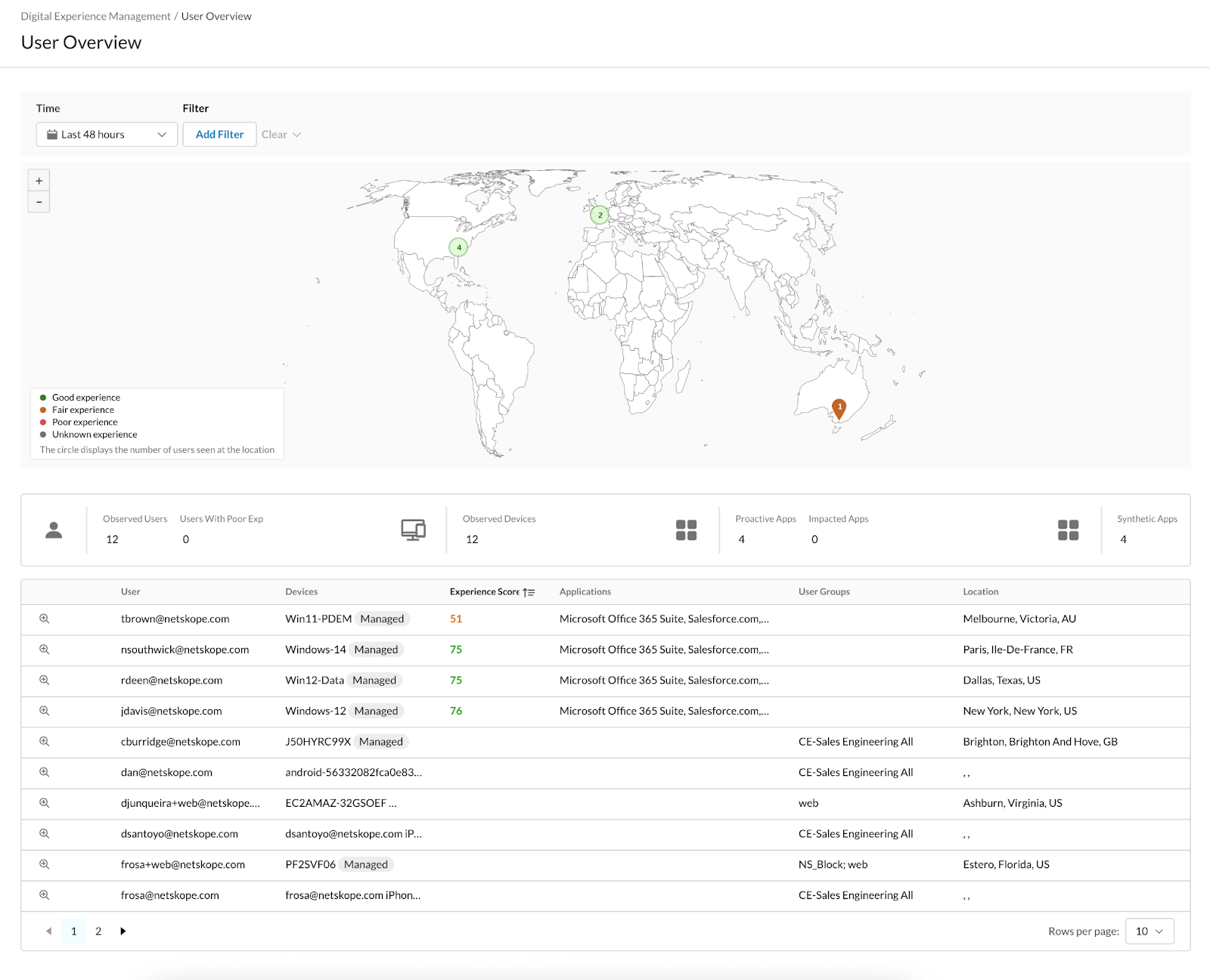
ユーザー概要ページは重要な洞察を集中表示し、トラブルシューティングや最適化のためのツールも提供しています。CPU、メモリ、ストレージ、Wi-Fiの強度、バッテリー残量などのデバイスの健康指標を見ることができます。また、ホップごとの視覚化機能を使ってネットワーク内をナビゲートすることも可能です。これらのツールは、エンドユーザー体験スコア、レイテンシ、パケットロス、往復時間の指標を活用し、データを実用的な洞察に変換することで、よりスムーズなエンドユーザー体験を提供します。
また、観察されたユーザー数、アプリケーション、サイト、デバイス数も可視化できます。さらに、オペレーティングシステム、地理的位置、プライベート/パブリックIPなどの Netskope Client テレメトリを活用してさらなる洞察を得ることができます。 このページを表示するには、 Digital Experience Management > User Overviewにアクセスしてください。
権限
RBAC-V2
RBAC-v2を使用してDEMユーザー概要ページに適切な権限を付与するには、以下の手順を実行してください。
- テナントホームページへ移動 > Settings > Administration > Roles 。
- 特定のユーザーのRBAC設定を表示するには、選択したユーザーの行の右端にある楕円アイコンをクリックします。
- 次に、 Viewを選択して「役割の表示」ページを開きます。このページには、選択したユーザーのRBAC設定オプションが含まれています。
- 選択したユーザーの「役割の表示」ページに移動します。
- 「役割の表示」ページで、「ページ権限」セクションまでスクロールしてください。
- ドロップダウンメニューのニンジンアイコンをクリックして、 Digital Experience Managementセクションを展開してください。
- DEMユーザー概要ページのアクセス許可が「表示」または「管理」に設定されていることを確認してください。
RBAC-V3
RBAC-V3を使用してDEMユーザー概要ページに適切な権限を付与するには、以下の手順を実行してください。
- テナントホームページへ移動 > Settings > Administration > Administration & Roles
- 特定のユーザーSelectと、そのユーザーの権限が表示されます。
- DEMユーザー概要ページのアクセス許可が「表示」または「管理」に設定されていることを確認してください。
フィルターメニュー
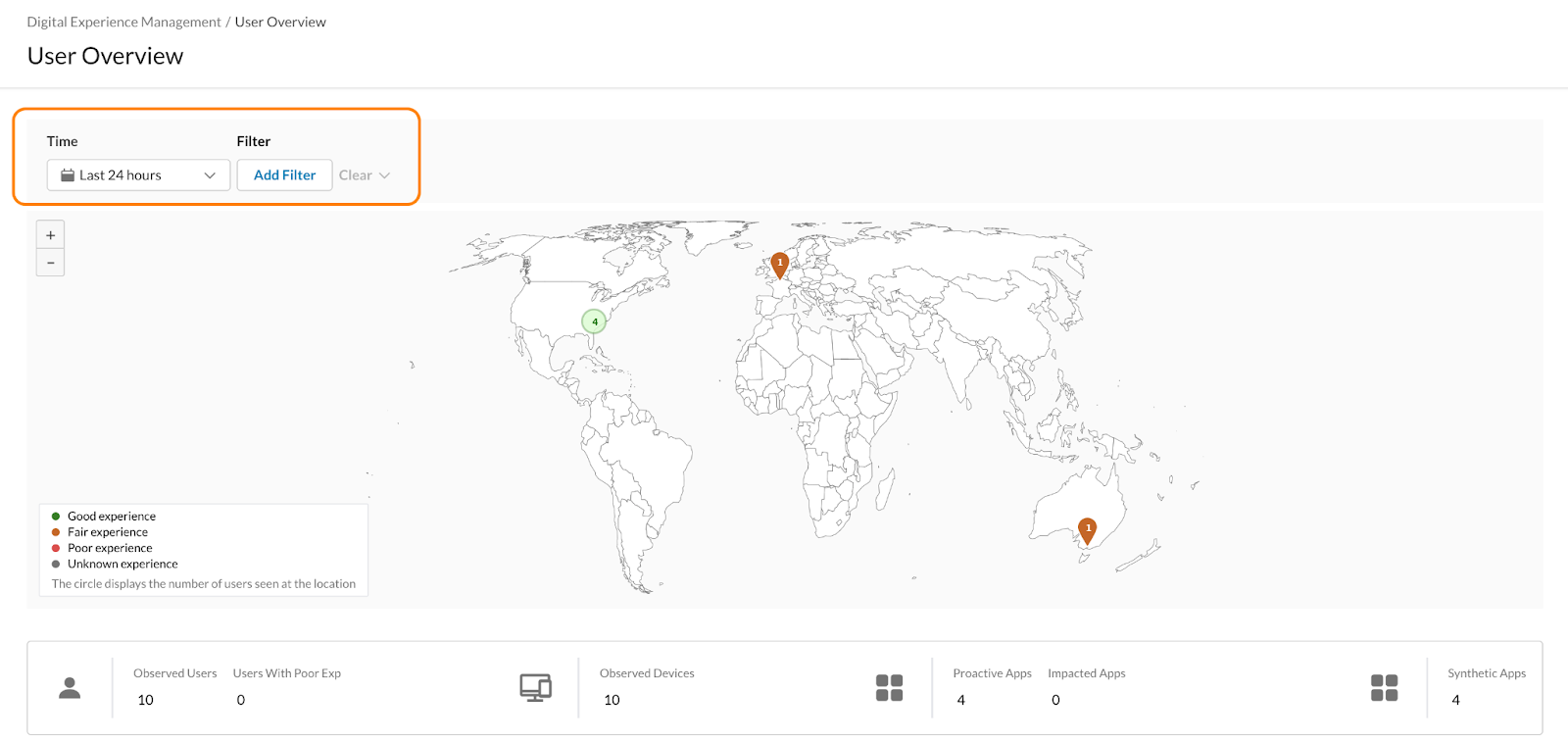
フィルターメニューを使用すると、さまざまなフィルターから選択して、特定の条件に基づいてデータを表示できます。以下のフィルターから選択できます。
- Time: このフィルターを使用して時間範囲Select 。 あらかじめ定義された時間フィルターから選択するか、カスタムの時間範囲を作成できます。
- Filters特定のフィルターを検索するにはAdd Filter buttonをクリックするか、以下のフィルターオプションから選択してください。
- User特定のユーザーを検索して絞り込む。
- Source IP公開されている送信元IPアドレスを検索してフィルタリングします。
- User Locationユーザーを所在地で絞り込む。
- POP: 拠点(POP)の場所でフィルタリングします。
- Experience Score以下の経験スコア範囲で絞り込む:
- 71~100
- 31~70
- 0~30
- Device OSデバイスのOSでフィルタリングします。
- Application監視対象のSaaSアプリケーションおよびプライベートアプリケーションホストでフィルタリング。
- Clear選択したフィルターオプションをクリアします。
ユーザーエクスペリエンスマップ
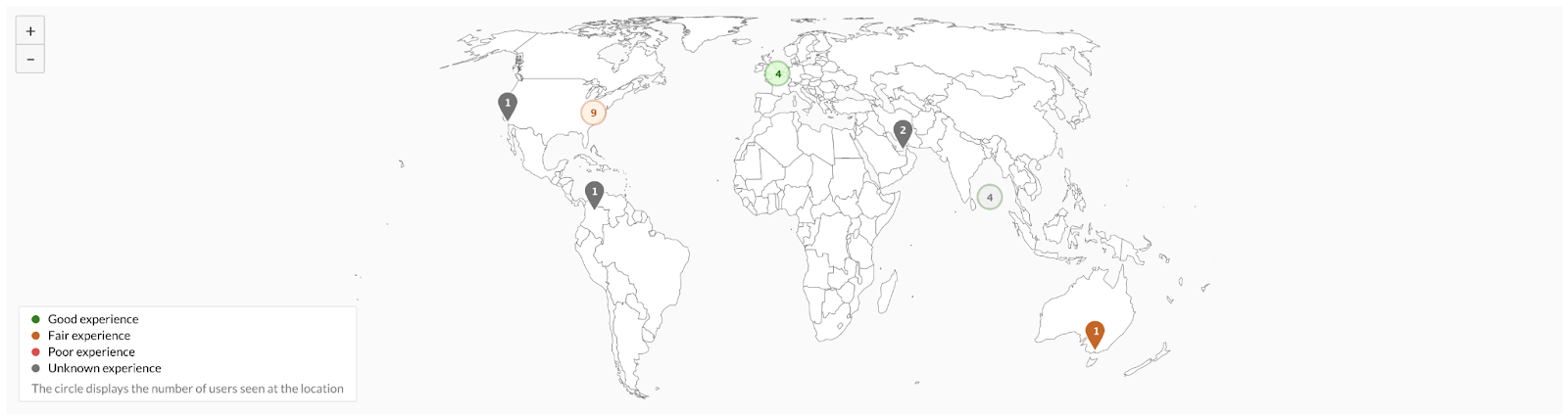
この地図は、世界各地の様々な場所におけるユーザーのユーザーエクスペリエンスに関する洞察を提供します。データポイントは、数字が書かれた色付きの円で表されます。地図上の円は、その場所で確認されたユーザー数を示しています。円の色は、その場所における全体的なユーザー体験を表しています。
- Green良い経験でした
- Orange: 良い経験
- Red: 悪い経験
- Grey未知の経験
ユーザーエクスペリエンススコア
ユーザーエクスペリエンススコアは、観察対象ユーザーの全体的なデジタル体験を定量的に測定する指標です。エンドポイントのパフォーマンスと健全性、アプリケーションの応答性、ネットワーク接続性を評価し、これらのコンポーネント全体の変化を考慮に入れて、ユーザーエクスペリエンスへの影響を評価します。ユーザーエクスペリエンススコアにより、ネットワーク管理者はパフォーマンスを継続的に監視し、発生した問題に積極的に対応することができます。
ユーザーエクスペリエンススコアの構成要素
ユーザー エクスペリエンス スコアは、計算のためにデータ モデル内の複数のコンポーネントを使用します。 構成要素は以下のとおりです。
- Device health & performanceユーザーエクスペリエンススコアは、プロセッサ、メモリ、Wi-Fi強度などの複数の側面を監視することで、ユーザーのデバイスの動作状態を評価します。リソースの可用性の向上やWi-Fi信号の強化など、これらの分野における最適なパフォーマンスは、ユーザーエクスペリエンスにプラスの影響を与える可能性があります。
- Application responsiveness: エクスペリエンススコアは、ユーザーが接続しているPOPに焦点を当てることで、ユーザーに対して観測されたアプリケーション応答メトリクスを利用します。顧客がアプリプローブを設定している場合、その測定値はアプリの応答性計算に含まれます。
- Network connection performance: エクスペリエンススコアは、レイテンシ測定とネットワークパフォーマンスも利用して、ユーザーのデバイスから関連するNetskope POPへの接続の健全性を考慮します。このコンポーネントは、ネットワーク接続の品質、アンダーレイおよびオーバーレイのパフォーマンスを、ユーザーエクスペリエンスに影響を与える要素として考慮します。
上記コンポーネントのうち少なくとも2つが監視テレメトリを生成した場合に、スコアが算出されます。
スコア範囲
ユーザーエクスペリエンススコアの範囲は0~100です。スコアが0の場合は、ユーザーの操作性や満足度に影響を与える可能性のあるパフォーマンスの低さを示し、スコアが100の場合は、影響のない優れた状態を示します。
- Good (Green)71~100のスコアは、ユーザーが最適なデジタルインタラクションを楽しんでいる可能性が高いことを示しています。
- Fair (Orange)31~70点のスコアは、許容範囲内のユーザーエクスペリエンスを表していますが、改善の余地があるかもしれません。
- Poor (Red)0~30のスコアは、ユーザーエクスペリエンスが劣悪であることを示しており、ユーザーはアプリケーションのタイムアウトが頻繁に発生したり、デバイスのパフォーマンスが遅かったり、ネットワーク接続が不安定だったりといった重大な問題に直面している可能性が高いことを示しています。
得点頻度
ユーザーエクスペリエンススコアは、テレメトリ収集を監視するために管理者が設定した頻度で表示されます。スコア頻度は、DEMサービスが利用する様々なサービスやコンポーネントからのデータ収集の時間間隔を表します。
例えば、管理者がユーザー A のネットワーク パス プローブの頻度を 5 分に設定した場合、ユーザー A のユーザー ダッシュボードには、5 分間隔でユーザー エクスペリエンス スコアが表示されます。
観察対象ユーザーの概要

ユーザー概要ページでは、観測対象のユーザーのデジタル体験を評価するのに役立つ主要なパフォーマンス指標の概要が提供されます。 このページには、選択した時間帯に観測されたすべてのユーザーのリストが表示されます。このセクションの指標の詳細については、以下を参照してください。
- Observed Users: 選択した時間帯にNetskope Client観測された、DEM監視対象ユーザーの数。
- Users with Poor Experience経験スコアが30未満のユーザーの数。このスコアは、監視対象の事前定義済みアプリケーションおよびプライベートアプリケーションに関する経験も反映しています。
- Observed Devices: 選択した時間枠内でプライベート アプリケーションが使用されたデバイスを含む、観察されたデバイスの数。
- Proactively Observed Apps: 選択された時間枠内でユーザーによって設定されたアプリケーションの数 。
- Synthetically Observed Apps: 合成監視用に設定されているアプリケーションの数。
- Impacted Apps経験スコアが30以下の応募件数。
Users Table Overview
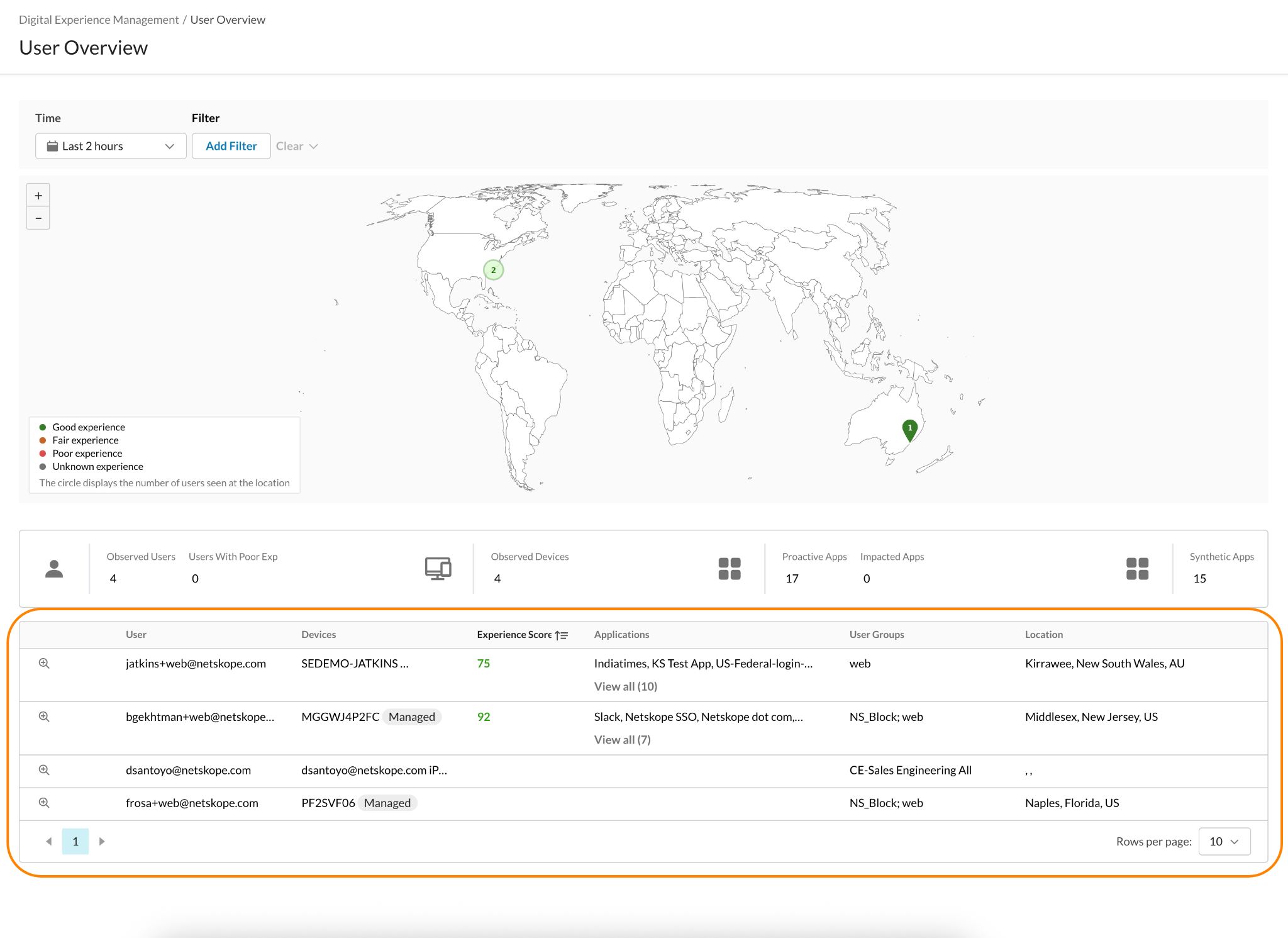
「ユーザー概要」ページのこのセクションの表には、観察された各ユーザーに関する重要なデータ ポイントの簡単な概要が示されています。 表の各行は個々のユーザーに対応しており、以下の情報を提供します。
- Zoom Iconズームアイコンをクリックすると、個々のユーザーのユーザー詳細ページを表示できます。これらのページでは、個々のユーザーに関する包括的な情報が提供され、トラブルシューティングに役立つさまざまな指標も含まれています。
- UserNetskopeサービスに接続しているユーザー。
- Devices: Netskopeサービスに接続するためにユーザーが使用している現在のデバイスまたはデバイスのリスト。
- Experience Score現在のエクスペリエンススコアは、ユーザーエクスペリエンスの質を反映しています。エクスペリエンススコアは、SaaSとプライベートアプリケーションホスト(設定されている場合)の両方を考慮に入れています。1人以上のユーザーがいる場合は、矢印を使ってリストを並べ替えることができます。
- User Groups: ユーザーが現在所属しているグループ。
- Applications: ユーザーがアクセスした観測済みアプリケーションの数。これにはSaaSアプリケーションとプライベートアプリケーションが含まれます。
- Locationユーザーの地理的位置。