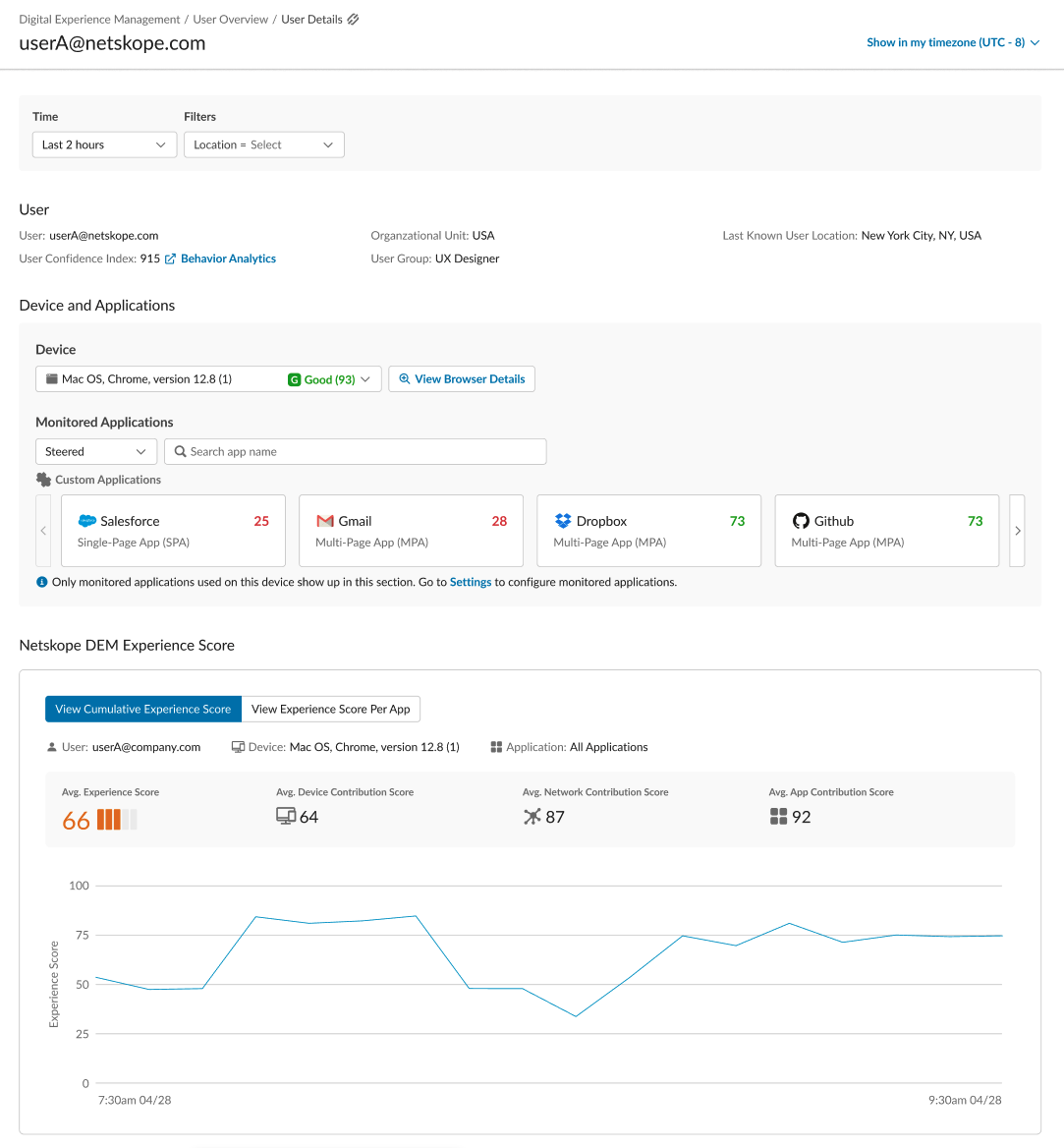
Metric Details
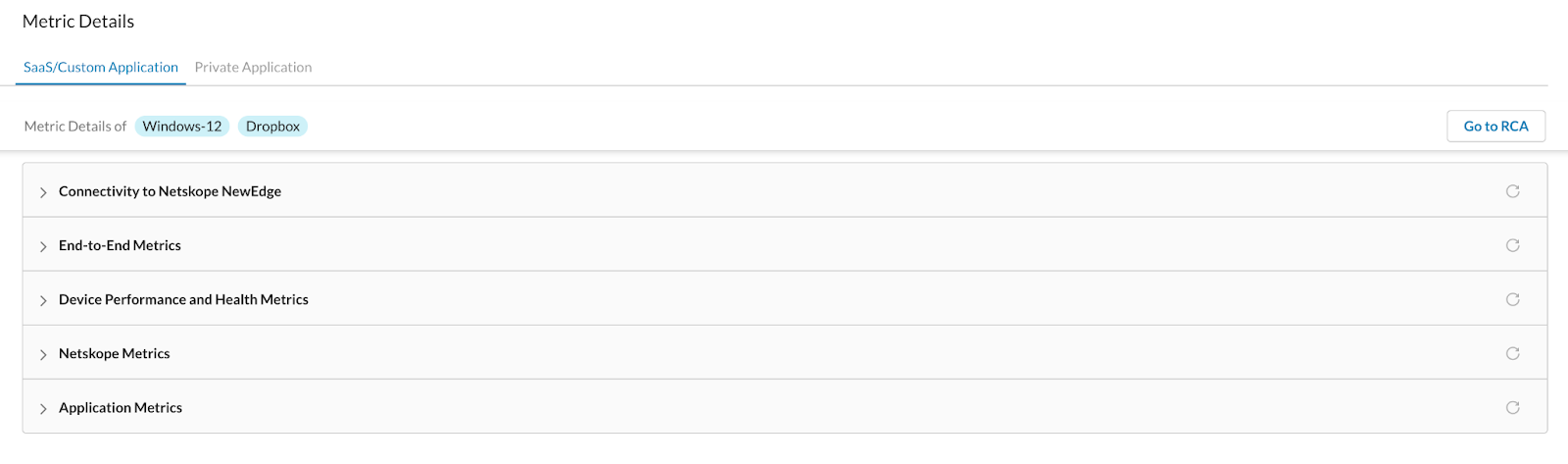
メトリック詳細セクションについて
メトリック詳細セクションでは、監視対象のSaaSアプリケーションおよびプライベートアプリケーションのメトリック詳細が表示されます。トラブルシューティングのニーズに応じて、SaaSアプリケーションタブとプライベートアプリケーションタブをクリックすることで、各種指標を確認できます。
SaaS/カスタムアプリケーションタブ
これらの指標は、監視対象のSaaSアプリケーションに関するデータを提供します。SaaS/カスタムアプリケーションタブをクリックすると、以下の指標を確認できます。
- Connectivity to Netskope NewEdge
- トンネル遅延 – オーバーレイ
- ネットワークパス遅延 – アンダーレイ
- End-to-End Metrics
- ファーストバイトまでの時間、ラストバイトまでの時間
- 総応答時間
- Device Performance and Health Metrics
- CPU使用率
- メモリ使用量
- ディスク使用量
- ネットワークスループット
- ディスクI/Oレート
- Battery
- Wi-Fiの強度
- ネットワークイベント、デバイスイベント
- Netskope Metrics
- 処理時間
- Application Metrics
- 往復時間
- TCP接続時間、SSLハンドシェイク時間
- サーバー応答時間
プライベートアプリケーションタブ
プライベートアプリケーションタブには、以下の指標が表示されます。
- Network Path View
- Path Segment Metrics
- Publisher Utilization Metrics
- パブリッシャーのCPU使用率
- パブリッシャーのメモリ使用量
- パブリッシャーのストレージ使用量
- Device Performance and Health Metrics
- CPU使用率
- メモリ使用量
- ディスク使用量
- ネットワークスループット
- ディスクI/Oレート
- Battery
- Wi-Fiの強度
- ネットワークイベント、デバイスイベント
SaaS Application Metrics
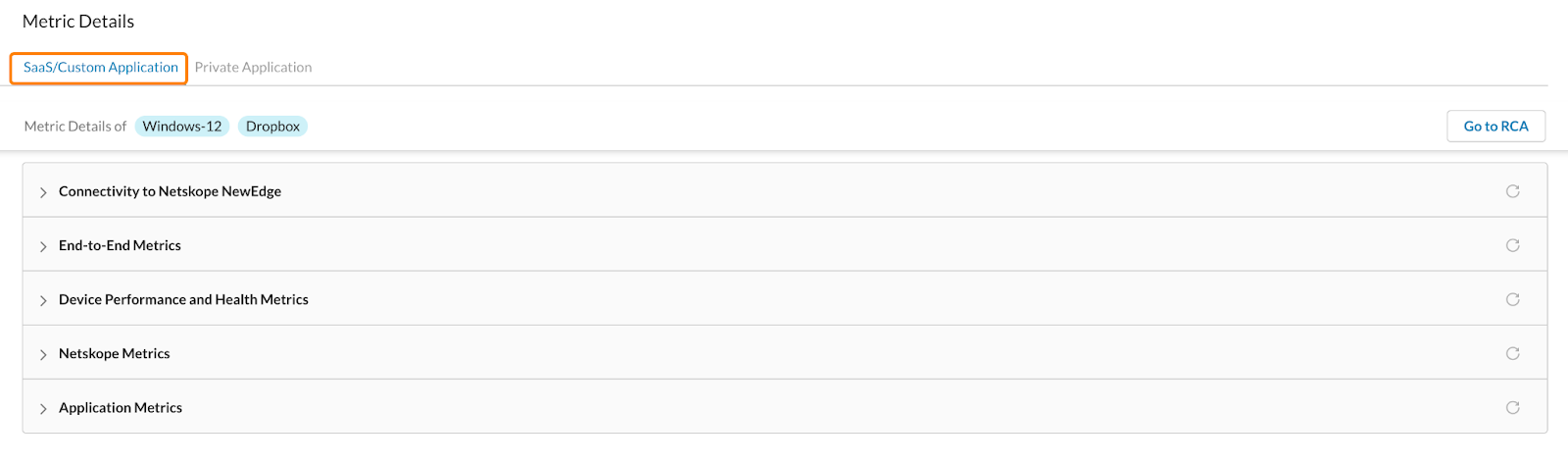
SaaSアプリケーションメトリクスは、SaaSアプリケーションに関するデータを提供します。監視対象アプリケーションセクションのアプリケーションカードからアプリケーションを選択すると、特定のアプリケーションのメトリックを表示できます。詳細については、申込書をご覧ください。
Netskope NewEdgeへの接続
トンネル遅延 – オーバーレイ
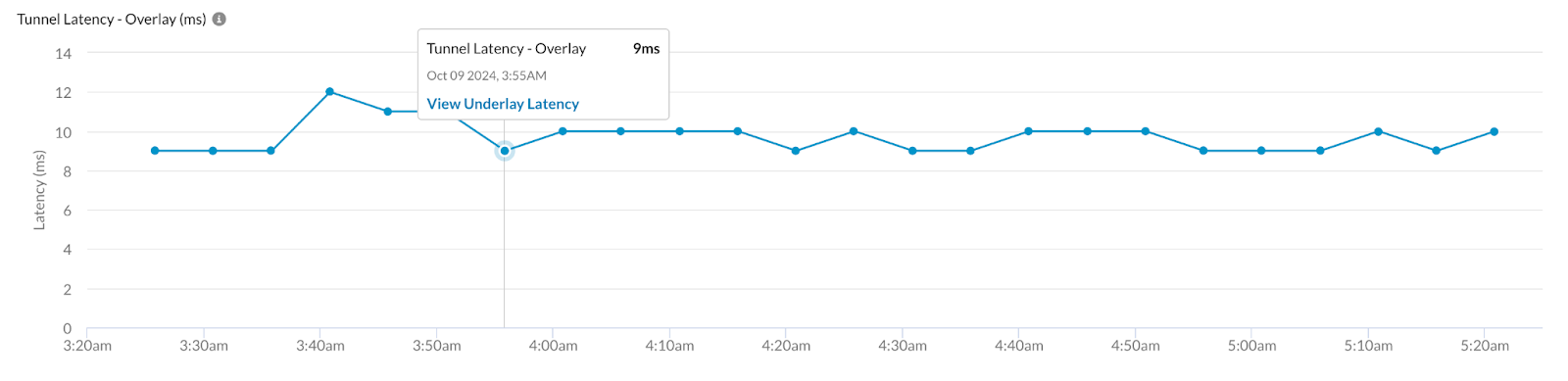
この指標は、選択した時間範囲における、ユーザーのデバイスとPOP間のトンネル内の遅延時間を表示します。レイテンシは、30秒ごとにプローブを送信することで測定されます。グラフに示されている最終的なレイテンシ値は、集計されたプローブ結果に基づいています。集計方法は、システム設定で構成されたポーリング頻度に依存します。ポーリング頻度が5分に設定されている場合、各5分間のウィンドウ内で収集されたすべてのプローブ結果が集計され、そのウィンドウのレイテンシが計算されます。
In addition, the Overlay represents the mean of multiple measurements collected over a time duration specified in the DEM configuration, whereas the Underlay data reflects a single measurement taken at a specific point in time.
Therefore, occasional large discrepancies between these two metrics are not a concern. However, if a consistently large gap is observed, further investigation is warranted to understand the underlying cause.
ネットワークパス遅延 – アンダーレイ(エンドツーエンド)
この指標は、Tracerouteで測定されたページの選択した時間範囲内で、ユーザーのクライアントとNetskope POP間の往復時間(RTT)を追跡します。
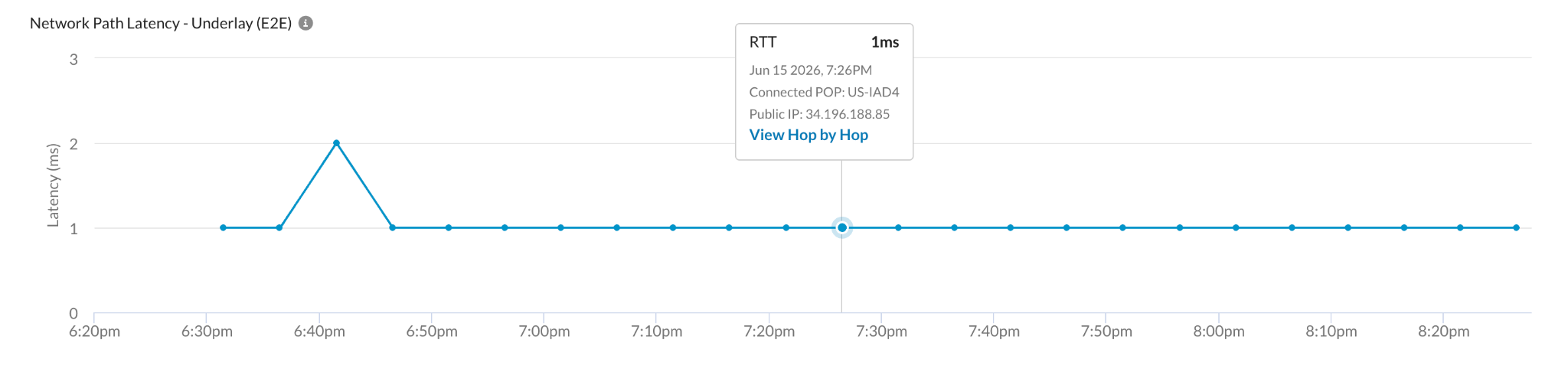
折れ線図はいくつかの重要な動作とワークフローを提供します:
- Trend Analysis: インターフェースは、ユーザーデバイスとTracerouteを通じて測定されたNetskope POP間のRTTを時系列として表示し、個別の測定ではなく時間経過によるパフォーマンス傾向を簡単に観察できます。
- POP Identity: 任意のデータポイントにカーソルを合わせると、接続されたPOP、タイムスタンプ、RTT、パブリックIPアドレスが表示されます。
- Synchronized Zoomingインターフェースはチャートの動作を同期させるため、このチャートで時間範囲を拡大すると、下のホップバイホップビューも同時に拡大されます。
- Path Analysis Transitionツールチップにはナビゲーションショートカットが含まれており、それをクリックすると「ホップごとの表示」をクリックして、選択した時間範囲のパスレベル分析に進むことができます。
ネットワークパス遅延 – アンダーレイ(ホップバイホップ)
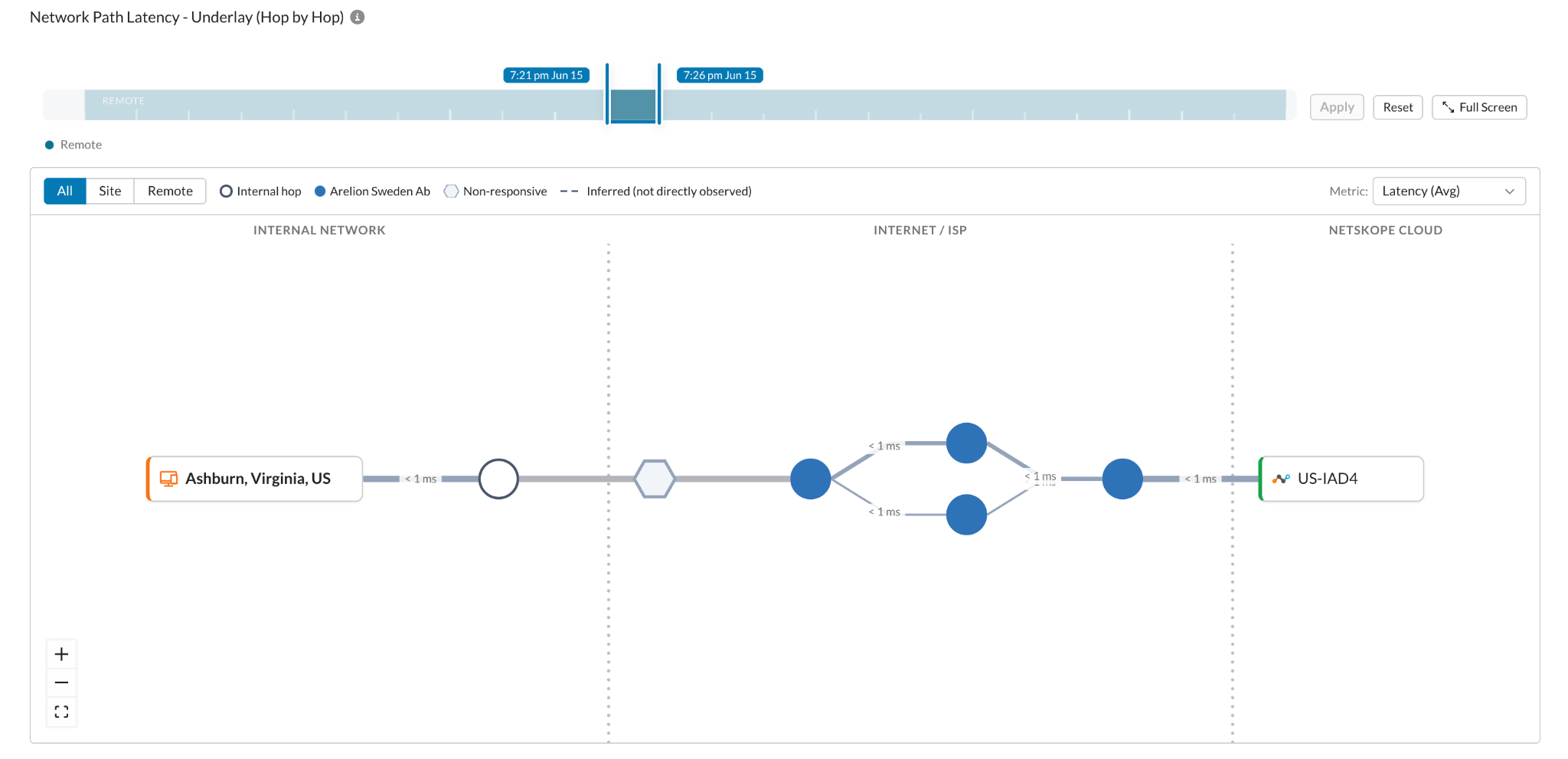
ネットワークパス可視化ウィジェットは、選択した期間中に実行されたすべてのネットワークパスを表示します。このビューは、ページフィルタで選択した期間中にtracerouteプローブによって実行されたすべてのパスを集約し、ホップごとの統一ビューとして表示します。このビューを使用すると、管理者はNetskopeに到達するためにISPがたどった経路とそのパフォーマンスを確認できます。経路の太さは、トラバーサルシェアによって測定された、その経路にヒットしたプローブの数によって決定されます。トラバーサルシェアは、ユーザーのトラフィックを運ぶパスの可能性を決定します。
パス上の各ノードは、ルーター(またはルーティングサービスを提供する任意のネットワークコンポーネント)に対応します。
それぞれの色は、AS(自律システム)を識別します。つまり、この色は通過しているISPを識別する色です。
各ノードについて、以下を特定します。
- RIR(地域インターネットレジストリ)への登録に基づく所在地
- AS name
- ISP name
各ノードについて、そのノードを通過したネットワークプローブテストの数、遅延、およびパケット損失も提供します。
単一パス上の連続するノードの一部は不明である可能性がある。複数の未知のノードを含む線を表示する代わりに、それらをすべてまとめてグループ化します(六角形アイコン)。
リンクの太さは、その使用状況を示しています。太線は、この経路が相当数のネットワークプローブテストで使用されたことを意味します。一方、細い線は、リンクが あまりないことを意味します。
グラフは、ラベル付きの3つのセクションに分かれています。
- Internal Network:組織の企業ネットワーク内で発見されたホップ。
- Internet / ISP: 特定のISPおよびAS番号に起因する、公共インターネットインフラストラクチャ全体で検出されたホップ。
- Netskope Cloud: Netskope’s PoP..
管理者は path データを分析するために使う以下のインタラクティブ機能を使用できます:
- Time Slider with Location Awareness: 使う ホップごとグラフの上に位置するスライダーで、特定の時間区分にフィルタリングします。 このスライダーは位置情報のコンテキストを追跡します。つまり、企業サイトへの接続は色分けされ、サイト名でラベル付けされますが、リモート接続は青色で表示され、「リモート」というラベルが付けられます。いずれかのセグメントにカーソルを合わせると、サイト名、対象期間、および採取されたプローブサンプルの数が表示されます。ビューはセグメントを直接クリックするか、使う Site / Remote のトグルスイッチでフィルタリングできます。
- Edge (Link) Data任意のエッジ(2つのノード間の線)にカーソルを合わせると、そのホップのリンク遅延、トラバーサルシェア、パケット損失、平均遅延、中央値遅延、およびP95遅延が表示されます。エッジの太さは通過率に比例するため、主要な経路がすぐに視覚的に把握できる。
- トラバーサルシェアは、送信されたプローブの総数に対する、リンクを通過したプローブの割合として計算されます。
- Node Data: 任意のノード(ルーター/ホップ)にカーソルを合わせると、そのIPアドレス、トラバーサルシェア率、およびTracerouteプローブによって測定されたクライアントからこのノードへのRTTが表示されます。インターネットセグメントノードの場合、ツールチップにはISP、ASN、および地理情報も表示されます。プローブに応答しなかったノードには、明確な視覚的インジケーターが表示され、ツールチップには、その位置における応答しなかったノードの総数と、それらのノードの合計トラバーサルシェアが表示されます。
- トラバーサルシェアは、送信されたプローブの総数に対する、ノードを通過したプローブの割合として計算されます。
- Latency Metric Selector: 右上のメトリック切り替えスイッチで、エッジラベルに表示されるレイテンシ値を変更できます。 平均値(算術平均)、中央値(中間値)、P95(95パーセンタイル値、ほぼ最悪のケースの状態を表す)から選択できます。
- ISP / ASN Legend専用の凡例パネルを確認することで、経路のインターネットセグメントに存在するISPと自律システムをすばやく特定でき、遅延の原因を特定のネットワーク事業者に容易に帰属させることができます。
- Full-Screen Mode右上にある「全画面表示」ボタンをクリックすると、ホップごとの表示が拡大されます。これは、ホップ数が多い経路や複数の並列経路を詳細に分析する場合に特に役立ちます。
総接続時間
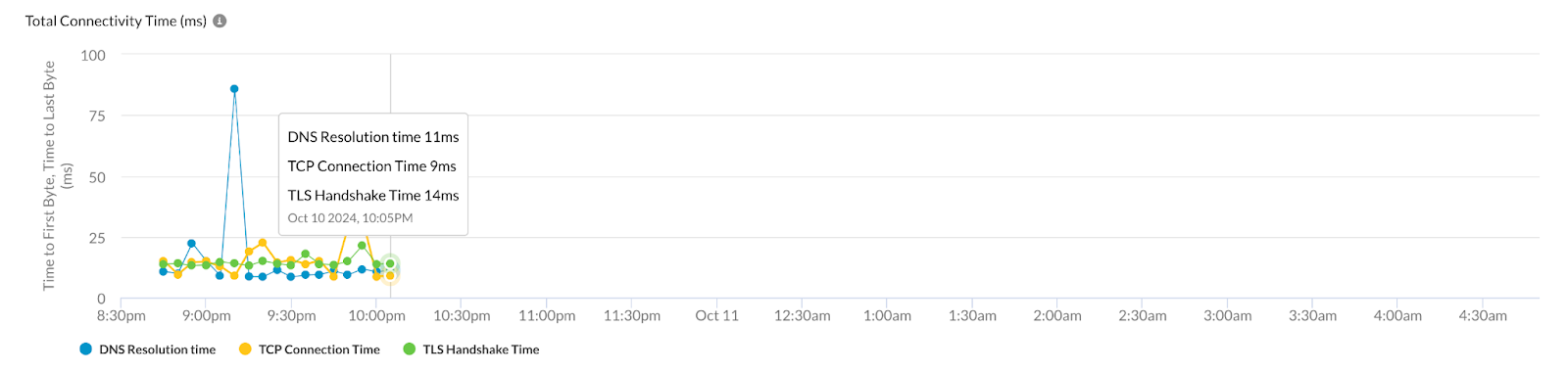
総接続時間メトリックは、NSClientをNetskope POPに接続するプロセス全体に関する詳細な情報を提供します。グラフ上のデータポイントにカーソルを合わせると、DNS解決時間、TCP接続時間、TLSハンドシェイク時間に関する情報が表示されます。
このメトリックはDEM Enterpriseのお客様のみ利用可能で、アプリプローブの設定が必要です。詳細については、 Digital Experience Managementエンタープライズ」および「アプリプローブ」を参照してください。
エンドツーエンドの指標
ファーストバイトまでの時間、ラストバイトまでの時間
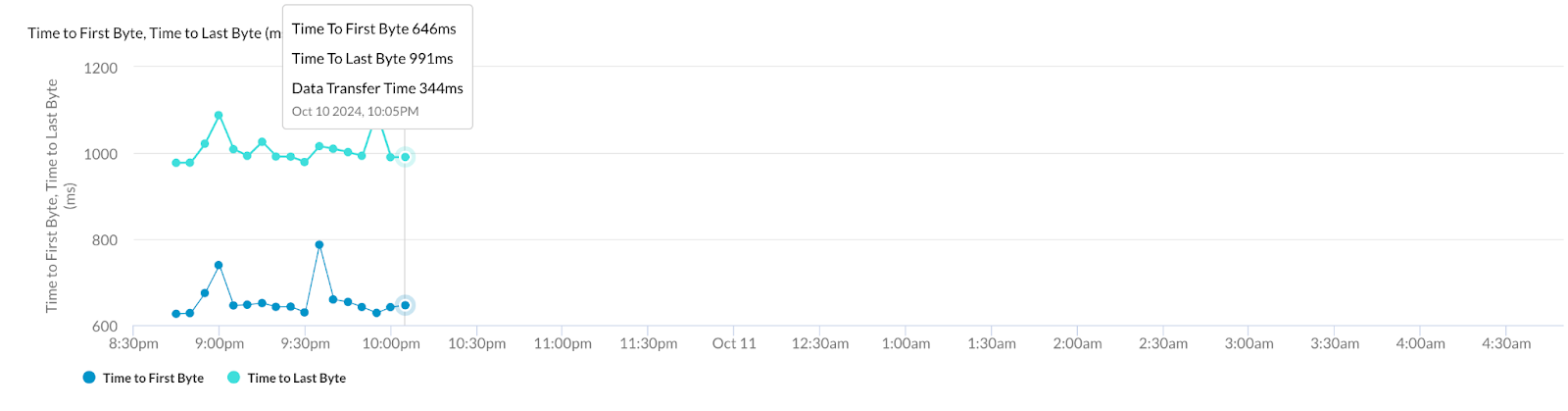
TTFB(Time to First Byte)とは、NSClientがHTTPSリクエストを送信してから(リクエストの最初のバイトが送信されてから)、データペイロードの最初のバイト(レスポンスとも呼ばれる)を受信するまでの時間のことです。TTLB(Time to Last Byte)とは、NSClientがHTTPSリクエストを送信してから、データペイロードの最後のバイトを受信するまでの時間のことです。
この指標は、DEM Enterpriseのお客様のみご利用いただけます。DEM Enterpriseの詳細については、 Digital Experience Managementエンタープライズ」をご覧ください。
総応答時間
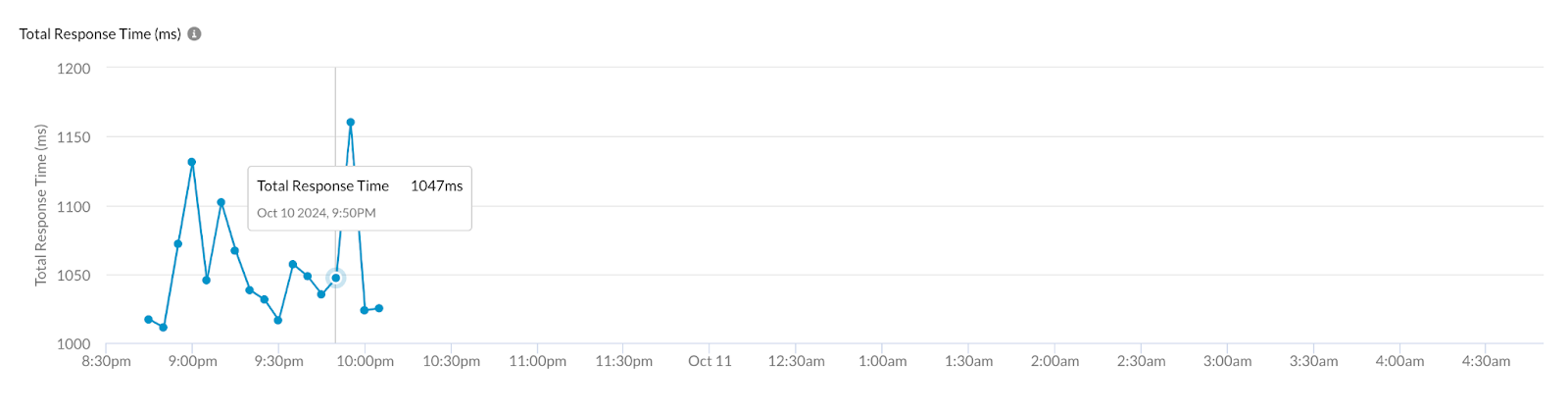
合計応答時間は、アプリプローブテストの合計所要時間に相当します。これは、取引が完了するまでの正確な時間をシミュレートします。
Netskope Metrics
処理時間
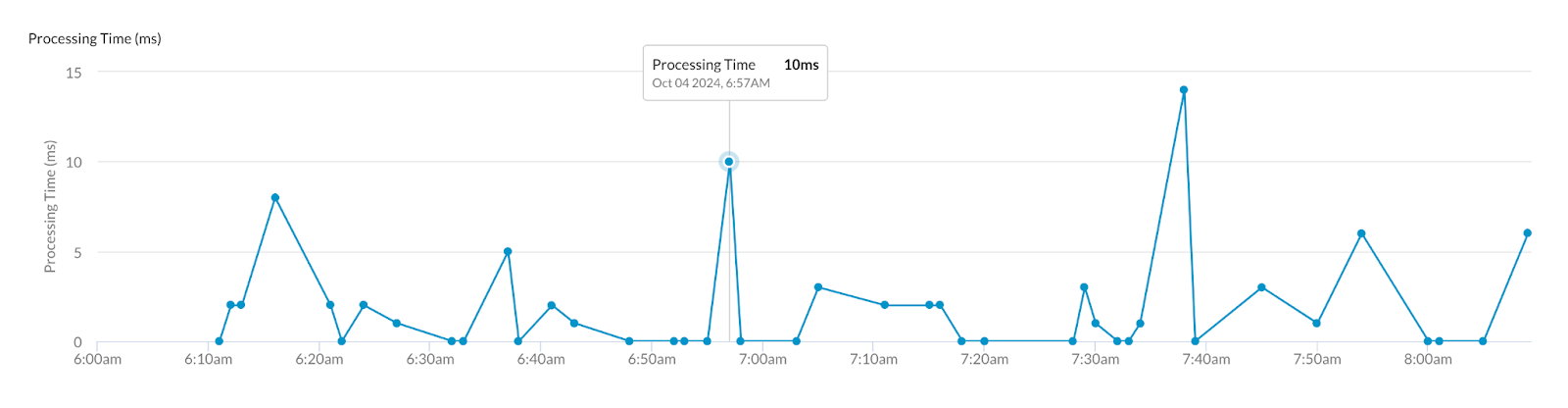
Netskope処理時間メトリックは、 Netskope任意のPOPでトラフィックを処理するのにかかる平均時間を測定します。 によって 。 このデータは、最後に接続されたPOPで処理されたトラフィック(リクエストとレスポンスの両方を含む)に基づいて、1分あたりに観測された平均遅延時間を示しています。この測定における交通量は、毎分ランダムサンプリングのプロセスによって選択されます。
輸送時間
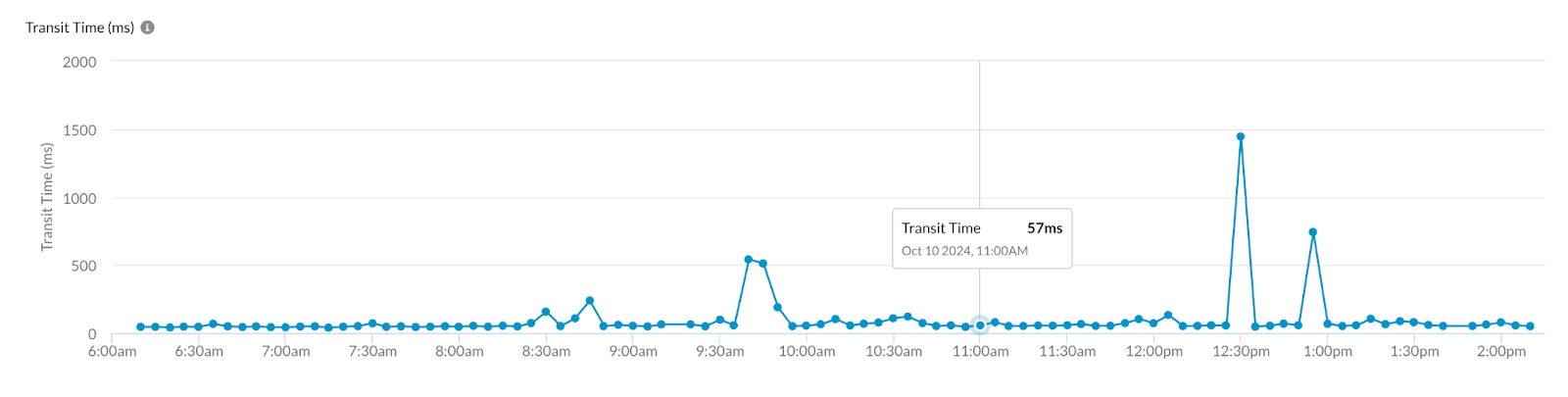
輸送時間は、Netskopeのインフラストラクチャ内で費やされた合計時間に相当します。これには、NSProxy で NSClient からのリクエストをアプリケーション サーバーに転送するのに要した時間と、NSProxy でアプリケーション サーバーからのレスポンスを NSClient に転送するのに要した時間が加算されます。
アプリケーションメトリクス
往復時間
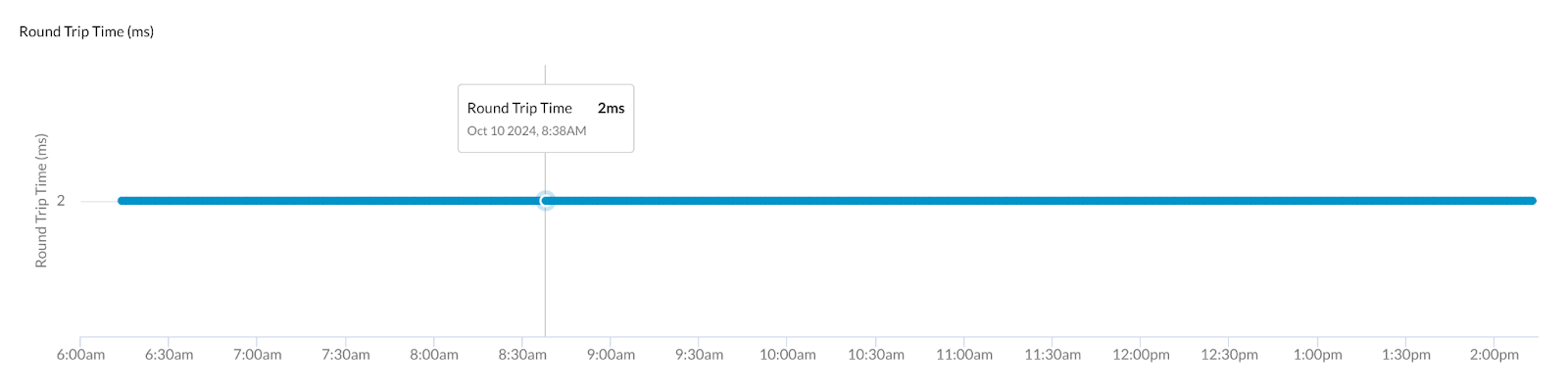
監視対象アプリケーションに接続するユーザーが、接続されたNetskope POPを介して接続する際に観測された往復時間(RTT)。
TCP接続時間、SSLハンドシェイク時間
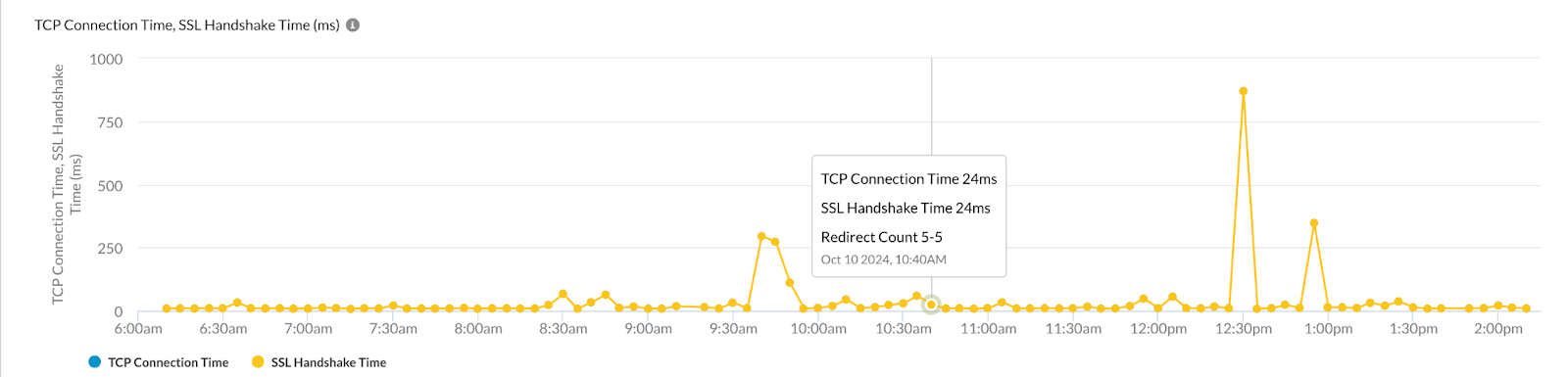
これらの指標は、NSProxyがアプリケーションサーバーに安全に接続するために必要な時間に対応しています。これには、TCPハンドシェイクプロセスとSSL/TLSハンドシェイクプロセスの両方が含まれます。リダイレクト件数は、選択した期間中に観測されたリダイレクトの回数を示します。NetskopeのPOPからアプリケーションへのセクションにある「接続」時間は、NSProxyがターゲットサーバーとのTCP接続を確立するのに要した時間に対応します。NetskopeのPOPからアプリケーションへのセクションにある「TLS」時間は、NSProxyがターゲットサーバーとのTLSハンドシェイクプロセスを実行するのに要した時間に対応します。
リダイレクトの場合、この値はこれらのリダイレクト中のすべての発生回数の合計に対応します。
サーバー応答時間
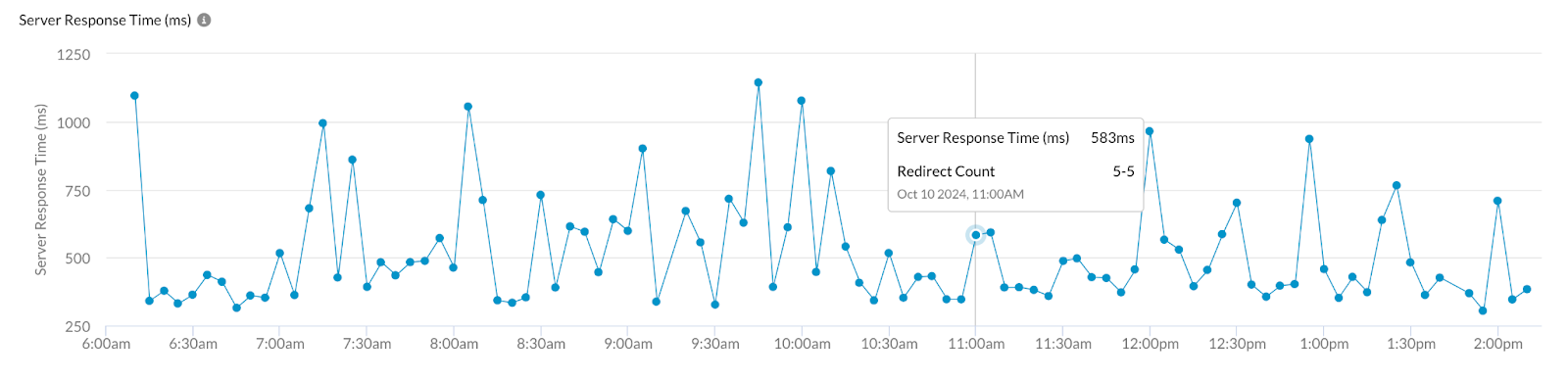
サーバー応答時間メトリックは、NSProxy がアプリケーションサーバーに要求した最初のバイトと、NSProxy が受信した応答の最初のバイトとの間の時間を表示します。このサーバー時間は、主にサーバーの処理時間を考慮しているため、サーバーのパフォーマンスを示す主要な指標です。
リダイレクトの場合、この値はこれらのリダイレクト中のすべての発生回数の合計に対応します。
Private Application Metrics
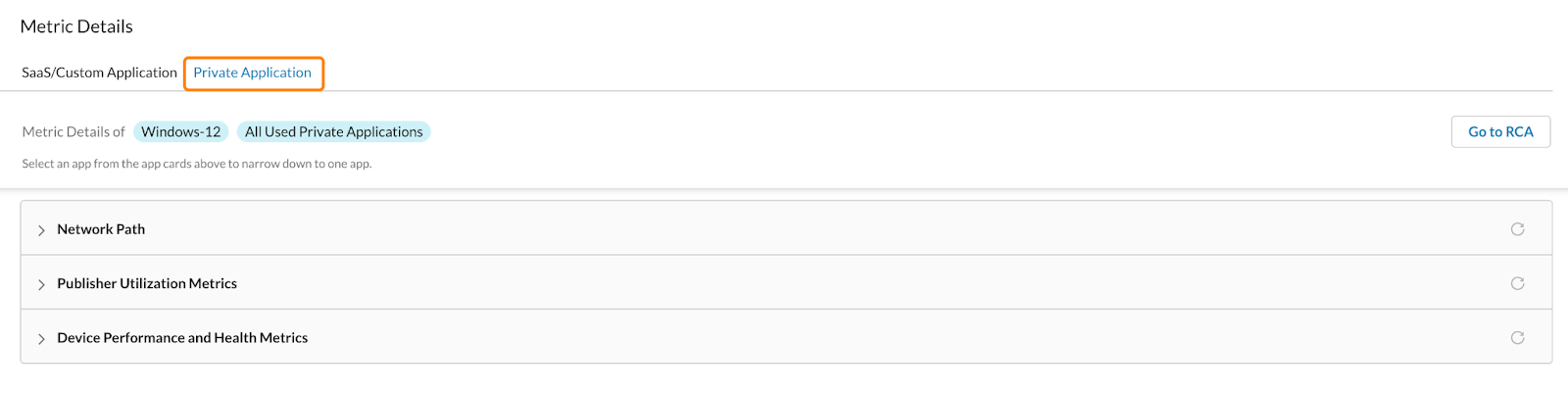
プライベートアプリケーションメトリクスは、監視対象のプライベートアプリケーションホストのパフォーマンスに関するデータを提供します。 ユーザーによって。
ネットワークパス
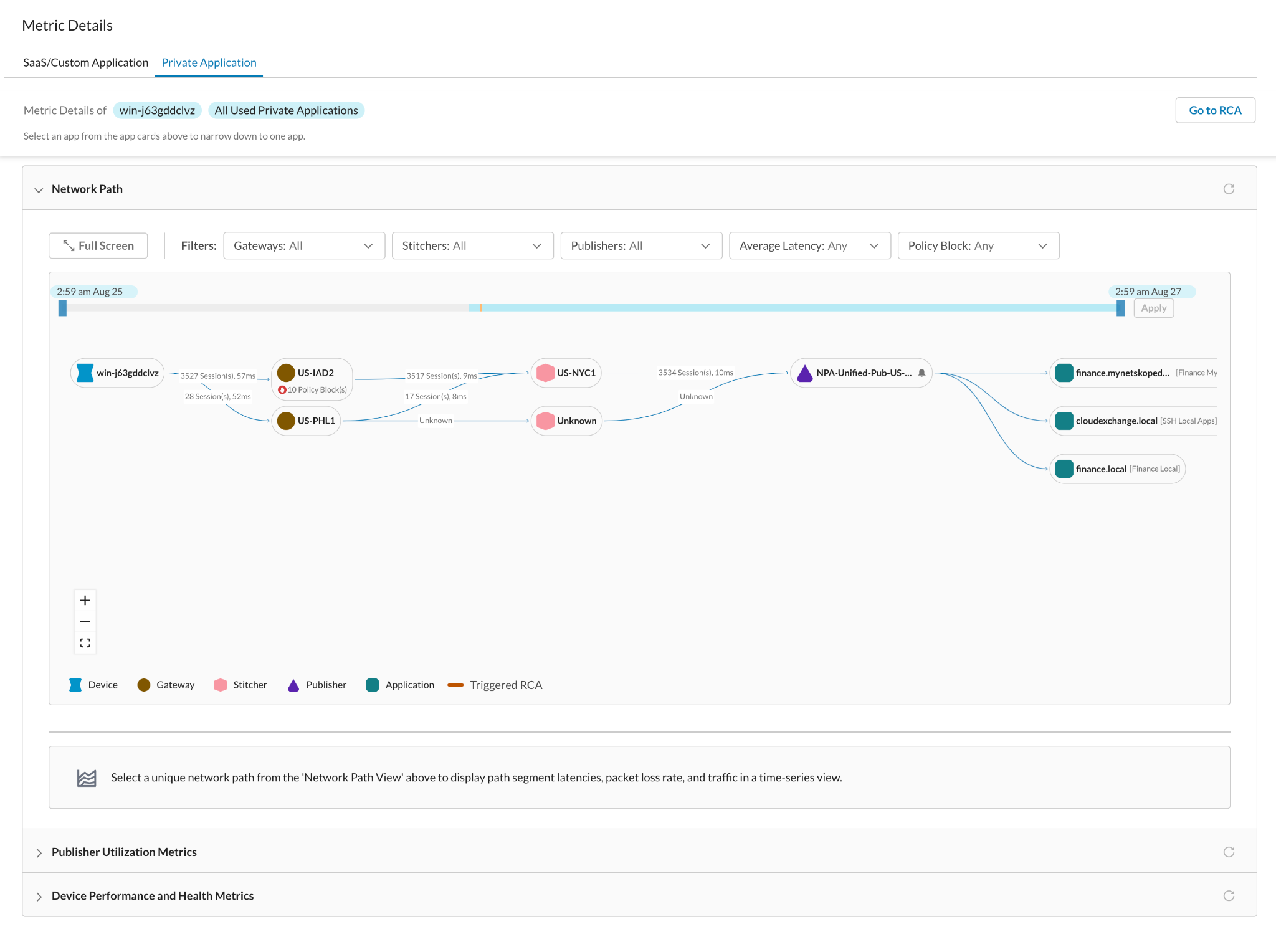
ネットワークパスビューでは、ユーザーのトラフィックが監視対象のプライベートアプリケーションホストおよびポートに到達するまでの経路全体と、各経路セグメントのパフォーマンスを確認できます。DEM 以降 プライベートアプリケーションのパフォーマンスを測定するためのリアルユーザーモニタリングでは、選択された時間枠内でユーザーによって監視されたプライベートアプリケーションのみが表示されます。 このビューには、選択された時間枠内でユーザーによって監視されたプライベートアプリケーションのみが表示されます。 ユーザーが アプリケーションを所有していない場合、メトリクスはページに表示されません。
ネットワークパスノードのカテゴリ

ネットワークパスメトリックには、以下のノードカテゴリが表示されます。
- Device選択されたユーザーのデバイス。
- Gateway: ユーザーのデバイスが接続されていたNetskopeゲートウェイ。Netskope Client複数のNetskopeデータセンターのいずれかに設置されている、最も近いクライアントゲートウェイとの間でTLSトンネルを構築します。 ここでポリシーが適用されます。
- Stitcherパブリッシャーは、 Netskopeデータセンターのいずれかに設置されている、最も近いパブリッシャーゲートウェイ(Stitcher)との間でTLSトンネルを構築します。 これは、パブリッシャーがNetskopeクラウドに接続するためのゲートウェイです。
- Publisher: パブリッシャーノードは プライベートアプリケーションホストに接続するために。
- App Host: 監視対象のプライベートアプリケーションホスト ユーザーが選択した時間帯に監視した。
Vertices
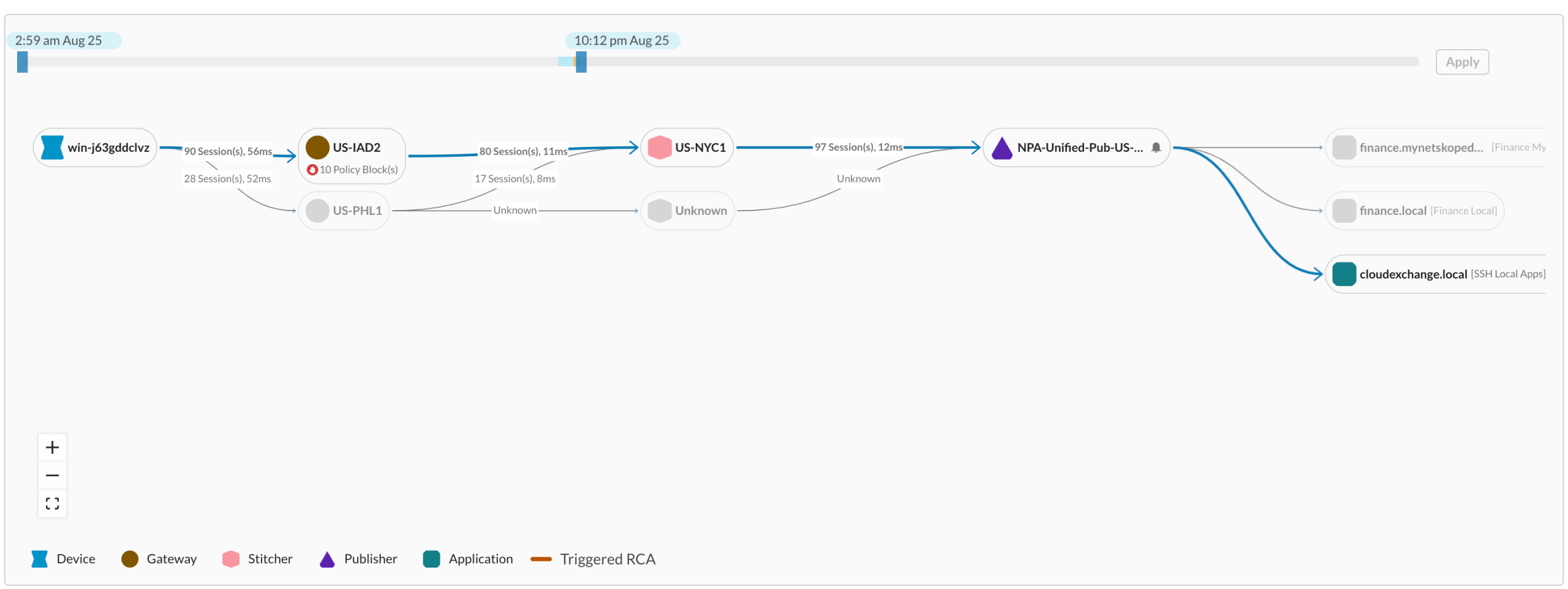
ノード間を結ぶ頂点は、パスセグメントとして表現される。頂点にカーソルを合わせると、以下の情報が表示されます。
- Sessionsこれは、選択した期間内にこのパスセグメントを通過したセッションの総数です。
- Latencyこれは、パスセグメント上のすべてのセッションで観測された平均レイテンシです。頂点にカーソルを合わせると、パスセグメントにアクセスしたすべてのユーザーセッションで観測された平均レイテンシと中央値レイテンシの両方が表示されます。
Policy Block View
ネットワーク パス ビュー ◇ は、アクションがBlockに設定されたポリシーが原因でユーザーがプライベート アプリケーション ホストにアクセスできない場合に、明示的ポリシー ブロックを強調表示します。 これにより、管理者はアクセス失敗やユーザーエクスペリエンスの低下の原因がポリシーにあることを即座に特定できます。ユーザーのブロックが解除されると、アプリケーションの通常のネットワークパスデータが表示されます。ポリシーブロックノードは、履歴情報を提供するためにビュー内に残ります。
パスセグメントメトリクスを表示するための固有のパスを選択する
ネットワークパスフィルタ
ネットワークパスメトリックフィルターを使用して、ウィジェットに表示される一意のパスの数を絞り込むことができます。 ネットワークパスフィルタの詳細については、「ネットワークパスノードカテゴリ」セクションを参照してください。
フィルターについて
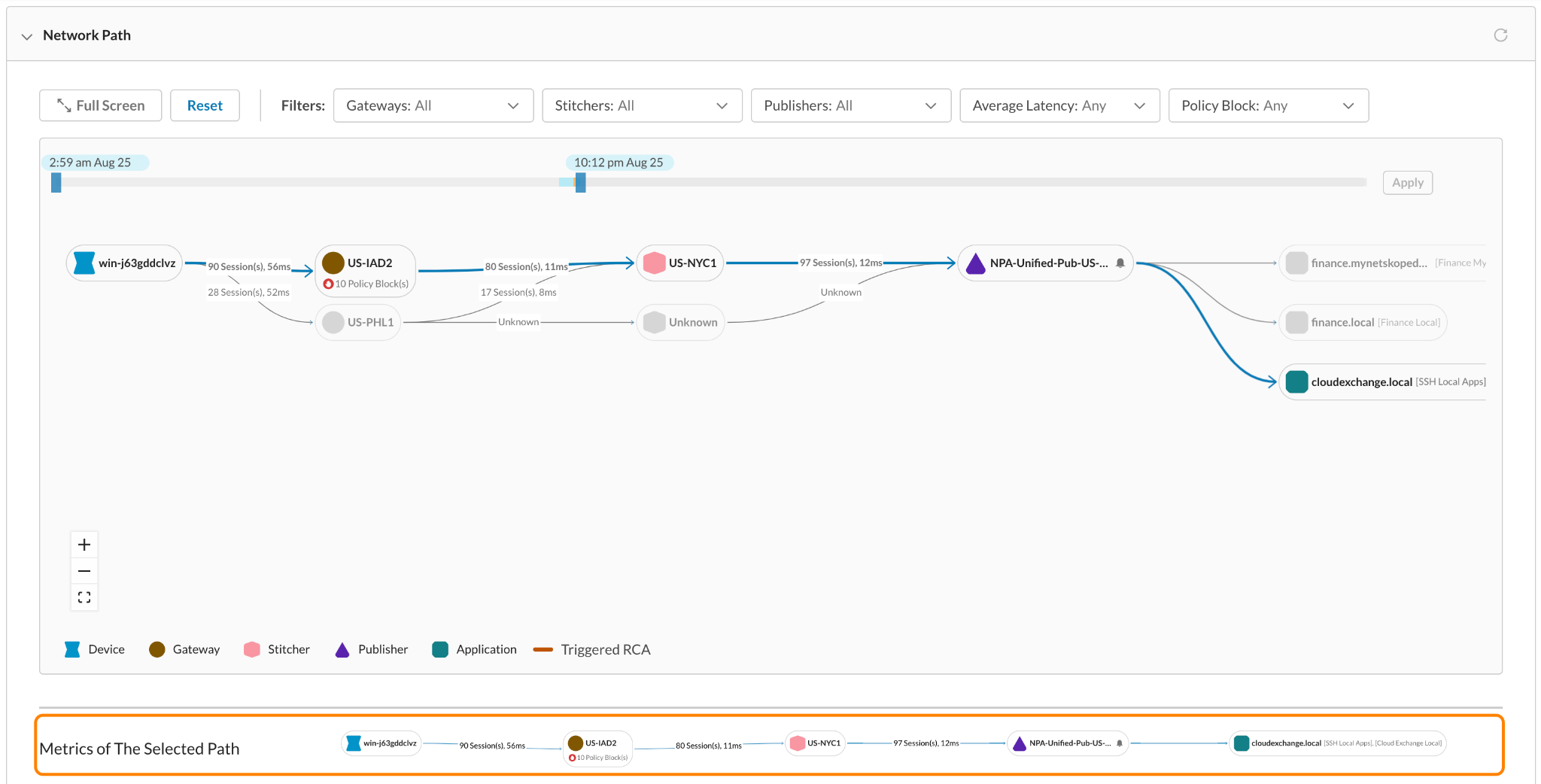
次のフィルター オプションから選択することで、フィルター メニューを使用してネットワーク パスを表示できます。
- Gateways: パスをフィルタリングして、選択したゲートウェイのみを表示します。
- Stitchers: パスをフィルタリングして、選択したステッチャーのみを表示します。
- Publishers: パスをフィルタリングして、選択したゲートウェイのみを表示します。パフォーマンス上の理由から、デフォルトではワースト上位50社の出版社のみが選ばれます。既存の選択を解除して、別の出版社を選択できます。
- Average Latency: パスセグメント全体の平均レイテンシ値に基づいてレイテンシ範囲を動的に生成し、選択されたレイテンシしきい値を満たすようにパスセグメントをフィルタリングします。
- Policy Blockポリシーブロックが検出されたゲートウェイをフィルタリングします。
独自のパスを表示するには
以下のオプションから選択することで、固有のネットワークパスを表示できます。
- ノードをクリックして、さらにトラブルシューティングを行いたいパスを選択してください。
- あるいは、ネットワーク パス フィルター メニューを使用することもできます。
パスセグメントメトリクス
このセクションでは、ネットワークパスビューから固有のパスを選択した後の、個々のパスセグメントのパフォーマンス指標を示します。このセクションでは、管理者がユーザーエクスペリエンスの問題を選択したセグメントと関連付けることができます。以下のネットワークパスセグメントを表示できます。
- クライアントからゲートウェイへ
- Stitcherへのゲートウェイ
- ステッチャーから出版社へ
クライアントからゲートウェイへ
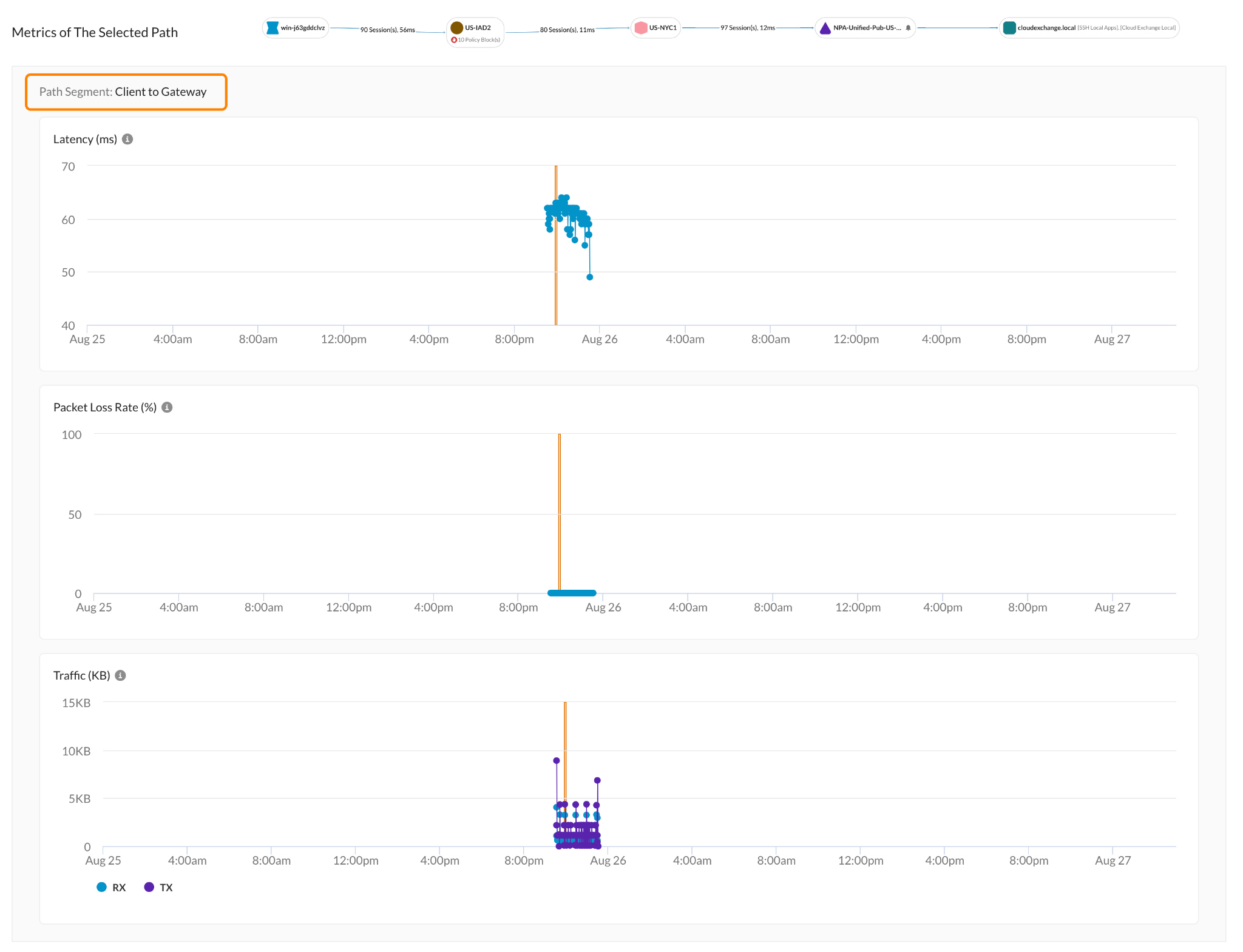
Latency
レイテンシとは、クライアントとゲートウェイトンネル間のユーザーアプリケーションのトラフィックにおける遅延を、クライアント側から測定したものです。これは時系列データとして表示され、1分ごとに更新されて、レイテンシが時間とともにどのように変化するかを示します。
レイテンシは移動加重平均として計算され、短期的な変動を平滑化しつつ、直近のトラフィック測定値をより重視します。これは、長期的なネットワークの傾向や潜在的なパフォーマンスの問題を特定するのに役立ちます。
Loss Rate
パケット損失とは、クライアントとゲートウェイ間で失われたデータパケットの割合のことです。これは1分間隔の時系列データとして表示されます。高い損失率は、ネットワークの混雑や問題を示している可能性があり、信頼性やパフォーマンスに影響を与えます。
Traffic
トラフィックとは、過去1分間にクライアントとゲートウェイ間で、すべてのユーザー接続を通じてアップロードおよびダウンロードされたデータの総量(バイト単位)を指します。
Stitcherへのゲートウェイ
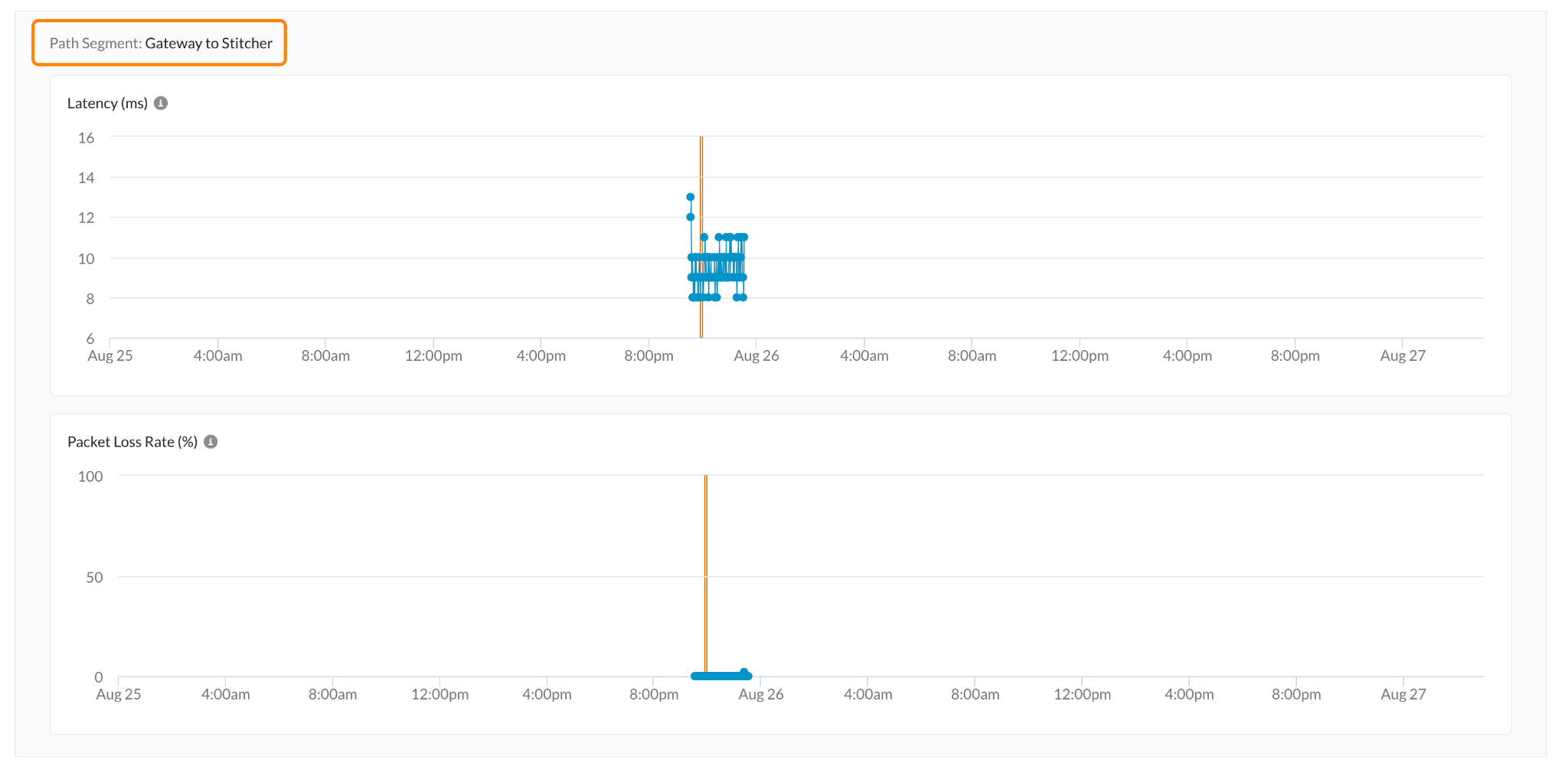
Latency
レイテンシーとは、ゲートウェイから測定した、ゲートウェイとStitcherトンネル間のユーザーのトラフィックにおける遅延時間のことで、1分間隔の時系列データとしてプロットされます。これは、ユーザーのトラフィックを伝送したゲートウェイからStitcherへのトンネルにおける混雑度を示す指標です。
レイテンシは移動加重平均として計算され、短期的な変動を平滑化しつつ、直近の測定値をより重視します。これは、長期的なネットワークの傾向や潜在的なパフォーマンスの問題を特定するのに役立ちます。
Loss Rate
損失率は、過去1分間にゲートウェイからスティッチャーへのトンネル内で観測されたパケット損失率です。
これは、NPAの実際のユーザーデータパケットのうち、Stitcherに到達できなかったパケットの割合を表しています。
ステッチャーから出版社へ
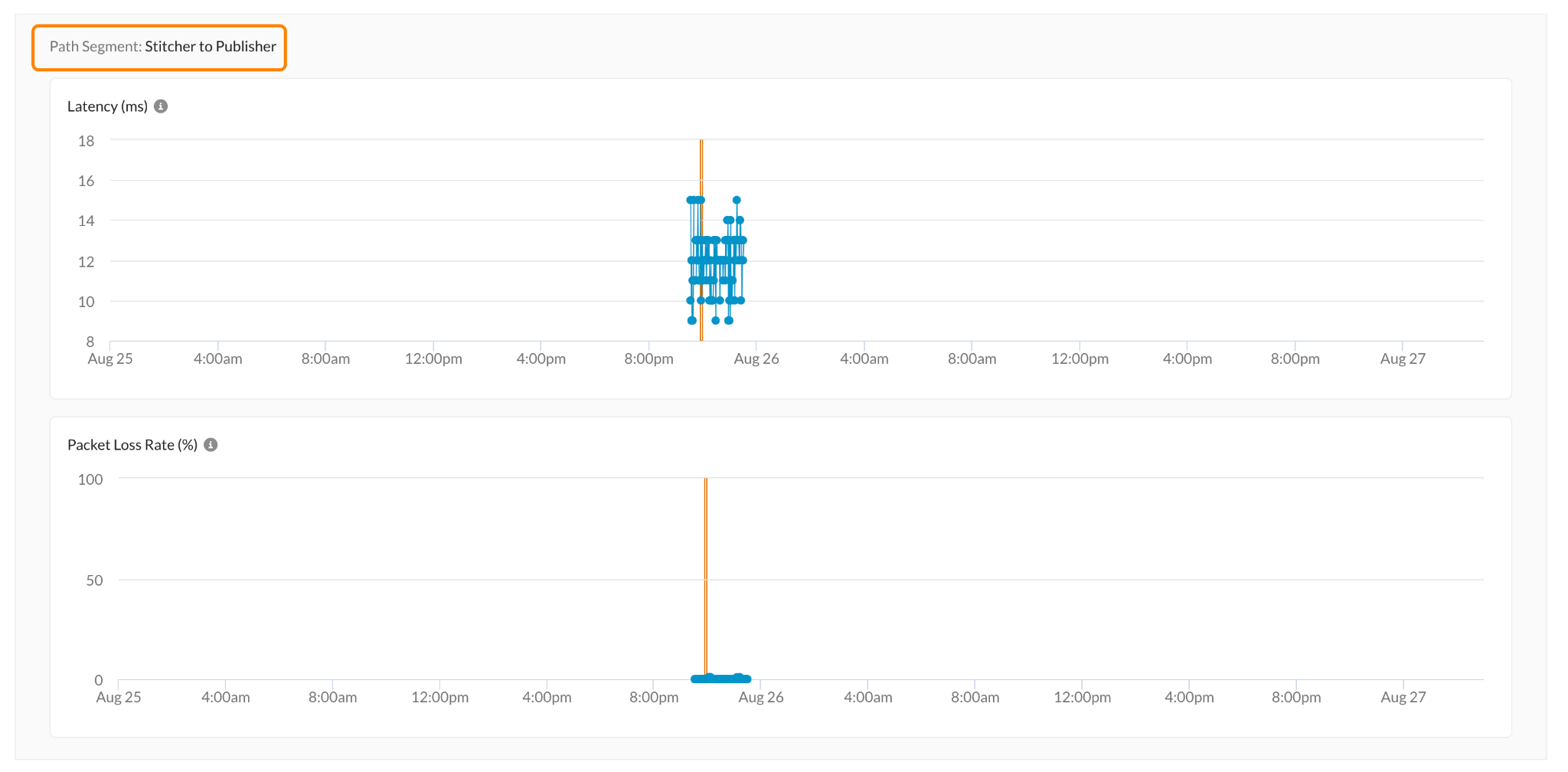
Latency
レイテンシーとは、StitcherとPublisherトンネル間のユーザーのトラフィックにおける遅延時間をStitcher側で測定した値であり、1分間隔の時系列データとしてプロットされます。これは、ユーザーのトラフィックを伝送したStitcherからPublisherへのトンネルにおける混雑度を示す指標です。
レイテンシは移動加重平均として計算され、短期的な変動を平滑化しつつ、直近の測定値をより重視します。これは、長期的なネットワークの傾向や潜在的なパフォーマンスの問題を特定するのに役立ちます。
Loss Rate
過去 1 分間に Stitcher から Publisher へのトンネル内で観測されたパケット損失率。
Sessions
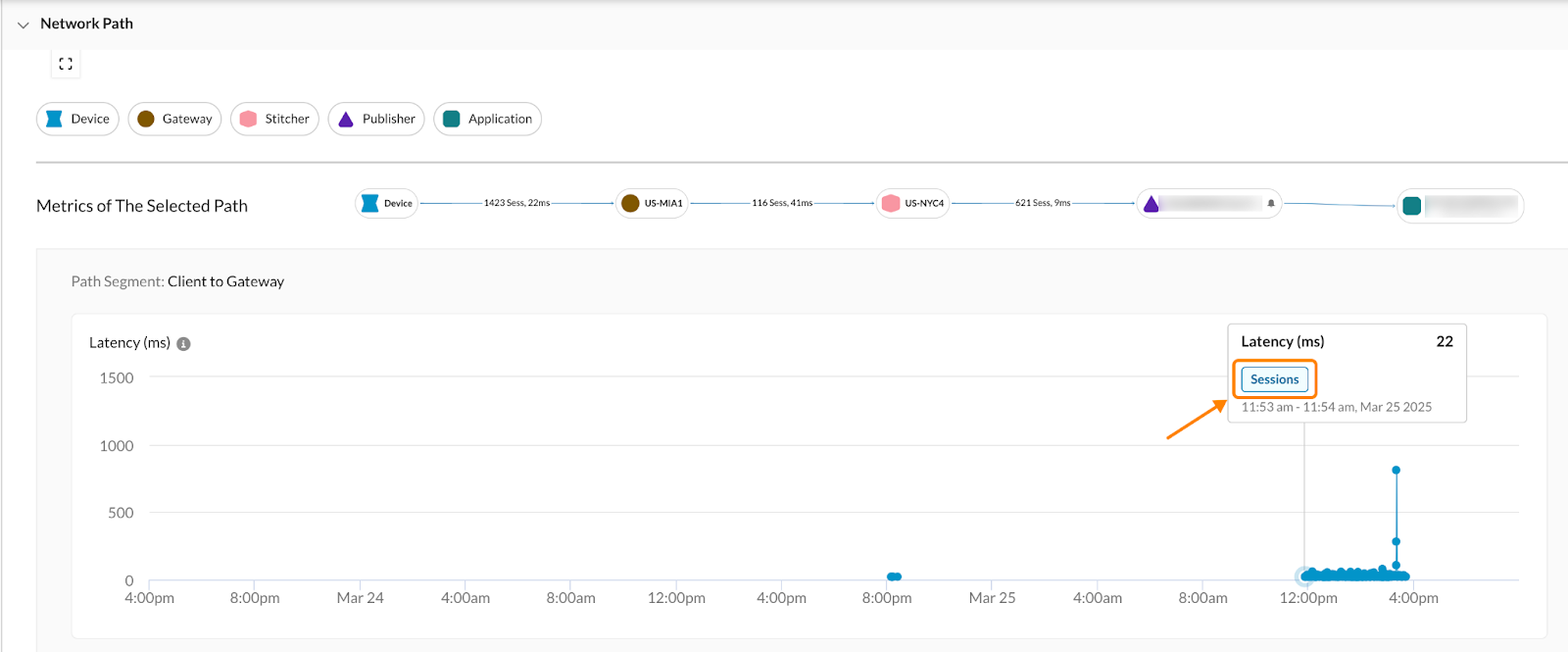
セッションの詳細を表示することで、パスセグメント(クライアントからゲートウェイ、ゲートウェイからスティッチャー、またはスティッチャーからパブリッシャー)のパフォーマンスをマッピングできます。ユーザーのセッションを表示するには、以下の手順に従ってください。
- パスセグメントメトリック内のデータポイントにカーソルを合わせます。
- Sessionsボタンをクリックしてください。
- セッションウィンドウが開きます。
セッションウィンドウ
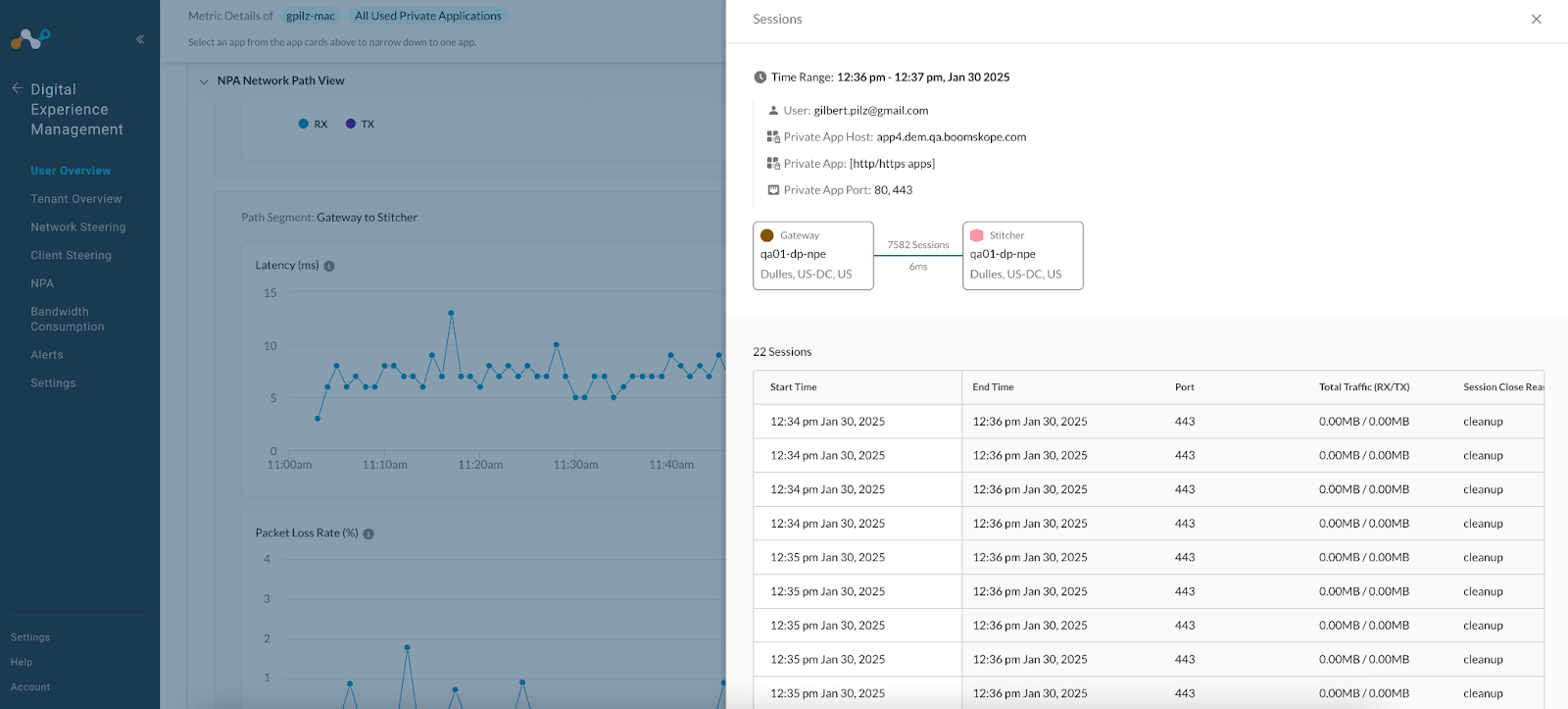
セッションウィンドウでは、選択したユーザー、期間、およびパスセグメントにおけるアクティブなユーザーセッションの詳細な情報を確認できます。また、パブリッシャーの切断によるトンネルの切断を特定するためのセッション終了理由も含まれています。
セッションウィンドウには、以下の情報が表示されます。
- Time Range: 前の画面の時系列グラフから選択された時間範囲。
- User分析対象ユーザーのID。
- Private App Hostセッション中にアクセスされたプライベートアプリケーションのホスト。
- Private Appポリシーで定義されているプライベートアプリケーションの名前。
- Private App Port: 交通が観測された港。
- Sessionsこの表には、画面上部に表示されているアプリケーションホストに関連付けられているすべてのセッションが一覧表示されます。
- Start Timeセッションが開始されたとき。
- End Timeセッションが終了したとき。
- Port: 宛先ポートはセッション中に使用されます。
- Total Traffic (RX/TX)セッション中のダウンロード(RX)およびアップロード(TX)トラフィックの合計。
- Session Close Reasonセッションが終了した理由。考えられる値は次のとおりです。
- パブリッシャーとの接続切断により配信停止となりました。
- ポリシーに基づいて削除されました
- 日常的な清掃
その他の影響を受けるユーザー
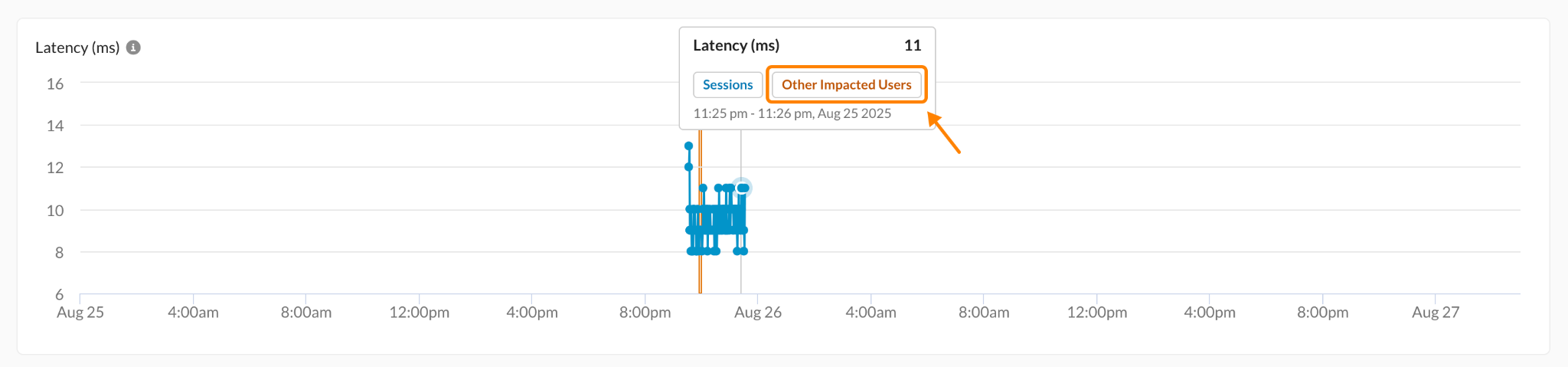
「影響を受けたその他のユーザー」メトリックは、レイテンシの劣化期間中に、選択したユーザーと同じトンネルを共有していたユーザーを特定するのに役立ちます。この指標は、Gateway to Stitcher または Stitcher to Publisher の指標のデータポイントにカーソルを合わせ、「その他の影響を受けるユーザー」ボタンをクリックすることで確認できます。これにより、潜在的な影響範囲を評価し、必要に応じて該当ユーザーに連絡を取り、確認やさらなる調査を行うことができます。
How to Filter
ドロップダウンメニューから利用可能なレイテンシしきい値を選択することで、この表示をフィルタリングできます。システムは以下のことを行います。
- パスセグメント内の選択されたユーザーのトンネルパスを分析する
- 観測された遅延時間が選択したしきい値以上となるトンネルを特定します。
- 選択した時間帯に、同じトンネル上でDEMが監視するプライベートアプリケーションホストへのアクティブな接続を持っていた他のユーザーのリストを表示します。
Available Latency Thresholds
- ≥ 50 ms: レイテンシが 50 ms 以上のトンネルを共有したユーザーを表示します。
- ≥ 100 ms: 遅延が 100 ms 以上のトンネルを共有したユーザーを表示します。
- ≥ 200 ms: 遅延が 200 ms 以上のトンネルを共有したユーザーを表示します。
パブリッシャー利用状況指標
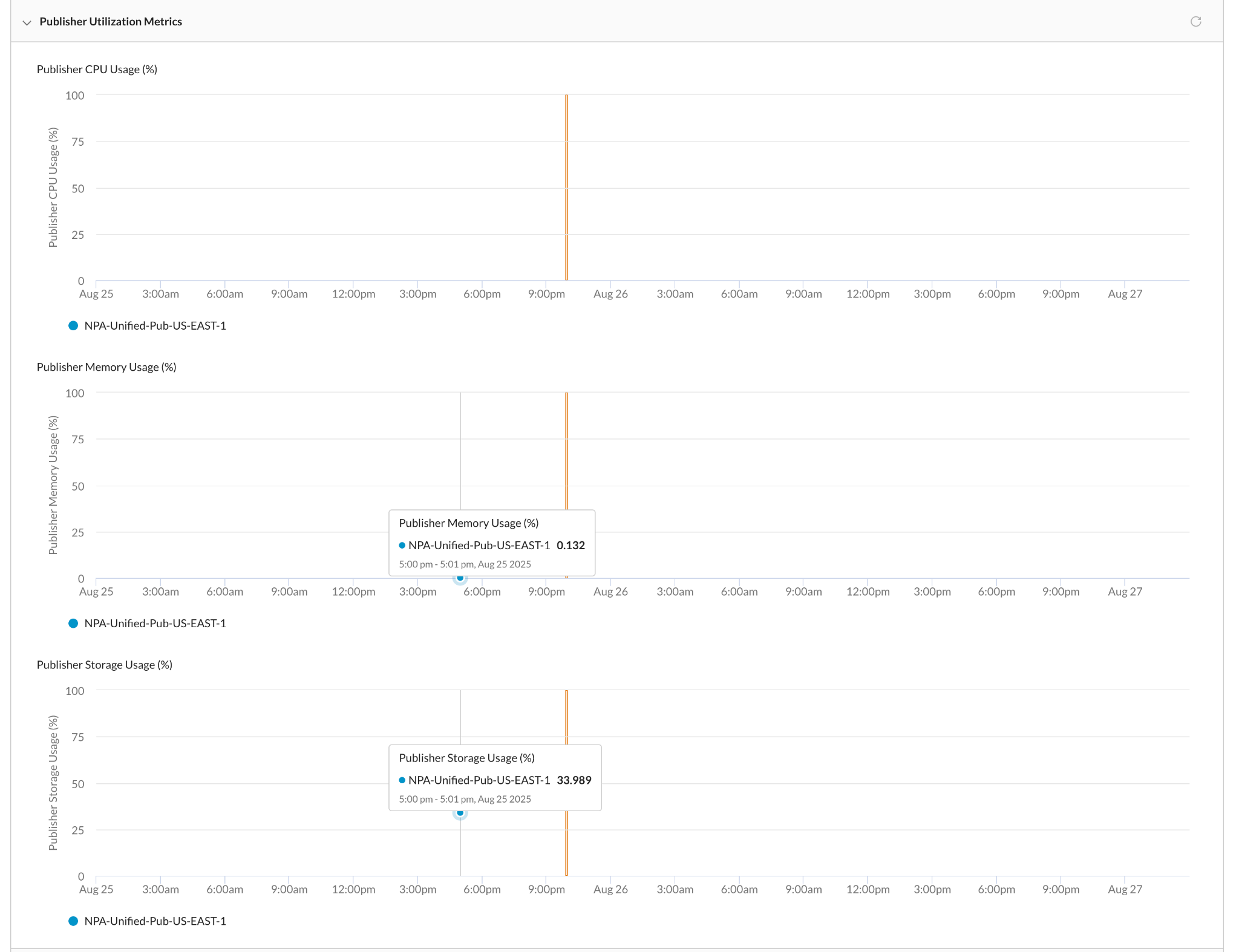
これは、ユーザーがプライベートアプリにアクセスできるようにするための、パブリッシャーのCPU、メモリ、ストレージの使用状況を時系列で表示します。 これらを監視することで、過負荷を特定し、パフォーマンスの問題を防止し、アプリへのスムーズなアクセスを確保できます。
パブリッシャーのCPU使用率
選択したユーザーおよびデバイスに対して、設定された時間範囲内に発行者によって消費される処理能力の割合。
パブリッシャーのメモリ使用量
選択したユーザーとデバイスの設定された時間範囲内で使用されるシステム メモリの割合。
パブリッシャーのストレージ使用量
選択したユーザーとデバイスに対して、設定された期間内に割り当てられたストレージ容量のうち、実際に使用された容量の割合。
デバイスのパフォーマンスと健全性に関する指標
CPU使用率
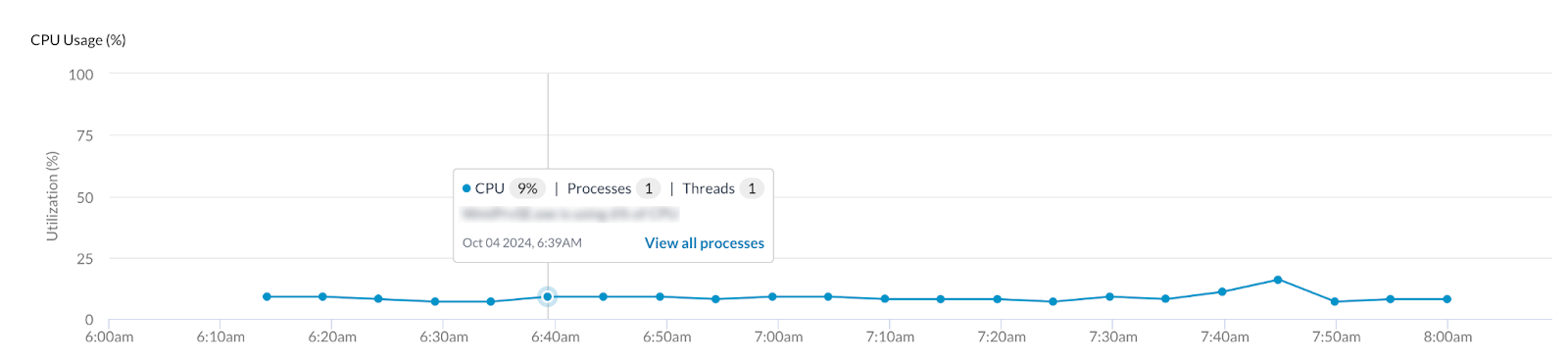
CPU使用率メトリックは、選択したユーザーとデバイスについて、設定された時間範囲内で観測されたCPU使用率を表示します。時間データポイントにカーソルを合わせると、CPU、プロセス、スレッドに関するより詳細な情報が表示されます。また、 View all processesボタンをクリックすると追加情報が表示されます。詳細については、 「プロセス情報」セクションをご覧ください。
メモリ使用量
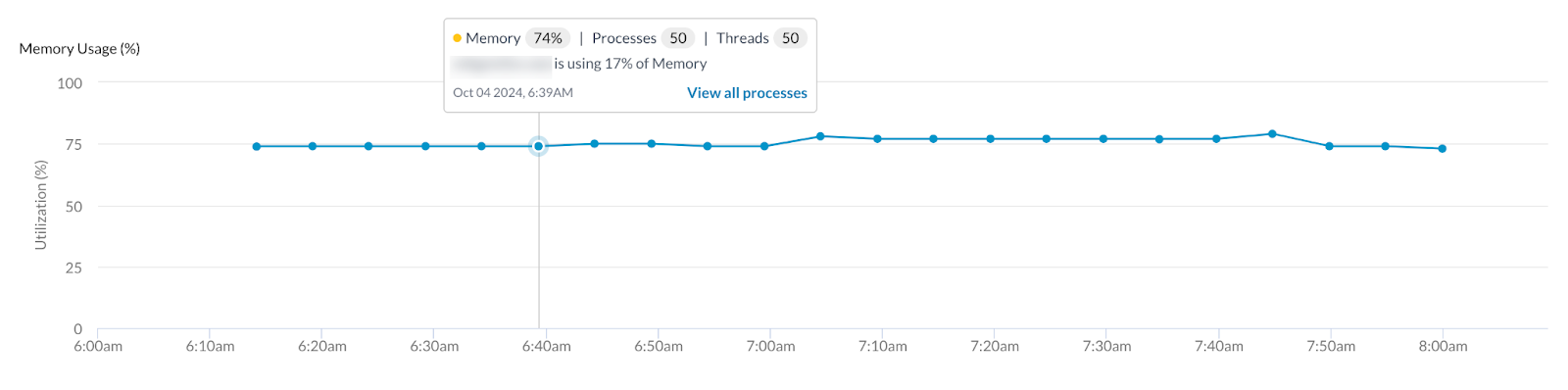
メモリ使用量メトリックは、選択したユーザーとデバイスについて、設定された期間内に観測されたメモリ使用量を表示します。時間データポイントにカーソルを合わせると、メモリ、プロセス、スレッドに関するより詳細な情報が表示されます。また、 View all processesボタンをクリックすると追加情報が表示されます。詳細については、 「プロセス情報」セクションをご覧ください。
ディスク使用量
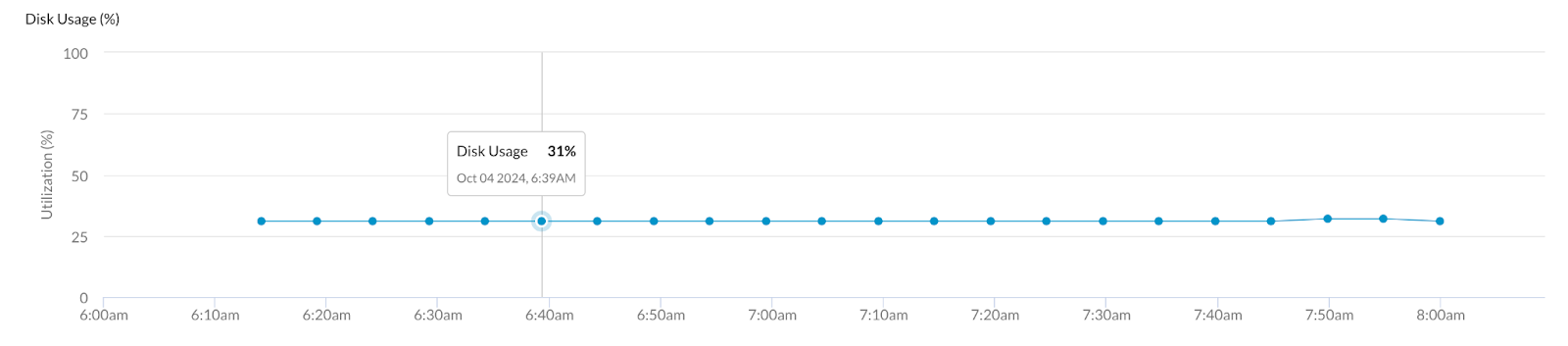
ディスク使用量メトリックは、選択したユーザーとデバイスの、設定された期間におけるディスク使用量に関する情報を表示します。選択した時点のディスク使用率を表示するには、該当するデータポイントにカーソルを合わせます。
プロセス情報
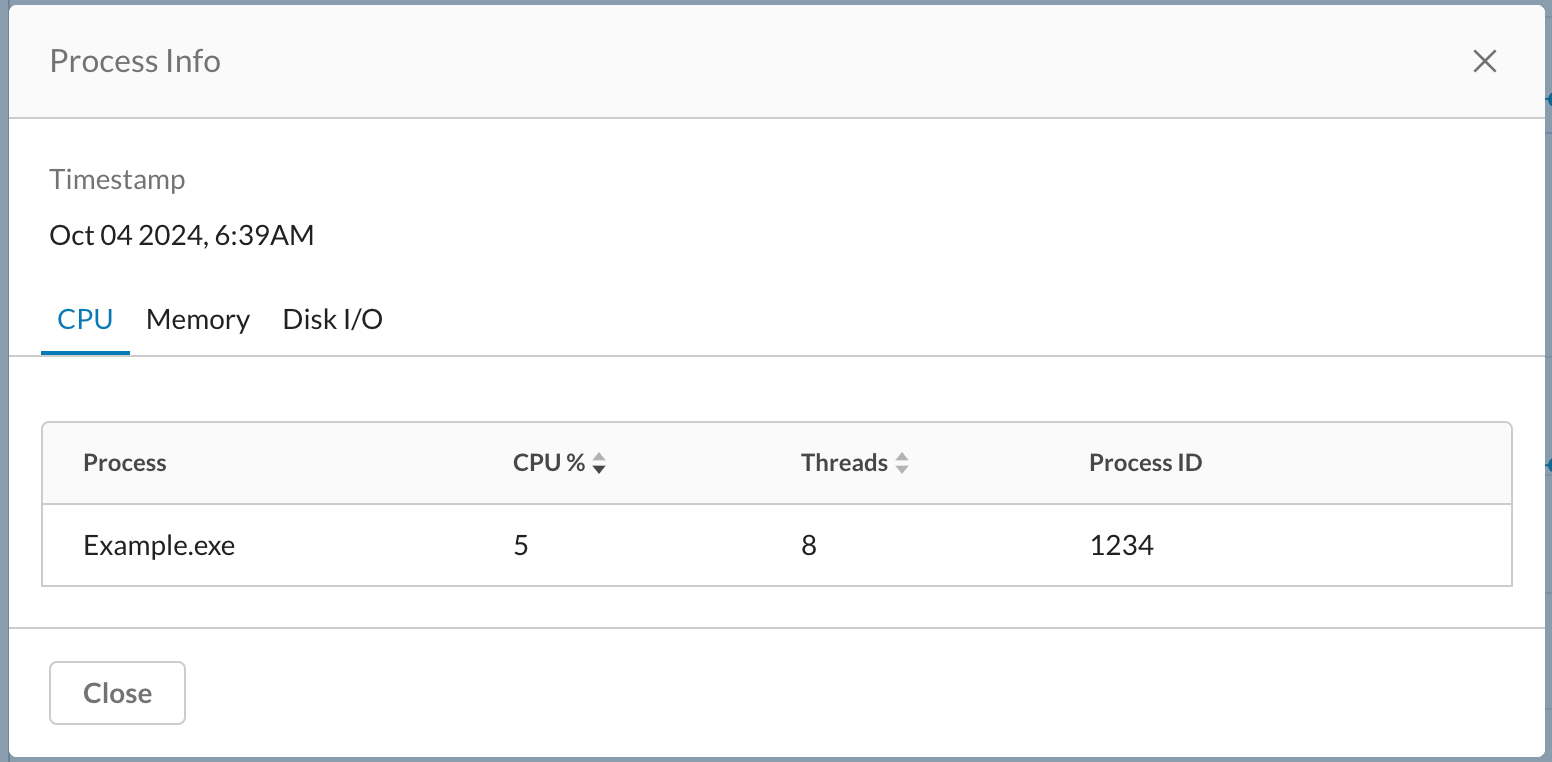
「プロセス情報」ウィンドウには、プロセス情報に関する詳細情報が表示されます。特定のタイムスタンプのプロセス情報ウィンドウを開くには、次の手順を実行します。
- CPU使用率、メモリ使用率、またはディスク使用率のメトリック上の対応するデータポイントにカーソルを合わせることで、タイムスタンプSelect 。
- タイムスタンプにカーソルを合わせると、データボックスが表示されます。
- View all processesボタンをクリックしてください。
- プロセス情報ウィンドウが開きます。
- 以下のタブをクリックすると、選択したタイムスタンプの情報が表示されます。
- CPUこのタブには、プロセス、CPU使用率、スレッド数、およびプロセスIDの一覧が表示されます。
- Memoryこのタブには、プロセス、メモリ使用率、スレッド数、およびプロセスIDの一覧が表示されます。
- Disk I/Oこのタブには、プロセス、書き込まれたバイト数、バイト数、およびプロセスIDの一覧が表示されます。
ネットワークスループット
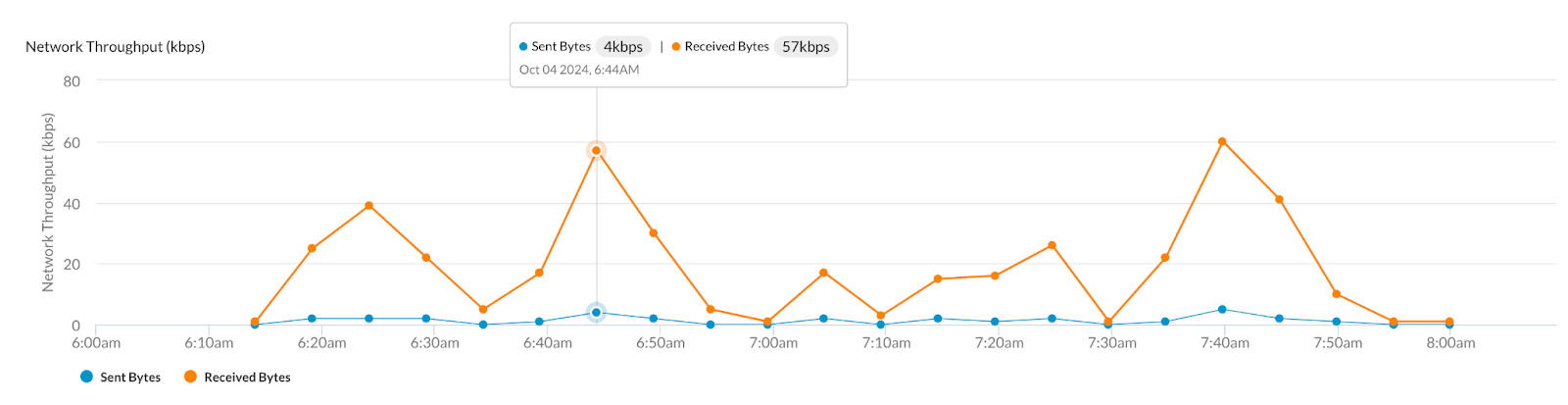
ネットワークスループット指標は、選択したユーザーとデバイスについて、設定された時間範囲内で観測されたネットワークスループットを表示します。データポイントにカーソルを合わせると、送信バイト数と受信バイト数を確認できます。
ディスクI/Oレート
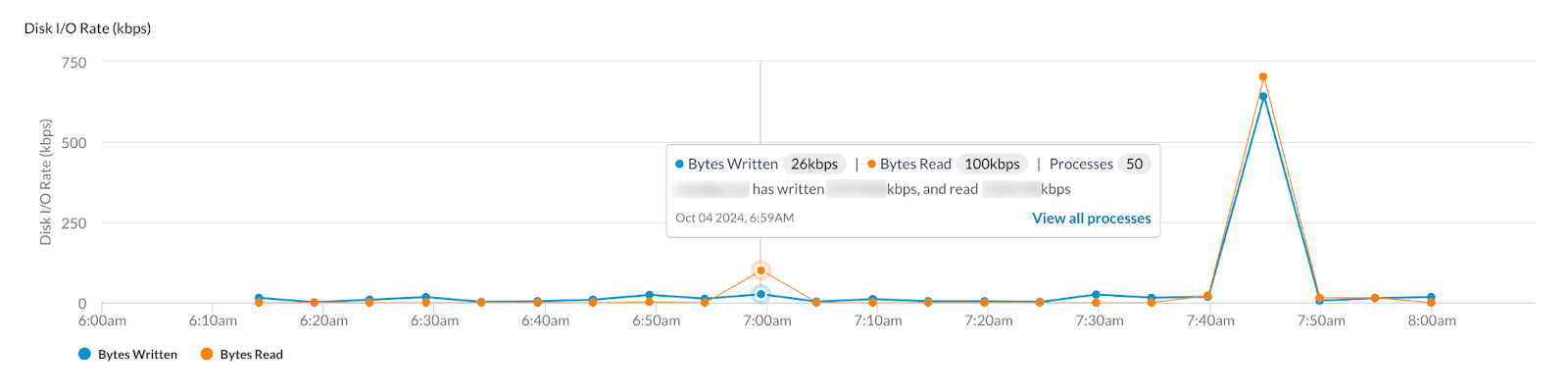
ディスクI/Oレート指標は、選択したユーザーとデバイスについて、設定された時間範囲内で観測されたディスクの入出力レートを表示します。データ ポイントの上にマウスを置くと、書き込まれたバイト数、読んだバイト数、およびプロセスに関する情報が表示されます。 また、 View all processesボタンをクリックすると追加情報が表示されます。詳細については、 「プロセス情報」セクションをご覧ください。
Battery
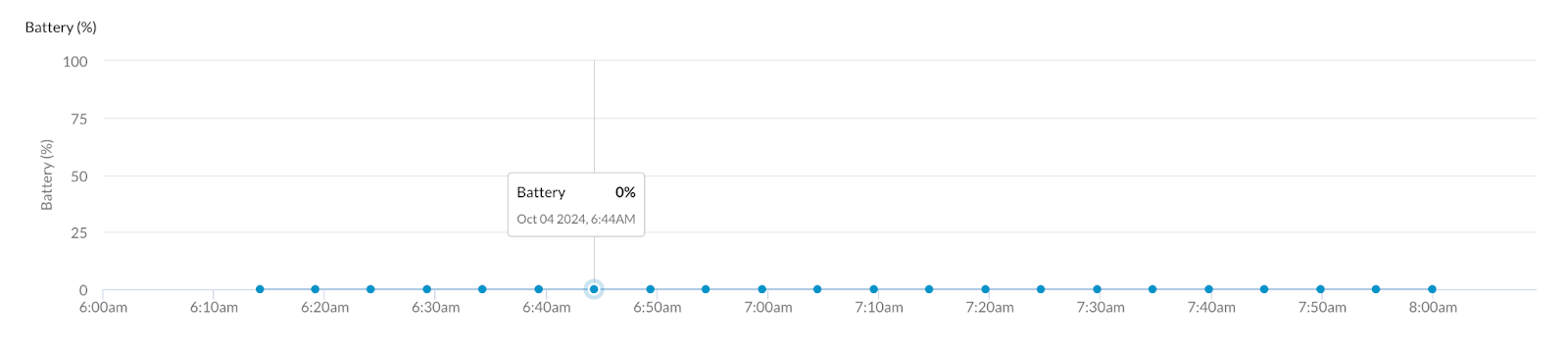
この指標は、特定の時点における、選択されたユーザーのデバイスのバッテリー残量に関する情報を提供します。
Wi-Fi信号強度
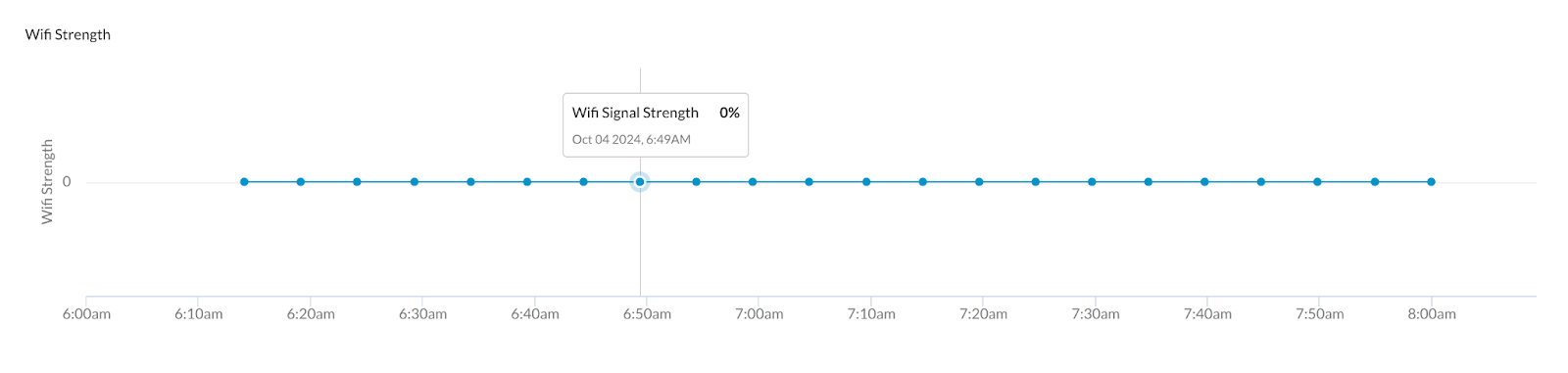
この指標は、特定の時点における、選択されたユーザーのデバイスのWi-Fi信号強度に関する情報を提供します。
ネットワークイベント – デバイスイベント

この指標は、ログオン、ログオフ、ネットワーク切断など、設定された時間範囲内で発生した可能性のあるデバイスまたはネットワーク固有のイベントに関するデータを表示します。
ブラウザ拡張機能の指標
以下の手順で、選択したユーザーのブラウザ拡張機能の指標を表示できます。
- Homepage > Digital Experience Management > User Overviewへ移動
- ユーザー概要ページのユーザー一覧表からユーザーを選択すると、そのユーザーのユーザー詳細ページが開きます。詳細については、 「ユーザー概要」をご覧ください。
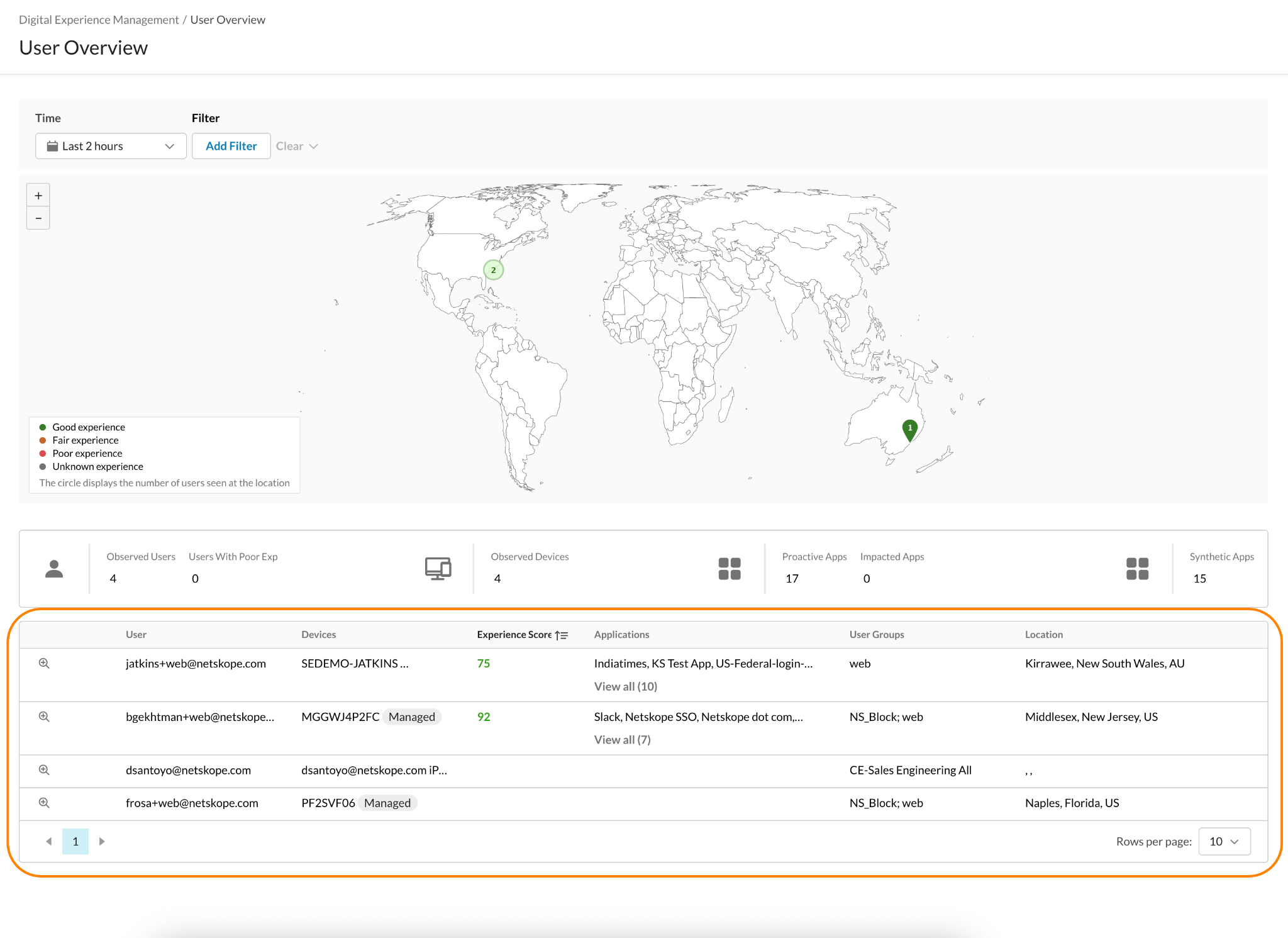
3. ズームアイコン[インラインアイコン画像を追加]をクリックして、選択したユーザーのユーザー詳細ページを開きます。詳細については、 「ユーザー詳細」をご覧ください。
4. 「ユーザー詳細」内で、「デバイス」ドロップダウンメニューに移動します。ドロップダウンメニューから、ユーザーに関連付けられたデバイスのリストからブラウザ拡張デバイスを選択します。 ページが更新され、ブラウザ拡張機能ごとの指標が表示されます。