

この記事では、Android デバイスを使う Omnissa Workspace ONE にNetskope Clientを展開する方法について説明します。
前提条件
- 管理者は、Omnissa Workspace ONE UEMに関する十分な実務知識を有している必要があります。
- 管理者は、 Netskope Clientクライアント登録方法を確認し、自身の環境で利用可能なクライアントユーザー登録方法を理解する必要があります。
- Netskopeテナントにユーザーをインポートします。Netskope Netskope Clientのユーザーのプロビジョニングを参照してください。
- Netskopeのルート証明書およびテナント証明書をダウンロードし、必要なときに証明書が利用可能であることを確認しましょう。
- 「IdP 経由でNetskope Clientデプロイする場合」を参照してください。 ユーザー登録方法として IDP を使用します。
- Workspace ONE UEMコンソールにログインし、マネージドGoogle Playアカウントを通じてAndroidエンタープライズを登録してください。詳細については、 「Android デバイスの登録」をご覧ください。
対応プラットフォーム
この記事では、次のユーザー登録方法とサポートされているプラットフォームに関するNetskope Client展開手順の概要を説明します。 ここに記載されていないユーザー登録方法は、現時点ではサポートされていません。
-
Workspace ONE UE バージョン: Workspace ONE UEM バージョン 9.4 以降。
-
Netskope Client Playstore バージョン: 96.0.0.1009
Android Enterprises 向け Omnissa Workspace One の設定
Omnissa Workspace One で Android Enterprise デバイスを使用するには、管理対象 Google Play アカウントをセットアップします。
Android Enterprise モード
Netskope 、次の Android デバイス モードをサポートしています。
- Android マネージド
- Android BYOD
- Android COPE
さまざまなAndroidデバイスモードについて詳しく知りたい方は、 デバイスモードをご覧ください。
Androidアプリケーションのデプロイ
Androidアプリケーションをデプロイするには、以下の手順を実行してください。
-
Resources > Apps > Native > Public > +Add Applicationへ移動してください。
-
必須項目を入力し、 Nextをクリックしてください。
-
Netskope Client Select 。
-
Approveをクリックしてください。
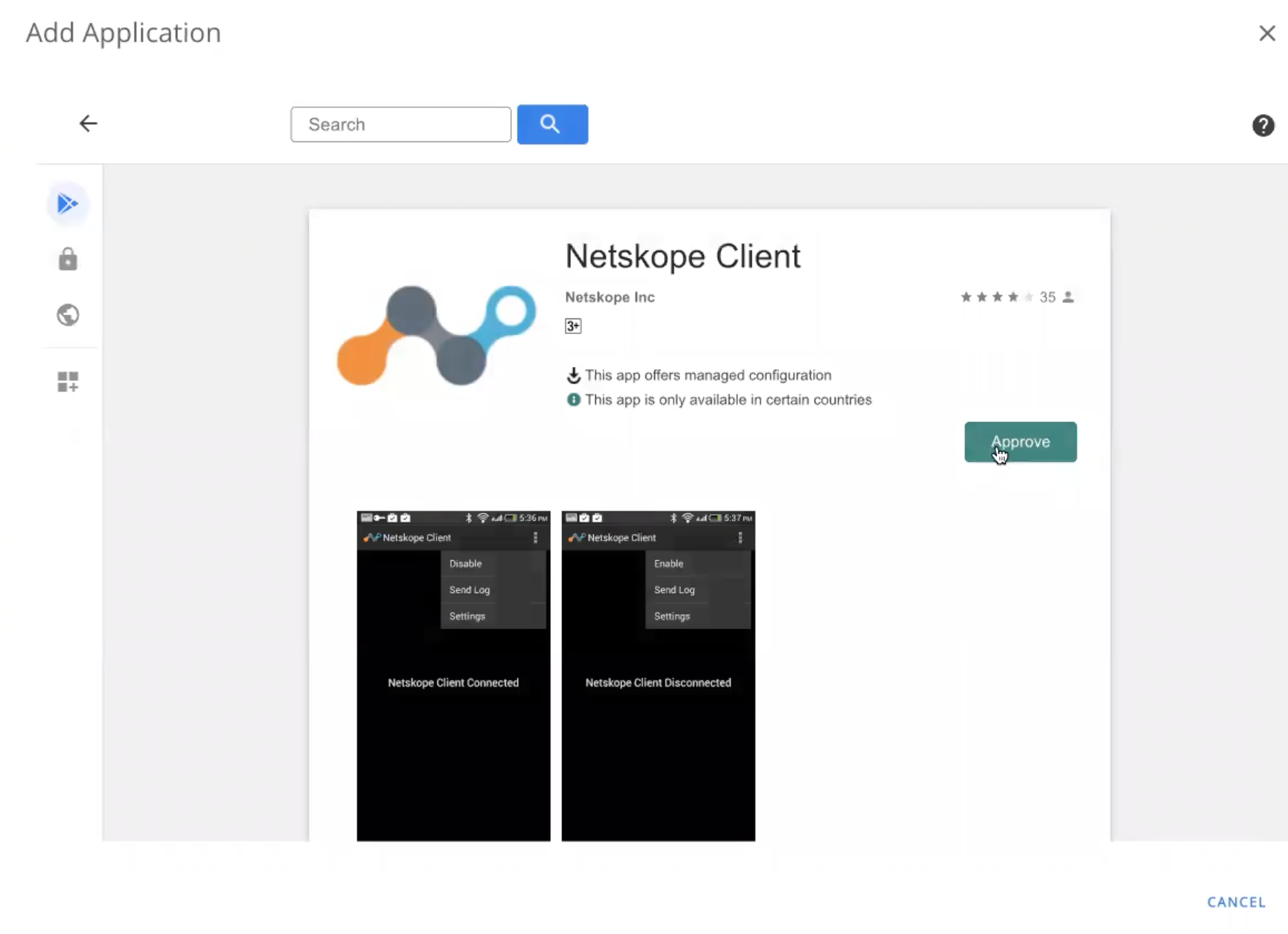
-
Edit Application – Netskope Clientでは、既存の詳細を確認してください。
-
Save and Assignをクリックしてください。
-
Netskope Client – Assignmentページで、 Netskope Clientデバイス モードに割り当てます。
-
Createをクリックしてください。
-
Save and PublishをクリックしてNetskope Clientをウェブに接続します。
-
アプリケーションの設定と可用性の制御を行うには、 Deploymentをクリックしてください。
-
以下のパラメータを入力してください。
-
プッシュモード:アプリケーションを必要に応じて自動的にインストールするか(自動)、手動でインストールするか(オンデマンド)を設定します。
-
アプリケーション設定を送信する:このチェックボックスをオンにしてください。
-
アプリケーション構成:以下のフィールドの構成キー/値情報を入力してください。
-
電子メール アドレス: {EmailAddress}
ユーザー コンテキストが利用できない環境 (共有デバイス、キオスクなど) では、静的電子メール アドレスを使用します。 この電子メールは、 Netskopeテナントでプロビジョニングされたユーザー アカウントの電子メールと一致する必要があります。
-
-
トークン:<Orgkey> (組織 ID in the Netskope UI)
-
ホスト:<tenant hostname> addon-.goskope.com
-
enrollauthtoken: 認証トークンを入力してください。
-
enrollencryptiontoken: 暗号化トークンを入力してください。

ゼロタッチ登録を使う VPN プロファイル
カスタムVPNプロファイルは、Android端末のサイレント登録を有効にするために設定に追加できるキーと値のペアのリストです。 。 Omnissa Workspace ONEからVPNプロファイルを作成することで、以下の課題を解決できます。
-
Android デバイスにクライアントをデプロイし、登録プロセスを完了したら、VPN プロファイルを作成するために、通知と権限のプロンプトを承認する必要があります。
-
Netskope経由での接続無効化をユーザーが行えないようにする。
VPNプロファイルを作成するには:
-
Workspace One UEM コンソールで、 Resources > Profiles > Add > Add Profileをクリックします。
-
Androidをクリックしてください。
-
プロフィールに名前を付けてください。例えば、Netskope Android VPNなど。
-
Custom Settingsオプションを展開してAddをクリックします。
-
以下のコードスニペットをテキストフィールドにコピー&ペーストしてください。
<characteristic uuid="00000000-0000-0000-0000-000000000000" type="com.airwatch.android.androidwork.app:com.netskope.netskopeclient">
<parm name="profileName" value="VPN" type="string" />
<parm name="action" value="0" type="string" />
<parm name="EnableAlwaysOnVPN" value="True" type="boolean" />
<parm name="LockDown" value="false" type="boolean" />
<parm name="EnableLockDownWhitelist" value="True" type="boolean" />
<parm name="LockdownWhitelistedPackageIds" value="com.netskope.netskopeclient" type="string" />
<parm name="authentication_type" value="2" type="string" />
</characteristic>
LockDownモードの場合は、 LockdownWhitelistedPackageIdsにcom.netskope.netskopeclient含めます。ステアリング設定で設定されている証明書ピン留めアプリケーションをこのリストに追加してください。例えば、パッケージ ID: com.example.app1 の Example App1 とパッケージ ID: com.example.app2 の Example App2 のトラフィックをバイパスしたい場合、そして、使う 「;」区切り(パッケージID間に空白不要)を付け加えて、これら2つのアプリのパッケージIDをリストに追加します。<parm name="LockdownWhitelistedPackageIds"value="com.netskope.netskopeclient;com.example.app1;com.example.app2"type="string"/> -
Credentialsを展開してADDをクリックします。
-
SSL傍受を成功させるために必要なルート証明書の詳細をアップロードしてください。
-
Nextをクリックしてください。
-
Assignmentセクションで、 Smart Groupドロップダウンメニューに表示されるオプションのリストから、プロファイルをスマートグループに割り当てます。
-
Save and Publishをクリックしてください。