

アラート通知を電子メール、Slack、カスタムウェブフック経由で送信するように設定できます。 アラートが発生すると、選択した通知方法で通知されます。アラートを発生させた状況が解消された場合、またはアラートが編集もしくは削除された場合、システムはアラートを閉じ、解決状況を知らせる通知を送信します。
Webhookの設定方法
Digital Experience Management > Alerts > Alert Configurations > Webhookへ移動してください。
Webhookは、アプリケーション同士が応答をやり取りするためのシンプルかつ効果的な方法を提供する。新しいウェブフックの設定、既存のウェブフックの編集、およびウェブフックの削除が可能です。
アラート機能とアラート設定機能は、RBAC(ロールベースアクセス制御)に対応しています。アラートとウェブフックを設定するには、これらの機能を表示するための権限を「表示」または「管理」に設定する必要があります。
Slack用の新しいウェブフックを設定する
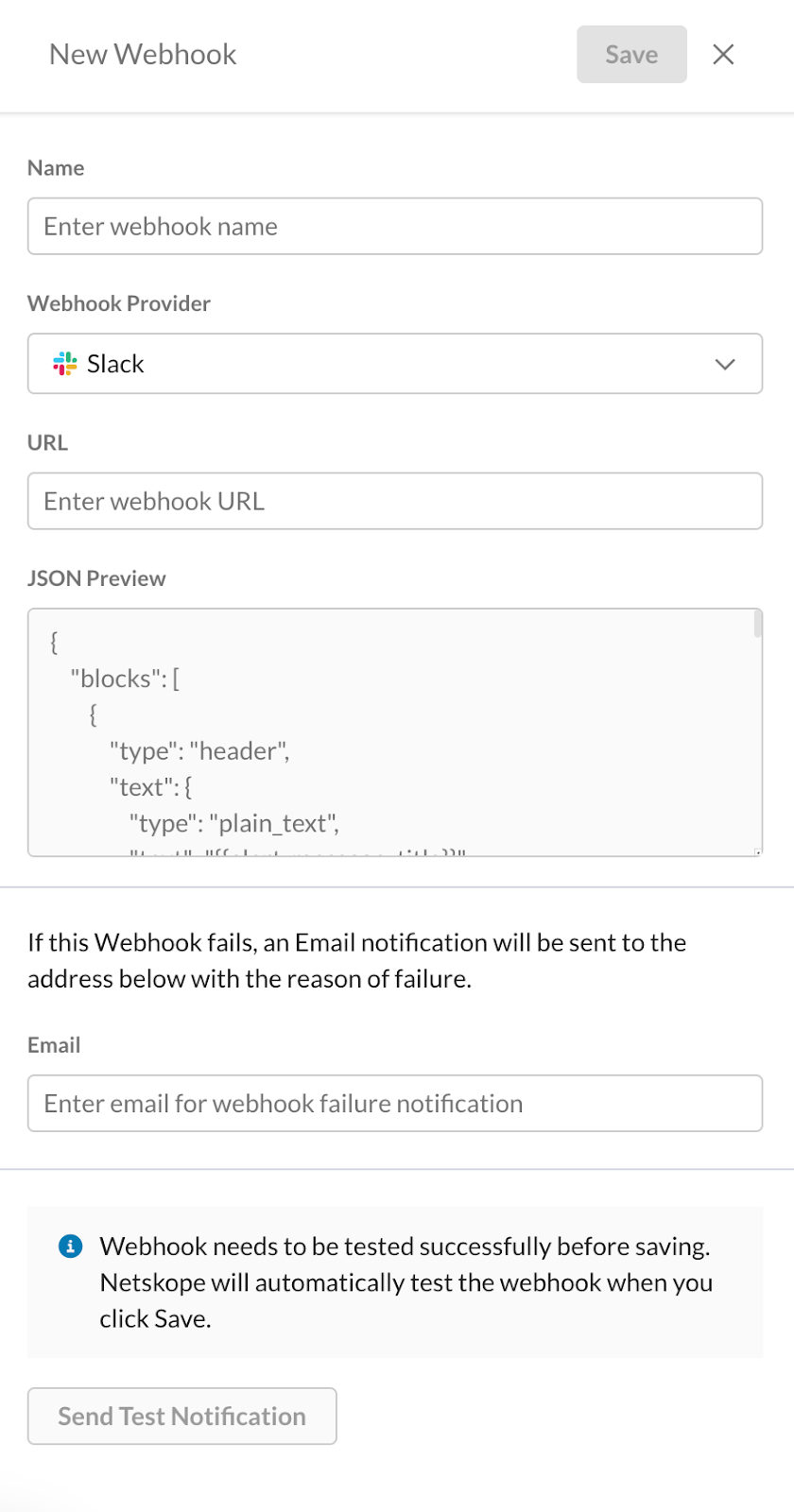
SlackのWebhookを設定するには、以下の手順に従ってください。
- アラート設定ページのWebhookボタンをクリックします。
- 「Webhooks」ウィンドウが開きます。
- New Webhookボタンをクリックしてください。
- 「新しいWebhook」ウィンドウが開きます。
- ウェブフック名を入力してください。
- Select Slack Webhookプロバイダーのセクションにあります。
- URL欄にWebhookのURLを入力してください。
- すべての通知はJSONペイロードとして送信されます。JSONプレビューセクションで、JSONペイロードの構造をプレビューできます。 ペイロード構造を編集することはできません。
- 電子メールフィールドに電子メールアドレスを入力します。 この Webhook が失敗した場合、失敗の理由を含む電子メール通知が電子メール アドレスに送信されます。
- Send Test Notificationボタンをクリックしてテスト通知を起動してください。
- Saveボタンをクリックしてください。
新しいウェブフックは、保存する前に正常にテストされる必要があります。Netskopeは、「保存」をクリックすると自動的にWebhookをテストします。
テナントごとに作成できるWebhook設定は最大2つまでです。
Google Chat用の新しいWebhookを設定
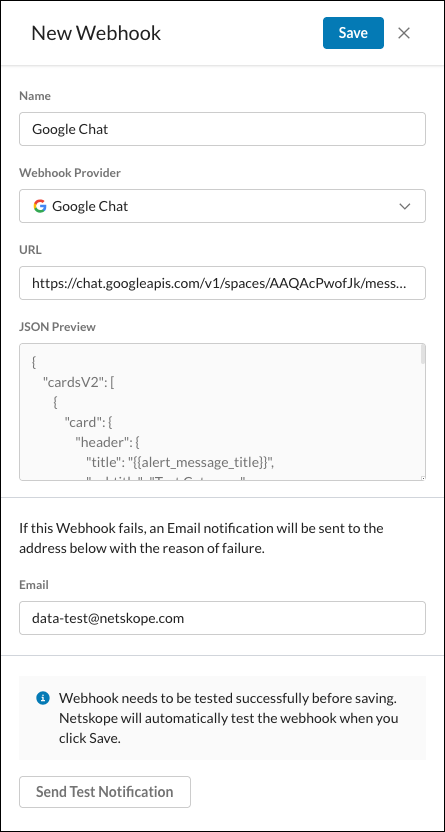
Google ChatのWebhookを設定するには、以下の手順に従ってください。
- アラート設定ページのWebhookボタンをクリックします。
- 「Webhooks」ウィンドウが開きます。
- New Webhookボタンをクリックしてください。
- 「新しいWebhook」ウィンドウが開きます。
- ウェブフック名を入力してください。
- Select Google Chat Webhookプロバイダーのセクションにあります。
- URL欄にWebhookのURLを入力してください。
- すべての通知はJSONペイロードとして送信されます。JSONプレビューセクションで、JSONペイロードの構造をプレビューできます。 ペイロード構造を編集することはできません。
- 電子メールフィールドに電子メールアドレスを入力します。 この Webhook が失敗した場合、失敗の理由を含む電子メール通知が電子メール アドレスに送信されます。
- Send Test Notificationボタンをクリックしてテスト通知を起動してください。
- Saveボタンをクリックしてください。
新しいウェブフックは、保存する前に正常にテストされる必要があります。Netskopeは、「保存」をクリックすると自動的にWebhookをテストします。
テナントごとに作成できるWebhook設定は最大2つまでです。
カスタムWebhookの設定
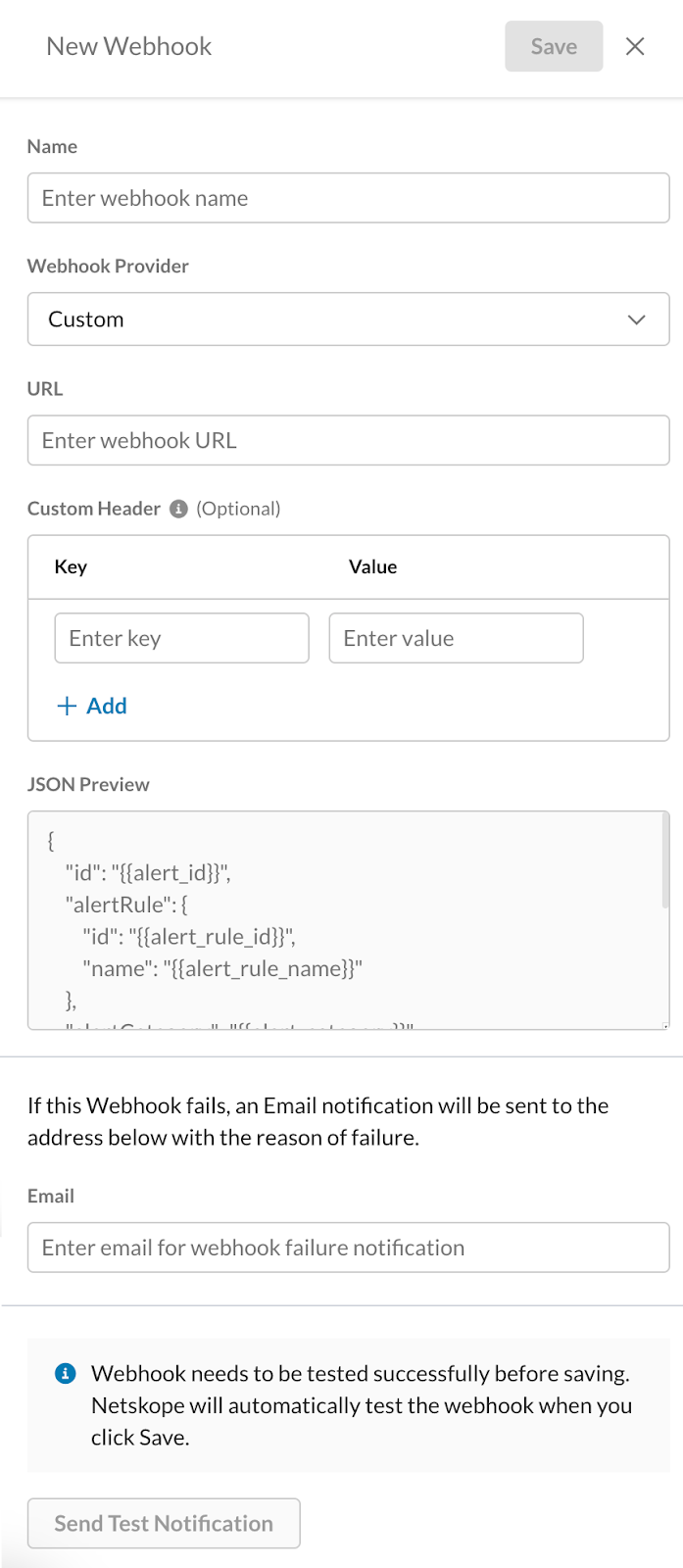
カスタムWebhookを設定するには、以下の手順に従ってください。
- アラート設定ページのWebhookボタンをクリックします。
- 「Webhooks」ウィンドウが開きます。
- New Webhookボタンをクリックしてください。
- 「新しいWebhook」ウィンドウが開きます。
- ウェブフック名を入力してください。
- Select Custom Webhookプロバイダーのセクションにあります。
- URL欄にWebhookのURLを入力してください。
- ウェブフックの設定プロセス中に、カスタムヘッダーセクションで、HTTPリクエストヘッダーに含めるキー/値ペアを定義するオプションがあります。 これらのカスタムヘッダーは、指定したエンドポイントに送信されるすべてのリクエストに自動的に追加されます。これにより、各リクエストがお客様の具体的な要件に従って処理されることが保証されます。
しないでください Content-Type のカスタム ヘッダーは、バックエンドによって常に application/json に設定されます。
- JSON プレビュー セクションを使用して…
- 電子メールフィールドに電子メールアドレスを入力します。 この Webhook が失敗すると、失敗の理由を記載した電子メール通知が電子メール アドレスに送信されます。
- Send Test Notificationボタンをクリックしてテスト通知を起動してください。
- Saveボタンをクリックしてください。
Webhookを表示する
既存のウェブフックを表示するには、以下の手順に従ってください。
- Digital Experience Management > Alerts > Alert Configuration > Webhooksへ移動してください。
- 「Webhooks」ウィンドウが開きます。
- 既存のWebhookの一覧がウィンドウに表示されます。
Webhookを編集する
既存のウェブフックを編集するには、以下の手順に従ってください。
- アラート設定ページの「Webhook」ボタンをクリックします。
- Webhooksウィンドウが開きます。
- 編集したいウェブフックの行にある省略記号アイコンをクリックしてください。このアイコンを表示するには、 横スクロールバーを使用する必要がある場合があります。
- Edit Select 。
- 「Webhookの編集」ウィンドウが開きます。
- 編集内容を選択してください。
- Send Test Notificationボタンをクリックしてください。
- Saveボタンをクリックしてください。
ウェブフックは保存する前に正常にテストされる必要があります。Netskopeは、保存ボタンをクリックすると自動的にWebhookのテストを実行します。
Webhookを削除する
ウェブフックを削除するには、以下の手順を実行してください。
- アラート設定ページの「Webhook」ボタンをクリックします。
- Webhooksウィンドウが開きます。
- 編集したいウェブフックの行にある省略記号アイコンをクリックしてください。このアイコンを表示するには、 横スクロールバーを使用する必要がある場合があります。
- Delete Select 。
- ウェブフックを削除するための確認ウィンドウが開きます。
- DeleteをクリックしてWebhookを削除してください。
ウェブフックを削除すると、関連するすべてのアラート設定ルールから削除されます。