

Ces instructions s'adressent uniquement à l'administrateur. Cette section décrit les étapes initiales pour démarrer avec Netskope Cloud Exchange une fois l'installation terminée.
Login de l'utilisateur par défaut
Par défaut, un seul utilisateur est créé avec des capacités administratives et ces informations d'identification :
- Nom d'utilisateur : admin
- Mot de passe : admin
Cet utilisateur aura un accès de niveau administrateur à l'application. Cet utilisateur aura un accès en écriture et pourra également créer des utilisateurs New.
Lors de la première connexion, il vous sera demandé de modifier ces informations d'identification. Ensuite, connectez-vous à l'aide de vos identifiants New.
 |
L'état du service peut être consulté sur l'icône i survolée par la souris en haut de l'écran de connexion. La couleur par défaut de cette icône est le gris. Si l'un des services est indisponible, l'icône est surlignée en rouge.

Enable Modules
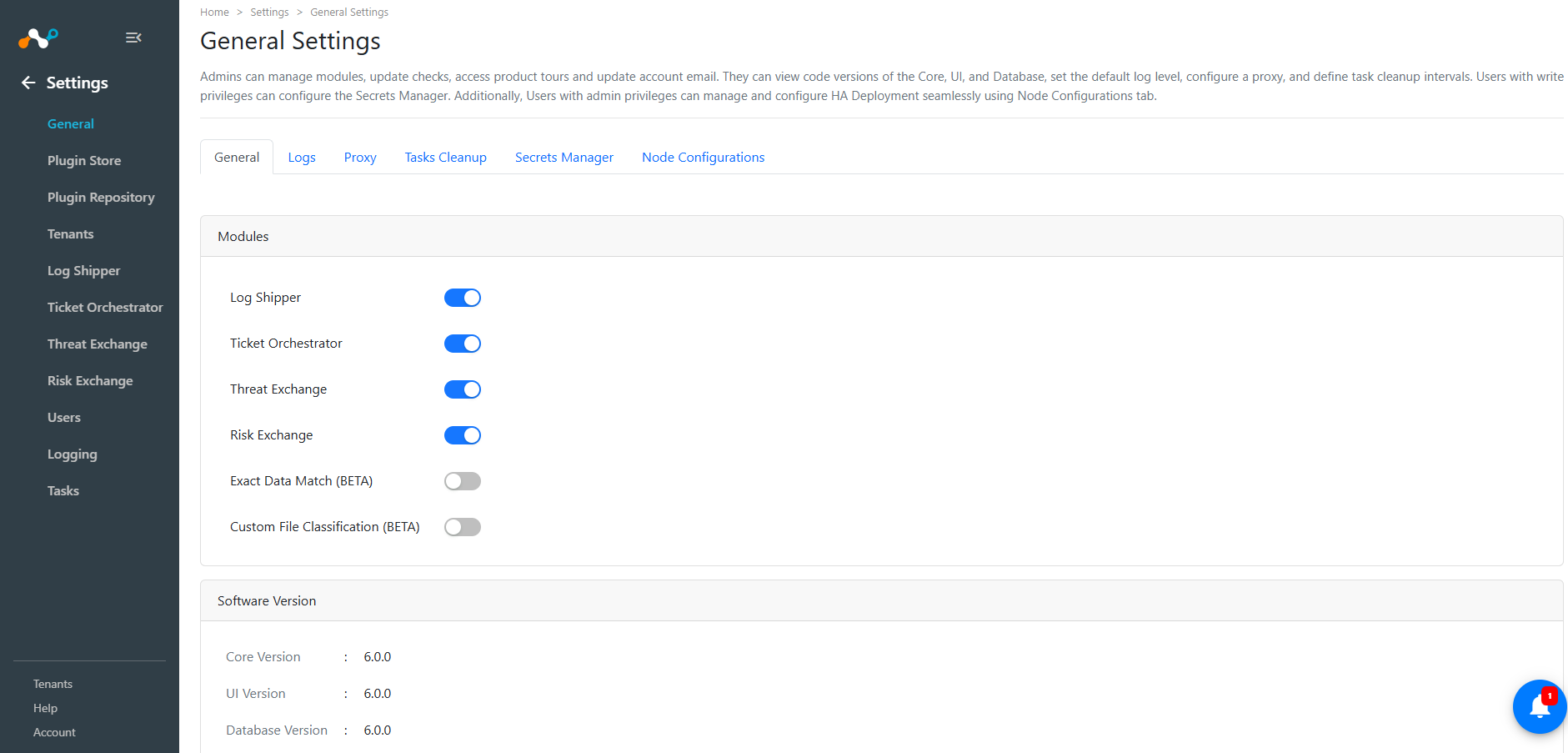
Une fois la connexion réussie, activez les modules que vous souhaitez utiliser.
Note
Avant d'activer un module, vous devez d'abord configurer le plugin Netskope tenant. Si le plugin locataire n'est pas configuré, vous ne pourrez activer aucun module.
Note
Vous ne pouvez pas activer les modules Exact données Match ou Custom File Classification lorsque d'autres modules sont activés. Pour activer l'un de ces modules, vous devez d'abord désactiver les autres modules activés.
Les modules activés apparaissent dans le panneau de gauche.
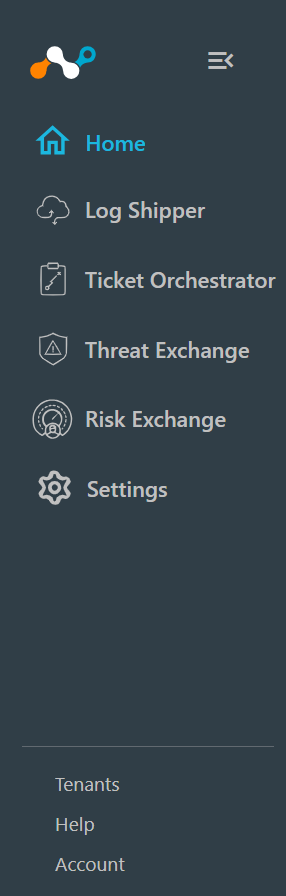
Passez aux sections suivantes pour configurer les modules Cloud Exchange que vous avez activés.
Configurer le plugin Netskope Tenant pour Cloud Exchange
Avant d'activer les modules et de configurer leurs plugins, le plugin Netskope tenant doit d'abord être configuré dans Cloud Exchange.
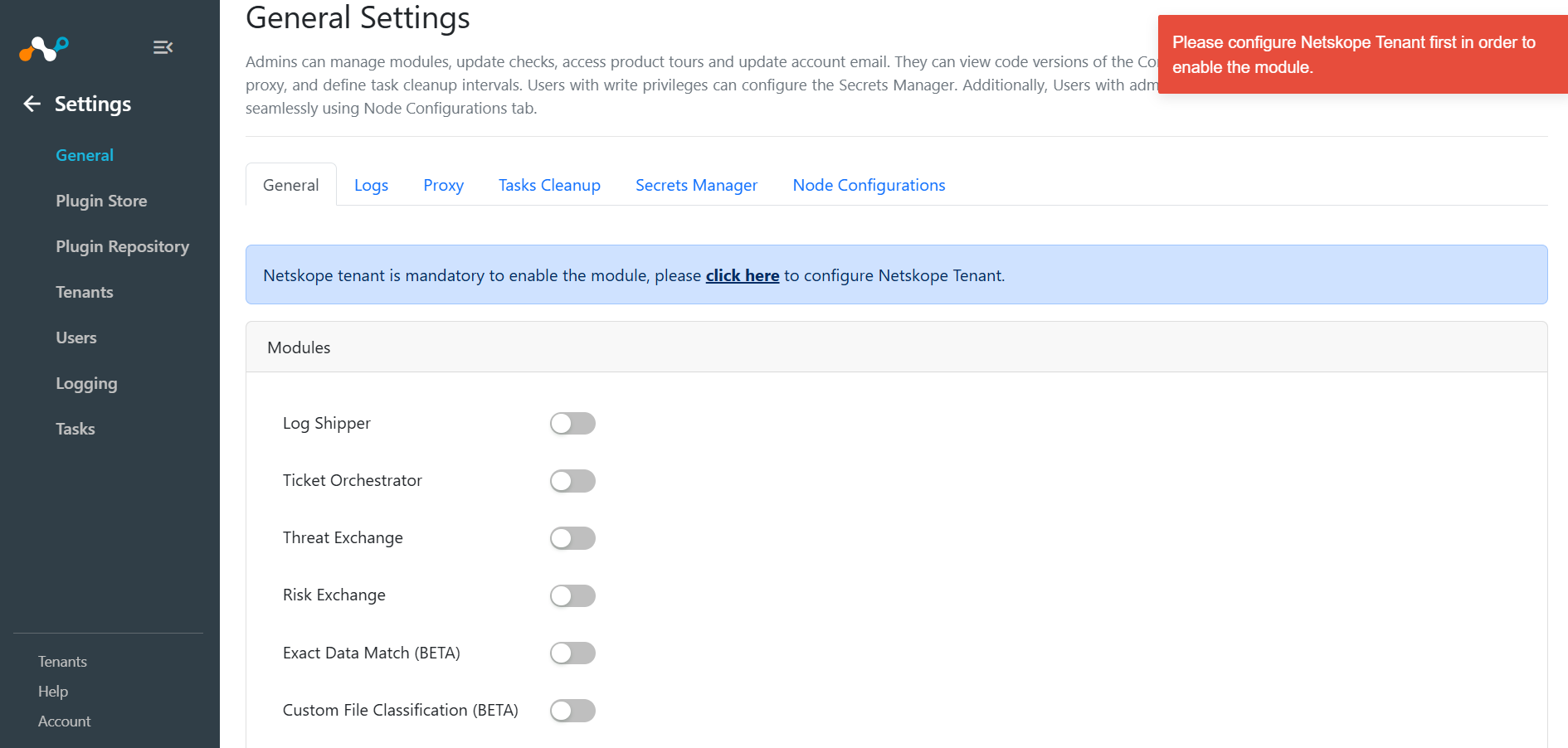
Configure the Tenant Plugin
- Allez à Settings > Plugin Store.
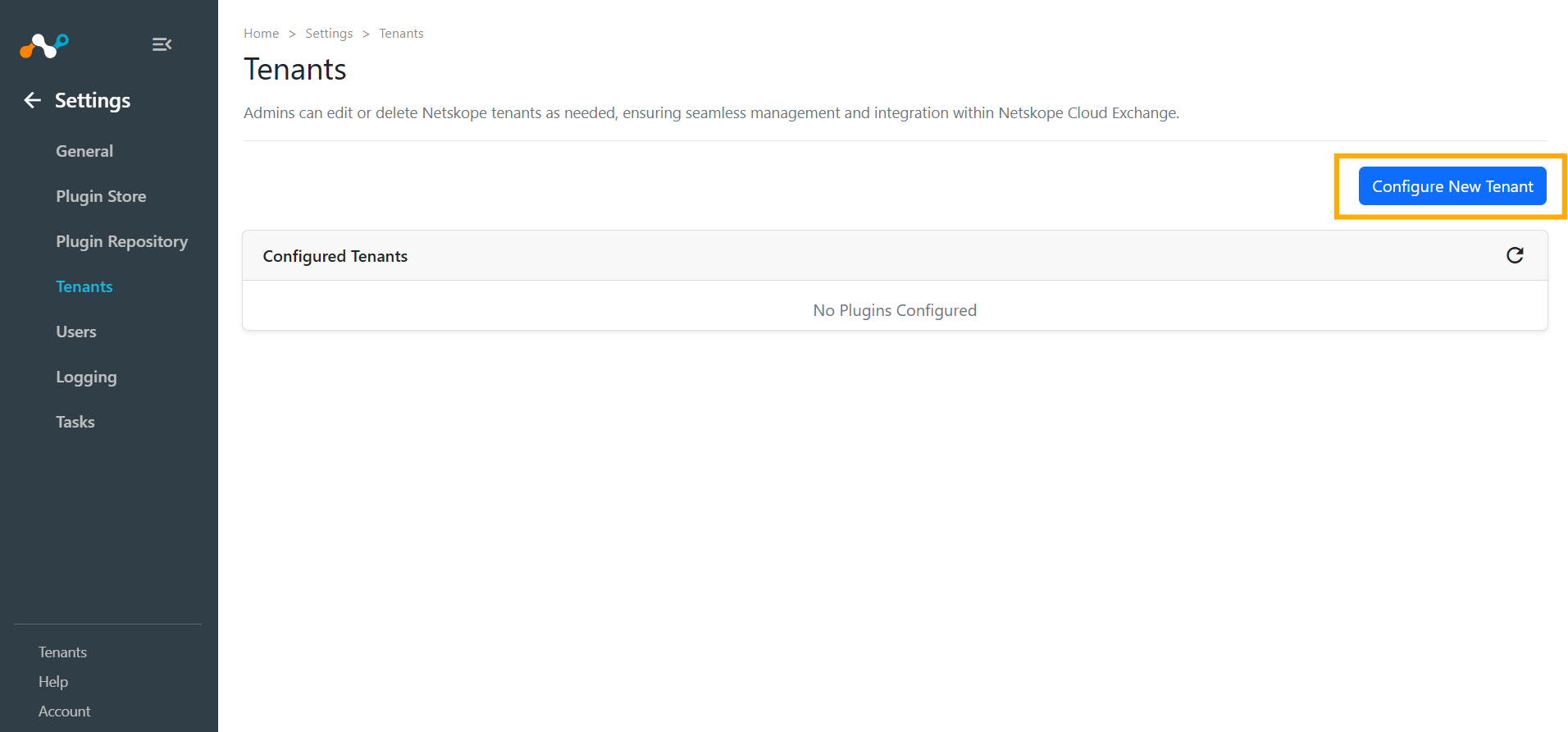
- Search for and select the Netskope Tenant plugin in the Plugin Store.
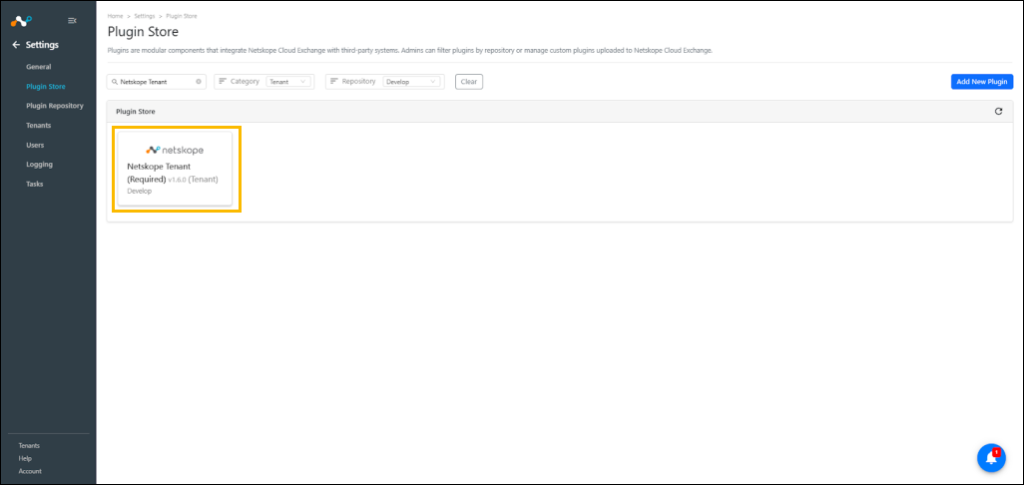
- Entrez ces paramètres :
- Name: Saisissez le nom de la configuration du locataire.
- Tenant URL: Enter the Netskope tenant URL.
- V1 API Token (Optional) : Token API V1 optionnel pour authentifier Netskope Tenant. Le jeton v1 peut être obtenu auprès du locataire Netskope (Paramètres > outils > API REST v1).
- V2 API Token: Token API V2 avec RBACv3 pour authentifier Netskope Tenant. Le jeton V2 avec RBACv3 peut être obtenu auprès du Locataire Netskope (Paramètres > Administration > Administrateurs & Rôles). Veuillez consulter l’article de la base de connaissances Cloud Exchange pour plus de détails.
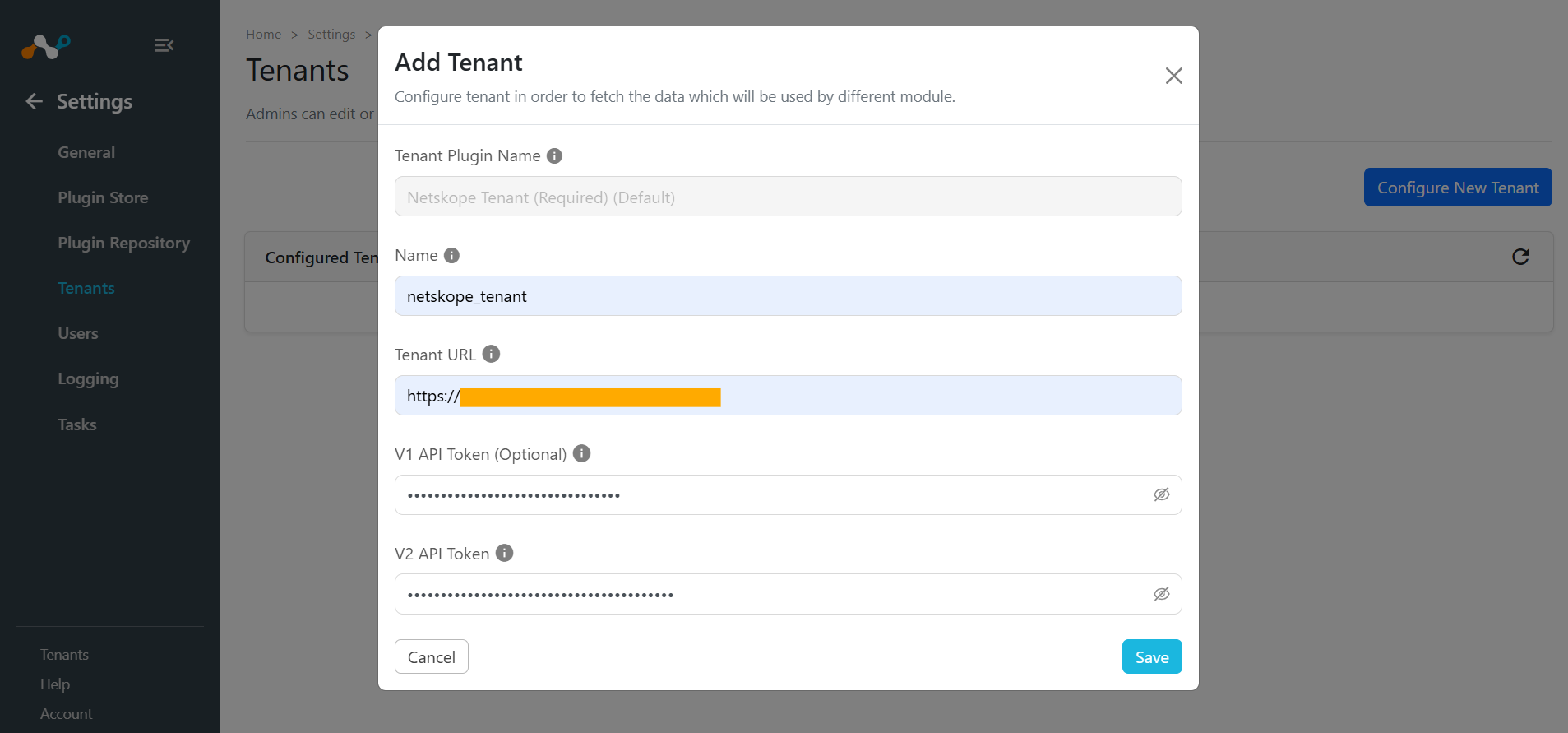
- Click Save.
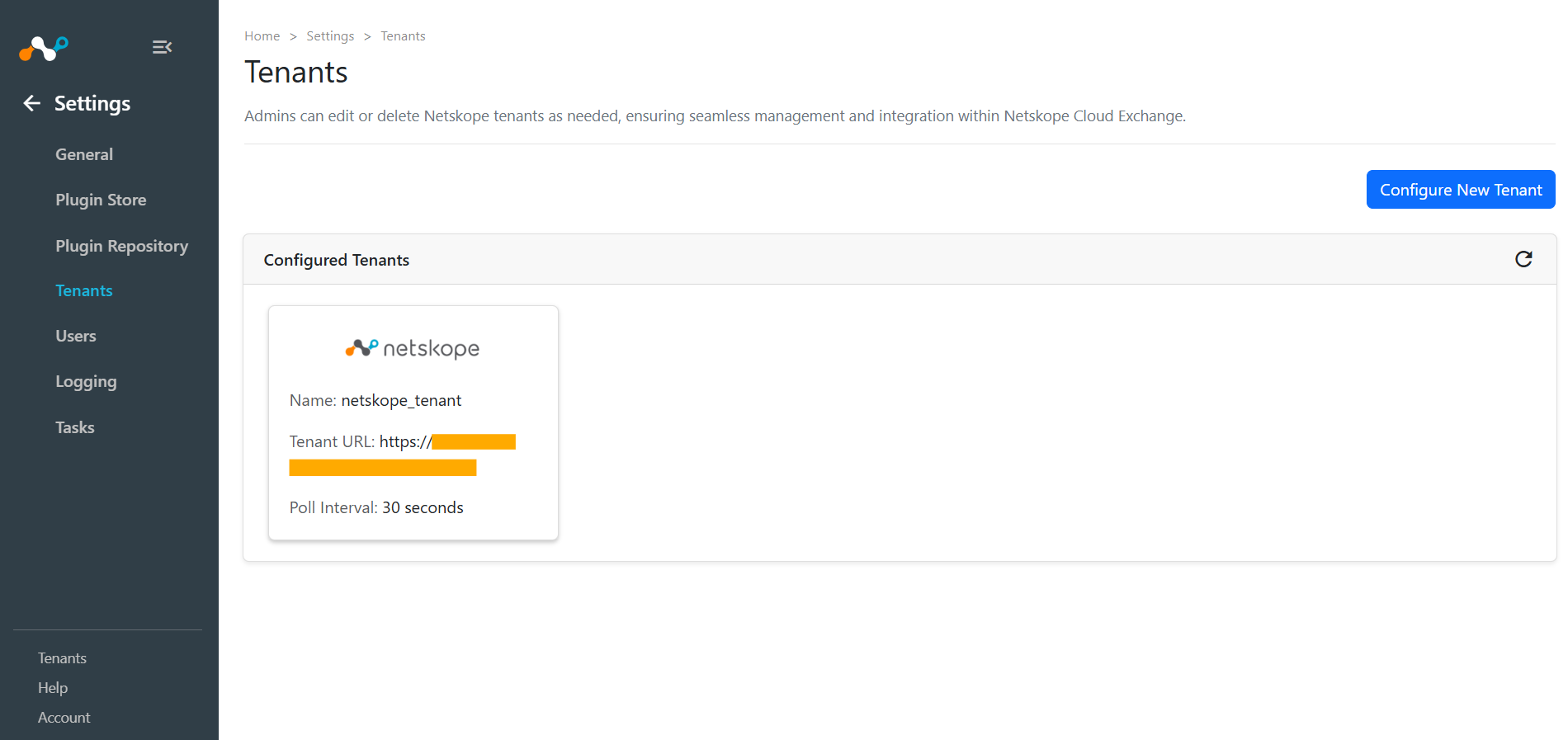
- Les locataires configurés sont affichés sur la page Tenants .

Les champs d'application de l'API REST de la plateforme Cloud Exchange sont expliqués ici.
Select the guide that best fits your environment to get started with Cloud Exchange.
Articles in this Section
- Netskope Tenant Plugin
- Netskope Borderless WAN Tenant Plugin
- Plugin Log Shipper
- Plugin Ticket Orchestrator
- Plugin Threat Exchange
- Plugin Bourse des risques
- Exact données Match Plugin (Beta)
- Custom File Classification Plugin
- Utilisation des plugins Beta
- Explorer les tableaux de bord
- Cloud Exchange SSO avec Entra ID
- Cloud Exchange SSO avec Okta
- Accès SSO pour le support Netskope
- Configuration SSO