

Jamf Pro は、Apple iOS および macOS デバイスのエンドポイントを管理するエンタープライズ モビリティ管理ツールです。 この記事では、MacOS デバイスを使う Jamf Pro にNetskope Clientをインストールする手順を説明します。
前提条件
- 管理者は、Jamf Proに関する十分な実務知識を有している必要があります。
- 管理者は、 Netskope Clientクライアント登録方法を確認し、自身の環境で利用可能なクライアントユーザー登録方法を理解する必要があります。
- Netskopeテナントにユーザーをインポートします。Netskope Netskope Clientのユーザーのプロビジョニングを参照してください。
- Netskopeのルート証明書およびテナント証明書をダウンロードし、必要なときに証明書が利用可能であることを確認しましょう。
- 「IdP 経由でNetskope Clientデプロイする場合」を参照してください。 ユーザー登録方法として IDP を使用します。
- PLISTユーザー登録方法の場合:
- Jamf には、既存のユーザー (電子メール) とデバイスのマッピングが必要です。
- プッシュ通知が有効になっているJamf Pro。
- コンピュータの JAMF Pro エントリには、範囲内のすべてのコンピュータで使用できる電子メール フィールドが必要です。
- 最新のJAMFスクリプト(JAMFScripts.zip)をダウンロードしてください。Netskopeサポートポータルから。これにより、JAMFScript_v22_Nov2024というファイルがダウンロードされます。このファイルには以下の2つのファイルが含まれています。
- jamfuninstall.sh
- nsclientconfig.sh – スクリプトを追加するときにこのファイルを使用します。
対応プラットフォームと登録方法
この記事では、次のユーザー登録方法とサポートされているプラットフォームに関するNetskope Client展開手順の概要を説明します。 ここに記載されていないユーザー登録方法は、現時点ではサポートされていません。
| 登録方法 | シングルユーザー | Multi-user |
| 国内避難民 | Y | Y |
| PLIST | Y | N |
構成プロファイルの設定
Jamf構成プロファイルは、クライアントインストールのコア構成を管理します。以下のセクションでは、これらのプロファイルを効果的に設定する方法について詳細な概要を説明します。新しい構成プロファイルまたは既存の構成プロファイルに、以下を追加できます。
新しい構成プロファイルを作成するには:
-
Jamf コンソールで、 Computers > Configuration Profiles > Newに移動します。
Jamf ProでComputers > Configuration Profiles > Uploadsの順に進み、VPNペイロード用のカスタム構成ファイルをアップロードします(手動で構成する必要はありません)。Netskopeサポートポータルからカスタム構成ファイルをダウンロードします。ここでFiles > View Allをクリックして、構成プロファイルファイル(NetskopeClient.mobileconfig)を見つけます。
VPNを手動で構成する場合は、Pre-Approve VPN Popup for App Proxyに移動してください。 -
Options > General場合。
-
表示名を入力してください。例えば、 Netskope Client構成プロファイルなど。
-
以下から選択してください:
-
Category: なし
-
Level: コンピュータレベル
-
-
-
Scopeをクリックしてください。
-
Targetsをクリックし、構成プロファイルを割り当てる特定のユーザーまたはデバイスを選択してください。
-
Saveをクリックしてください。
ネットワーク拡張の事前承認
macOS 上のNetskope Client動作するために管理者の承認を必要とするネットワーク拡張機能をインストールします。 以下の設定では、ネットワーク拡張を事前に承認し、承認を求めるエンドユーザーへの通知を抑制します。
-
Jamfコンソールで、 Computers > Configuration Profiles > 必要な構成プロファイルを選択します。
-
Options > System Extensionへ移動してください。
-
ConfigureまたはEditをクリックしてください。
-
Allow users to approve system extensions Select 。
-
Allowed Team IDs and System Extensions下に表示名を入力してください。例えば、Netskopeシステム拡張機能など。
-
以下から選択してください:
-
System Extension Types: 許可されているシステム拡張機能
-
Team Identifier: 24W52P9M7W
-
-
Addをクリックして、次のシステム拡張機能を追加してください:
com.netskope.client.Netskope-Client.NetskopeClientMacAppProxy -
Scopeタブで、対象のコンピュータを割り当てます。
-
Saveをクリックしてください。


macOS 14 (Sonoma) 以降でフルディスクアクセス権限を事前承認する
macOS版Netskope Client様々な基本機能を利用するためにフルディスクアクセス権限を必要とします。 以下の設定では、これらの権限を事前に承認し、承認を求めるエンドユーザーへの通知を抑制します。
-
Jamfコンソールで、 Computers > Configuration Profiles > 必要な構成プロファイルを選択します。
-
Options > Privacy Preferences Policy Controlへ移動してください。
-
ConfigureまたはEditをクリックしてください。
-
App Accessの下に、以下を入力してください。
-
Identifier:
com.netskope.client.Netskope-Client.NetskopeClientMacAppProxy -
IdentifierタイプにはBundle ID Select 。
-
Code Requirement:
anchor apple generic and identifier "com.netskope.client.Netskope-Client.NetskopeClientMacAppProxy" and (certificate leaf[field.1.2.840.113635.100.6.1.9] /* exists */ or certificate 1[field.1.2.840.113635.100.6.2.6] /* exists */ and certificate leaf[field.1.2.840.113635.100.6.1.13] /* exists */ and certificate leaf[subject.OU] = "24W52P9M7W")
-
-
+Addをクリックして、サービスまたはアプリへのアクセスを許可または拒否します。
-
Select SystemPolicyAllFilesApp or Service、Allow Access。

-
Saveをクリックしてください。
-
設定プロファイルを保存します。

– 識別子:
com.netskope.epdlp.client – コード要件:
anchor apple generic and identifier "com.netskope.epdlp.client" and (certificate leaf[field.1.2.840.113635.100.6.1.9] /* exists */ or certificate 1[field.1.2.840.113635.100.6.2.6] /* exists */ and certificate leaf[field.1.2.840.113635.100.6.1.13] /* exists */ and certificate leaf[subject.OU] = "24W52P9M7W") 詳細については、 macOS 用 Netskope Client でエンドポイント DLP を有効にするを参照してください。
アプリプロキシ用のVPNポップアップを事前承認する
macOS 上の Netskope Client は、デバイスのネットワーク設定を更新するネットワーク拡張機能をインストールします。以下の設定では、これらのアップデートを事前に承認し、承認を求めるエンドユーザーへの通知を抑制します。
-
Jamfコンソールで、 Computers > Configuration Profiles > 必要な構成プロファイルを選択します。
-
Options > VPNへ移動してください。
-
ConfigureまたはEditをクリックして、以下の設定でVPNを構成してください。
-
Connection Name: Any Name
-
VPN Type: Select Per-App VPN
-
Per-App VPN Connection Type: カスタムSSL Select
-
Identifier: Enter
com.netskope.client.Netskope-Client -
Server: <tenant_hostname>テナントのNetskopeゲートウェイURLを入力してください:gateway-.goskope.com
-
Provider Bundle Identifier: Enter
com.netskope.client.Netskope-Client -
Provider Type: アプリプロキシSelect
-
Select Include All Networks
-
Specify Provider Designated Requirementには、以下を入力してください:
anchor apple generic and identifier"com.netskope.client.Netskope-Client" and (certificate leaf[field.1.2.840.113635.100.6.1.9] /* exists */ or certificate 1[field.1.2.840.113635.100.6.2.6] /* exists */ and certificate leaf[field.1.2.840.113635.100.6.1.13] /* exists */ and certificate leaf[subject.OU] = "24W52P9M7W") -
Prohibit users from disabling on-demand VPN settings Select 。
-
-
Saveをクリックしてください。
macOS 15 (Sequoia) 以降でシステム拡張機能が無効化されるのを防ぐ
Netskopeは、macOS 15(Sequoia)以降において、システム拡張機能に関するユーザー権限を管理するために、2つのオプションのデプロイメントパラメータPrevent Disabling of System ExtensionsとRestrict App Proxy Removal を追加することを推奨しています。これらの制御により、ユーザーによる指定されたシステム拡張機能の削除が防止されます。
-
Jamf コンソールで、 Computers > Configuration Profilesに移動し、必要な構成プロファイルを選択します。
-
Options > System Extensionsへ移動してください。
-
ConfigureまたはEditをクリックしてください。
-
Allow users to approve system extensions Select 。
-
Allowed Team IDs and System Extensions下に表示名を入力してください。例えば、Netskopeシステム拡張機能など。
-
以下から選択してください:
-
System Extension Types: UIから削除できないシステム拡張機能
-
Team Identifier: 24W52P9M7W
-
-
Addをクリックして、次のシステム拡張機能を追加してください:
com.netskope.client.Netskope-Client.NetskopeClientMacAppProxy
-
Scopeタブで、対象のコンピュータを割り当てます。
-
Saveをクリックしてください。

アプリプロキシの削除を制限する
Netskopeは、macOS 15(Sequoia)以降において、システム拡張機能に関するユーザー権限を管理するために、2つのオプションのデプロイメントパラメータPrevent Disabling of System ExtensionsとRestrict App Proxy Removal を追加することを推奨しています。これらの制御により、ユーザーによる指定されたシステム拡張機能の削除が防止されます。
-
Jamf コンソールで、 Computers > Configuration Profilesに移動し、必要な構成プロファイルを選択します。
-
Options > Restrictionsへ移動してください。
-
ConfigureまたはEditをクリックしてください。
-
Preferencesの下で、 Restrict items in System Preferencesを選択してください。
-
項目Select (ここではネットワーク)。
-
スコープ(マシン)を追加し、プロファイルをプッシュします。
-
Saveをクリックしてください。
Jamf経由でNetskopeのルート証明書とテナント証明書をプッシュする
クライアントのインストール時に証明書をプッシュすることで、エンドユーザーへの信頼性をさらに高めることができます。ルート証明書とテナント証明書をプッシュする前に、以下の手順を実行してください。
- Netskope証明書ページからルート証明書とテナント証明書をダウンロードしてください。
- admin クレデンシャルでテナント管理コンソールにログイン Netskope 。 Settings > Manage > Certificates > SIGNING CAに行って。 証明書のダウンロードオプションは、「証明書設定」セクションに表示されます。
- ダウンロードした証明書を.pemファイルの名前を変更して.cer形式に変換します。ファイルを.cer形式に変換します。
Jamfに証明書を追加するには、以下の手順を実行してください。
-
Jamfコンソールで、 Computers > Configuration Profiles > 必要な構成プロファイルを選択します。
-
Options > Certificateへ移動してください。
-
ConfigureまたはEditをクリックしてください。
-
証明書の名前を入力してください。
-
変換済みのルート証明書とテナント証明書をアップロードするには、 Upload Select 。
証明書を追加するには、「+」アイコンをクリックしてください。 -
Scopeタブで、対象のコンピュータを選択します。
-
Saveをクリックしてください。
Jamf ポリシーのセットアップ
クライアントインストールのための追加のコア設定は、Jamf ポリシーを使用して実行されます。 以下のセクションでは、これらのポリシーがどのように設定されるかについて詳細に説明します。
Jamfにインストールスクリプトを追加する
Netskope ClientインストールスクリプトをJamfに追加するには、以下の手順を実行してください。 スクリプトエディタ:
-
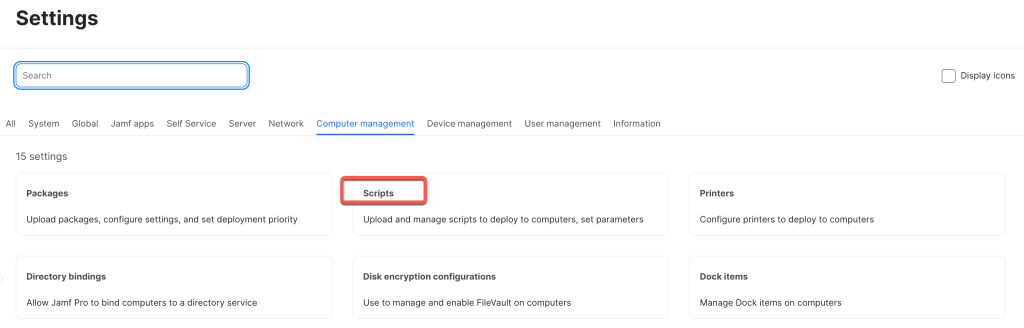
Jamf で、 Settings > Computer managementに移動します。
-
Scriptsをクリックしてください。
-
+Newをクリックしてください。
-
Generalタブで、 Display Nameおよびその他のスクリプトの基本設定を追加します。
-
Scriptタブで、スクリプトの内容をコピーしてスクリプトエディタに貼り付けます。
Netskopeサポートポータルからダウンロードしたファイルnsclientconfig.shからシェルスクリプトをコピー&ペーストしてください。詳細については、 「前提条件」をご覧ください。 -
Optionsタブで、優先度やパラメータラベルなど、スクリプトの追加設定を指定します(オプション)。
Priorityの場合は、 Beforeを選択してください。スクリプトはインストールプロセスの前に実行する必要があるため、優先度は「前」に設定する必要があります。
-
(オプション) Limitationsタブで、スクリプトのオペレーティングシステム要件を指定します。
-
Saveをクリックしてください。

スクリプトの追加方法の詳細については、 「スクリプトの追加」をご覧ください。
Jamfにクライアントパッケージをアップロードする
Netskope Client macOS パッケージを Jamf にアップロードするには、以下の手順を実行してください。
パッケージをアップロードするには:
-
JamfでSettings > Computer managementに移動します。
-
Packagesをクリックしてください。
-
+Newをクリックしてください。
-
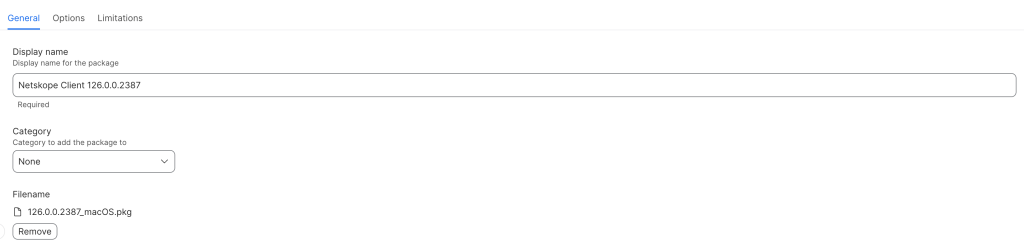
Generalタブで:
-
パッケージにDisplay Nameとその他の基本設定を追加します。
-
Filenameで、macOS 用の Netskope Client インストーラー パッケージをドラッグ アンド ドロップするか、[参照] をクリックしてファイルを選択し、パッケージをアップロードします。
-
-
(オプション)登録パッケージをアップロードする場合は、マニフェストファイルフィールドにドラッグアンドドロップするか、ファイルを参照して選択することで、カスタムマニフェストファイルをアップロードできます。
-
Optionsタブで、優先度を含むパッケージの追加設定を追加します。
-
(オプション) Limitationsタブで、オペレーティングシステムとアーキテクチャタイプの要件を指定します。
-
Saveをクリックしてください。

Jamf ポリシーの構成
Jamf ポリシーを構築するには、次の手順を実行します。
以下を新規または既存の Jamf ポリシーに追加できます。 既存のポリシーを使用する場合は、ポリシーに移動してステップ 5 に進みます。
-
Jamfコンソールで、 Computer > Policiesに移動します。
-
+ Newをクリックしてください。
-
Options > General場合。
-
Display Nameを入力します (例: Netskope Clientポリシー)。
-
Triggerの場合は、 Loginを選択してください。
スクリプトの実行 管理者の要件に応じて、ログアウトやネットワーク状態の変更などのその他のオプションも利用可能です。 -
Execution Frequencyの場合、 Once per computerを選択します。
-
Options > Packages Select 。
-
Configureをクリックしてください。
-
Addをクリックすると、このセクションにアップロードしたクライアントインストーラーパッケージを含めることができます。
-
Addクリックすると、パッケージUIに選択したパッケージが表示されます。
-
Package画面で、 ActionのドロップダウンオプションからInstall選択します。
-
Options > Scripts Select 。
-
Configureをクリックしてください。
-
.shを含めるにはAddをクリックしてくださいこのセクションで設定されたスクリプト。
-
Priorityの場合は、 Beforeを選択してください。スクリプトはインストールプロセスの前に実行する必要があるため、優先度は「前」に設定する必要があります。
-
以下の展開モードに応じて、パラメータのスクリプトオプションを更新してください。スクリプトに必要な登録方法と関連パラメータについては、以下の説明の下にある表を参照してください。
-
-
+ボタンをクリックして、別のスクリプトを追加してください。
-
完了したら、 Saveをクリックしてください。
| 展開モード | Configuration Parameters |
|---|---|
IDPシングルユーザーモード |
Netskope Clientインストール中にユーザーの登録を強制する場合にのみ、パラメータ9と10を指定してください。 暗号化 トークン は設定>セキュリティクラウドプラットフォーム>MDM配布>セキュアエンロールメントから取得できます。 FIDO認証のサポートについては、 「外部ブラウザベース認証」を参照してください。 |
IDPマルチユーザーモード |
使うパラメータ10と11は、インストール時にユーザーの 登録を強制 したい場合 Netskope Client 。 暗号化 トークン は設定>セキュリティクラウドプラットフォーム>MDM配布>セキュアエンロールメントから取得できます。 FIDO認証のサポートについては、 「外部ブラウザベース認証」を参照してください。 |
AD に参加していない macOS デバイス (シングルユーザー インストール) の場合。 |
PLIST の作成方法については、 「PLIST ファイルの作成」を参照してください。 |

外部ブラウザベースの認証
Netskope Client macOS上でFIDO認証をサポートしています 当社のSAMLフォワードプロキシとの外部ブラウザ統合を介して。 Netskope Clientの展開時に外部ブラウザのサポートを有効にすると、認証フローはクライアントの組み込みブラウザからオペレーティングシステムのデフォルトブラウザに移行します。 この調整により、より高度で堅牢な Web 認証メカニズムを使用できるようになります。
Safari、MS Edge、Google Chromeをデフォルトブラウザに設定した場合、外部ブラウザのサポートが利用可能です(Firefoxはサポートされていません)。
必要な Jamf で以下の追加パラメータを設定してください クライアントを IdP モード (シングルユーザーおよびマルチユーザー) でデプロイする場合:
以下のパラメータをJamfに追加してください。 次に利用可能なものから順に追加してください。
-
Mode: Mode は文字列値です 外部ブラウザのサポートを有効にする
-
Embedded: Default value and opens the existing mini-browser.
-
Scheme: 外部ブラウザ(システムデフォルトブラウザ)を開きます。
-
-
preferEphemeral:
-
Trueデフォルトのブラウザから、一時的な(プライベートな)ブラウザウィンドウが起動されます。
-
False: デフォルトのブラウザから、通常の(プライベートではない)ブラウザウィンドウが起動します。
-
-
httpmethod: httpmethod は、Safari ブラウザの問題や冗長な WebAuth.html 通知ポップアップを軽減するために、ウェブ認証フローを変更します。 Safariがデフォルトブラウザでない場合、このパラメータ(httpmethod)は不要です。
httpmethod=getこれらのパラメータにはNetskope サポート ポータルで利用可能な最新のJAMFScript_v20_Jan2023が必要です。例えば、
sudo ./nsclientconfig.sh 1 2 3 idp goskope.com corp 0 mode=scheme preferephemeral=true httpmethod=get

.plistファイルを作成しますPLISTユーザー登録用ファイル
このセクションではNetskope Clientインストールする手順について説明します。 PLISTユーザー登録。
ステップ1:PLISTファイルを保存する
以下のcom.Netskope Netskope Clientファイルを保存し、 Netskope Client PLIST 展開のために、MDM に添付してください。
<?xml version="1.0" encoding="UTF-8"?>
<!DOCTYPE plist PUBLIC "-//Apple//DTD PLIST 1.0//EN" "http://www.apple.com/DTDs/PropertyList-1.0.dtd">
<plist version="1.0">
	<dict>
		<key>email</key>
		<string>$EMAIL</string>
	</dict>
</plist>
ステップ2:Jamfを設定してPLISTファイルをmacOSマシンにプッシュする
以下の項目は、新規または既存の構成プロファイルに追加できます。 既存の構成プロファイルがある場合は、そのプロファイルに移動して手順3に進んでください。
-
Jamf コンソールで、 Computers > Configuration Profiles > Newに移動します。
-
Options > General場合。
-
表示名を入力してください。例えば、PLISTファイルの展開など。
-
以下から選択してください:
-
Category: なし
-
Level: コンピュータレベル
-
Distribution Method: 自動的にインストールします
-
-
-
Application and Custom Settingsへ移動してください。
-
Uploadをクリックしてください。
-
Addをクリックして、以前作成したplistファイルの詳細を入力してください。
-
Preference Domainには、.plist を付けずに生成した plist ファイルの名前を指定してください。例えば 上記の手順に従うと、設定名は com.Netskope Netskope Clientとなります。
-
Uploadクリックすると、以前に作成した plist ファイルがアップロードされ、 Property Listの下に表示される内容を確認できます。

-
-
Scopeをクリックし、作成したplistペイロードを適切なユーザーまたはマシングループに割り当ててください。
-
Saveをクリックしてください。

クライアントのインストール状況を確認しています。
ユーザーのマシン上の /var/log/install.log フォルダにあるインストールログを確認してください。ユーザー設定のダウンロードスクリプトが失敗し、 Netskope Clientインストーラーが実行された場合、インストーラーは終了し、 Configuration file missing, aborting installation!エラーメッセージが表示されます。
Netskope Clientインストール状況を確認する
-
各デバイスのステータスを確認するには、 Computer > Policiesに移動し、作成したポリシーをクリックします。
-
各デバイスのログファイルを表示するには、下部にあるLogsボタンをクリックしてから、 Showボタンをクリックしてください。
Netskope Client拡張機能の承認を確認します
Netskope Client拡張機能が承認され、クライアントが実行されていることを確認するには、macOSのターミナルウィンドウで次のコマンドを実行します。
systemextensionsctl list
出力は以下のようになります。
% systemextensionsctl list
1 extension(s)
--- com.apple.system_extension.network_extension
enabled active teamID bundleID (version) name [state]
* * 24W52P9M7W com.netskope.client.Netskope-Client.NetskopeClientMacAppProxy (85.2.0.269/1)
NetskopeClientMacAppProxy [activated enabled]
さらに、システム環境設定とネットワークUIを確認し、Netskope Client拡張機能が有効になっていることを確認してください。
Netskope Clientアンインストール
Netskope Clientアンインストール方法については、「 Netskope Clientアンインストール」を参照してください。