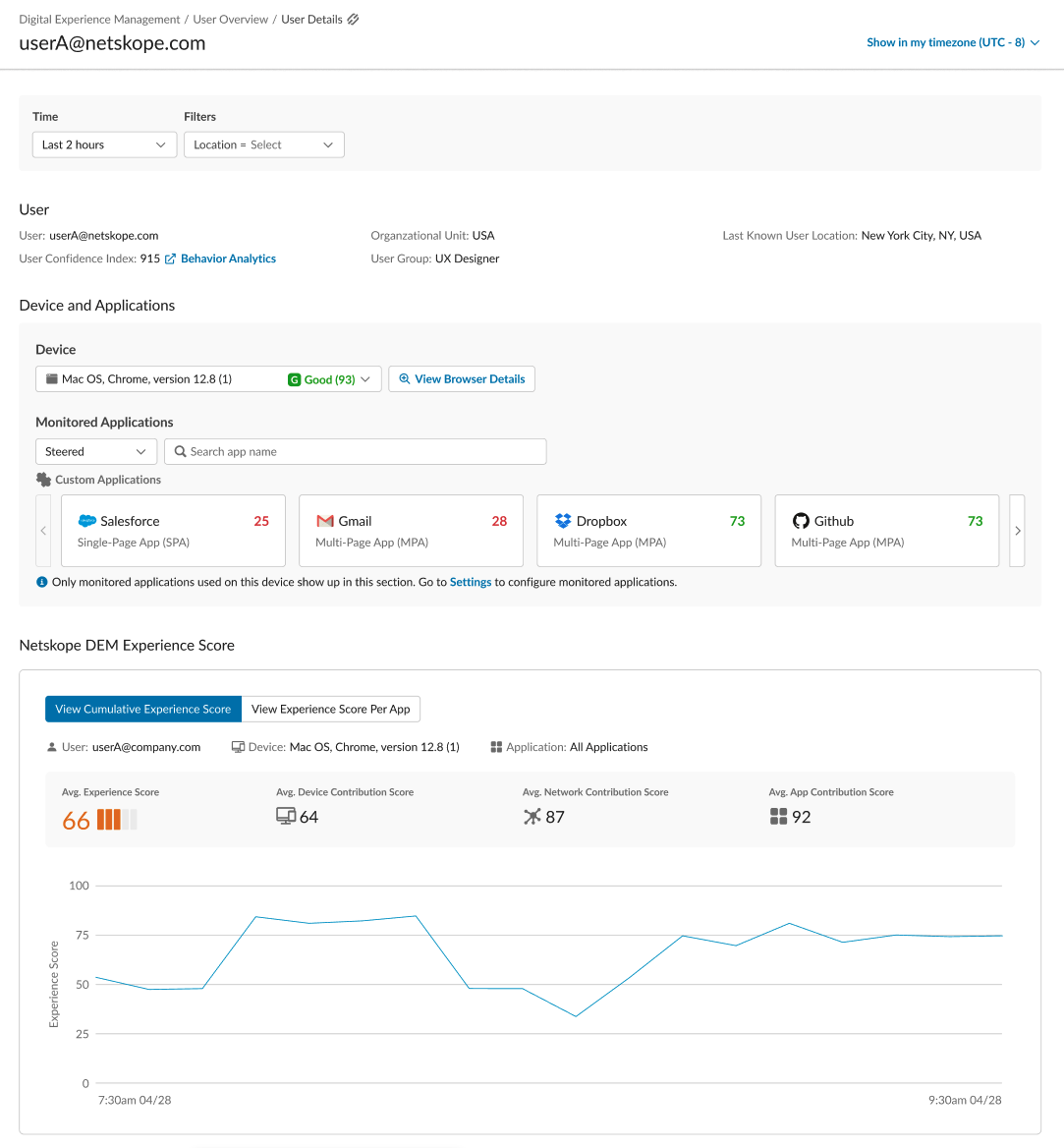
Metric Details
À propos de la section Détails de la métrique
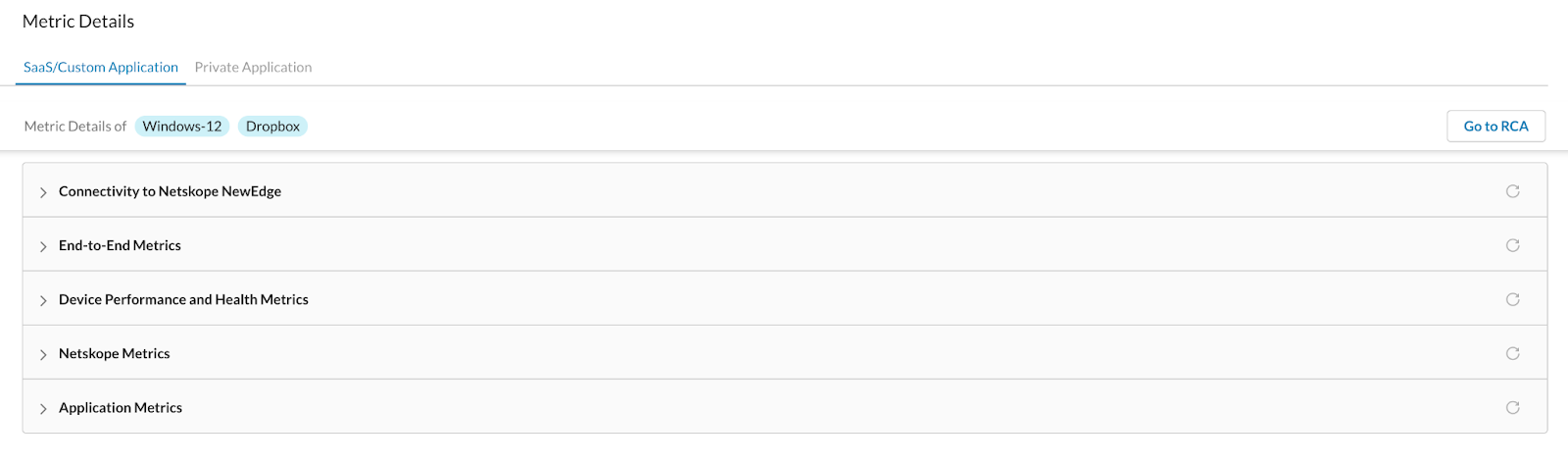
La section Détails des mesures vous fournit les détails des mesures pour les applications SaaS et privées surveillées. Les mesures peuvent être consultées en cliquant sur les onglets des applications SaaS et des applications privées en fonction de vos besoins de dépannage.
Onglet SaaS/Application personnalisée
Ces mesures vous fournissent des données sur les applications SaaS surveillées. Les mesures suivantes peuvent être consultées en cliquant sur l'onglet SaaS/Custom Application :
- Connectivity to Netskope NewEdge
- Latence du tunnel - superposition
- Latence du chemin de réseau - sous-couche
- End-to-End Metrics
- Temps écoulé jusqu'au premier octet, temps écoulé jusqu'au dernier octet
- Temps de réponse total
- Device Performance and Health Metrics
- Utilisation de l'unité centrale
- Utilisation de la mémoire
- Utilisation du disque
- Débit du réseau
- Taux d'E/S du disque
- Battery
- Puissance du Wifi
- Événements du réseau, périphérique Événements
- Netskope Metrics
- Délai de traitement
- Application Metrics
- Durée de l'aller-retour
- Temps de connexion TCP, temps d'échange SSL
- Temps de réponse du serveur
Onglet Application privée
L'onglet Application privée fournit les mesures suivantes :
- Network Path View
- Path Segment Metrics
- Publisher Utilization Metrics
- Utilisation de l'unité centrale de l'éditeur
- Utilisation de la mémoire de l'éditeur
- Utilisation de l'espace de stockage de l'éditeur
- Device Performance and Health Metrics
- Utilisation de l'unité centrale
- Utilisation de la mémoire
- Utilisation du disque
- Débit du réseau
- Taux d'E/S du disque
- Battery
- Puissance du Wifi
- Événements du réseau, périphérique Événements
SaaS Application Metrics
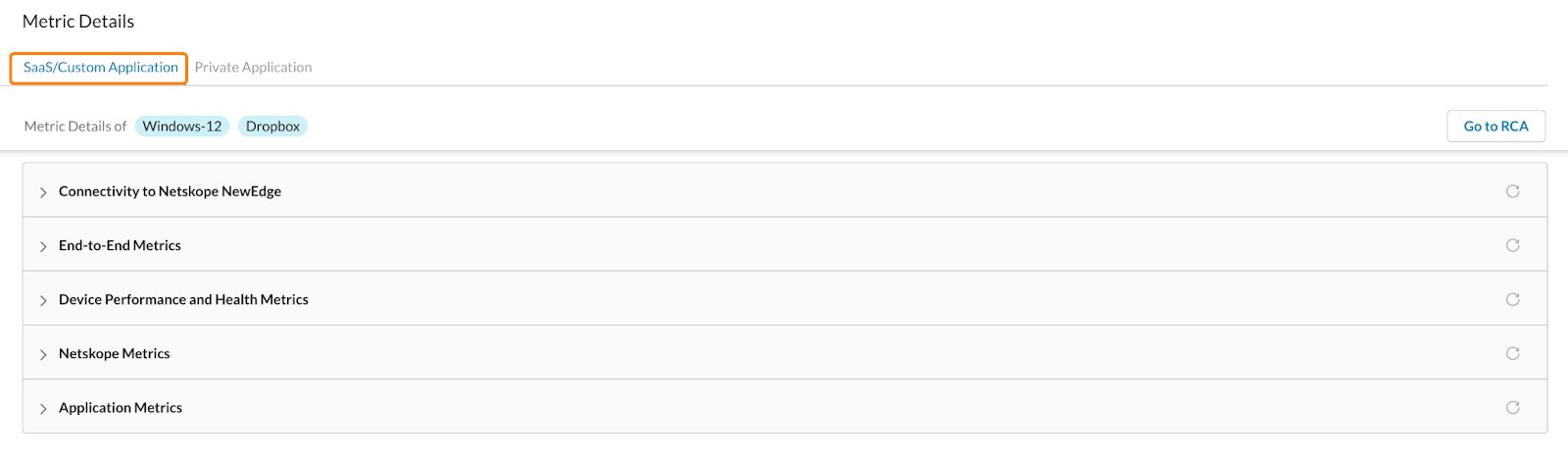
Les indicateurs relatifs aux applications SaaS vous fournissent des données sur les applications SaaS. Vous pouvez sélectionner une application à partir des cartes d'application dans la section Applications surveillées pour afficher les mesures d'une application spécifique. Pour en savoir plus, veuillez consulter la rubrique Cartes de candidature.
Connectivité avec Netskope NewEdge
Latence du tunnel - superposition
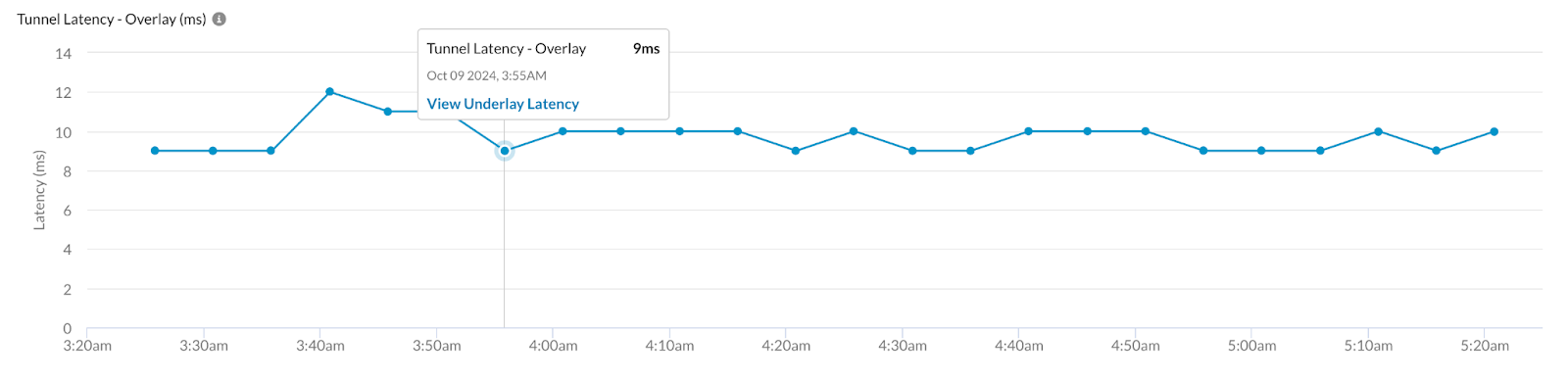
Cette mesure affiche la latence dans le tunnel entre le périphérique de l'utilisateur et le POP sur une plage de temps sélectionnée. La latence est mesurée en envoyant des sondes toutes les 30 secondes. Les valeurs finales de latence indiquées dans le graphique sont basées sur les résultats agrégés des sondes. L'agrégation dépend de la fréquence d'interrogation configurée dans les paramètres du système. Si la fréquence d'interrogation est fixée à 5 minutes, tous les résultats des sondes collectés dans chaque fenêtre de 5 minutes sont agrégés pour calculer la latence pour cette fenêtre.
De plus, l'Overlay représente la moyenne de plusieurs mesures collectées sur une durée spécifiée dans la configuration DEM, tandis que les données Underlay reflètent une mesure unique prise à un moment précis.
Par conséquent, des écarts importants occasionnels entre ces deux mesures ne sont pas préoccupants. Cependant, si un écart important et constant est observé, une enquête plus approfondie est justifiée pour en comprendre la cause sous-jacente.
Latence du chemin réseau – Sous-couche (E2E)
Cette métrique suit le temps aller-retour (RTT) entre le client de l’utilisateur et un Netskope POP sur la plage de temps sélectionnée de la page, mesurée via Traceroute.
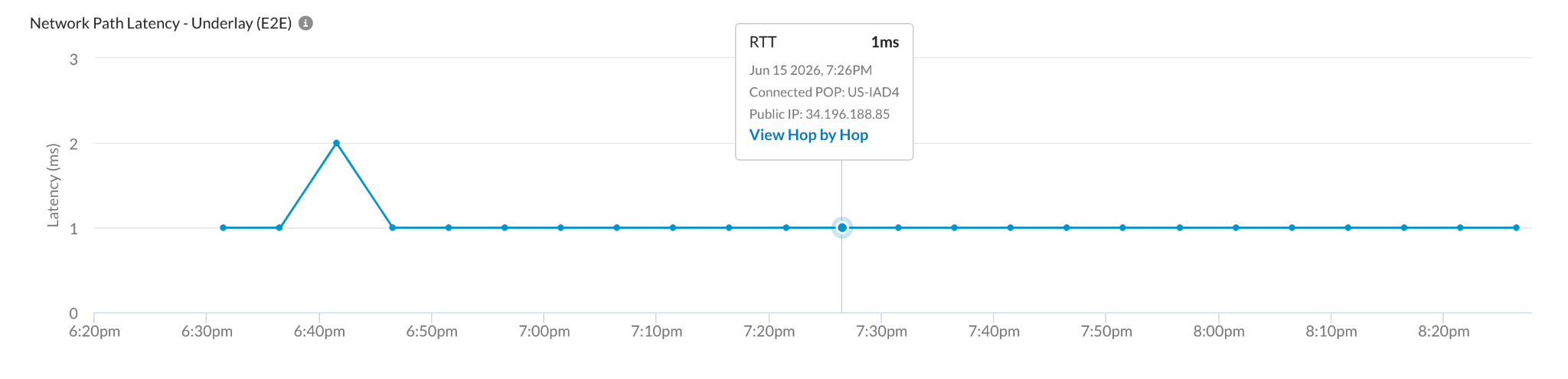
Le diagramme linéaire propose plusieurs comportements clés et un flux de travail :
- Trend AnalysisL'interface affiche le RTT entre le périphérique de l'utilisateur et le point de présence Netskope mesuré via Traceroute sous forme de série temporelle, ce qui vous permet d'observer facilement les tendances de performance au fil du temps plutôt que des mesures isolées.
- POP Identity: Survolez n’importe quel point de données pour visualiser la POP, l’horodatage, le RTT et l’adresse IP publique connectée.
- Synchronized Zooming: L’interface synchronise le comportement du graphique de sorte qu’en zoomant simultanément dans une plage de temps de ce graphique, la vue saut par saut ci-dessous.
- Path Analysis TransitionL’infobulle inclut un raccourci de navigation où vous pouvez cliquer sur Voir Hop-by-Hop pour passer à l’analyse au niveau du chemin pour la fenêtre temporelle sélectionnée.
Latence du chemin réseau – Sous-couche (saut par saut)
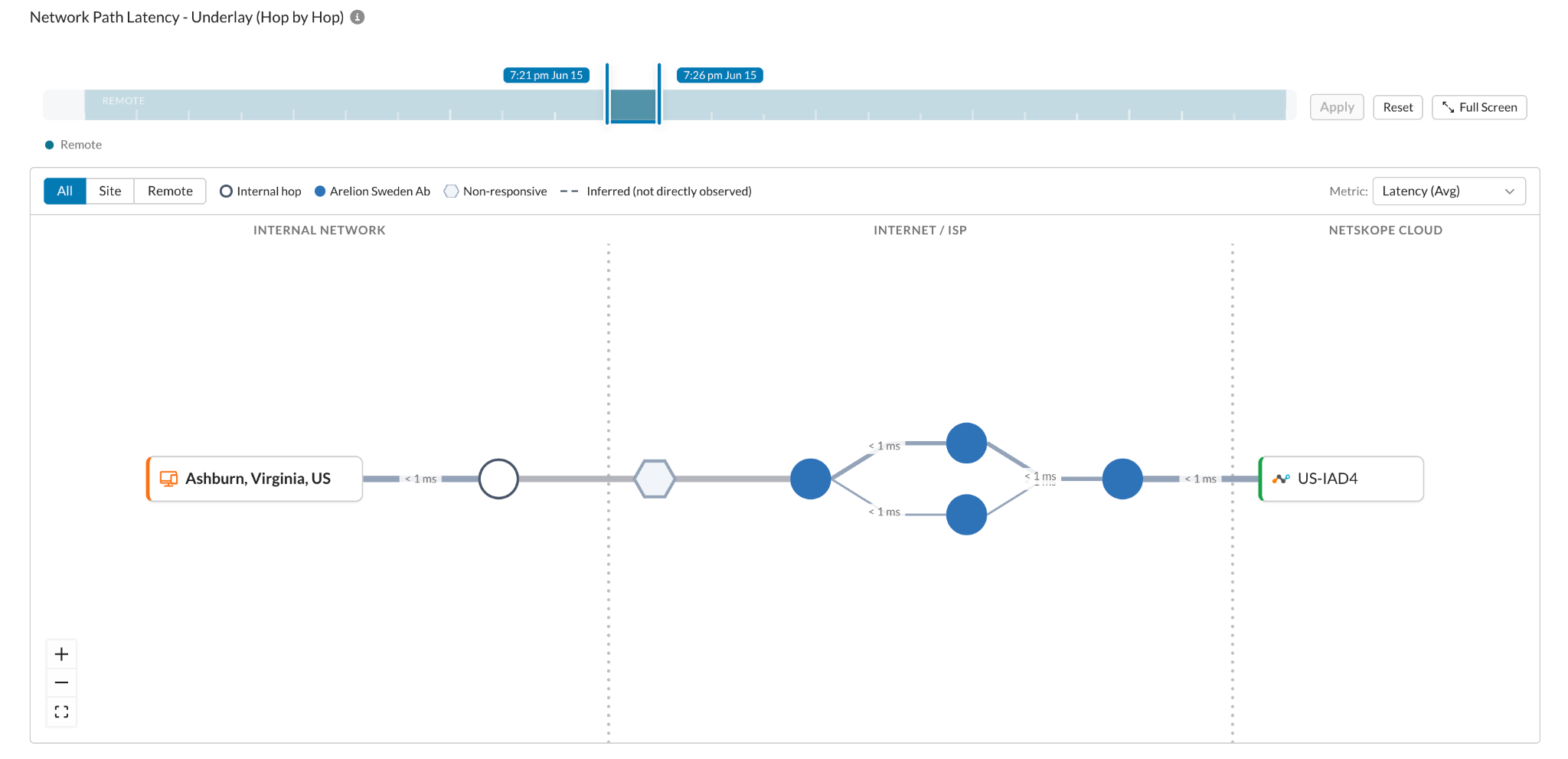
Le widget de visualisation des chemins réseau affiche tous les chemins réseau empruntés pendant la période sélectionnée. La vue regroupe tous les chemins empruntés par les sondes traceroute sur la période sélectionnée dans le filtre de la page en une vue unifiée, saut par saut. Cette vue permet aux administrateurs d'examiner le chemin emprunté par le FAI pour atteindre Netskope et ses performances. L'épaisseur du chemin est déterminée par le nombre de sondes qui le parcourent, mesuré via la part de traversée. Les parts de traversée déterminent la probabilité que le chemin emprunté par les utilisateurs transporte leur trafic.
Chaque nœud du chemin correspond à un routeur (ou à tout composant réseau assurant le service de routage).
Chaque couleur identifie un AS (Autonomous System). En d'autres termes, cette couleur identifie le FAI traversé.
Pour chaque nœud, nous identifions son :
- sur la base de son enregistrement au RIR (Registre Internet régional)
- AS name
- ISP name
Pour chaque nœud, nous indiquons également le nombre de tests Network Probe qui l'ont traversé, ainsi que son délai et sa perte de paquets.
Certains nœuds consécutifs sur un même chemin peuvent être inconnus. Au lieu d'afficher une ligne avec plusieurs nœuds inconnus, ils sont tous regroupés (icône hexagonale).
L'épaisseur d'un maillon indique son utilisation. Un trait épais signifie que ce chemin a été emprunté dans un nombre significatif de tests de sonde réseau. En revanche, une ligne fine signifie que le lien a été peu utilisé.
Le graphique est divisé en trois sections étiquetées :
- Internal Network: Des houblons découverts au sein du réseau corporatif de l’organisation.
- Internet / ISP: Nombre de sauts découverts sur l'infrastructure Internet publique et attribués à un FAI et un ASN spécifiques.
- Netskope Cloud: Netskope’s PoP..
Les administrateurs peuvent utiliser les fonctionnalités interactives suivantes pour analyser les données de chemin :
- Time Slider with Location Awareness: Utilisez le curseur situé au-dessus du graphe saut par saut pour filtrer le graphique vers un segment de temps spécifique. Le curseur suit le contexte de la localisation, ce qui signifie que les connexions aux sites d’entreprise sont colorées et identifiées avec le nom du site, tandis que les connexions distantes sont affichées en bleu et identifiées comme Distantes. En survolant un segment, on affiche le nom du site, la fenêtre temporelle couverte et le nombre d’échantillons de sonde collectés. Vous pouvez filtrer la vue soit en cliquant directement sur un segment, soit en utilisant l’interrupteur Site / Télécommande.
- Edge (Link) Data: Survolez n’importe quelle arête (la ligne entre deux nœuds) pour voir la latence du lien, le partage de traversée, la perte de paquets, ainsi que la latence moyenne, médiane et P95 pour ce saut. L’épaisseur des bords est proportionnelle à la part de traversée, ce qui rend les routes dominantes immédiatement visibles.
- La part de traversée est calculée comme le pourcentage de sondes ayant traversé un lien par rapport au total des sondes envoyées.
- Node Data: Survolez un nœud (routeur/saut) pour afficher son adresse IP, son pourcentage de part de traversée et son RTT vers ce nœud depuis le client mesuré via les sondes Traceroute. Pour les nœuds du segment Internet, l’infobulle affiche également les informations FAI, ASN et géographiques. Les nœuds qui n’ont pas répondu aux sondes affichent un indicateur visuel distinct, et leur infobulle affiche le nombre total de nœuds non réactifs à cette position en plus de leur part combinée de traversée.
- Le taux de traversée est calculé comme le pourcentage de sondes ayant transité par un nœud par rapport au nombre total de sondes envoyées.
- Latency Metric Selector: Utilisez l’interrupteur métrique en haut à droite pour changer la valeur de latence affichée sur les étiquettes des bords. Vous pouvez choisir entre la moyenne (moyenne arithmétique), la médiane (la valeur du point médian) et P95 (le 95e percentile représentant les conditions quasi-pire des cas).
- ISP / ASN Legend: Consultez le panneau de légendes dédié pour identifier rapidement les FAI et systèmes autonomes présents dans le segment internet du chemin, ce qui facilite l’attribution de la latence à des opérateurs réseau spécifiques.
- Full-Screen ModeCliquez sur le bouton Plein écran en haut à droite pour agrandir la vue détaillée, particulièrement utile pour l'analyse des chemins comportant de nombreux sauts ou plusieurs itinéraires parallèles.
Temps total de connectivité
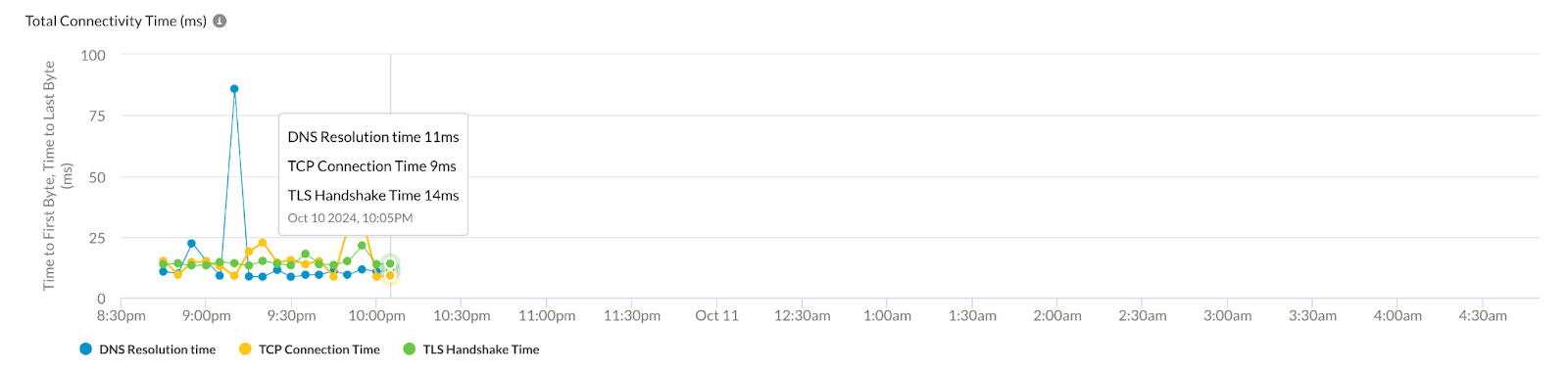
Le temps total de connectivité fournit des informations détaillées sur l'ensemble du processus de connexion du NSClient au POP de Netskope. Vous pouvez survoler un point de données sur le graphique pour obtenir des informations sur le temps de résolution DNS, le temps de connexion TCP et le temps d'échange TLS.
Cette mesure n'est disponible que pour les clients DEM Enterprise et les app probes doivent être configurés. Pour en savoir plus, veuillez consulter Digital Experience Management Enterprise et App Probes.
Mesures de bout en bout
Temps écoulé jusqu'au premier octet, temps écoulé jusqu'au dernier octet
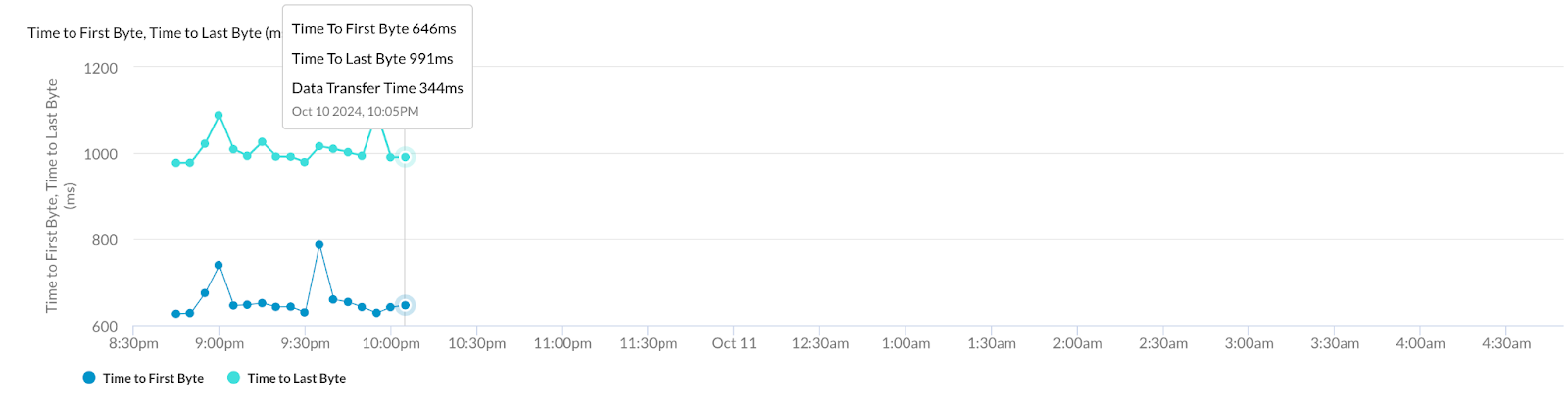
Le Time to First Byte (TTFB) correspond au temps écoulé entre l'envoi de la requête HTTPS par le NSClient (alias le premier octet de la requête est envoyé) et la réception du premier octet de données utiles (également appelé réponse). Le Time to Last Byte (TTLB) correspond au temps écoulé entre l'envoi de la requête HTTPS par le NSClient et la réception du dernier octet de données.
Cette mesure n'est disponible que pour les clients DEM Enterprise. Pour en savoir plus sur DEM Enterprise, veuillez consulter Digital Experience Management Enterprise.
Temps de réponse total
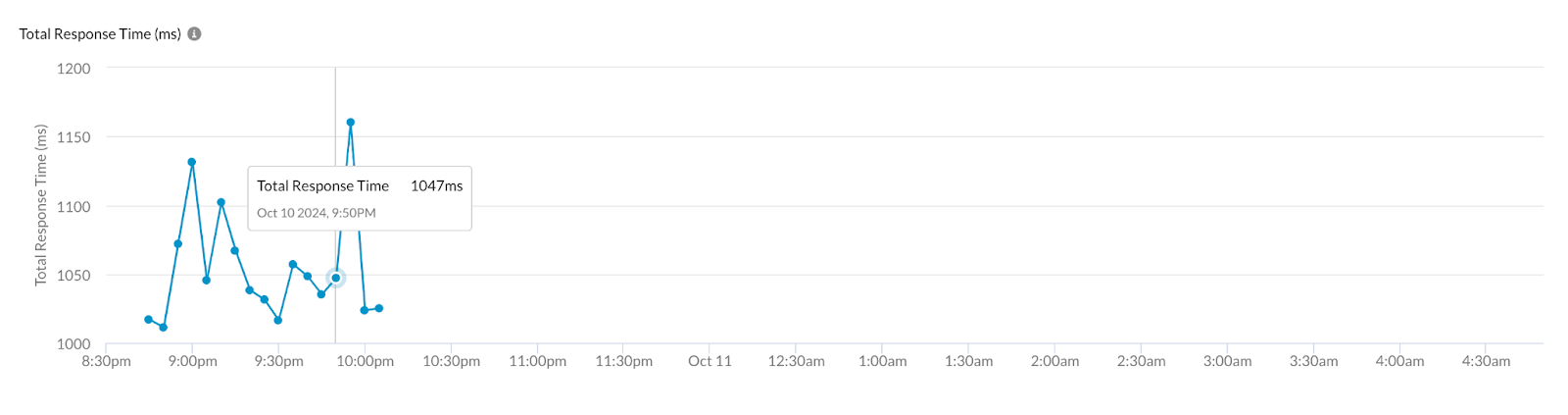
Le temps de réponse total correspond à la durée totale du test App Probe. Il simule le temps exact nécessaire à la réalisation d'une transaction.
Netskope Metrics
Délai de traitement
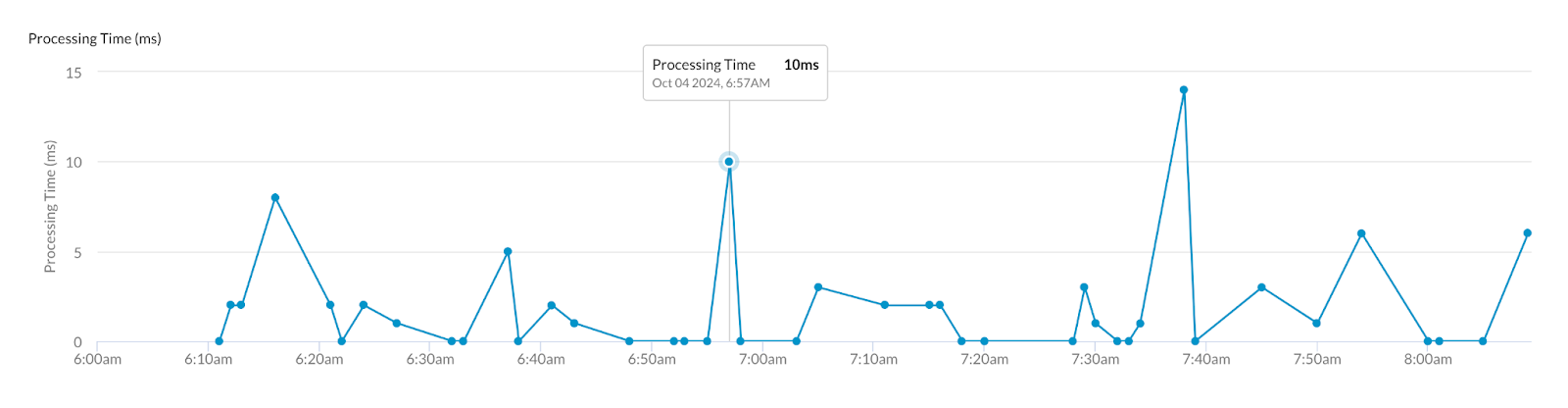
La mesure du temps de traitement de Netskope indique le temps moyen nécessaire à Netskope pour traiter votre trafic à tous les points d'accès utilisés par votre organisation. Les données montrent la latence moyenne observée par minute, sur la base du trafic (comprenant à la fois les demandes et les réponses) traité au dernier POP connecté. Le trafic pour cette mesure est sélectionné par un processus d'échantillonnage aléatoire chaque minute.
Temps de transit
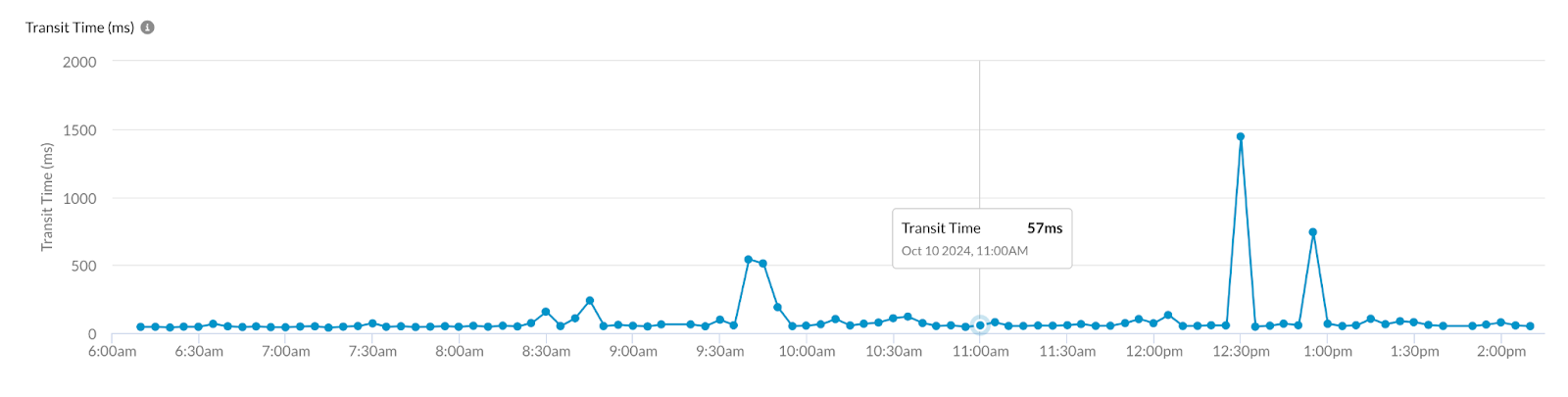
Le temps de transit correspond au temps total passé dans l'infrastructure Netskope. Il comprend le temps passé dans le NSProxy à transmettre la requête du NSClient au serveur d'application, ajouté au temps passé dans le NSProxy à transmettre la réponse du serveur d'application au NSClient.
Métriques de l'application
Durée de l'aller-retour
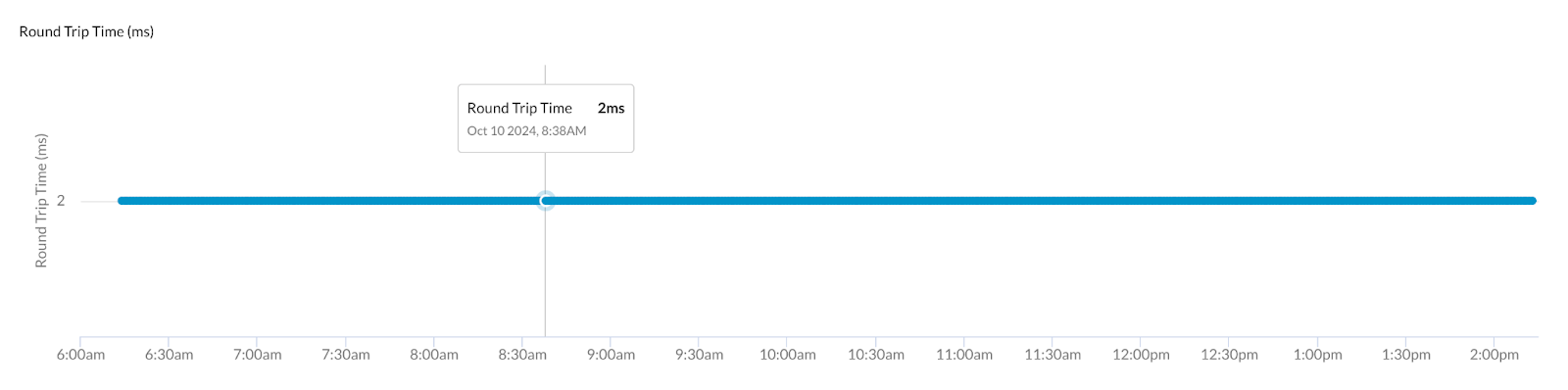
Le temps d'aller-retour (RTT) observé pour l'utilisateur qui se connecte à l'application surveillée via le POP Netskope connecté.
Temps de connexion TCP, temps d'échange SSL
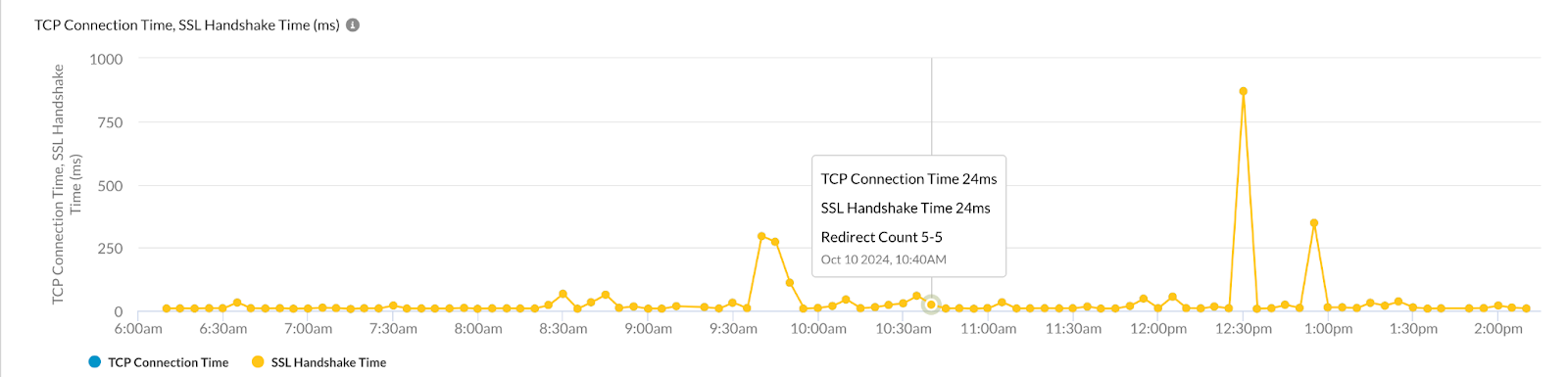
Ces mesures correspondent au temps nécessaire au NSProxy pour se connecter en toute sécurité au serveur d'application. Il s'agit des processus TCP et SSL/TLS. Le nombre de redirections indique le nombre de redirections observées au cours de la période sélectionnée. Le temps de "connexion" de la section Netskope POPs to Applications correspond au temps passé par le NSProxy pour établir une connexion TCP avec le serveur ciblé. Le temps "TLS" de la section Netskope POPs to Applications correspond au temps passé par le NSProxy pour effectuer le processus de poignée de main TLS avec le serveur ciblé.
En cas de redirections, cette valeur correspond à la somme de toutes les occurrences au cours de ces redirections.
Temps de réponse du serveur
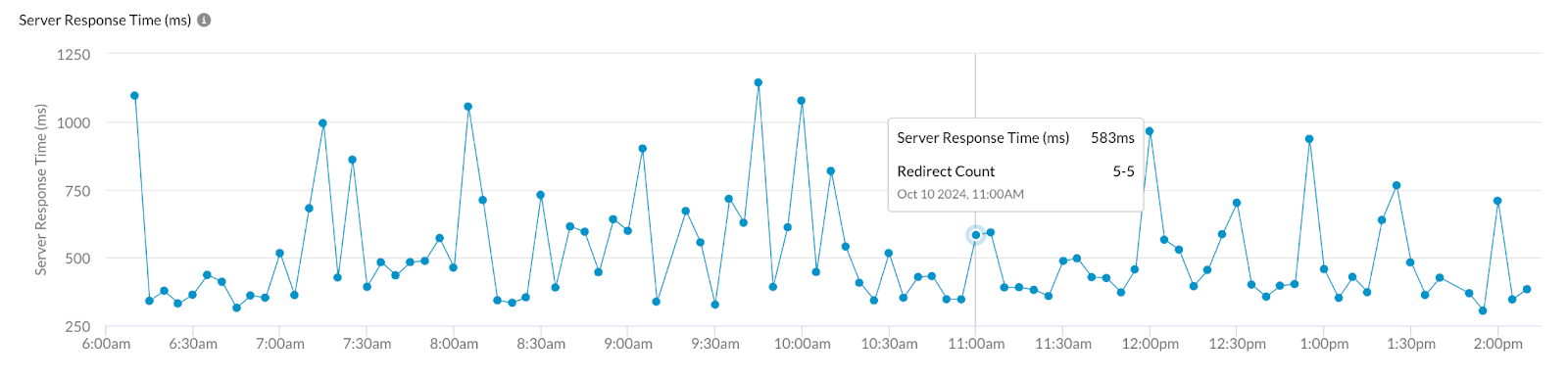
Le temps de réponse du serveur indique le temps écoulé entre le premier octet de la demande du NSProxy au serveur d'application et le premier octet de la réponse reçue par le NSProxy. Ce temps de serveur est le principal indicateur de performance du serveur, car il prend principalement en compte le temps de traitement du serveur.
En cas de redirections, cette valeur correspond à la somme de toutes les occurrences au cours de ces redirections.
Private Application Metrics
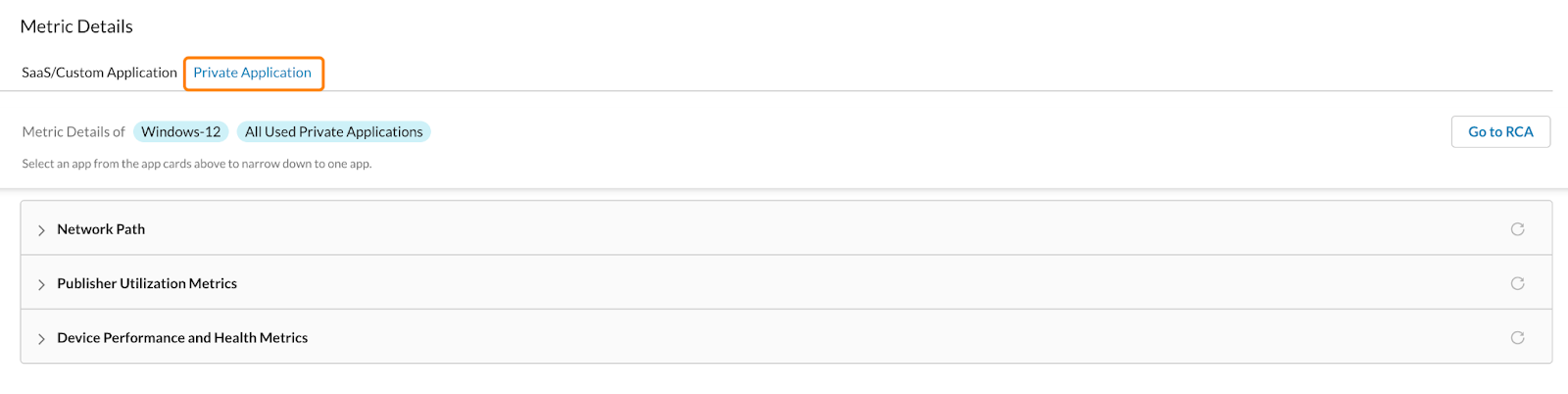
Les mesures relatives aux applications privées vous fournissent des données sur les performances des hôtes d'applications privées surveillés lorsqu'ils sont utilisés par un utilisateur.
Chemin d'accès au réseau
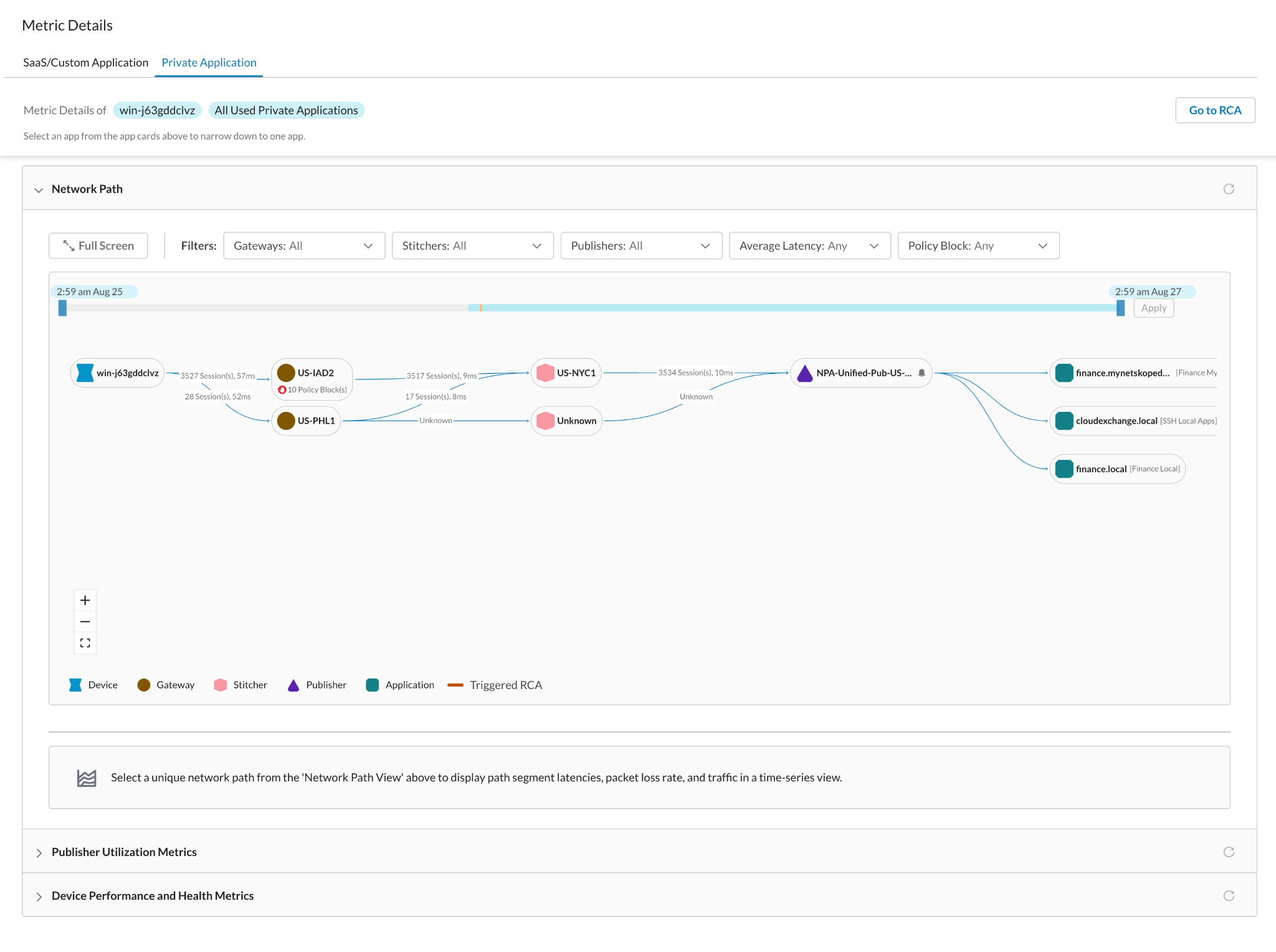
La vue des chemins de réseau permet de visualiser tous les chemins empruntés par le trafic d'un utilisateur vers les hôtes et les ports de l'application privée surveillée, ainsi que les performances de chaque segment de chemin. Étant donné que DEM utilise la surveillance des utilisateurs réels pour mesurer les performances des applications privées, seules les applications privées surveillées utilisées par l'utilisateur dans la fenêtre temporelle sélectionnée sont affichées dans cette vue. Si un utilisateur n'a pas utilisé une application, les mesures n'apparaîtront pas sur la page.
Chemin du réseau Catégories de nœuds

Les catégories de nœuds suivantes sont affichées dans la métrique du chemin d'accès au réseau :
- Device: Le périphérique de l'utilisateur sélectionné.
- Gateway: Netskope passerelle à laquelle le périphérique de l'utilisateur a été connecté. Netskope Client établit un tunnel TLS avec la passerelle client la plus proche située dans l'un des centres de données Netskope. C'est ici que la politique est mise en œuvre.
- Stitcher: L'éditeur établit un tunnel TLS avec la passerelle d'édition la plus proche (Stitcher) située dans l'un des centres de données Netskope. Il s'agit d'une passerelle permettant à l'éditeur de se connecter au nuage Netskope.
- Publisher: Les nœuds d'édition qui ont été utilisés pour se connecter aux hôtes des applications privées.
- App Host: Les hôtes d'applications privées surveillés utilisés par l'utilisateur dans la fenêtre temporelle sélectionnée.
Vertices
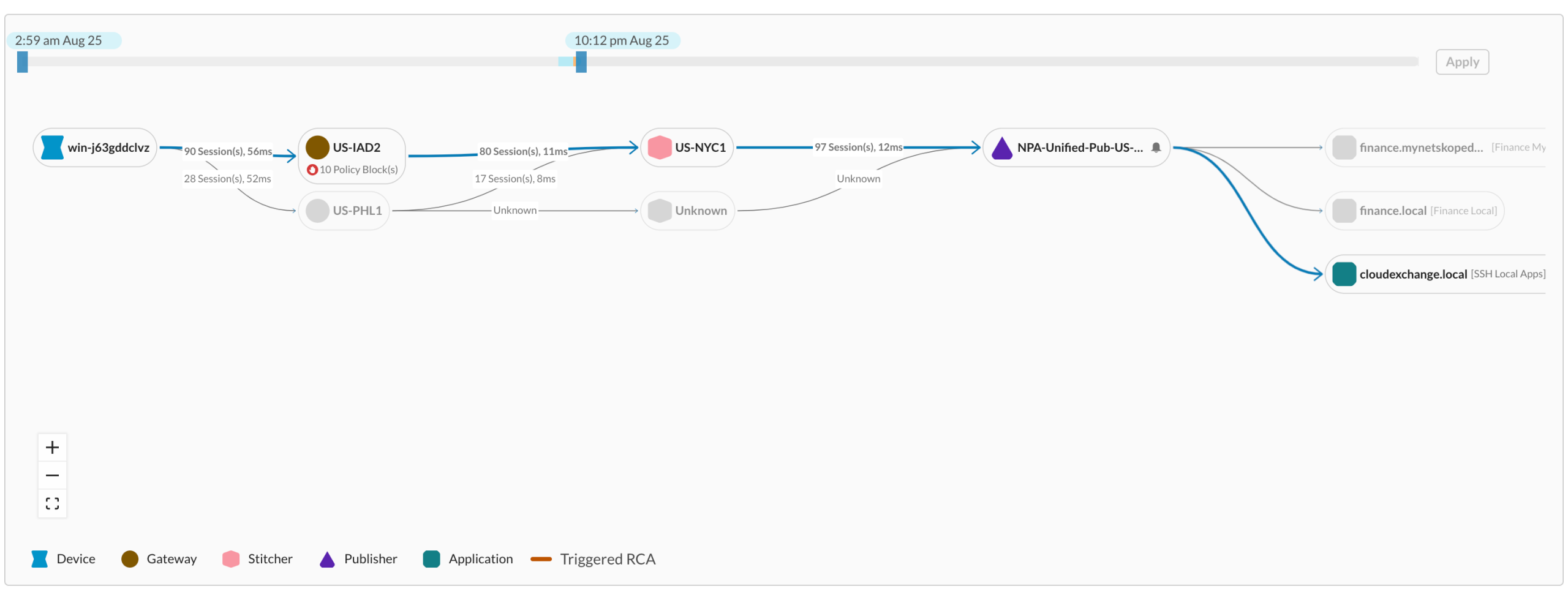
Les sommets reliant les nœuds sont représentés par des segments de chemin. Vous pouvez survoler les sommets pour obtenir les informations suivantes :
- Sessions: Il s'agit du nombre total de sessions qui ont emprunté ce segment de chemin dans la période sélectionnée.
- Latency: En survolant les sommets, vous obtiendrez la latence moyenne et médiane observée pour toutes les sessions d'utilisateurs qui ont emprunté le segment de chemin.
Policy Block View
La vue du chemin d'accès au réseau met désormais en évidence les blocages de politique explicite lorsqu'un utilisateur ne peut pas accéder à une application hôte privée en raison d'une politique dont l'action est définie sur Block. Une fois que l'utilisateur est débloqué, les données normales du chemin d'accès au réseau pour l'application s'affichent. Le nœud du bloc de politique restera dans la vue pour fournir un contexte historique.
Sélection d'un chemin unique pour visualiser les métriques des segments de chemin
Filtres de chemin d'accès au réseau
Vous pouvez utiliser les filtres de métrique de chemin de réseau pour réduire le nombre de chemins uniques affichés dans le widget. Pour en savoir plus sur les filtres de chemin de réseau, veuillez consulter la section Catégories de nœuds de chemin de réseau.
À propos des filtres
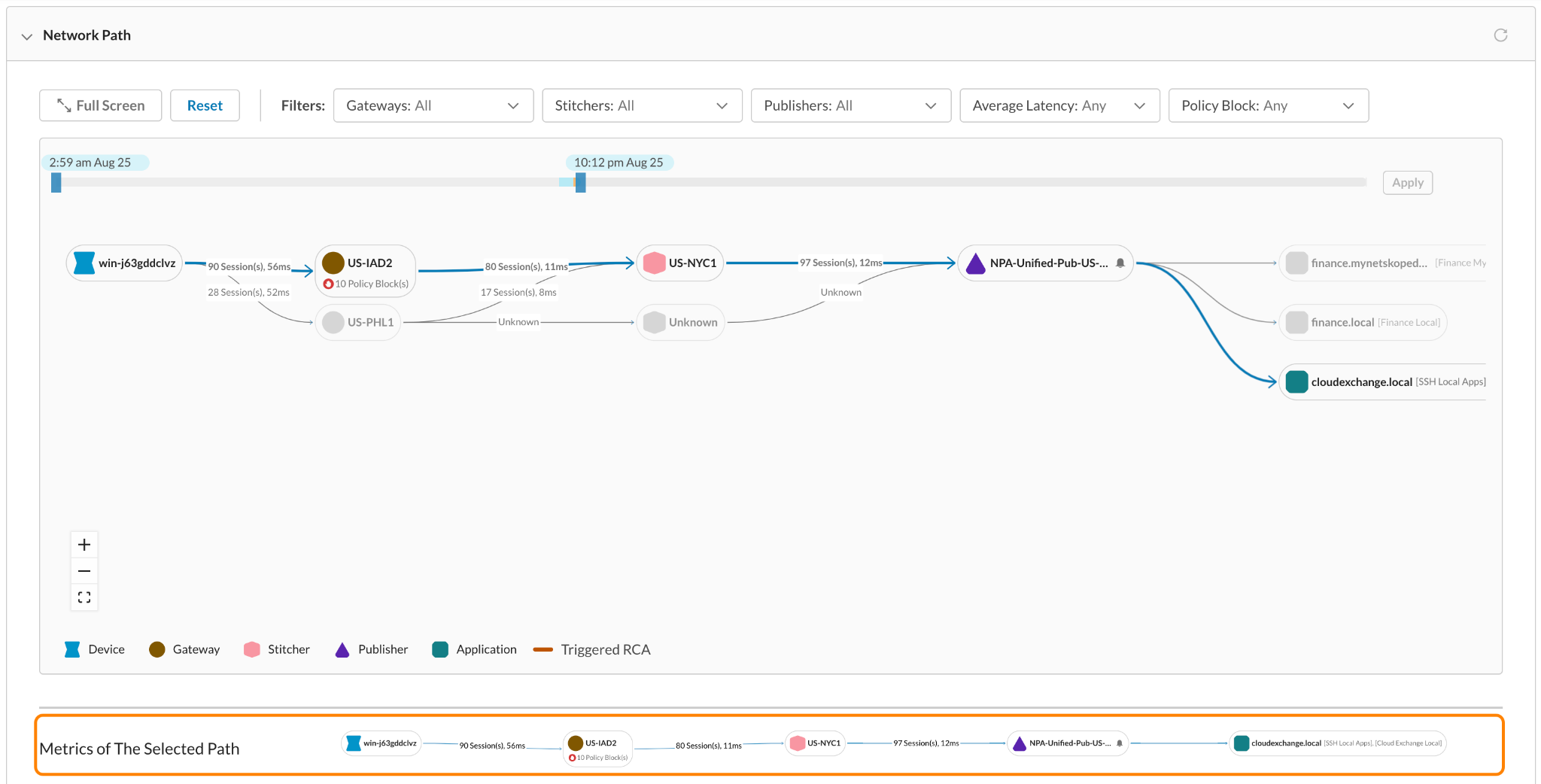
Vous pouvez utiliser le menu des filtres pour visualiser un chemin réseau en sélectionnant l'une des options de filtre suivantes :
- Gateways: Filtre le chemin pour n'afficher que les passerelles sélectionnées.
- Stitchers: Filtre le chemin pour n'afficher que les piqueurs sélectionnés.
- Publishers: Filtre le chemin pour n'afficher que les passerelles sélectionnées. Seuls les 50 plus mauvais éditeurs sont sélectionnés par défaut pour des raisons de performance. Vous pouvez désélectionner les sélections existantes et sélectionner d'autres éditeurs.
- Average Latency: Génère dynamiquement des plages de latence basées sur les valeurs de latence AVG à travers les segments de chemin et filtre les segments de chemin pour respecter les seuils de latence sélectionnés.
- Policy Block: Filtre les passerelles où le blocage de la politique a été observé.
Pour visualiser un chemin unique
Vous pouvez visualiser un chemin de réseau unique en sélectionnant l'une des options suivantes :
- Cliquez sur les nœuds pour sélectionner le chemin que vous souhaitez résoudre.
- Vous pouvez également utiliser le menu de filtrage Chemins d'accès au réseau.
Paramètres du segment du chemin
Cette section présente les mesures de performance des segments de chemin individuels après qu'un chemin unique a été sélectionné dans la vue Chemins d'accès au réseau. Cette section permet aux administrateurs d'établir une corrélation entre les problèmes rencontrés par les utilisateurs et les segments sélectionnés. Vous pouvez visualiser les segments de chemin de réseau suivants :
- Du client à la passerelle
- Passerelle vers Stitcher
- Stitcher à l'éditeur
Du client à la passerelle
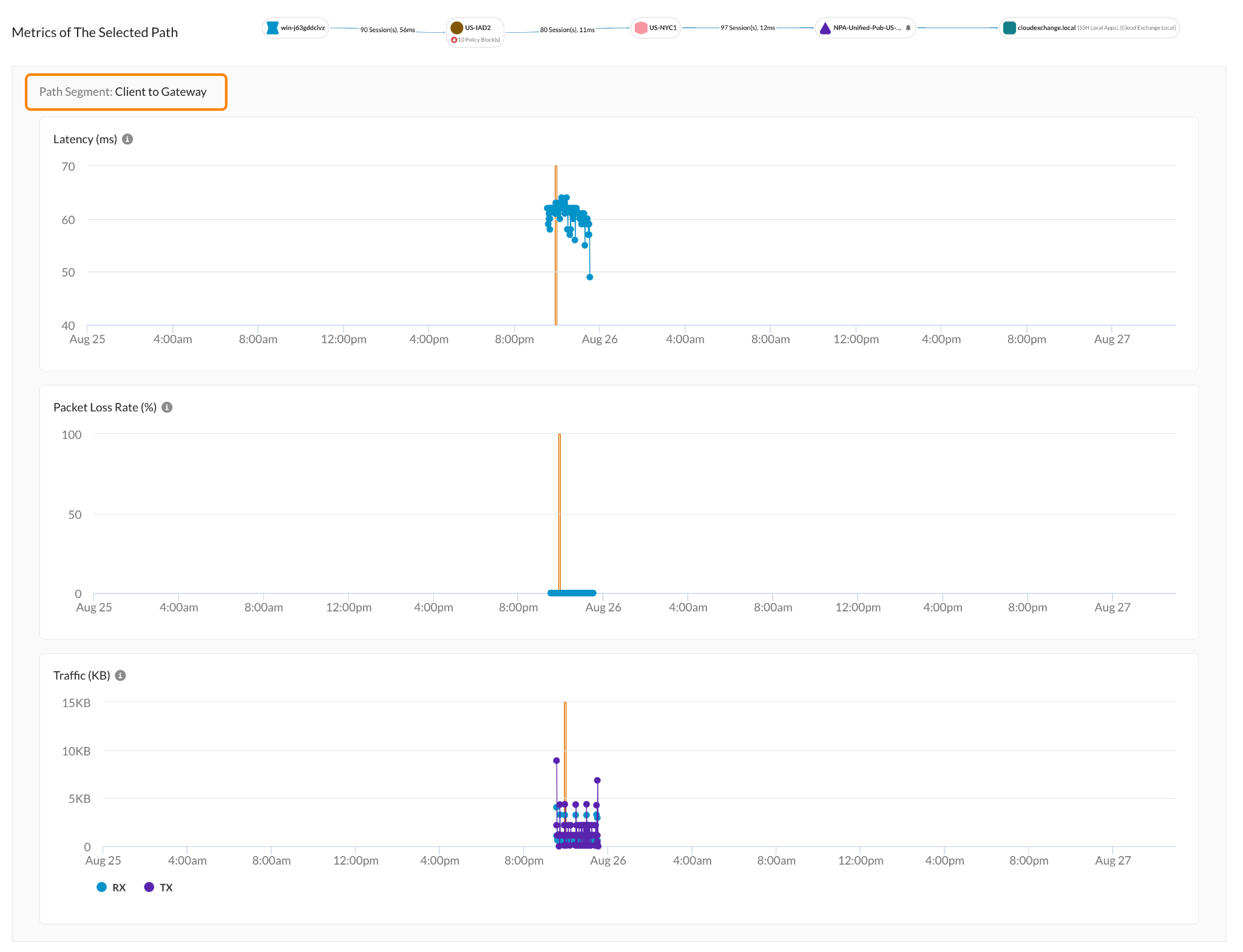
Latency
La latence mesure le retard du trafic de l'application de l'utilisateur entre le client et le tunnel de la passerelle, mesuré à partir du client. Elle est affichée sous forme de série chronologique, mise à jour toutes les minutes pour montrer l'évolution de la latence dans le temps.
La latence est calculée comme une moyenne mobile pondérée, ce qui donne plus d'importance aux mesures récentes du trafic tout en lissant les fluctuations à court terme. Cela permet d'identifier les tendances à long terme du réseau et les problèmes de performance potentiels.
Loss Rate
La perte de paquets est le pourcentage de paquets de données perdus entre le client et la passerelle. Un taux de perte élevé peut indiquer une congestion du réseau ou des problèmes, ce qui affecte la fiabilité et la performance.
Traffic
Le trafic correspond à la quantité totale de données (en octets) chargées et téléchargées entre le client et la passerelle sur toutes les connexions d'utilisateurs au cours de la dernière minute.
Passerelle vers Stitcher
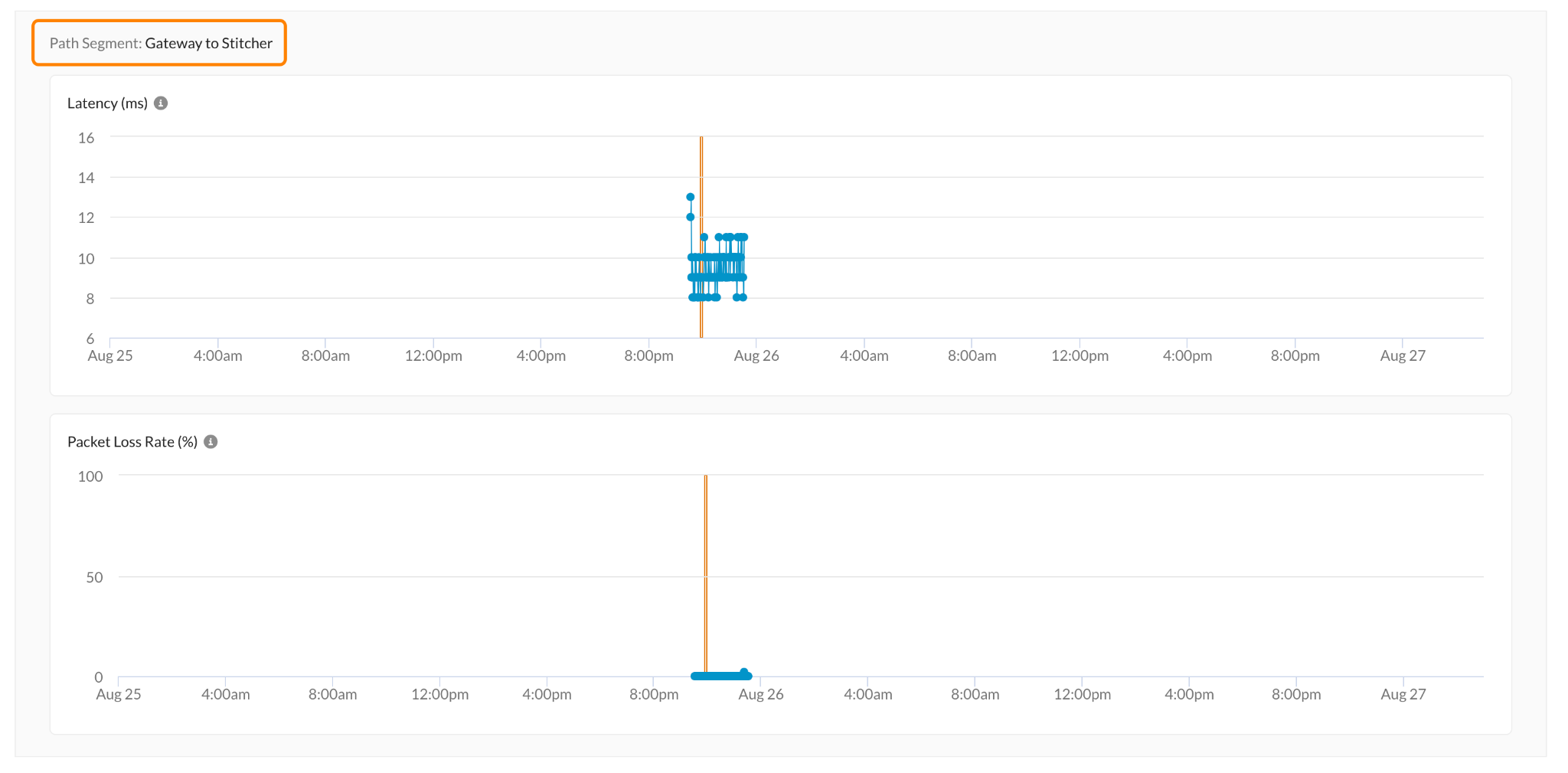
Latency
La latence correspond au retard mesuré dans le trafic d'un utilisateur entre la passerelle et le tunnel Stitcher, mesuré à partir de la passerelle, représenté sous forme de série chronologique avec une granularité d'une minute. Il s'agit d'une mesure de l'encombrement du tunnel Gateway-Stitcher qui a transporté le trafic de l'utilisateur.
La latence est calculée comme une moyenne mobile pondérée, ce qui donne plus d'importance aux mesures récentes tout en lissant les fluctuations à court terme. Cela permet d'identifier les tendances à long terme du réseau et les problèmes de performance potentiels.
Loss Rate
Le taux de perte est le taux de perte de paquets observé dans le tunnel de la passerelle vers Stitcher au cours de la dernière minute.
Il représente le pourcentage de paquets de données NPA real user qui n'atteignent pas le Stitcher.
Stitcher à l'éditeur
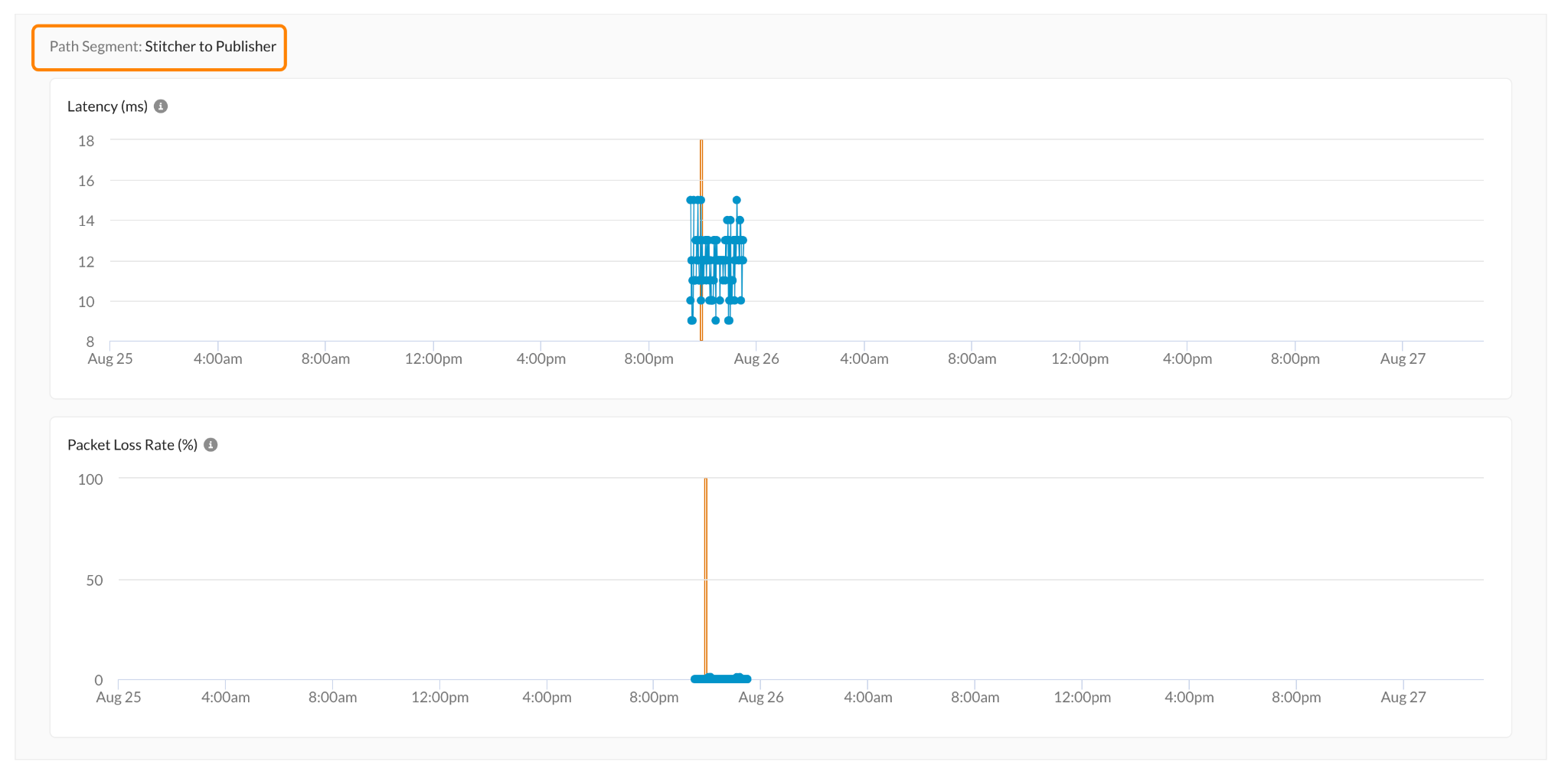
Latency
La latence correspond au retard mesuré dans le trafic d'un utilisateur entre le Stitcher et le tunnel de l'éditeur, mesuré à partir du Stitcher, sous la forme d'une série chronologique avec une granularité d'une minute. Il s'agit d'une mesure de l'encombrement du tunnel Stitcher to Publisher qui a transporté le trafic de l'utilisateur.
La latence est calculée comme une moyenne mobile pondérée, ce qui donne plus d'importance aux mesures récentes tout en lissant les fluctuations à court terme. Cela permet d'identifier les tendances à long terme du réseau et les problèmes de performance potentiels.
Loss Rate
Le taux de perte de paquets observé dans le tunnel Stitcher vers Publisher au cours de la dernière minute...
Sessions
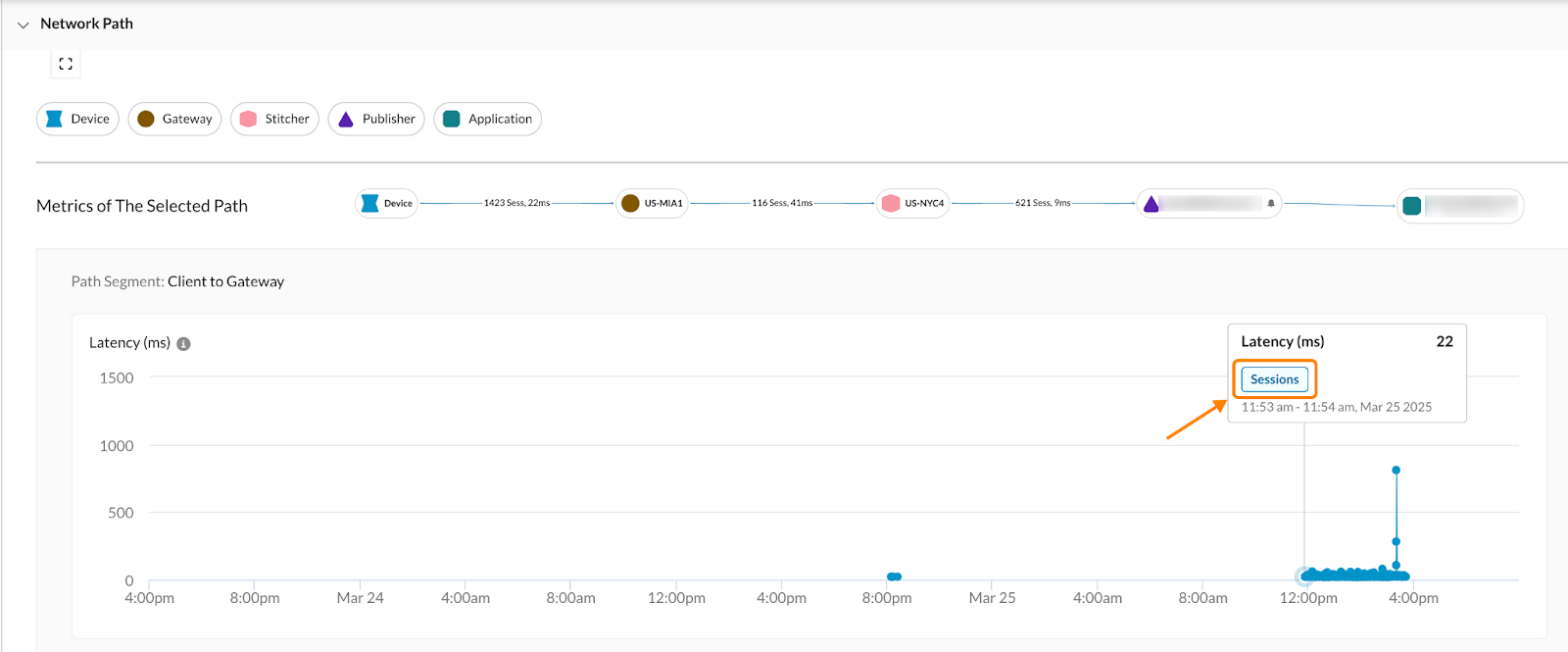
Vous pouvez visualiser les détails de la session pour cartographier la performance sur les segments du chemin (du client à la passerelle, de la passerelle au piqueur, ou du piqueur à l'éditeur). Pour afficher les sessions d'un utilisateur, procédez comme suit :
- Survolez un point de données dans une métrique de segment de chemin.
- Cliquez sur le bouton Sessions.
- La fenêtre Sessions s'ouvre.
Fenêtres de session
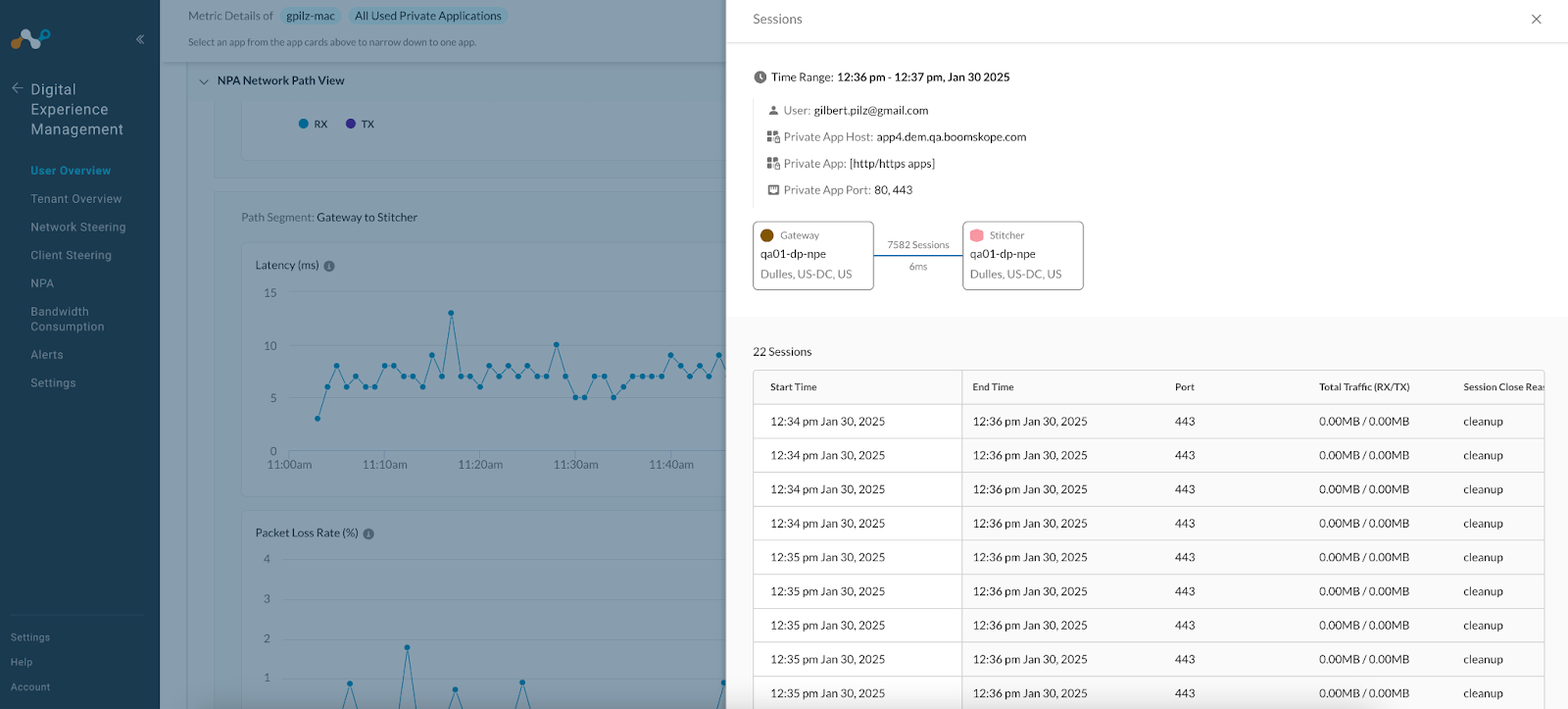
La fenêtre Sessions offre une visibilité détaillée des sessions actives pour un utilisateur, une période et un segment de chemin sélectionnés. Il inclut également des raisons de fermeture de session pour identifier la fermeture du tunnel par déconnexion de l'éditeur.
La fenêtre Sessions affiche les informations suivantes :
- Time Range: La fenêtre temporelle sélectionnée dans le graphique de la série temporelle de l'écran précédent.
- User: L'ID de l'utilisateur analysé.
- Private App Host: L'hôte de l'application privée à laquelle on a accédé pendant la session.
- Private App: Le nom de l'application privée tel que défini par la politique.
- Private App Port: Le(s) port(s) par le(s)quel(s) le trafic a été observé.
- Sessions: Ce tableau répertorie toutes les sessions associées à l'hôte de l'application affichée en haut de l'écran.
- Start Time: Date de début de la session.
- End Time: Lorsque la session s'est terminée.
- Port: Le port de destination utilisé pendant la session.
- Total Traffic (RX/TX): Total du trafic de téléchargement (RX) et d'envoi (TX) pendant la session.
- Session Close Reason: Raison pour laquelle la session s'est terminée. Les valeurs possibles sont les suivantes :
- Abandonné en raison d'une déconnexion de l'éditeur
- Abandonné sur la base de la politique
- Nettoyage de routine
Autres utilisateurs concernés
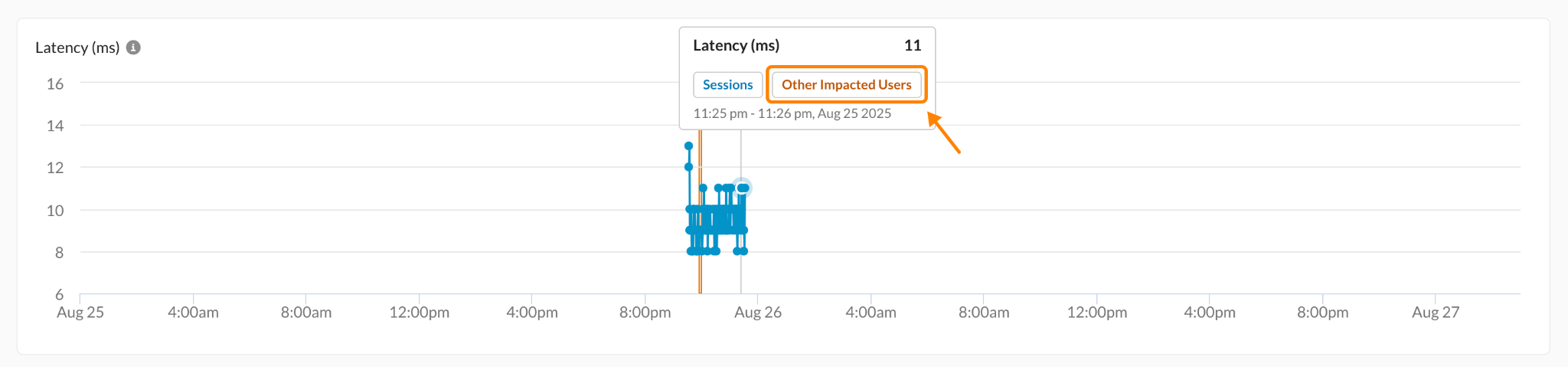
La mesure "Autres utilisateurs impactés" vous aide à identifier les utilisateurs qui ont partagé le même tunnel que l'utilisateur sélectionné pendant une période de dégradation de la latence. Vous pouvez visualiser cette métrique en survolant un point de données dans une métrique Gateway to Sticher ou Stitcher to Publisher, et en cliquant sur le bouton "Autres utilisateurs impactés". Cela vous permet d'évaluer l'ampleur potentielle de l'impact et, éventuellement, de contacter ces utilisateurs pour obtenir une confirmation ou un complément d'information.
How to Filter
Vous pouvez filtrer cette vue en sélectionnant les seuils de latence disponibles dans le menu déroulant. Le système va.. :
- Analyser les trajets dans le tunnel de l'utilisateur sélectionné à l'intérieur des segments de trajet
- Identifiez les tunnels pour lesquels la latence observée atteint ou dépasse le seuil choisi.
- Affiche la liste des autres utilisateurs qui avaient des connexions actives pour n'importe quel hôte d'application privée surveillé par DEM sur ces mêmes tunnels pendant la fenêtre de temps sélectionnée.
Available Latency Thresholds
- ≥ 50 ms : Affiche les utilisateurs qui ont partagé des tunnels avec une latence de 50 ms ou plus.
- ≥ 100 ms : Affiche les utilisateurs qui ont partagé des tunnels avec une latence de 100 ms ou plus.
- ≥ 200 ms : Affiche les utilisateurs qui ont partagé des tunnels avec une latence de 200 ms ou plus.
Mesures de l'utilisation des éditeurs
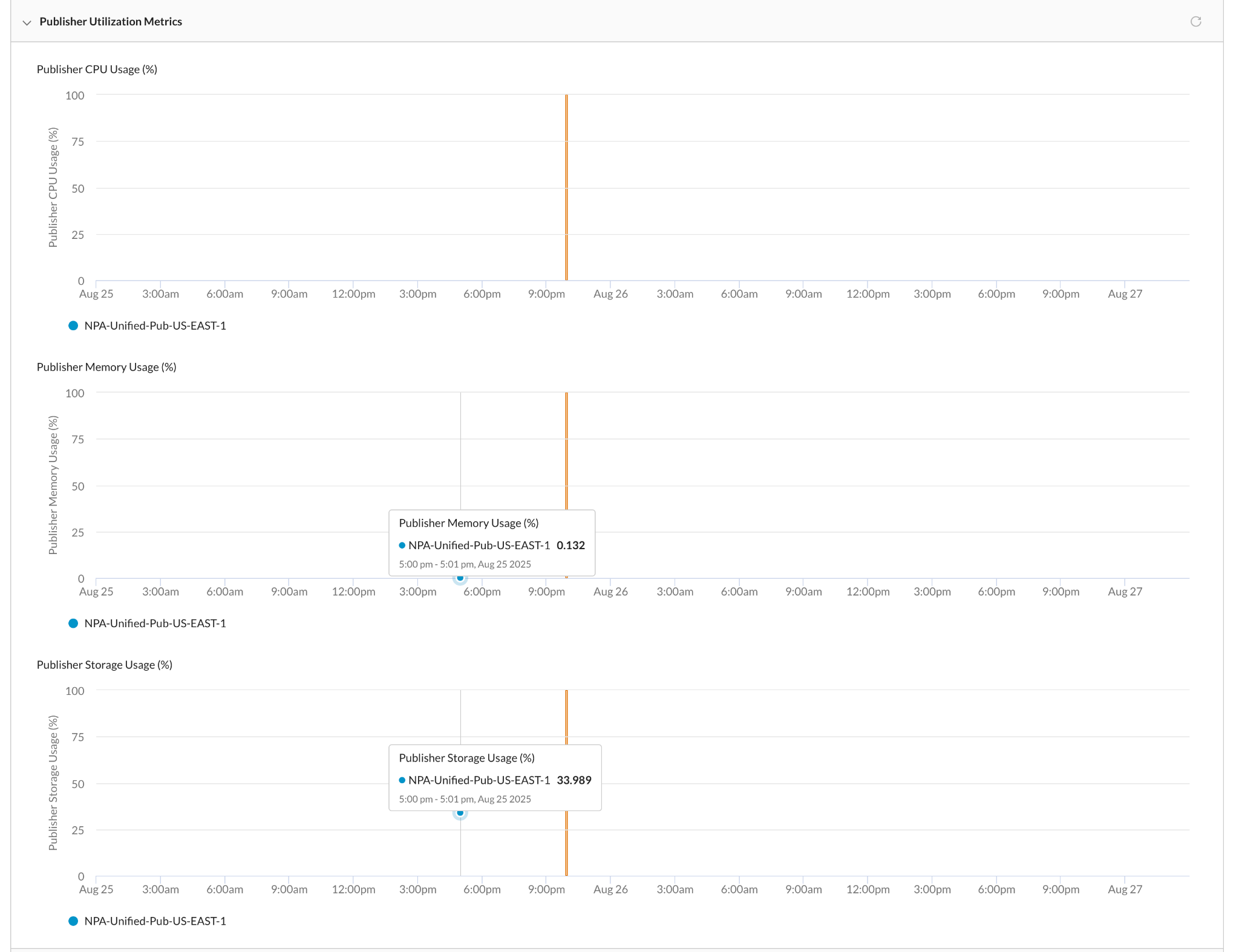
Il montre l'utilisation du processeur, de la mémoire et du stockage au fil du temps pour les éditeurs que l'utilisateur a utilisés pour accéder à des applications privées. Surveillez-les pour repérer les surcharges, prévenir les problèmes de performance et garantir un accès fluide aux applications.
Utilisation de l'unité centrale de l'éditeur
Le pourcentage de la capacité de traitement utilisée par l'éditeur dans la plage de temps définie pour l'utilisateur et le périphérique sélectionnés.
Utilisation de la mémoire de l'éditeur
Le pourcentage de la mémoire système utilisée dans la plage de temps définie pour l'utilisateur et le périphérique sélectionnés.
Utilisation de l'espace de stockage de l'éditeur
Le pourcentage de l'espace de stockage alloué consommé dans la plage de temps définie pour l'utilisateur et le périphérique sélectionnés.
périphérique Performance and Health Metrics
Utilisation de l'unité centrale
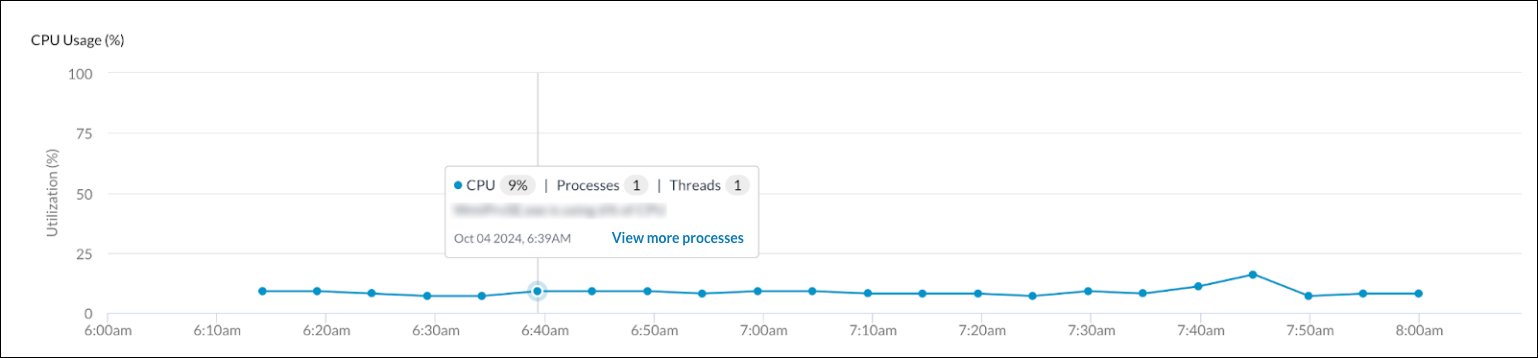
La mesure de l'utilisation du CPU affiche l'utilisation du CPU observée dans la plage horaire définie pour l'utilisateur et le périphérique sélectionnés. Vous pouvez survoler les points de données temporels pour afficher des informations plus détaillées sur le CPU, les processus et les threads. Vous pouvez également cliquer sur View more processes pour afficher des informations supplémentaires ; pour en savoir plus, veuillez consulter la section Informations sur le processus.
Utilisation de la mémoire
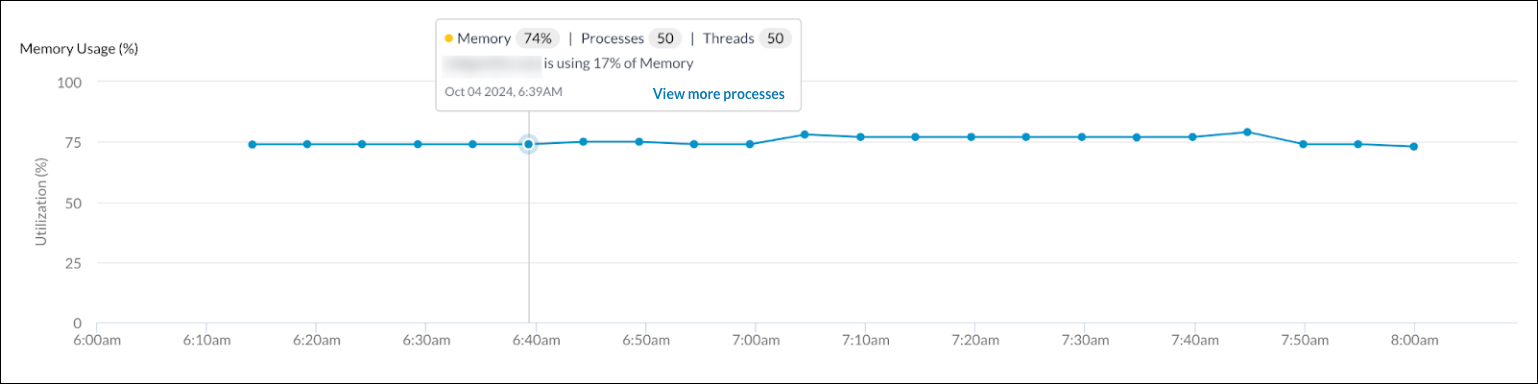
La mesure de l'utilisation de la mémoire affiche l'utilisation de la mémoire observée dans la plage horaire définie pour l'utilisateur et le périphérique sélectionnés. Vous pouvez survoler les points de données temporels pour afficher des informations plus détaillées sur la mémoire, les processus et les threads. Vous pouvez également cliquer sur View more processes pour afficher des informations supplémentaires ; pour en savoir plus, veuillez consulter la section Informations sur le processus.
Utilisation du disque
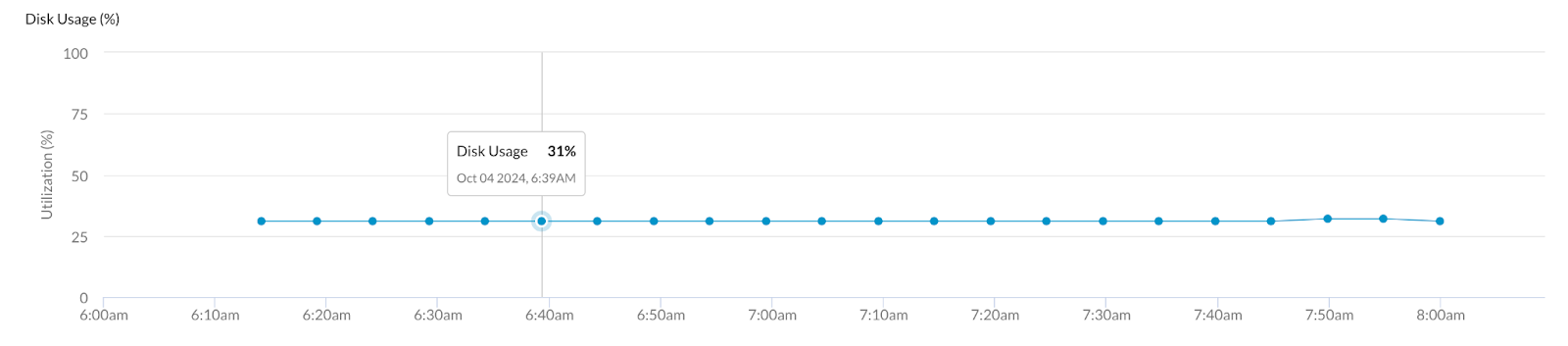
La métrique Utilisation du disque affiche des informations sur l'utilisation du disque de l'utilisateur et du périphérique sélectionnés pour la période définie. Pour afficher le pourcentage d'utilisation du disque à un moment donné, survolez le point de données correspondant.
Informations sur le processus
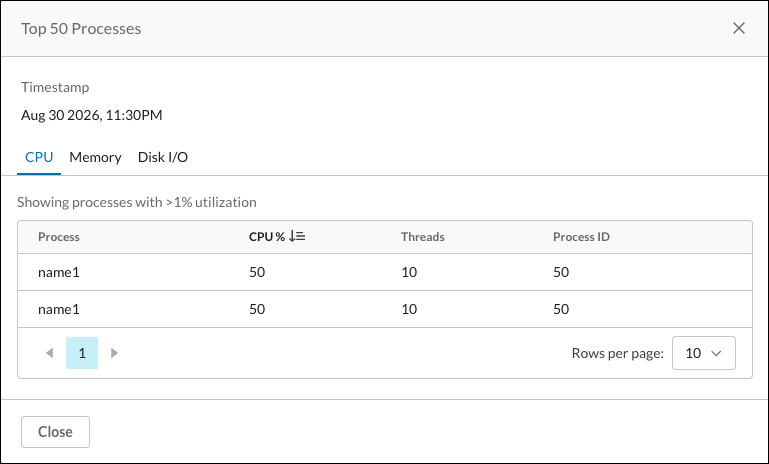
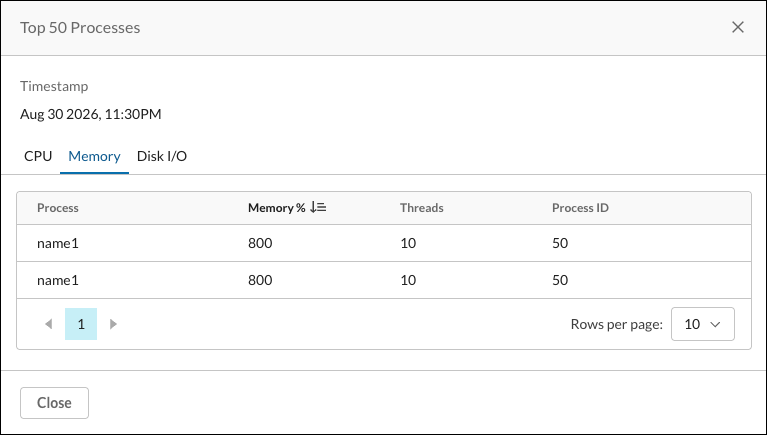
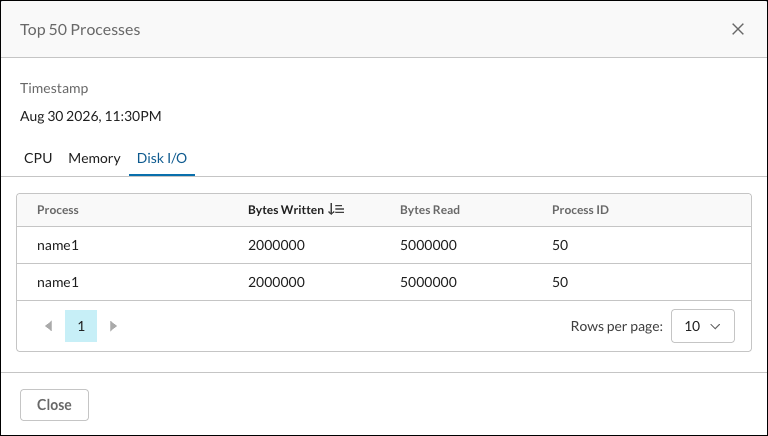
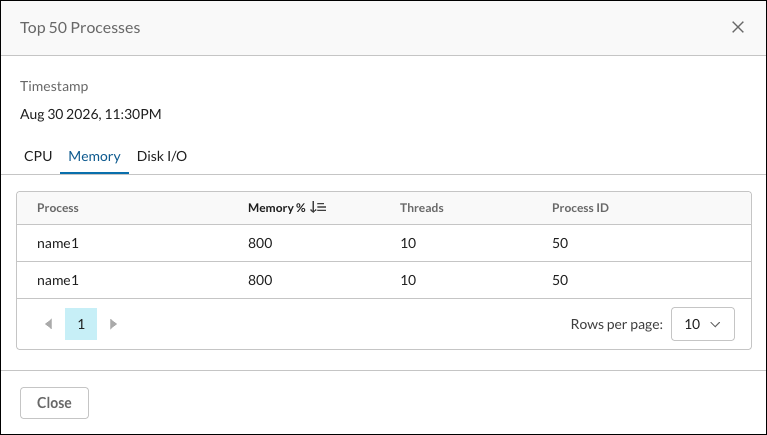
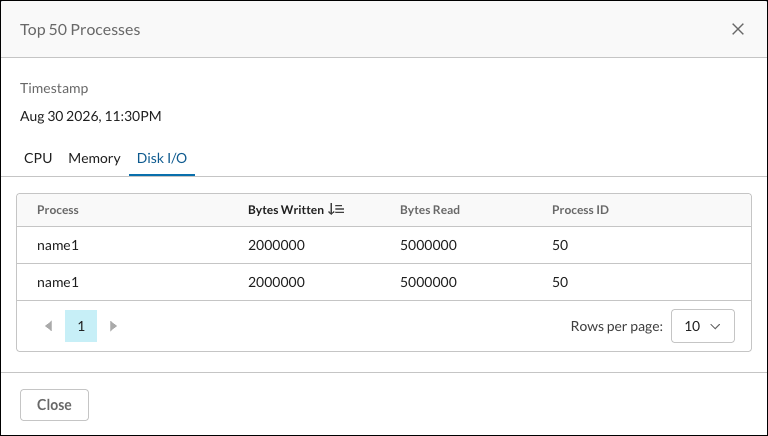
La fenêtre Processus fournit des détails supplémentaires sur les processus dont l'utilisation est supérieure à 1 %. Pour ouvrir la fenêtre Processus pour un horodatage spécifique, procédez comme suit :
- Select une date définie en survolant le point de données correspondant sur l'utilisation du processeur, l'utilisation de la mémoire ou l'utilisation du disque.
- Une boîte de données apparaît lorsque vous survolez un horodatage.
- Cliquez sur le bouton View more processes.
- La fenêtre Processus s'ouvrira.
- Consultez les informations relatives à l'horodatage sélectionné en cliquant sur les onglets suivants :
- CPU: Cet onglet affiche une liste du processus, de l'unité centrale %, des threads et de l'ID du processus.
- Memory: Cet onglet affiche une liste du processus, de la mémoire %, des threads et de l'ID du processus.
- Disk I/O: Cet onglet affiche une liste du processus, des octets écrits, des octets lus et de l'ID du processus.
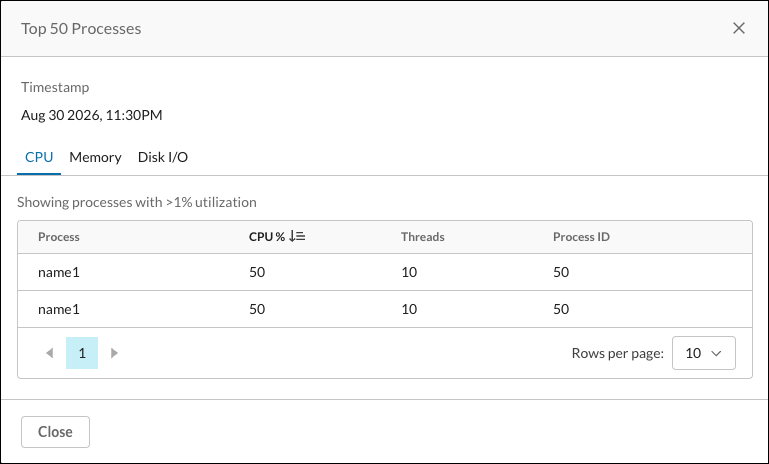
- CPU: Cet onglet affiche une liste du processus, de l'unité centrale %, des threads et de l'ID du processus.
Débit du réseau
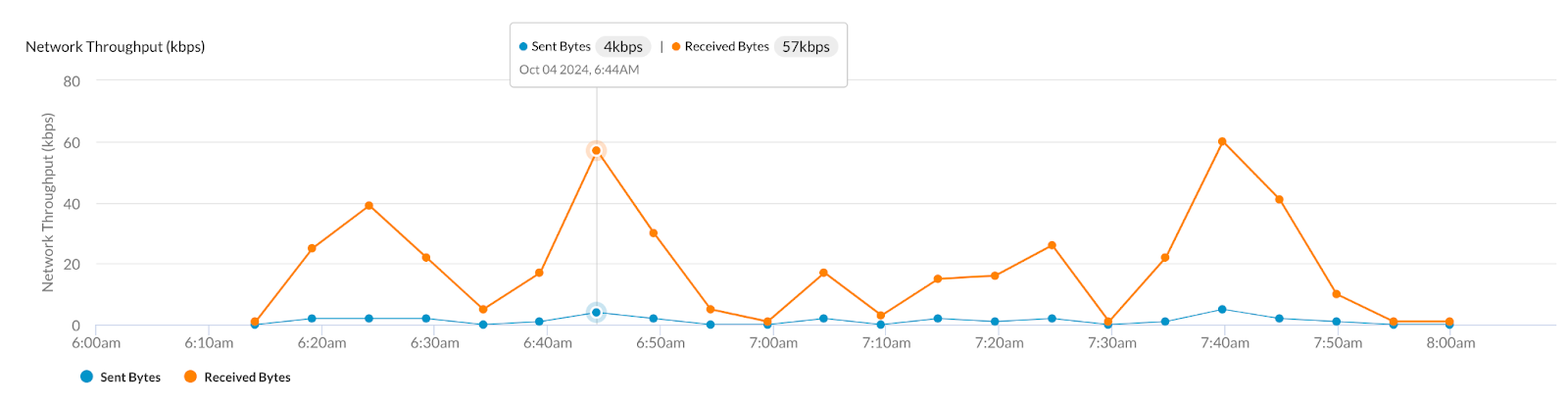
L'indicateur de débit du réseau affiche le débit du réseau observé dans la plage de temps définie pour l'utilisateur et le périphérique sélectionnés. Vous pouvez visualiser les octets envoyés et les octets reçus en survolant un point de données.
Taux d'E/S du disque
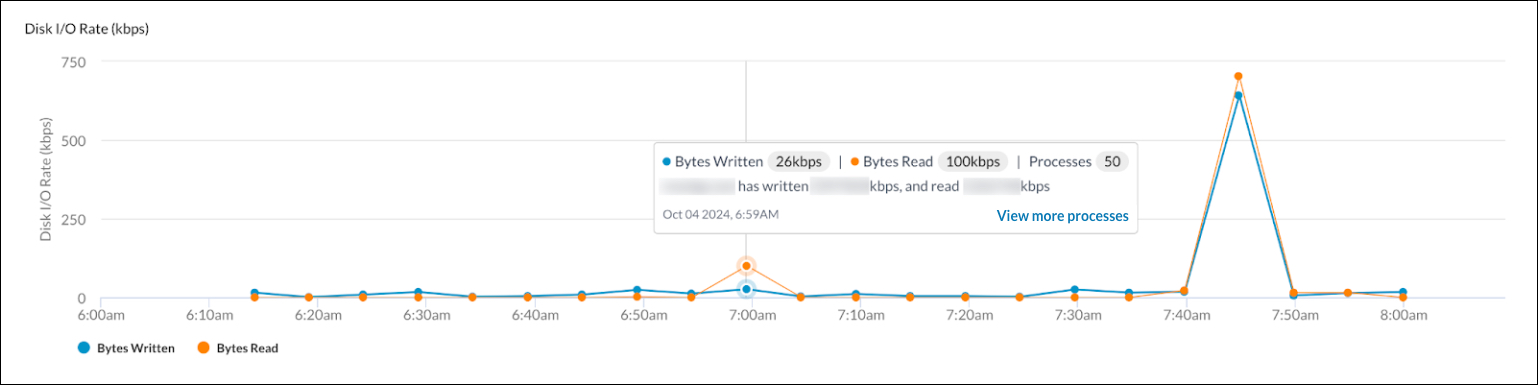
La mesure du taux d'E/S disque affiche le taux d'entrée/sortie disque observé dans la plage horaire définie pour l'utilisateur et le périphérique sélectionnés. Vous pouvez survoler un point de données pour afficher des informations sur les octets écrits, les octets lus et les processus. Vous pouvez également cliquer sur View more processes pour afficher des informations supplémentaires ; pour en savoir plus, veuillez consulter la section Informations sur le processus.
Battery
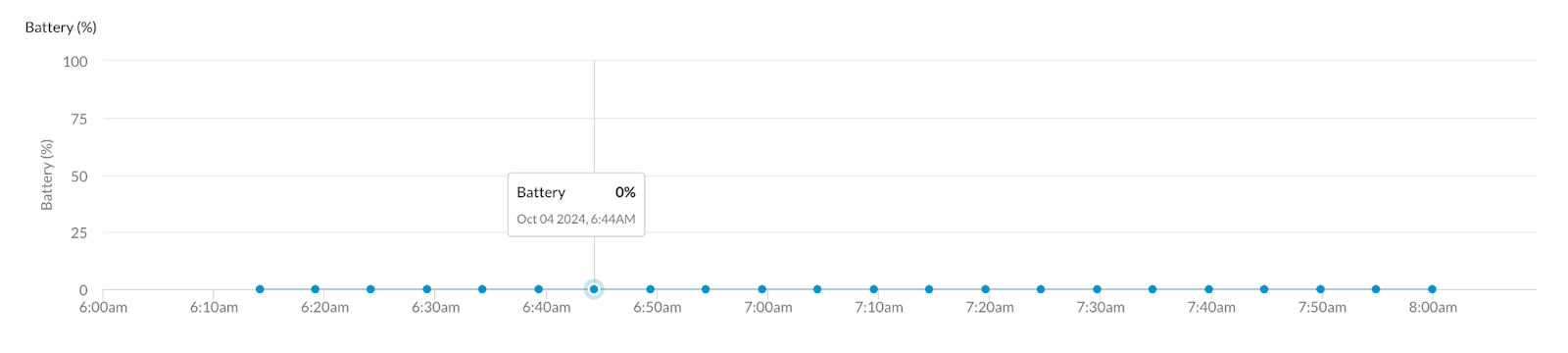
Cette mesure fournit des informations sur le niveau de la batterie du périphérique de l'utilisateur sélectionné à un moment précis.
Puissance du signal Wifi
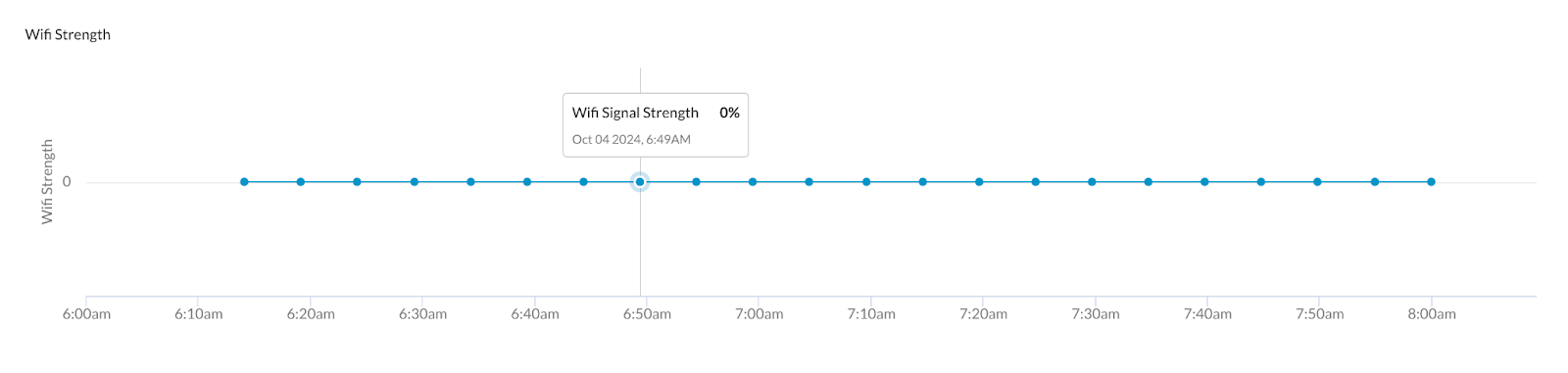
Cette mesure fournit des informations sur la puissance du signal wifi pour le périphérique de l'utilisateur sélectionné à un moment précis.
Événements du réseau - périphérique Events

Cette mesure affiche des données sur tous les événements spécifiques au périphérique ou au réseau qui ont pu se produire pendant la période définie, tels que les connexions, les déconnexions ou les déconnexions du réseau.
Mesures des extensions de navigateurs
Vous pouvez afficher les mesures de l'extension du navigateur pour un utilisateur sélectionné en procédant comme suit :
- Aller à Homepage > Digital Experience Management > User Overview
- Ouvrez une page Détails de l'utilisateur pour un utilisateur en sélectionnant un utilisateur dans le tableau des utilisateurs de la page Aperçu de l'utilisateur. Pour en savoir plus, veuillez consulter la rubrique Présentation de l'utilisateur.
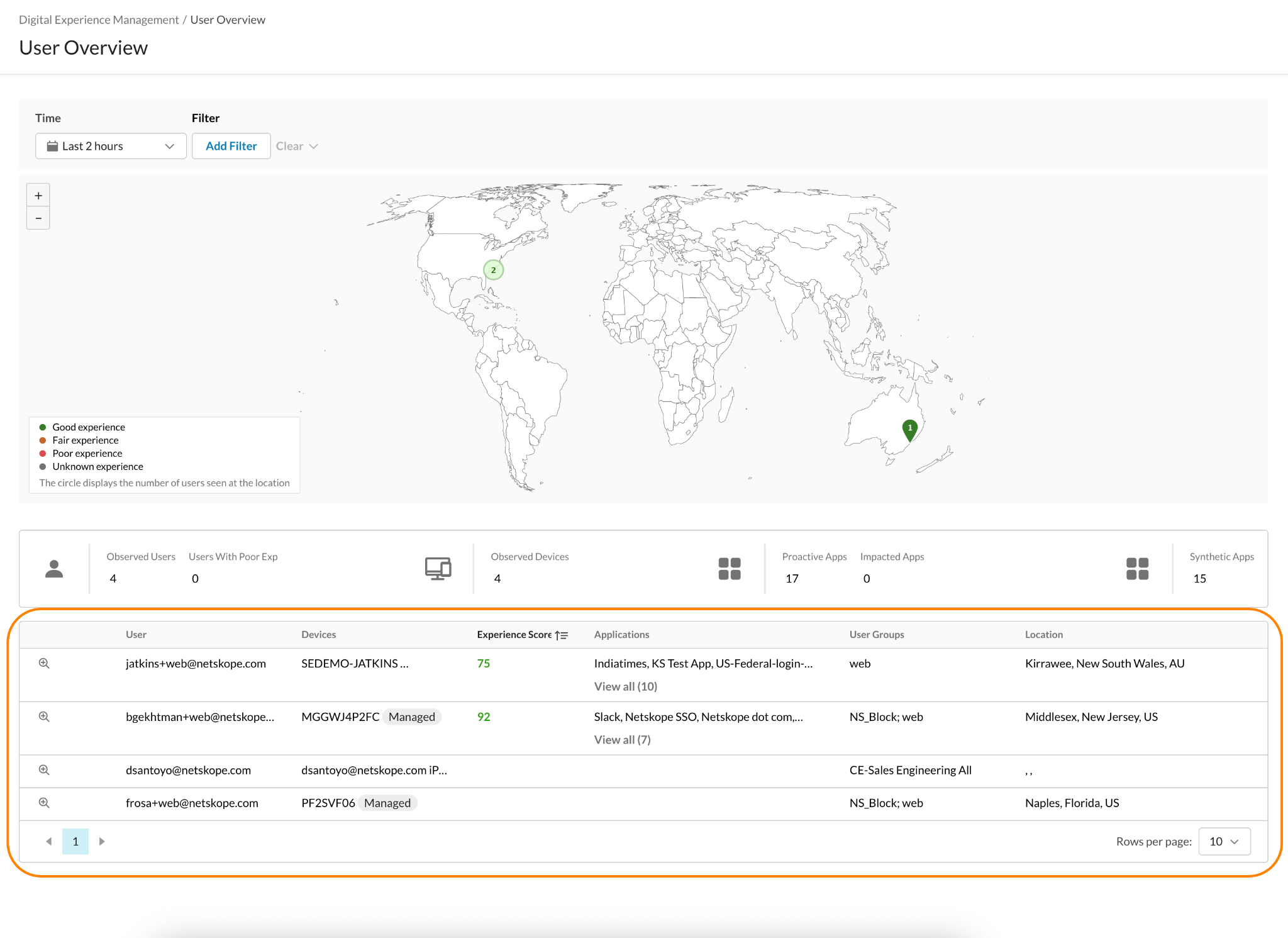
3. Cliquez sur l'icône de zoom [ajouter une image d'icône en ligne] pour ouvrir la page Détails de l'utilisateur pour l'utilisateur sélectionné. Pour en savoir plus, veuillez consulter la rubrique Détails de l'utilisateur.
4. Dans les "Détails de l'utilisateur", naviguez jusqu'au menu déroulant "périphérique". Dans le menu déroulant, sélectionnez l'extension périphérique du navigateur dans la liste des périphériques associés à l'utilisateur. La page s'actualise et affiche les mesures spécifiques à l'extension du navigateur.