

これらの手順は管理者専用です。このセクションでは、インストール完了後にNetskope Cloud Exchangeを使い始めるための初期手順について説明します。
デフォルトのユーザーログイン
デフォルトでは、次のクレデンシャルによる管理機能を持つ単一のユーザーが作成されます。
- ユーザー名: admin
- パスワード: admin
このユーザーは、アプリケーションに対する管理者レベルのアクセス権を持ちます。このユーザーは書き込み権限を持ち、新しいユーザーを作成することもできます。
最初のログイン時に、これらのクレデンシャルを変更する必要があります。 その後、ログインして新しいクレデンシャルを使います。
 |
サービス状況は、ログイン画面上部の「i」アイコンにマウスカーソルを合わせると表示されます。そのアイコンのデフォルトの色は灰色であるべきです。いずれかのサービスが停止している場合、アイコンが赤色で強調表示されます。

Enable Modules
ログインに成功したら、必要なモジュールを有効にしてください。 。
注記
モジュールを有効にする前に、まずNetskopeテナントプラグインを設定する必要があります。テナントプラグインが設定されていない場合、どのモジュールも有効にできません。
注記
他のモジュールが有効になっている場合、完全一致データ一致モジュールまたはカスタムファイル分類モジュールを有効にすることはできません。これらのモジュールのいずれかを有効にするには、まず他の有効なモジュールを無効にする必要があります。
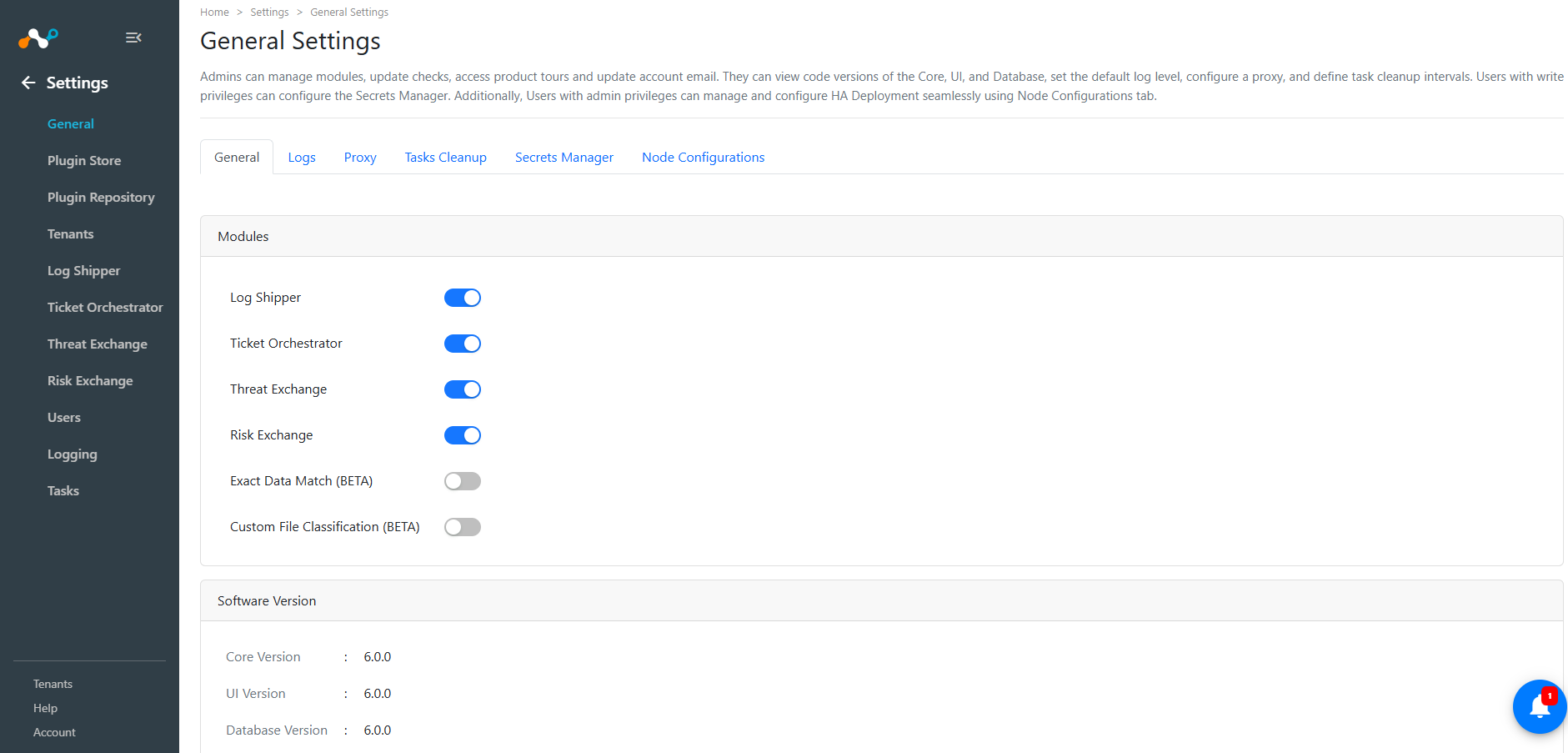
有効になっているモジュールは左側のパネルに表示されます。
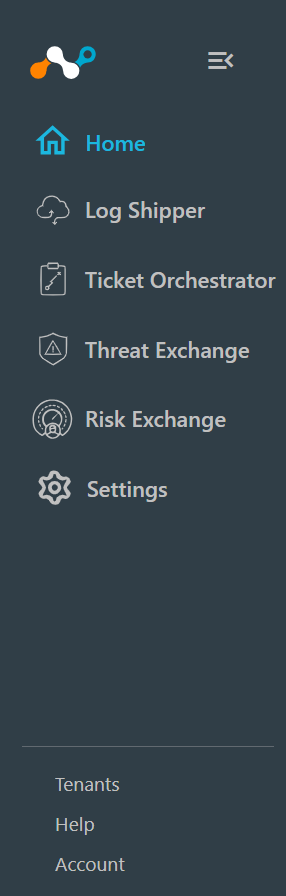
有効化したCloud Exchangeモジュールを設定するには、以下のセクションに進んでください。
NetskopeテナントプラグインをCloud Exchange用に構成する
モジュールを有効にしてプラグインを設定する前に、まずNetskopeテナントプラグインをCloud Exchangeで設定する必要があります。
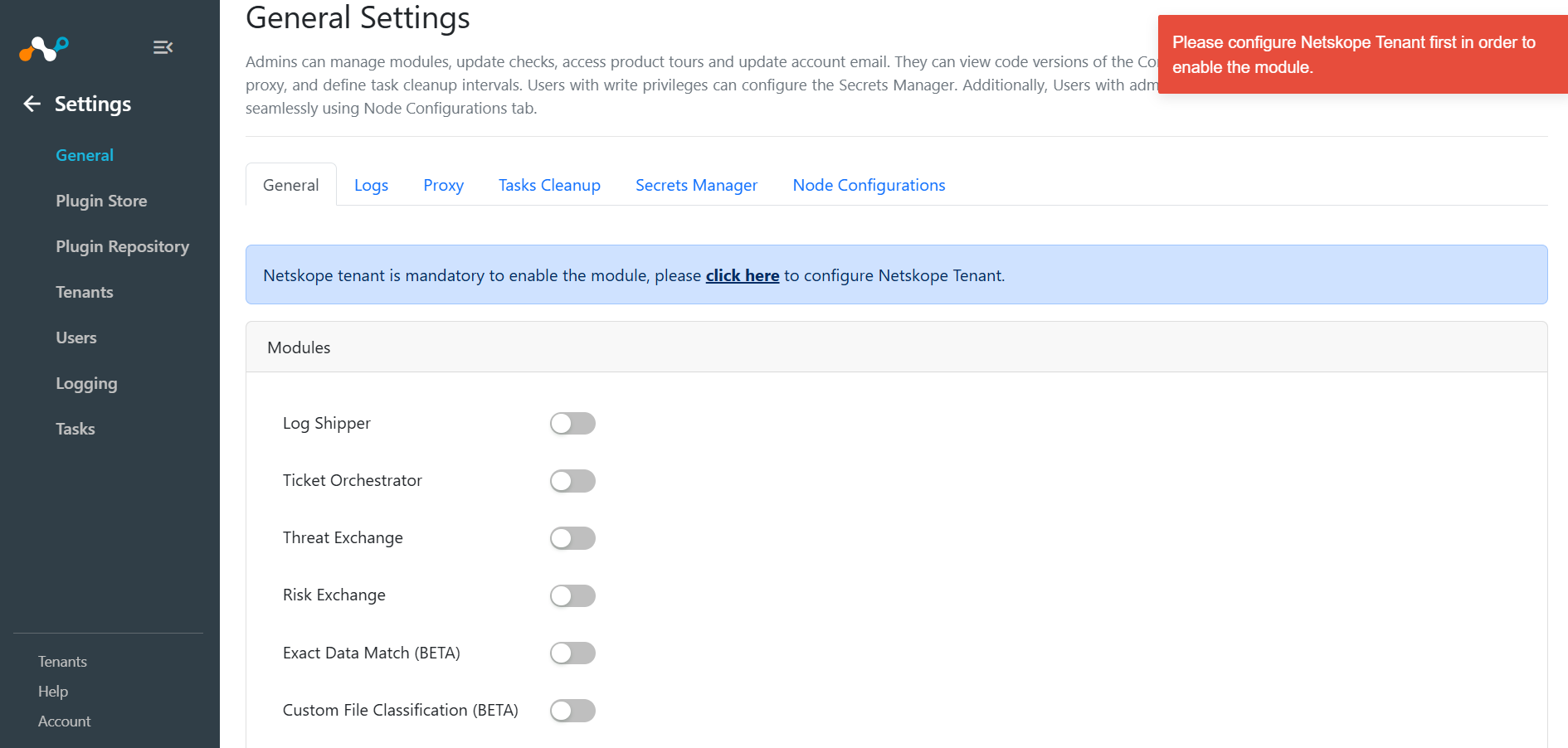
Configure the Tenant Plugin
- Settings > Plugin Store .
へ移動してください。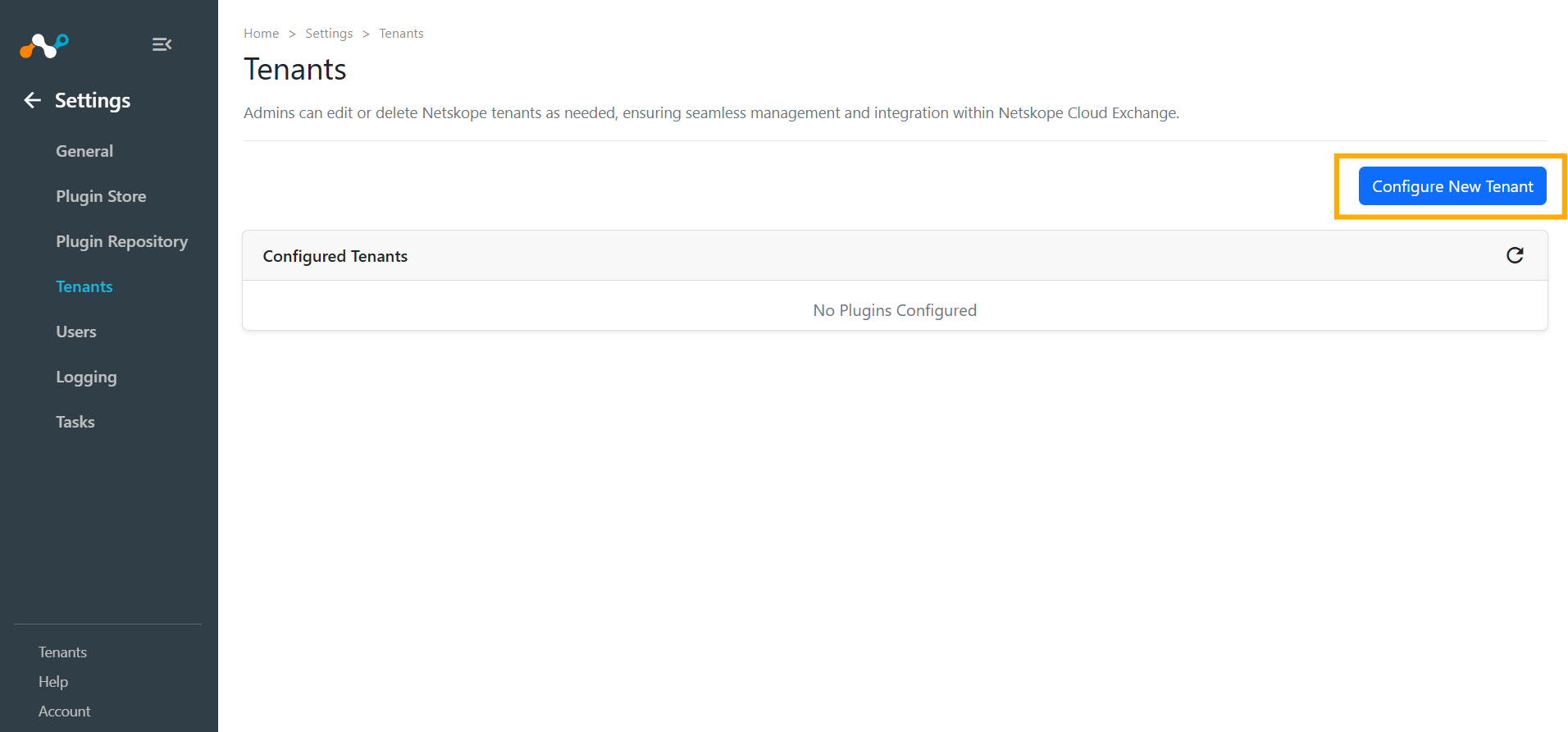
- プラグインストアでNetskope Tenantプラグインを検索して選択してください。
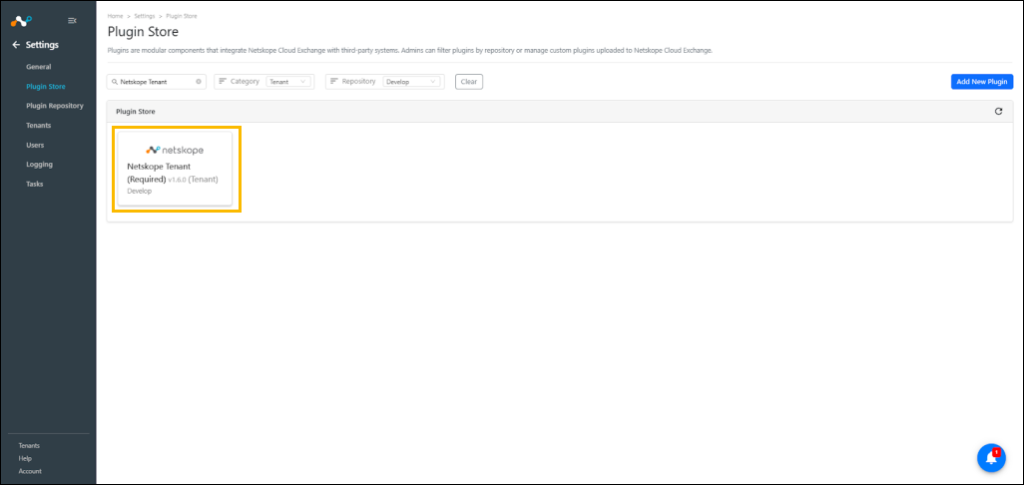
- 以下のパラメータを入力してください。
- Name: テナント設定の名前を入力してください。
- Tenant URL: Enter the Netskope tenant URL.
- V1 API Token (Optional) : Netskope Tenantを認証するためのオプションV1 APIトークン。V1トークンはNetskopeテナント(REST API v1>設定>ツール)から取得可能です。
- V2 API Token: Netskopeテナントを認証するためのRBACv3によるV2トークンAPIトークン。RBACv3付きのV2トークンはNetskopeテナント(管理者およびロール>>管理設定)から取得可能です。詳細については Cloud Exchangeのナレッジベース記事 をご参照ください。
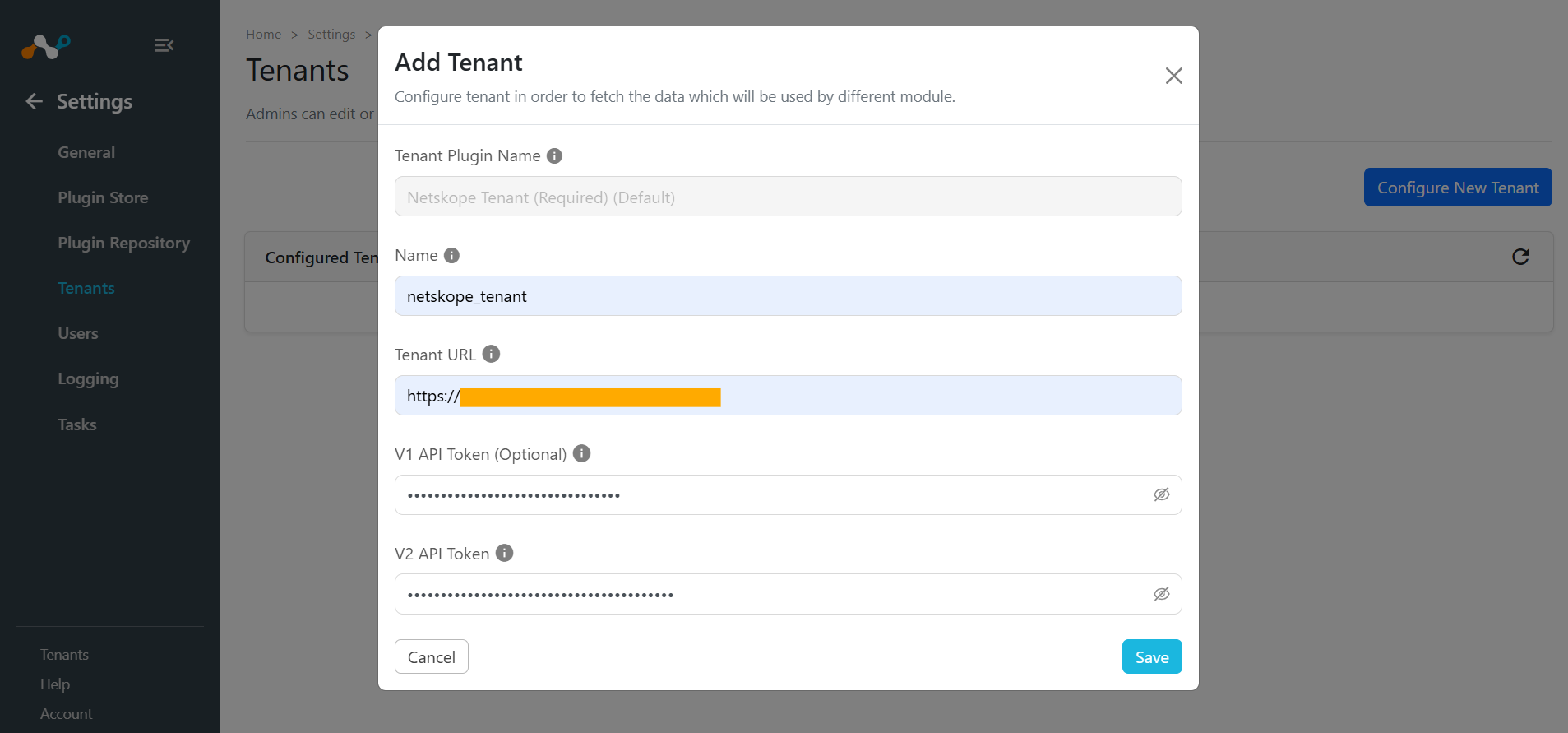
- Click Save.
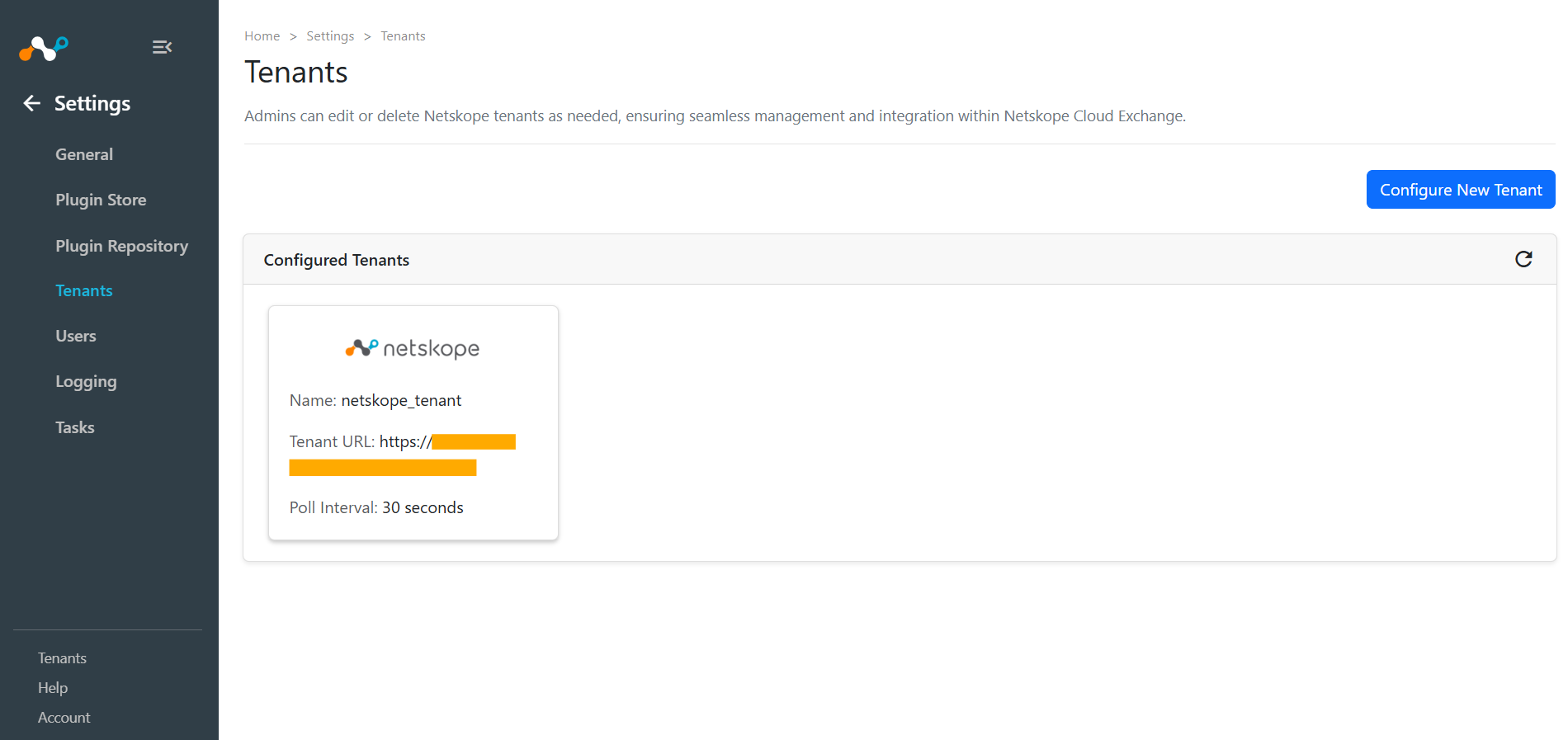
- 設定済みのテナントはTenants ページに表示されます。

ここでは、 Cloud Exchangeプラットフォームの REST API スコープについて説明します。
Cloud Exchangeを使い始めるには、ご自身の環境に最適なガイドSelect 。
このセクションの記事
- Netskope Tenant Plugin
- Netskope Borderless WAN Tenant Plugin
- ログシッパープラグイン
- チケットオーケストレータープラグイン
- 脅威交換プラグイン
- リスク交換プラグイン
- 完全一致データプラグイン(ベータ版)
- カスタムファイル分類プラグイン
- ベータ版プラグインを使う
- ダッシュボードを探索する
- Cloud Exchange SSOとEntra ID
- Oktaを使用したCloud Exchange SSO
- NetskopeサポートへのSSOアクセス
- SSO構成